
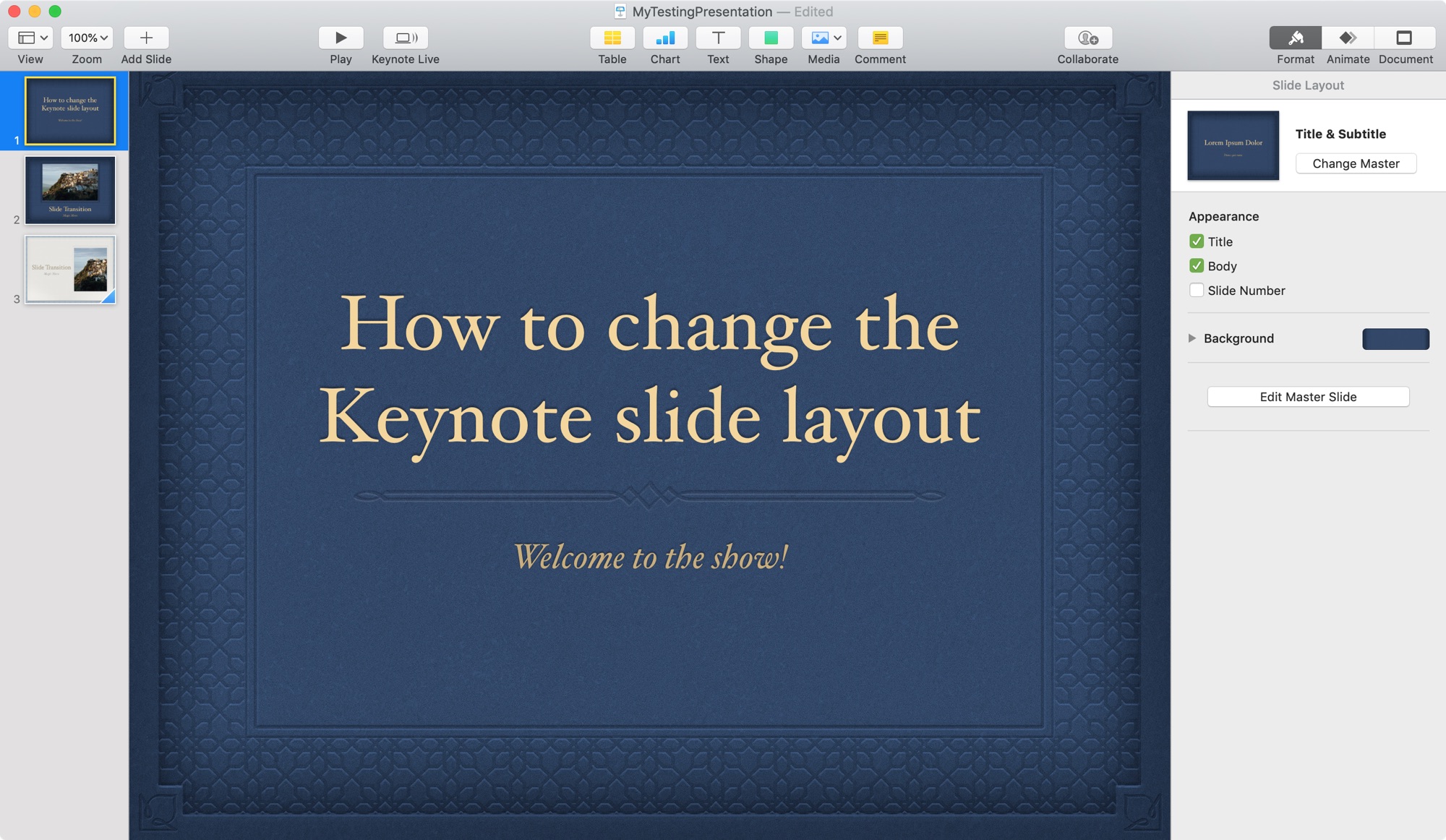
Quando crei una presentazione in Keynote, il modo in cui organizzi gli elementi sulle diapositive è fondamentale per trasmettere il tuo messaggio. Potresti utilizzare immagini e testo su una diapositiva che deve essere posizionata in un determinato modo che abbia senso per il tuo pubblico. Ma potresti non saperlo sempre mentre lo stai costruendo.
Sia che tu abbia creato la tua presentazione da zero o utilizzato uno dei modelli integrati, puoi comunque modificare rapidamente il layout della diapositiva in Keynote per adattarlo meglio alla tua presentazione ed ecco come.
Modifica il layout della diapositiva in Keynote su Mac
Apri Keynote sul tuo Mac e la presentazione che desideri modificare. Quindi, segui questi passaggi per modificare il layout della diapositiva.
1) Seleziona la diapositiva da cui desideri modificare Navigatore diapositiva sulla sinistra. Se non lo hai aperto, fai clic su Visualizzazione > Navigatore dalla barra dei menu.
2) Dopo aver selezionato la diapositiva, fare clic su Formato in alto a destra per aprire il Formatta barra laterale.
3) Sotto Disposizione diapositiva in alto, fai clic su Cambia maestro pulsante.
4) Scegli uno dei nuovi layout e la tua diapositiva cambierà immediatamente. Puoi scegliere tra una dozzina di layout inclusi solo titolo, solo foto, titolo e foto e titolo, foto e punti elenco.
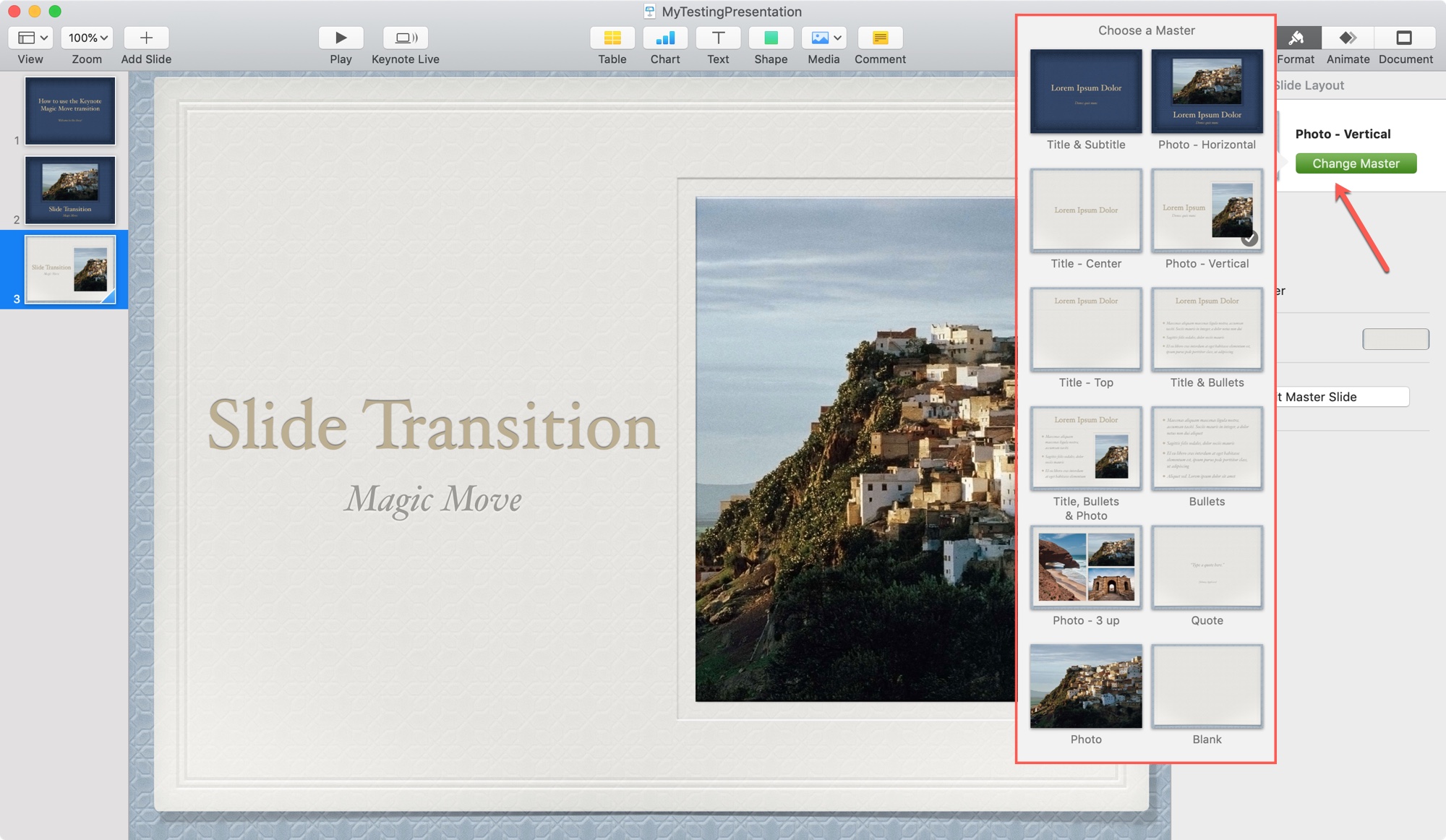
Noterai nel Formatta barra laterale che puoi anche controllare gli elementi sotto il Aspetto esteriore sezione per titolo, corpo e numero della diapositiva, oltre a modificare il colore di sfondo. Queste modifiche si applicheranno solo alla diapositiva selezionata.
Modifica il layout delle diapositive in Keynote su iPhone e iPad
Sul tuo iPhone o iPad, apri Keynote e la presentazione che desideri modificare. Quindi, procedi come segue per regolare il layout della diapositiva.
1) Seleziona la diapositiva da cui desideri modificare Navigatore diapositiva sulla sinistra.
2) Dopo aver selezionato la diapositiva, tocca Formato in alto a destra.
3) Nel pop-up su iPhone, assicurati Maestro è selezionato. Nel pop-up su iPad, tocca Maestro.
4) Scegli uno dei nuovi layout e la tua diapositiva cambierà immediatamente.
5) Su iPhone, tocca il freccia per chiudere la finestra di formattazione e su iPad, toccare il Formato
pulsante per chiuderlo.
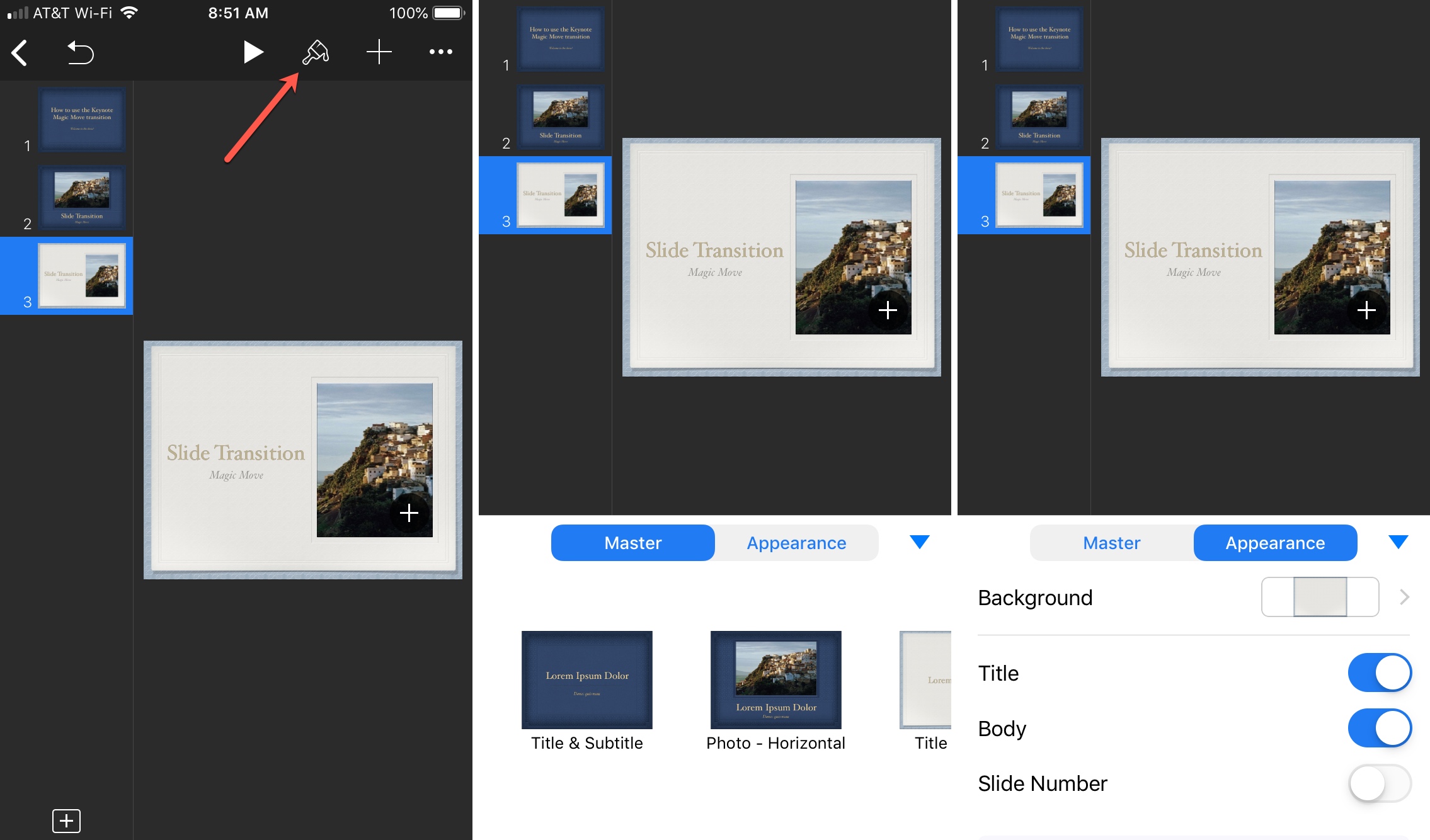
Come con il Mac, puoi anche modificare gli elementi Aspetto nella stessa finestra di formattazione.
Fai di più con Keynote
Per ulteriori istruzioni su Keynote, dai un’occhiata ai nostri altri tutorial.
In Breve
Si spera che sapere come modificare il layout della diapositiva in Keynote ti aiuti a creare la presentazione perfetta. Facci sapere se c’è qualcosa in Keynote con cui stai lottando e potrebbe venirne fuori un tutorial!