


Le scorciatoie di qualsiasi tipo sono utili sia che si tratti di scorciatoie da tastiera, quelle che utilizzano Automator o quelle che hai configurato per il tuo dispositivo iOS. Essere in grado di fare clic su un solo pulsante per visitare il tuo sito preferito direttamente dal Mac Dock è un’altra scorciatoia interessante.
Puoi creare il collegamento utilizzando qualsiasi browser, aggiungerne diversi utilizzando una cartella e altro ancora. Tieni presente che la posizione del Dock in cui puoi inserire la scorciatoia è sul lato destro del divisorio.
Ecco come aggiungere un collegamento a un sito Web al Dock su Mac.
Aggiunta di una singola scorciatoia
Se desideri aggiungere solo un collegamento a un sito Web al Dock, puoi farlo rapidamente. Esistono due metodi diversi a seconda di come si desidera visualizzare il collegamento.
Trascina l’URL sul Dock
Con Safari, Firefox o Chrome, puoi semplicemente fare clic sulla barra degli indirizzi del browser in cui risiede il collegamento, selezionarlo e trascinarlo direttamente sul lato destro del Dock. Rilascia quando la scorciatoia è nel punto desiderato e il gioco è fatto.
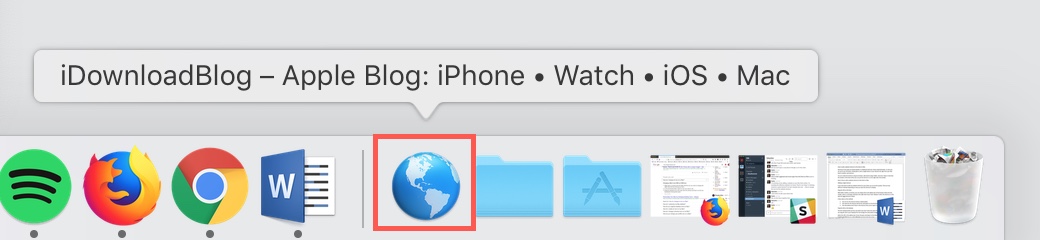
Alcune note su questo metodo:
- L’icona per il collegamento sarà un globo predefinito.
- Il nome per il collegamento sarà il nome assegnatogli dal browser.
- Le uniche opzioni che avrai nel menu di scelta rapida sono aprirlo o rimuoverlo dal Dock.
Trascina l’URL sul desktop
Il primo metodo funziona bene, ma cosa succede se non si desidera il nome assegnato alla scorciatoia? Puoi prima trascinare l’URL sul desktop e cambiare il nome prima di trascinarlo sul Dock.
Seleziona l’URL nella barra degli indirizzi del tuo browser e trascinalo sul desktop.
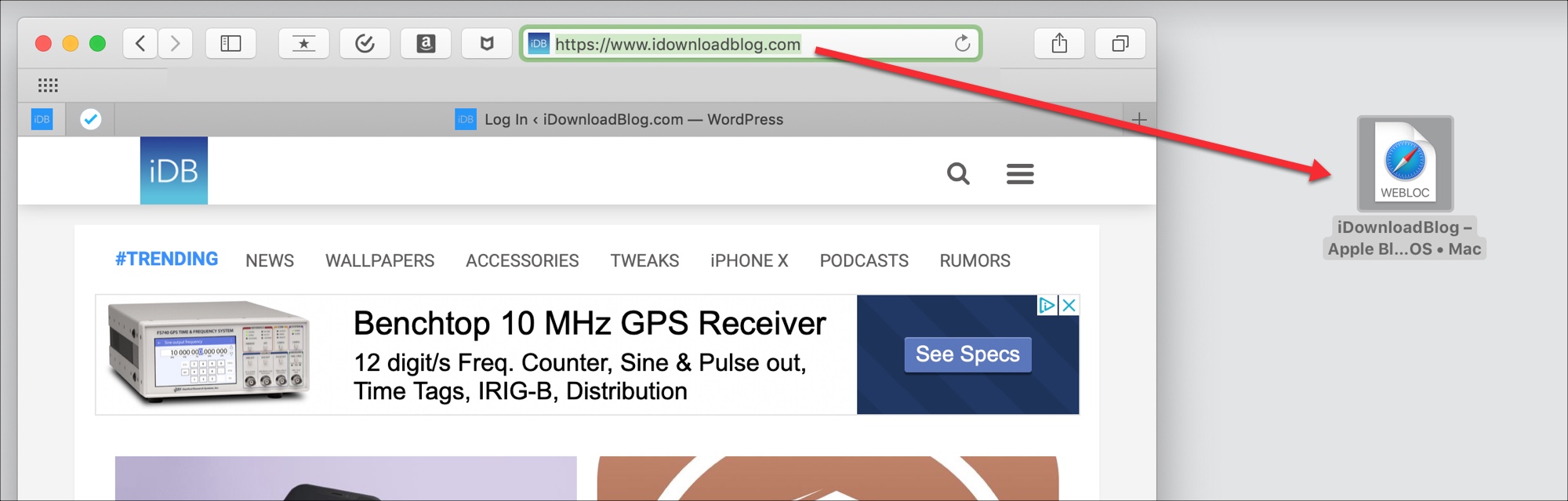
Prossimo, fare clic con il pulsante destro del mouse o tieni premuto Controllo e fai clic l’icona. Selezionare Rinominare e dargli il nuovo nome.
Quindi, seleziona l’icona e trascinala sul Dock. Rilascia quando è nel punto in cui lo desideri sul lato destro.
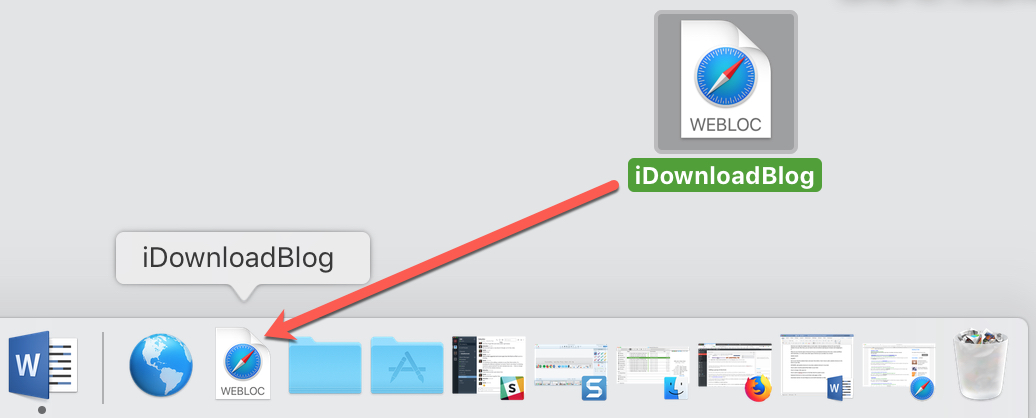
Noterai anche che l’icona è diversa rispetto al primo metodo. Il collegamento che utilizza questo metodo è un file WEBLOC, quindi questo è il tipo di icona che vedrai.
Aggiunta di un gruppo di scorciatoie
Se hai alcuni siti Web che desideri aggiungere al Dock, puoi farlo anche in un paio di modi.
Se ne hai solo due o tre e non ti dispiace le icone extra nel Dock, puoi trascinarle singolarmente, usando uno dei due metodi sopra. Ma, se ne desideri più di alcuni o semplicemente un Dock più pulito, puoi inserire quei collegamenti in una cartella e inserire invece la cartella nel Dock.
Usa il secondo metodo sopra per trascinare gli URL sul desktop. Facoltativamente, puoi modificare i nomi se lo desideri come descritto sopra. Quindi, mettili in una cartella.
1) Tieni premuto il Tasto delle maiuscole e seleziona ogni icona.
2) Una volta che sono stati tutti selezionati, anche fare clic con il pulsante destro del mouse uno di loro o tenere il Tasto Control e fare clic su uno.
3) Selezionare Nuova cartella con selezione (X elementi).
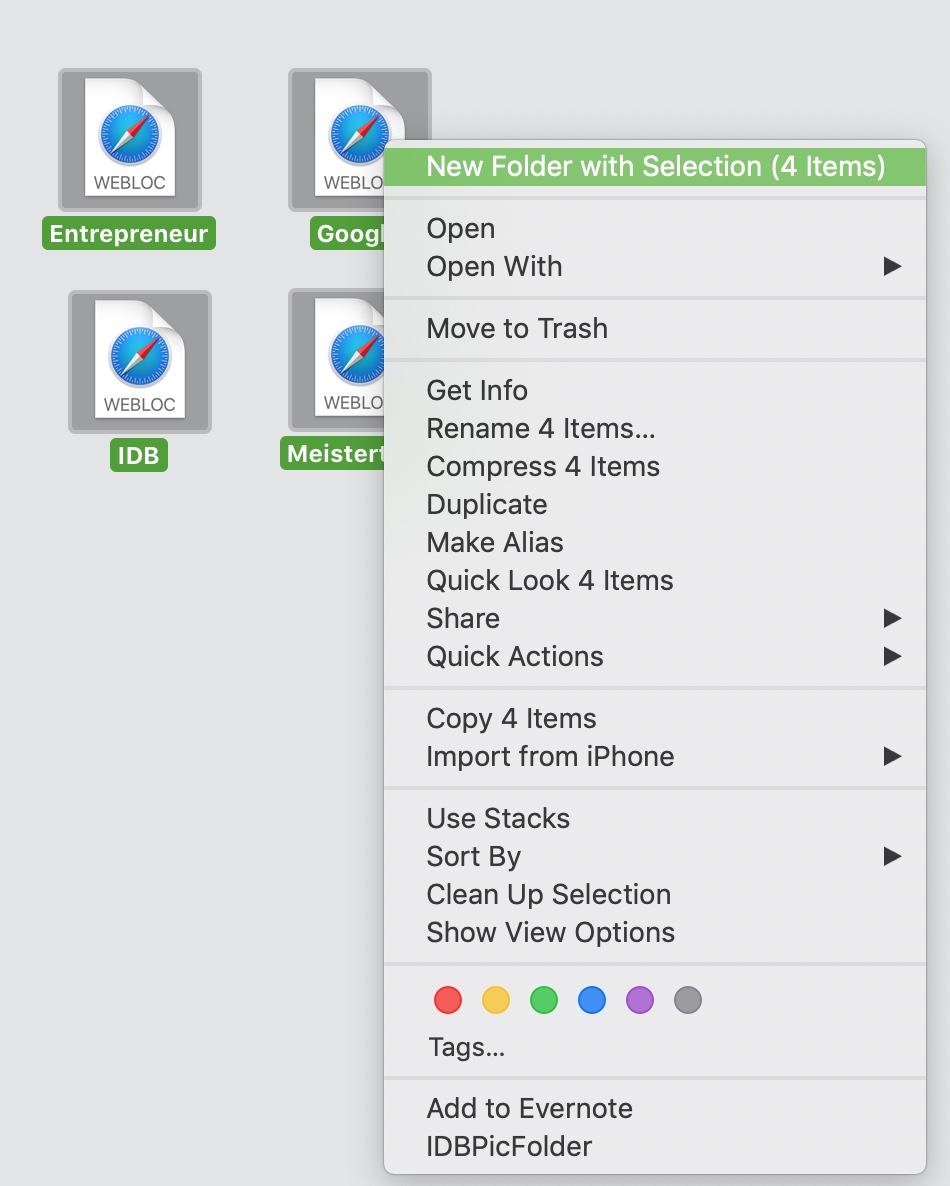
Ora che li hai tutti in una cartella, puoi nominare la cartella come preferisci, ad esempio Collegamenti. Quindi, seleziona e trascina quella cartella sul Dock, rilasciandola quando si trova nel punto desiderato sulla destra.
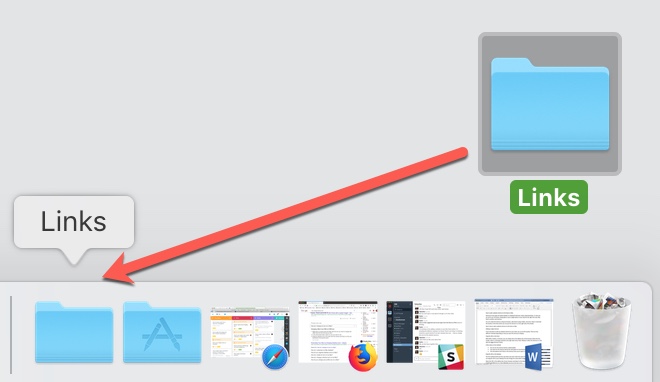
Ricorda che puoi cambiare l’icona della cartella e la visualizzazione degli elementi all’interno con il menu di scelta rapida. Semplicemente fare clic con il pulsante destro del mouse o tieni premuto Controlla e fai clic la cartella per le tue opzioni.
In Breve
Le scorciatoie possono rendere le attività più semplici molto più facili. E, inserendo una scorciatoia per il tuo sito Web preferito nel Dock del tuo Mac, puoi accedere a quel sito senza aprire il browser e accedervi.
Quali sono i tuoi tipi preferiti di scorciatoie? Usi di più le scorciatoie da tastiera, crei flussi di lavoro con Automator o c’è qualche altro tipo di scorciatoia che usi quotidianamente? Facci sapere!