
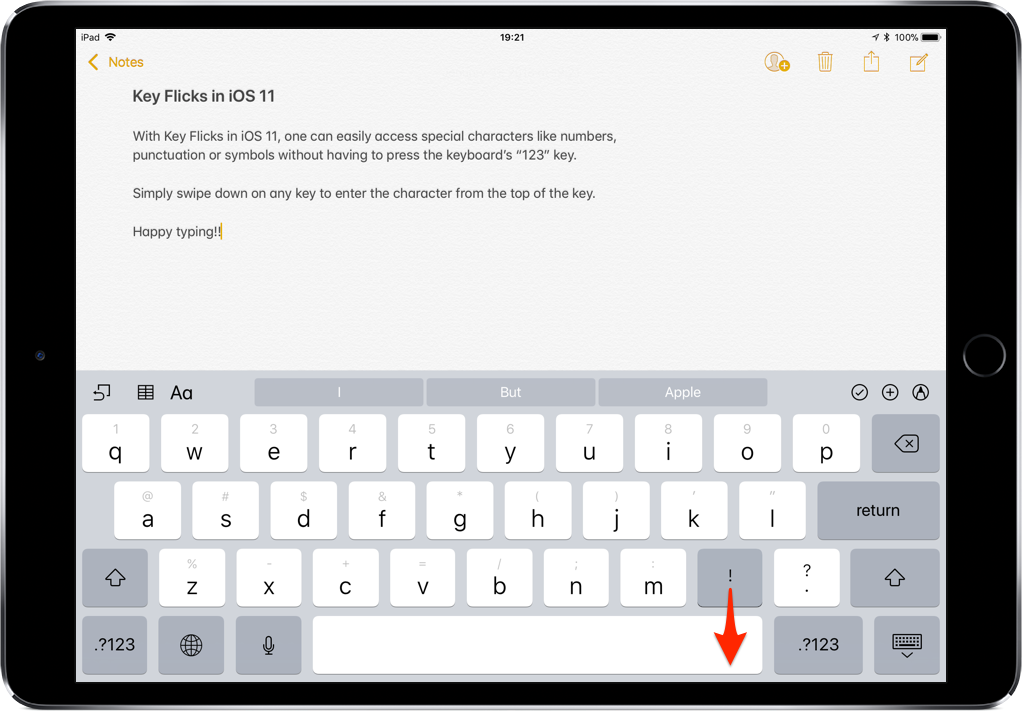
iOS fornisce una tastiera mobile che semplifica la digitazione più veloce sul tuo iPad.
Questa funzione, denominata Key Flicks, fornisce un accesso rapido per raddoppiare il numero di tasti sulla tastiera su schermo senza addebitare la dimensione dei singoli tasti, consentendo di digitare caratteri speciali senza dover premere il tasto Maiusc o passare alla tastiera dei simboli.
MANCIA: passare dalla tastiera minuscola a quella MAIUSCOLA su iPhone e iPad
Potresti aver notato che iOS 11 ha ottimizzato il layout della tastiera QuickType su iPad. Il tasto dell’apostrofo si è spostato e così anche altri caratteri, come le parentesi quadre e altri simboli che in precedenza erano più accessibili (es. “{”, “}”, “<”, “>” e “/”). 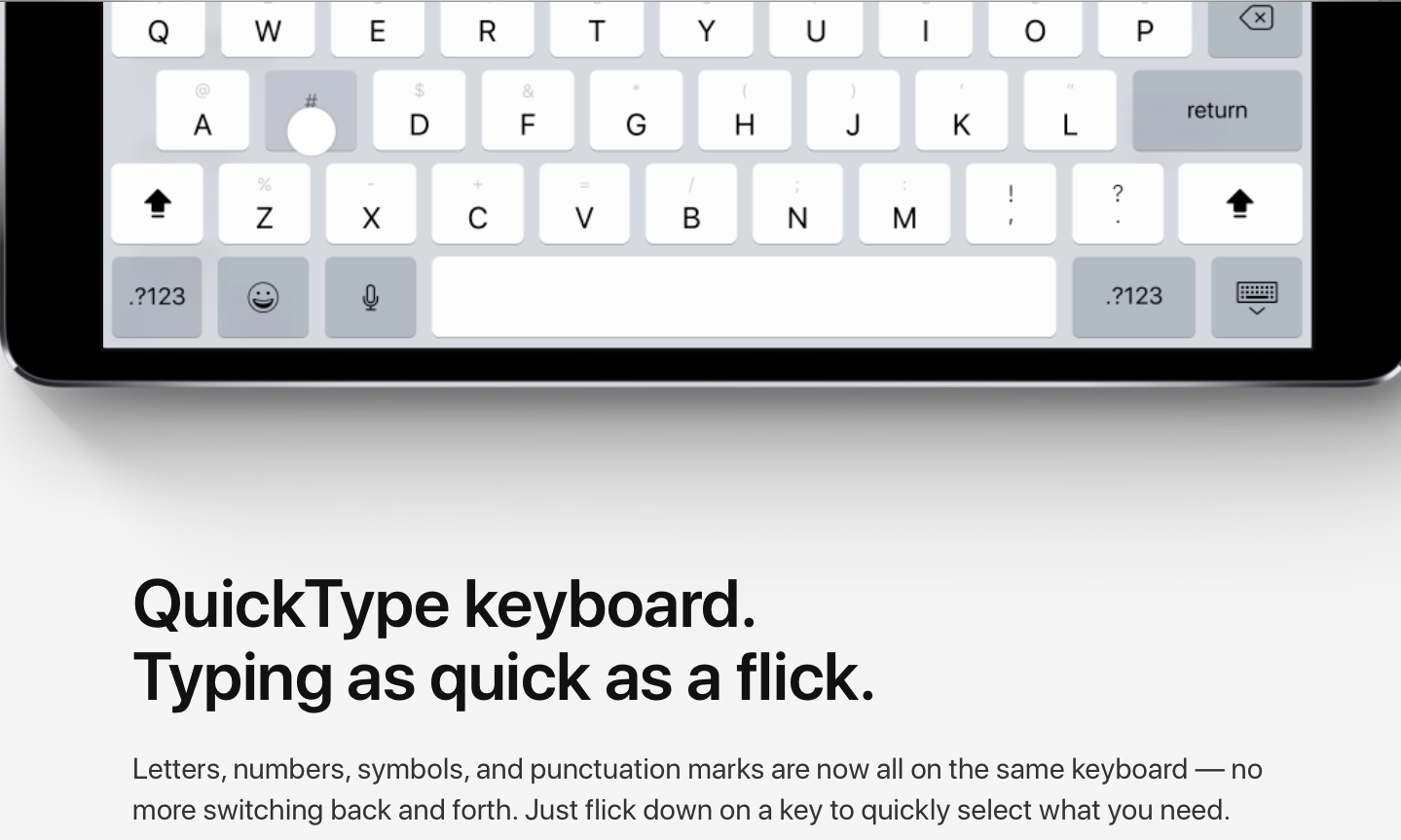
Fondamentalmente, iOS separa la punteggiatura dal tasto Maiusc e la sposta altrove.
Forse in particolare, iOS mostra sia la lettera/numero principale che il carattere speciale, reso in grigio, per ogni singola chiave. In precedenza, solo le chiavi dei simboli e quelle con due punti, barre, punti e virgole avevano due legende stampate su di esse.
KeyFlicks rende molto più semplice l’accesso a questi simboli in grigio.
Key Flicks è disponibile solo sui modelli di iPad con iOS 11 e versioni successive. Questa funzione non funziona su iPhone e iPad touch e non è disponibile quando si utilizza una tastiera per iPad di terze parti.
Ecco come utilizzare questa tastiera mobile sul tuo iPad.
Come abilitare i movimenti dei tasti
Key Flicks è attivo per impostazione predefinita, ma non fa male verificare che sia abilitato nelle Impostazioni.
1) Apri il Impostazioni app sul tuo iPad.
2) Rubinetto Generale → Tastiera.
3) Far scorrere il pulsante etichettato Abilita i movimenti dei tasti in posizione ON.
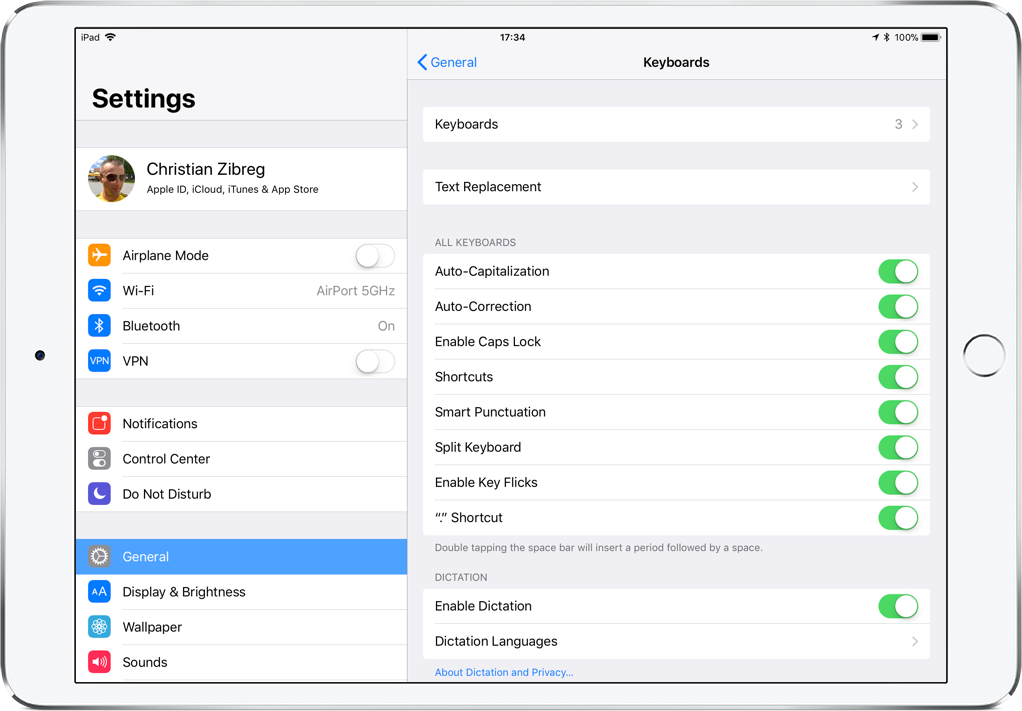
Ora puoi digitare più velocemente con Key Flick in qualsiasi app utilizzando la tastiera QuickType.
Per disabilitare la funzione Key Flicks, disattivala semplicemente Abilita i movimenti dei tasti nelle impostazioni della tastiera, che rimuoverà tutti i caratteri secondari da ciascun tasto. Ti suggerisco di lasciare attivato Key Flicks e di provarlo prima per alcuni giorni, soprattutto se tendi a mescolare molti numeri e simboli speciali nel tuo testo.
Come utilizzare la funzione di digitazione Key Flick su iPad
Puoi digitare con Key Flicks in qualsiasi app che accetti l’input di testo. Come accennato in precedenza, questa funzione solo per iPad richiede iOS 11 o versioni successive. Inoltre non funziona con tastiere di terze parti.
Basta tirare un tasto verso il basso per entrare rapidamente inserire il carattere speciale dalla parte superiore di un tasto. Il personaggio principale e quello secondario torneranno di posizione (questo è ben animato) quando esegui un movimento rapido e verrà invece inserito il simbolo secondario.
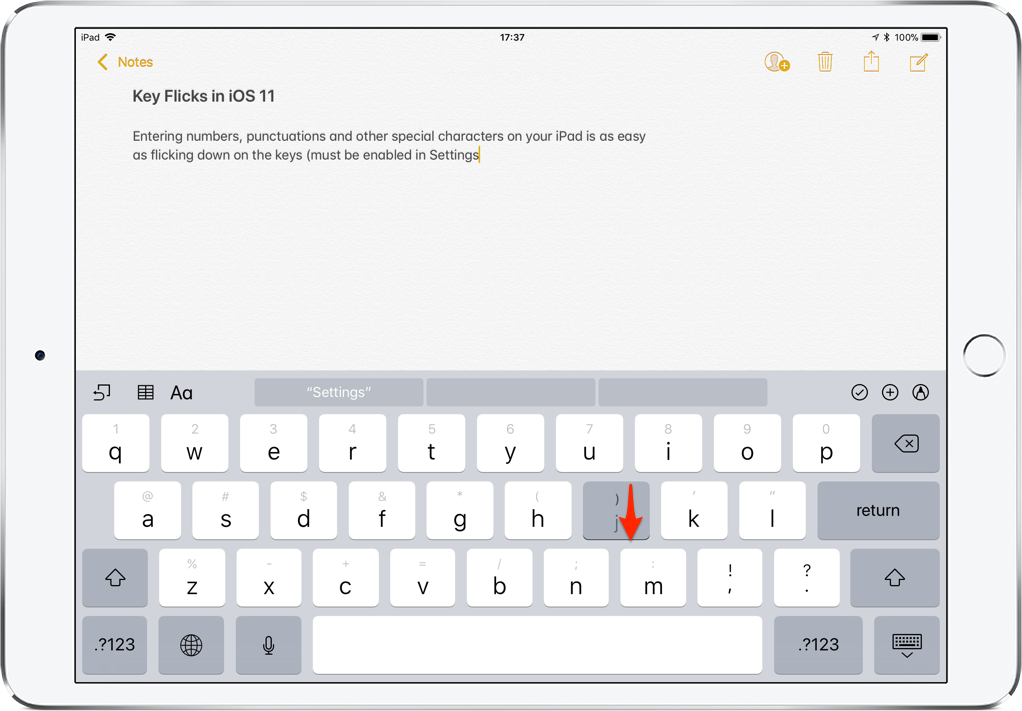
Toccare un tasto per inserire la lettera/il numero stampato o utilizzare un movimento rapido per digitare un simbolo in grigio.
Ad esempio, se stai digitando l’indirizzo e-mail di qualcuno, inserirai il simbolo “@” mettendo il dito sul tasto “A” e scorrendo verso il basso.
Come sempre, puoi anche accedere a numeri, segni di punteggiatura e altri caratteri speciali toccando il tasto “123”. Tuttavia, Key Flicks ti salva da questo fornendo anche un rapido accesso ai simboli meno utilizzati di iOS nascosti sotto la tastiera dei simboli.
Basta toccare il tasto “123” per passare alla tastiera dei simboli, quindi scorrere verso il basso su un tasto per inserire un simbolo in grigio. Non dimenticare che puoi anche tenere premuto il Spostare (etichettato “#+=” quando si utilizza la tastiera simbolica) per rivelare un set aggiuntivo di caratteri speciali.
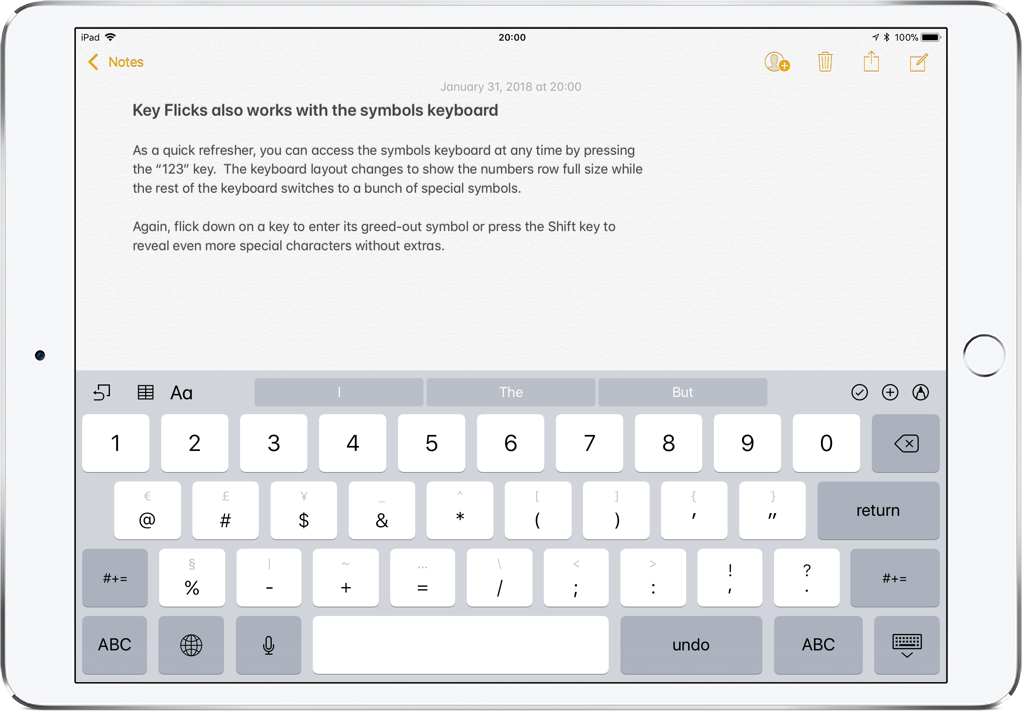
La tastiera dei simboli funziona bene con la funzione Key Flicks.
Infine, alcuni tasti possono includere accenti nascosti, simboli cirillici o altri caratteri specifici del paese. Per accedervi, tocca e tieni premuto un tasto, quindi fai scorrere il dito sul carattere desiderato nel menu a comparsa e lascia andare.
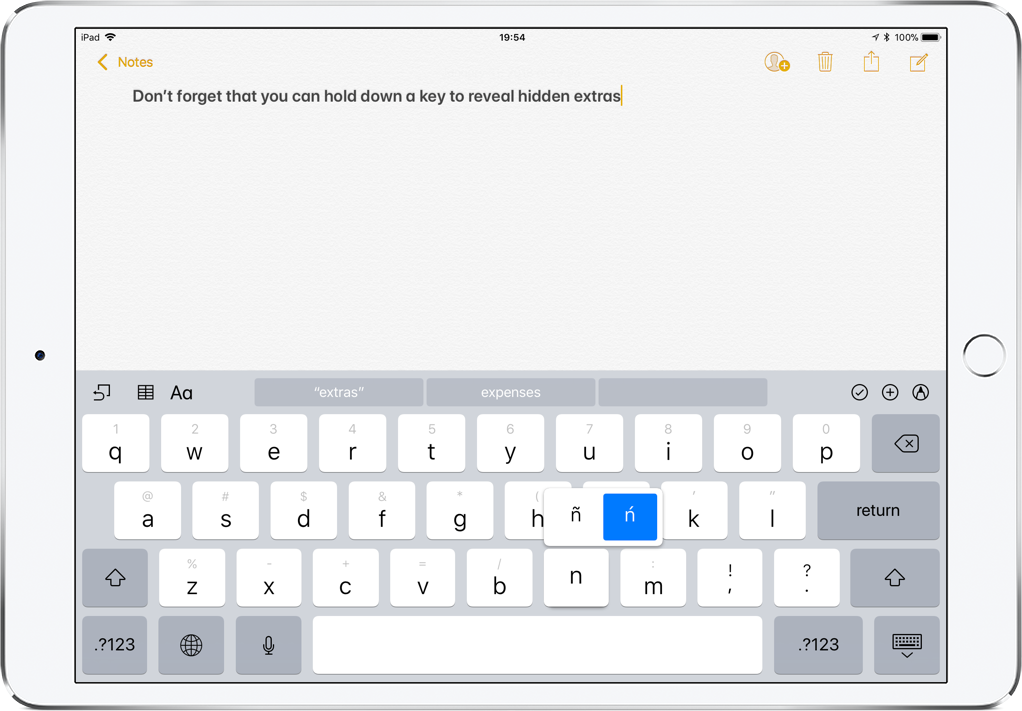
I vecchi trucchi da tastiera funzionano ancora.
Per provarlo, tieni premuto il tasto “N” sulla tastiera inglese americana.
Se odi questo layout di tastiera, prova l’eccellente app PadKeysKeyboard che sfrutta appieno il fattore di forma dell’iPad mettendo i numeri, la punteggiatura e i tasti cursore proprio dove ti aspetti, senza cercare le disposizioni “creative” dei tasti di Apple.
Ho bisogno di aiuto? Chiedi a tuttotutorial!
Se ti piace questo how-to, passalo al tuo supporto e lascia un commento qui sotto.
Rimasto bloccato? Non sei sicuro di come fare determinate cose sul tuo dispositivo Apple? Facci sapere tramite [email protected] e un tutorial futuro potrebbe fornire una soluzione.
Invia i tuoi suggerimenti pratici tramite [email protected].