
Lo zoom è una di quelle funzionalità pensate per semplificarci la vita, ma spesso viene trascurata per determinate attività. Certo, potresti essere abituato a ingrandire una foto che un tuo amico ti scrive, ma pensi alla stessa azione quando lavori su un documento?
In Pages, Numbers e Keynote su Mac, puoi utilizzare la pratica funzione di zoom nella barra degli strumenti. Ma ci sono anche opzioni aggiuntive per questa funzione nella barra dei menu. Le funzioni differiscono per queste tre applicazioni e tra Mac e iPhone o iPad.
Non c’è mai un motivo per faticare a vedere qualcosa in queste tre app con l’utile opzione di zoom. Quindi qui ti mostreremo come usare lo zoom in Pages, Numbers e Keynote.
Ingrandisci pagine, numeri e note chiave
Zoom su Mac
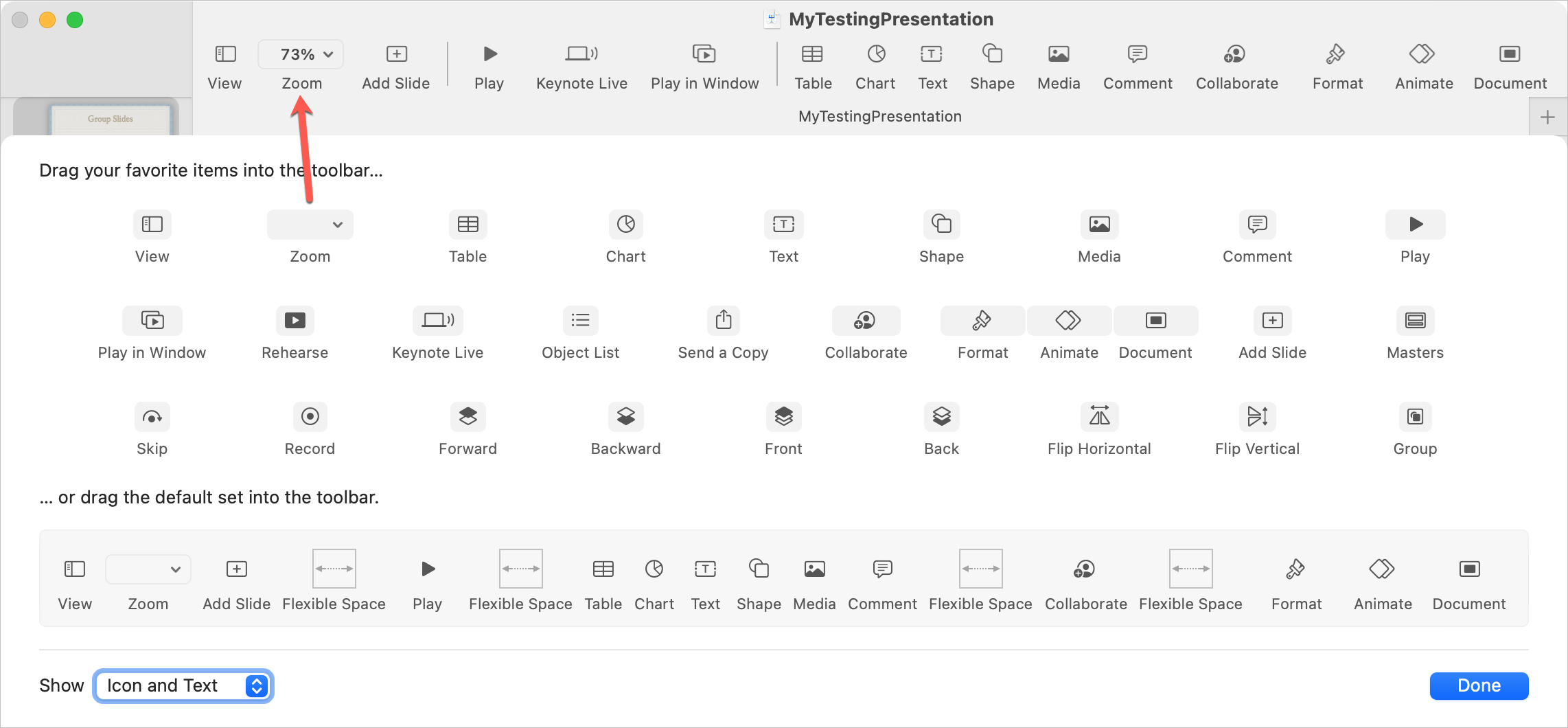
Poiché puoi personalizzare la barra degli strumenti in Pages, Numbers e Keynote su Mac, potresti non vedere il pulsante Zoom. Come promemoria, ecco come aggiungerlo.
Fare clic con il pulsante destro del mouse sull’area della barra degli strumenti e scegliere Personalizza la barra degli strumenti. Quindi trascina Ingrandisci fino alla barra degli strumenti nel punto in cui lo desideri e fai clic Fatto.
Imparentato: Come abilitare e utilizzare lo zoom dello schermo sul tuo Mac
Ingrandisci le pagine
Delle tre applicazioni, Pages è quella con per lo più le stesse opzioni nel pulsante della barra degli strumenti come nel menu.
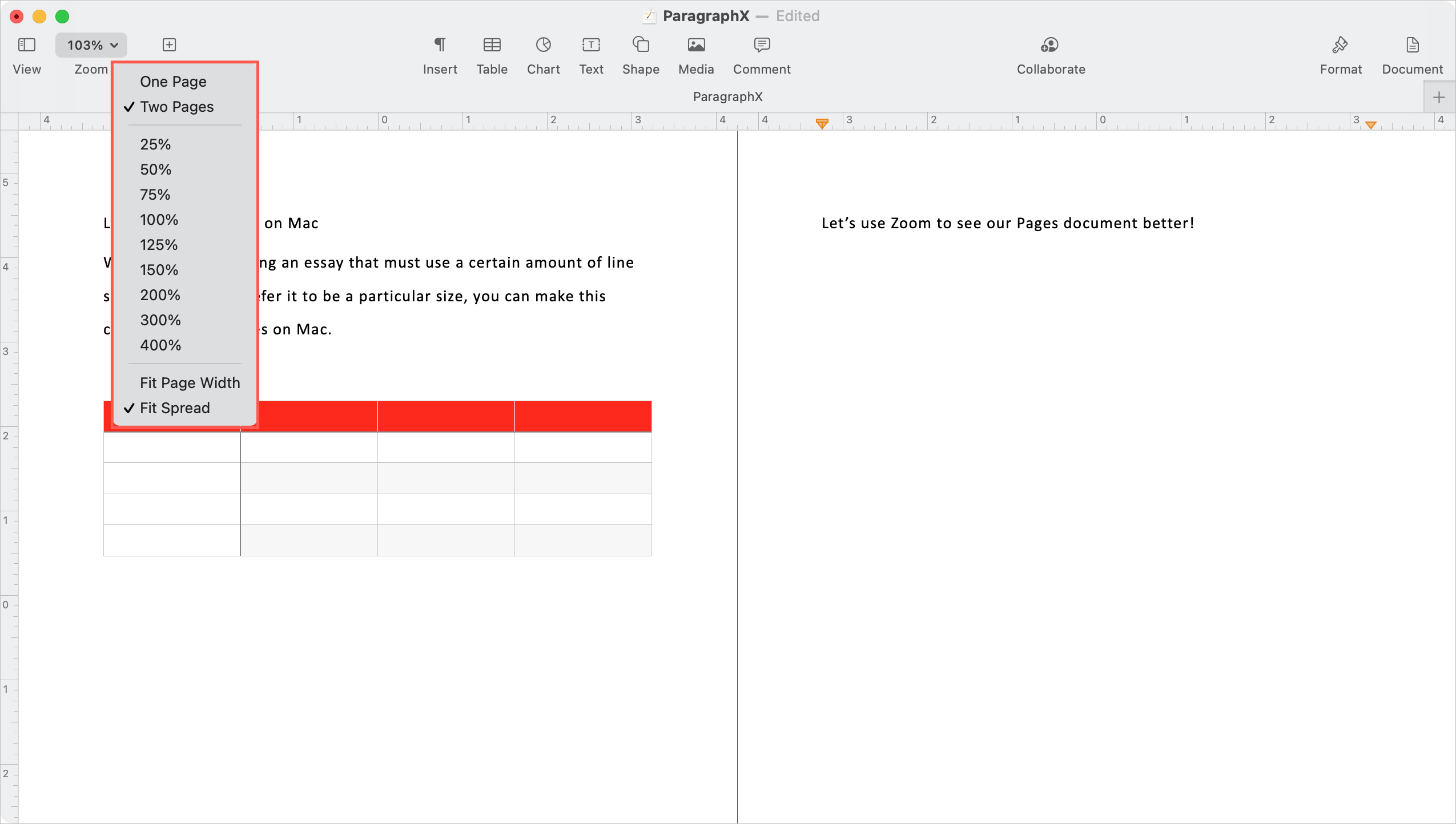
Nella barra degli strumenti, fai clic sul menu a discesa per visualizzare una o due pagine alla volta o scegli una percentuale di ingrandimento. Se selezioni Larghezza adatta, ingrandirai ogni lato della pagina raggiungendo la larghezza della finestra. Se selezioni Adatta paginarimpicciolirai in modo che la parte superiore e inferiore della pagina raggiungano la lunghezza della finestra.
Quando scegli di visualizzare due pagine alla volta, vedrai Adatta pagina cambiare in Fit Spread. Questo ingrandirà le pagine in modo che raggiungano la larghezza della finestra.
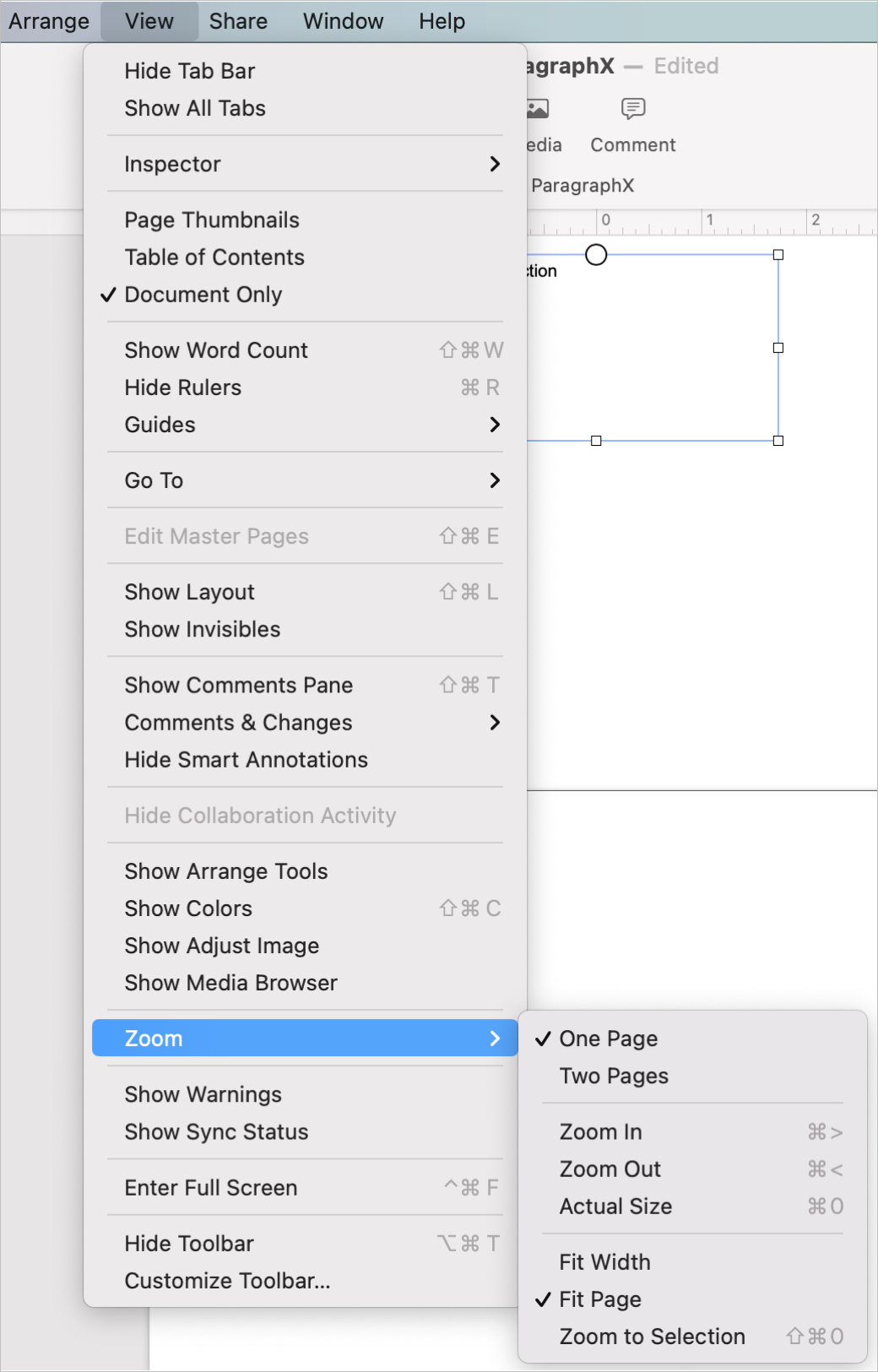
Per accedere a Zoom nella barra dei menu, fare clic su Visualizzazione > Ingrandisci e selezionare un’opzione. Hai anche un Zoom su Selezione opzione nella barra dei menu. Questo è utile se stai lavorando con oggetti o caselle di testo. Ingrandirà quel particolare elemento.
Ingrandisci i numeri
In Numbers, le uniche opzioni di zoom disponibili nel pulsante della barra degli strumenti riguardano le percentuali di ingrandimento. Ma se usi Visualizzazione > Ingrandisci dalla barra dei menu, hai più opzioni.
Una delle opzioni di zoom più utili in Numbers è la Zoom su Selezione. Come in Pages, con un elemento selezionato, questo ingrandirà quell’elemento esatto come una cella. A seconda delle dimensioni della finestra di Numbers, ad esempio, puoi ingrandire al 400%.
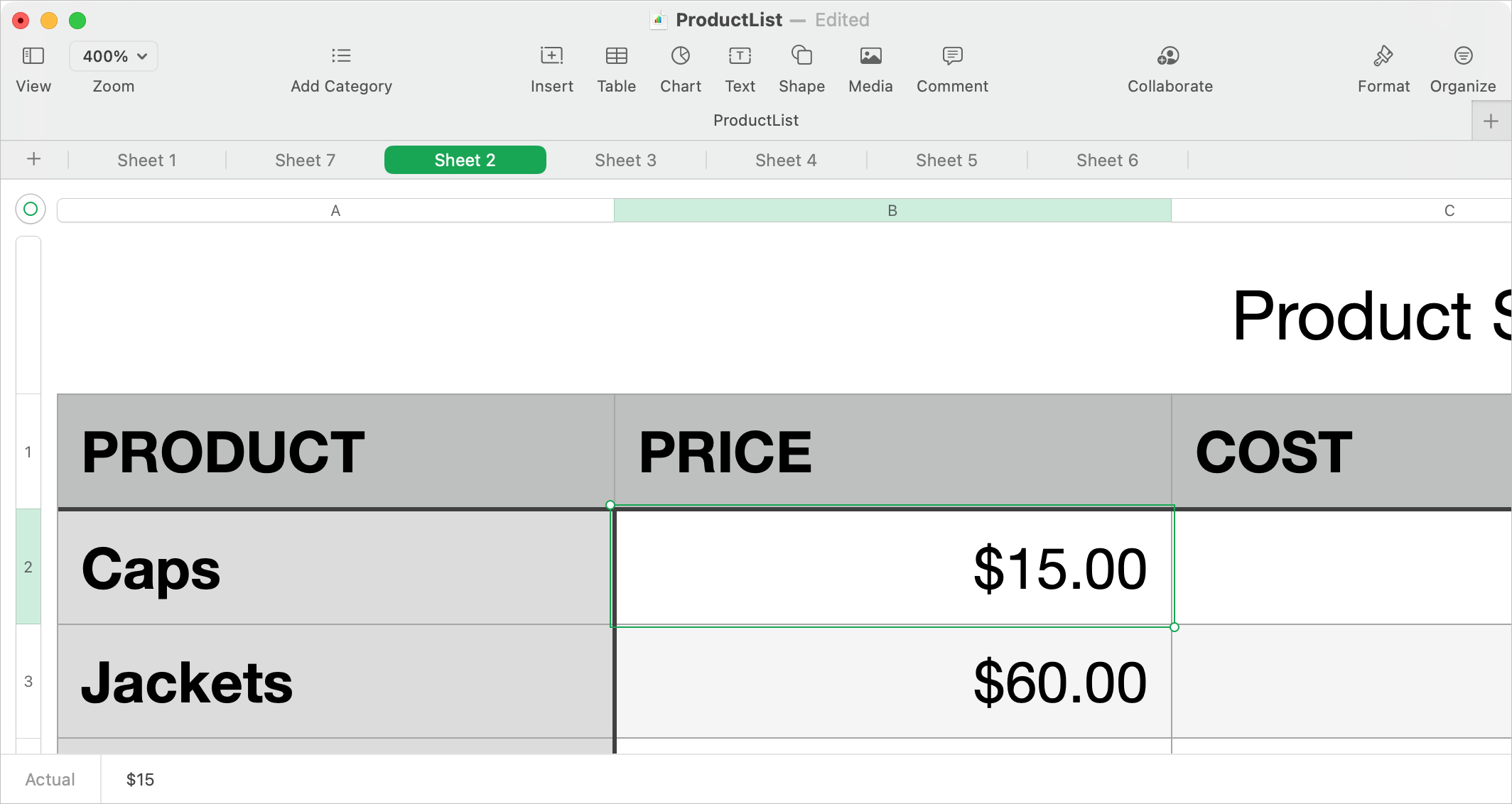
Se poi scegli Visualizzazione > Ingrandisci > Rimpiccioliscirimpicciolirai un po’ alla volta o con Visualizzazione > Ingrandisci > Dimensione realeandrai alla visualizzazione predefinita al 100%.
Poiché Numbers non offre queste opzioni nel pulsante della barra degli strumenti, assicurati di tenere a mente l’opzione della barra dei menu.
Ingrandisci nota chiave
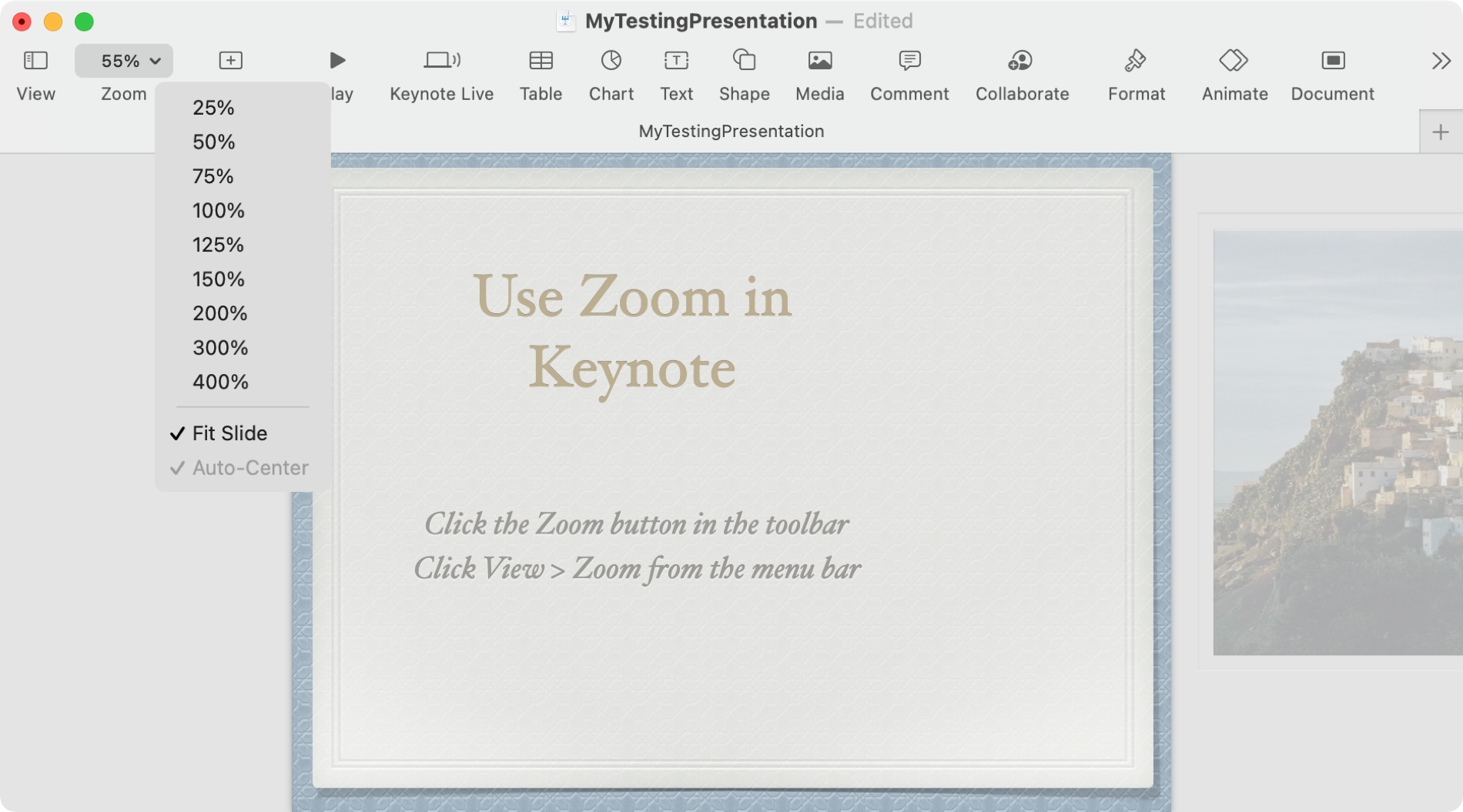
La funzione di zoom in Keynote su Mac è una sorta di mix tra Pages e Numbers. Hai alcune delle stesse opzioni nel pulsante della barra degli strumenti della barra dei menu, ma non tutte.
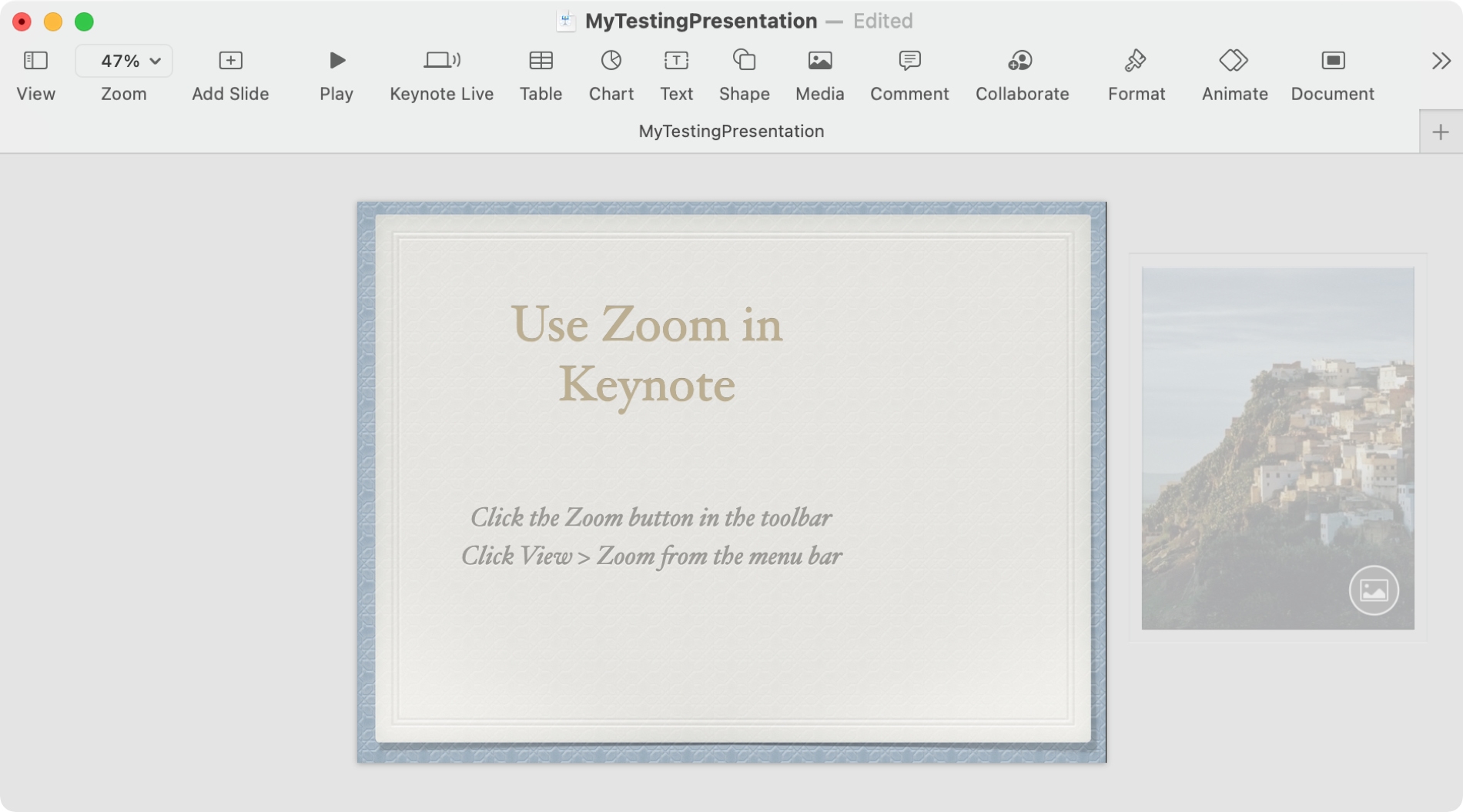
Con il pulsante della barra degli strumenti puoi selezionare una percentuale di ingrandimento, Adatta diapositiva o Centratura automatica. Montare la diapositiva ingrandirà per adattare la parte superiore e inferiore della diapositiva alla lunghezza della finestra di Keynote. Centratura automatica manterrà la diapositiva al centro della finestra.
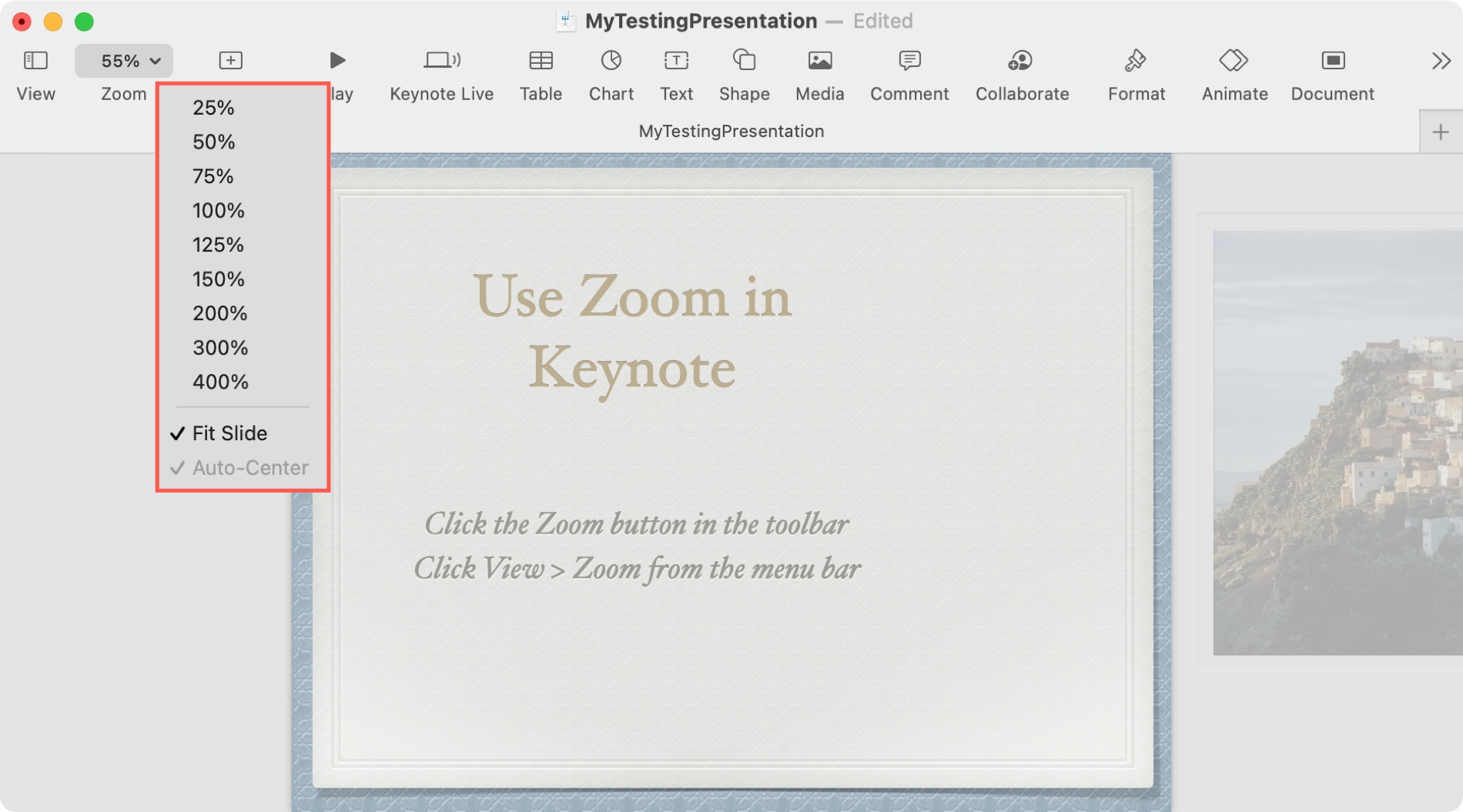
Se selezioni Visualizzazione > Ingrandisci dalla barra dei menu, vedrai il Zoom su Selezione opzione che hai in Numbers. Questo è l’ideale quando si lavora con un blocco di testo o un’immagine.
Hai anche un Zoom per adattare il contenuto opzione. Questo è utile se hai una diapositiva con contenuto su uno dei lati dell’area di lavoro. Ti permette di vedere tutto, non solo la diapositiva stessa.
Zoom su iPhone e iPad
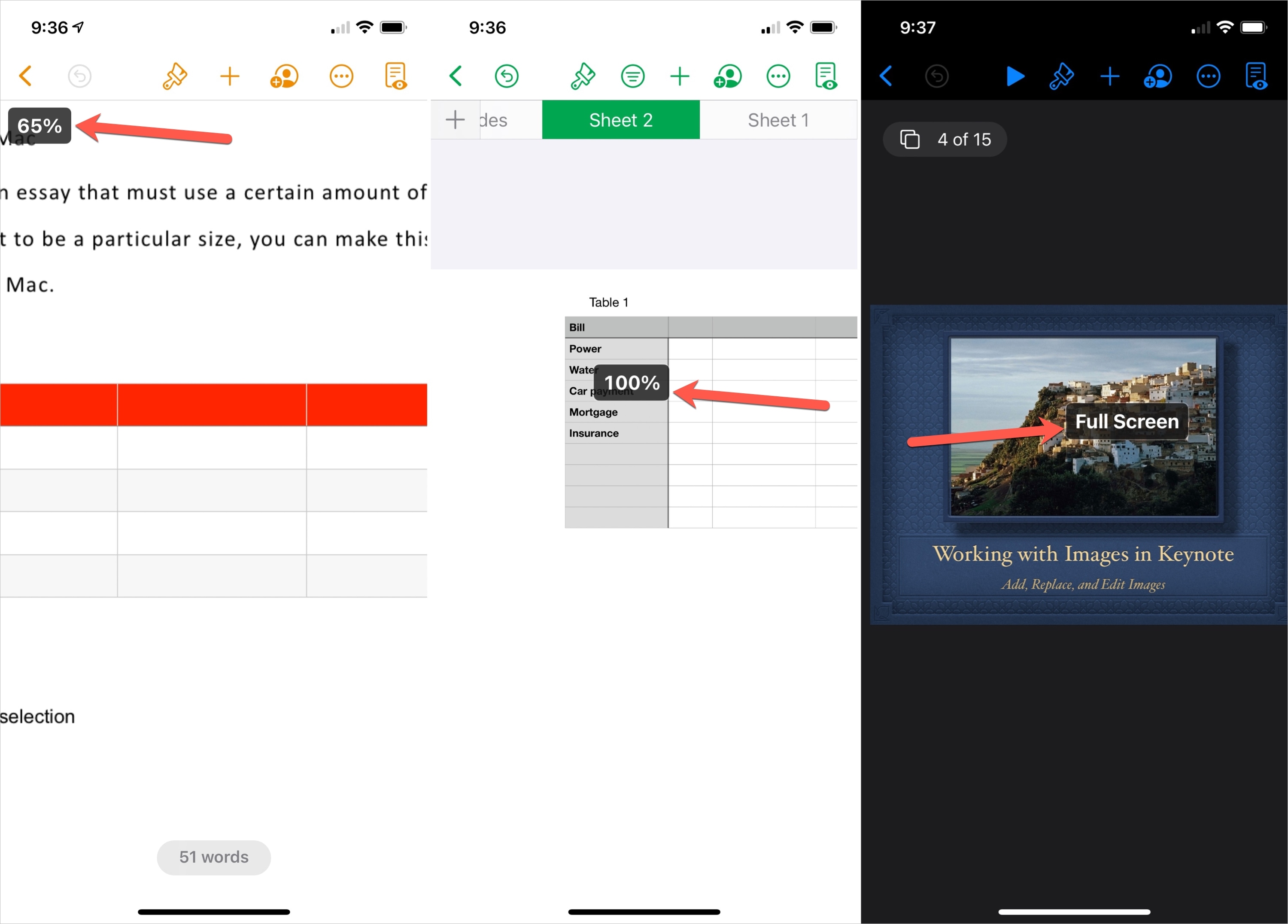
Mentre puoi usare lo zoom in Pages, Numbers e Keynote su iPhone e iPad, è abbastanza diverso rispetto a Mac. Non c’è nessuna barra degli strumenti o barra dei menu, quindi tutto lo zoom avanti e indietro viene eseguito con il touch screen.
Per ingrandire, pizzica lo schermo con due dita verso l’esterno. Per rimpicciolire, pizzica lo schermo con le dita verso l’interno. È possibile visualizzare brevemente un indicatore per la percentuale o il tipo di ingrandimento mentre si esegue lo zoom avanti o indietro.
Imparentato: Come ingrandire sempre Safari su iPhone, iPad e Mac
In Breve
Sia che tu debba ingrandire una particolare cella in Numbers o rimpicciolire per visualizzare un’intera diapositiva in Keynote, lo zoom è lì per aiutarti con la sua flessibilità e le sue opzioni. Con quale frequenza usi la funzione di zoom per queste tre app?