
Una fantastica funzione di correzione del contatto visivo FaceTime ti aiuta a stabilire il contatto visivo anche quando guardi lo schermo anziché la fotocamera. Se trovi questa funzione un po’ inquietante, segui il nostro tutorial che ti guiderà attraverso i passaggi per disabilitarla completamente.

Informazioni sul contatto visivo FaceTime
Non è che le persone evitino intenzionalmente il contatto visivo durante le videochiamate: è semplicemente un prodotto della fotocamera frontale situata appena sopra il bordo superiore del display dell’iPhone. Ora, la maggior parte di noi è incline a fissare lo schermo del dispositivo piuttosto che la fotocamera frontale perché è nella natura umana guardare la persona con cui stai chattando in video per vedere le sue reazioni.
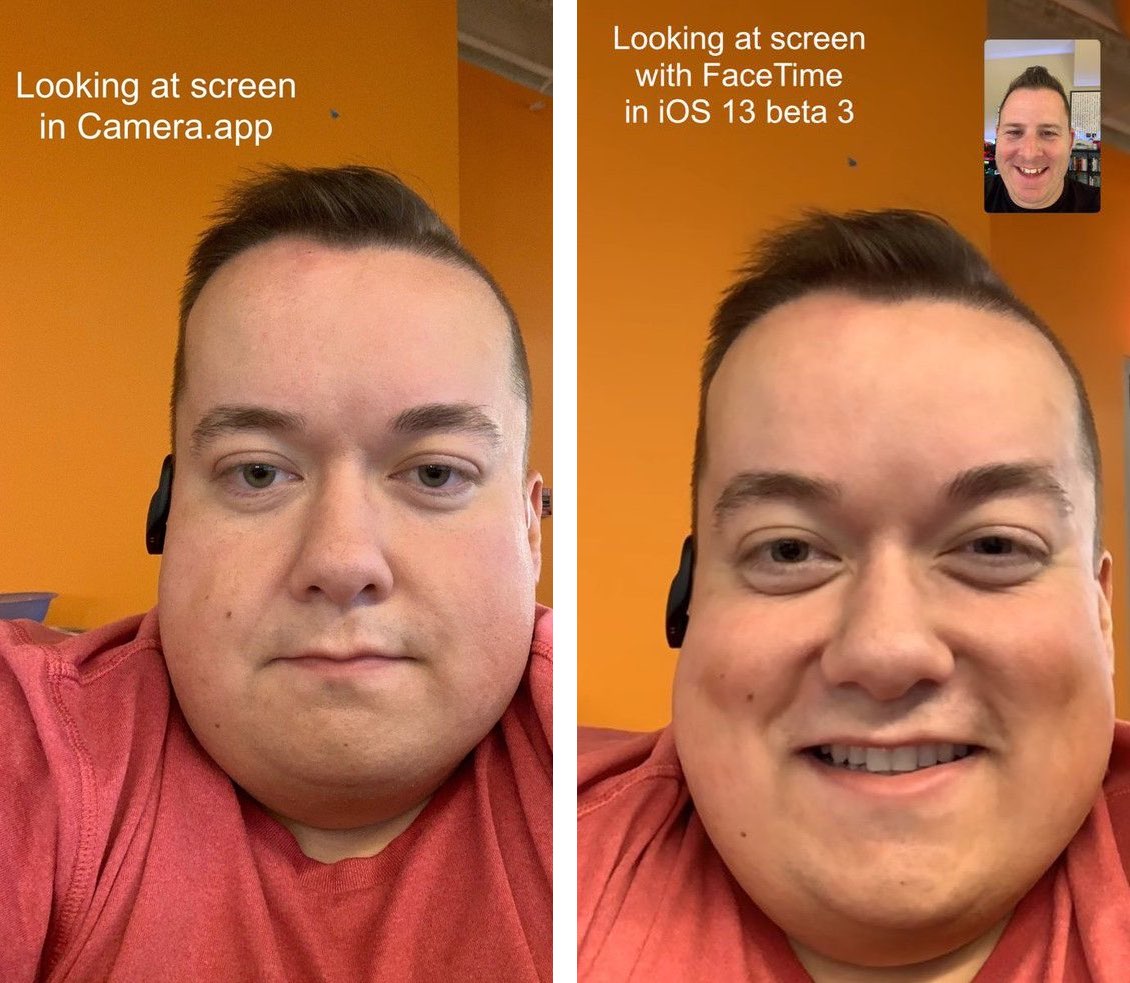 Immagine di confronto tramite Will Sigmon su Twitter.
FaceTime fa sembrare che entrambi i partecipanti stessero fissando direttamente la fotocamera frontale quando normalmente sbirciano da un lato o dall’altro dello schermo. Per risolvere questo problema di vecchia data di sembrare distogliere lo sguardo dal destinatario o fissargli il mento o la bocca, Apple sta utilizzando una combinazione di realtà aumentata e tecniche avanzate di visione artificiale per regolare gli occhi dell’utente di conseguenza, in tempo reale.
“FaceTime può rendere le videochiamate più naturali aiutandoti a stabilire il contatto visivo anche quando guardi lo schermo anziché la fotocamera”, si legge nella descrizione di Apple. Il gigante della tecnologia di Cupertino ha testato per la prima volta la funzionalità durante lo sviluppo di iOS 13. Apple lo chiamava Correzione dell’attenzionema la società lo ha abbandonato prima del suo rilascio finale senza spiegazioni.
Con iOS 14, la funzionalità è stata reintrodotta e portata al pubblico.
Poiché questa fantastica funzionalità sfrutta il framework ARKit 3 del sistema per le app di realtà aumentata, è supportata sui seguenti modelli di iPhone:
- iPhone XS e successivi
- iPhone XR
La correzione del contatto visivo di FaceTime, tuttavia, non è al momento disponibile su iPad e Mac.
 Attualmente sul Mac manca la correzione dell’attenzione per FaceTime
Anche se posso essere d’accordo a poterlo utilizzare sul mio iPhone XS Max, per quanto possibile, non sono riuscito a trovarlo sul mio iPad mini 5 anche se il chip A12 Bionic di Apple alimenta entrambi i dispositivi. La correzione del contatto visivo per FaceTime attualmente manca anche sul Mac.
Videochiamate con o senza contatto visivo?
Sebbene il contatto visivo realistico tra i partecipanti alla chiamata migliori decisamente l’intimità delle tue videochiamate FaceTime, alcune persone potrebbero preferire disabilitare del tutto la funzione a causa dei lievi artefatti video come la deformazione (appena) evidente della linea attraverso gli occhi e il naso (che può diventare significativamente più pronunciato quando si indossano gli occhiali).

L’effetto collaterale della correzione del contatto visivo è stato notato su Twitter da Dave Schukin, che twittato una breve animazione che mostra come il software sembrava deformare leggermente l’area degli occhi. A seguire un altro tweetha dimostrato che un effetto simile appare anche indossando occhiali da sole, cosa che secondo lui è comprensibile data un’implementazione basata su ARKit.
Gli occhiali da sole sperimentano anche una deformazione simile nelle regioni degli occhi, che è esattamente quello che ti aspetteresti da una semplice implementazione basata su ARKit. pic.twitter.com/rMmNoDCMSQ
— Dave Schukin 🇺🇦 (@schukin) 3 luglio 2019
Come disabilitare la correzione del contatto visivo FaceTime
La correzione del contatto visivo di FaceTime è abilitata per impostazione predefinita su iPhone, a condizione che il tuo telefono lo supporti in primo luogo. Trovi questa utile funzionalità inquietante o un po’ sconcertante?
Segui questi passaggi per disattivare la correzione del contatto visivo FaceTime:
- Apri il Impostazioni app sul tuo iPhone.
- Scegliere FaceTime.
- Spegnere Contatto visivo.
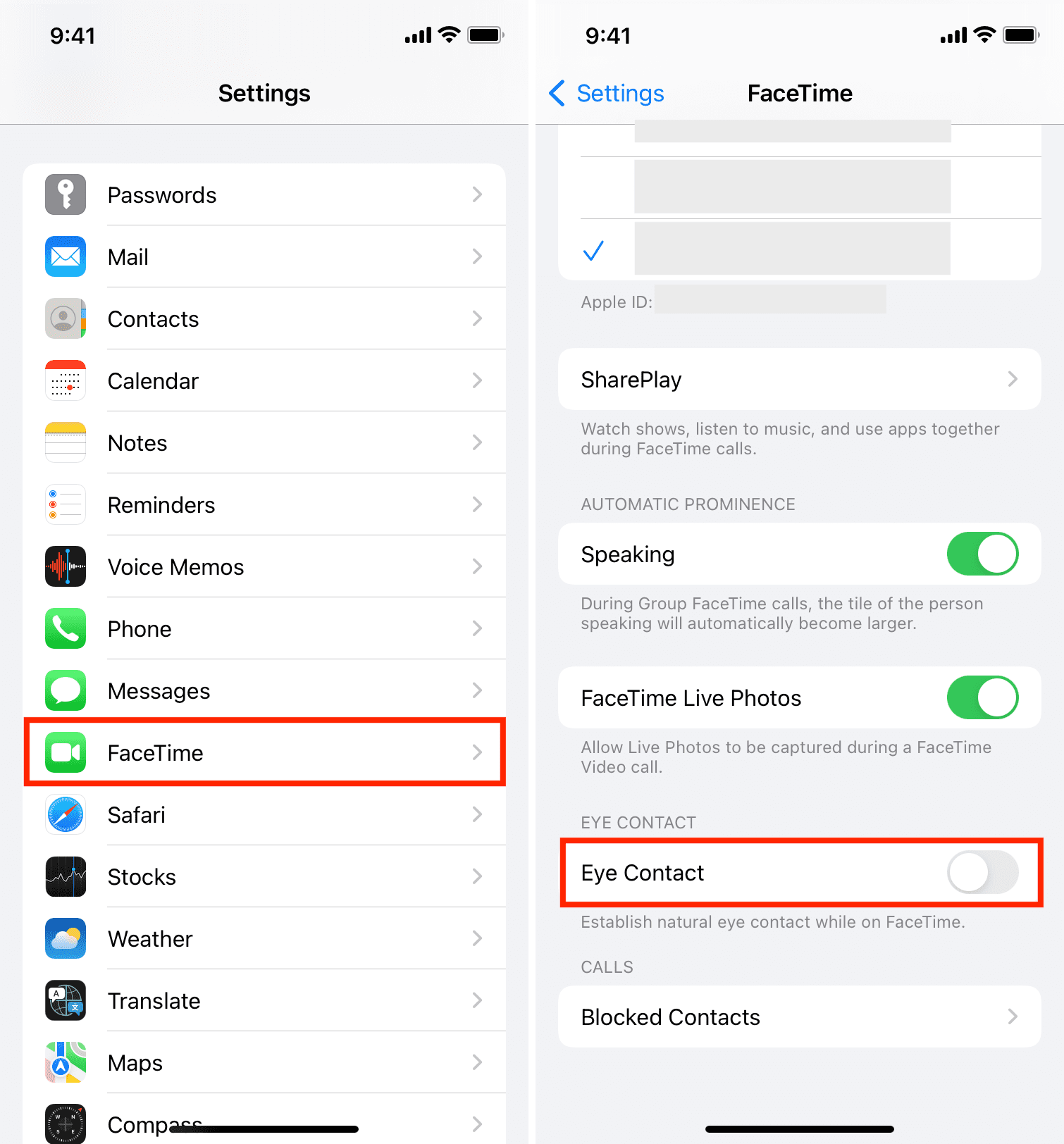
Ciò disabiliterà la correzione del contatto visivo di FaceTime.
Al contrario, lascia la funzione abilitata se preferisci stabilire un contatto visivo naturale (anche se simulato) e diretto durante le videochiamate FaceTime.
Suggerimenti FaceTime: