
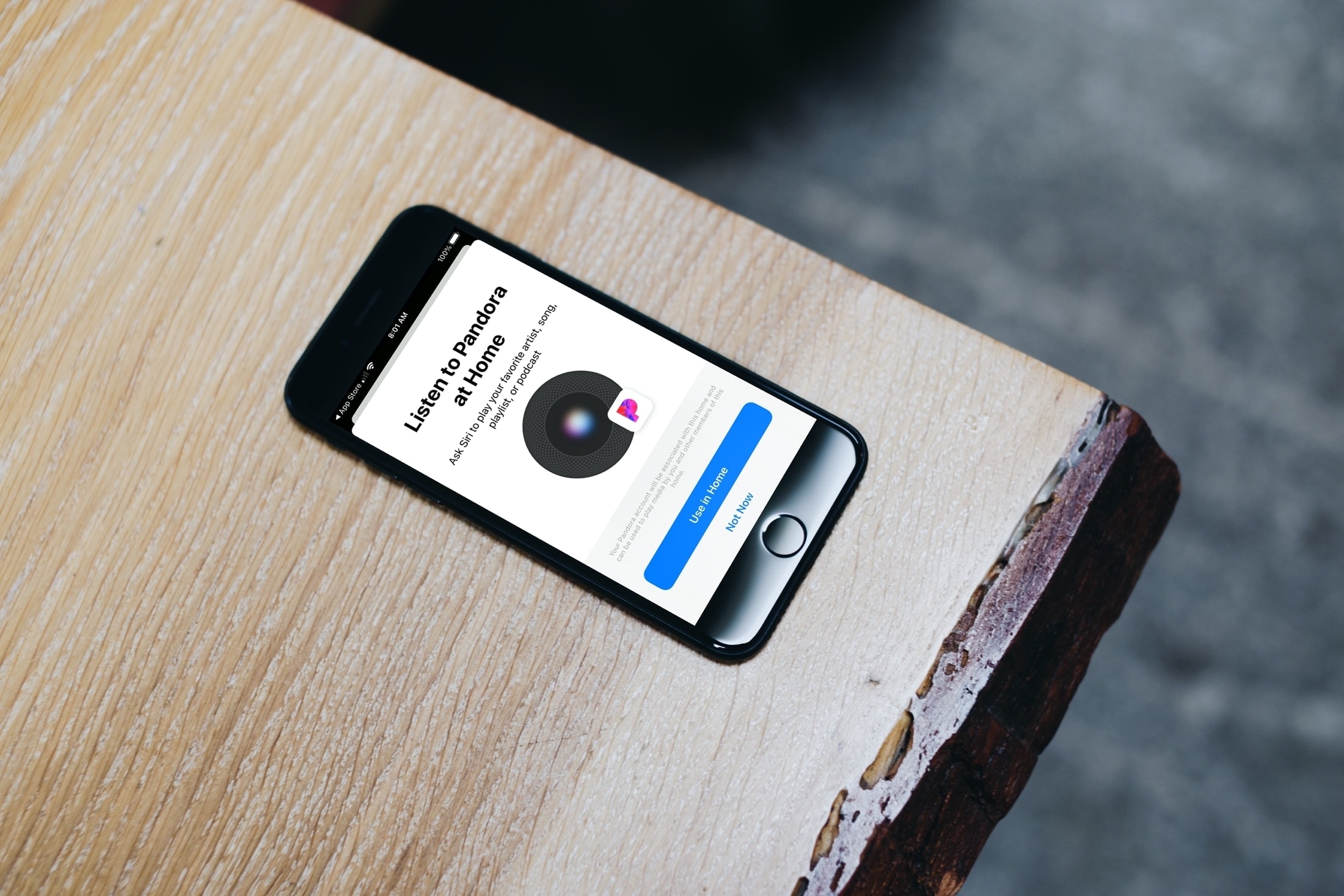
Ora hai altre opzioni per il tuo piacere di ascolto su HomePod. Con un recente aggiornamento dell’app Pandora, giorni prima che HomePod Mini sia disponibile per l’acquisto, puoi ascoltare musica oltre Apple Music su HomePod per impostazione predefinita.
Si dice che Pandora sia la prima di altre opzioni in arrivo su HomePod con Spotify in arrivo. Qui ti mostreremo come connettere Pandora a HomePod e impostarlo come predefinito per musica, podcast e audiolibri.
Ascolto di musica su HomePod
Aggiorna Pandora
Se non l’hai ancora fatto, assicurati di avere l’ultima versione dell’app Pandora. Questa versione includerà l’impostazione Connetti con HomePod descritta di seguito. Quindi, se non vedi l’opzione, vai all’App Store e aggiorna Pandora.
Pandora è disponibile gratuitamente con un aggiornamento opzionale a un piano premium a pagamento.
Collega Pandora a HomePod
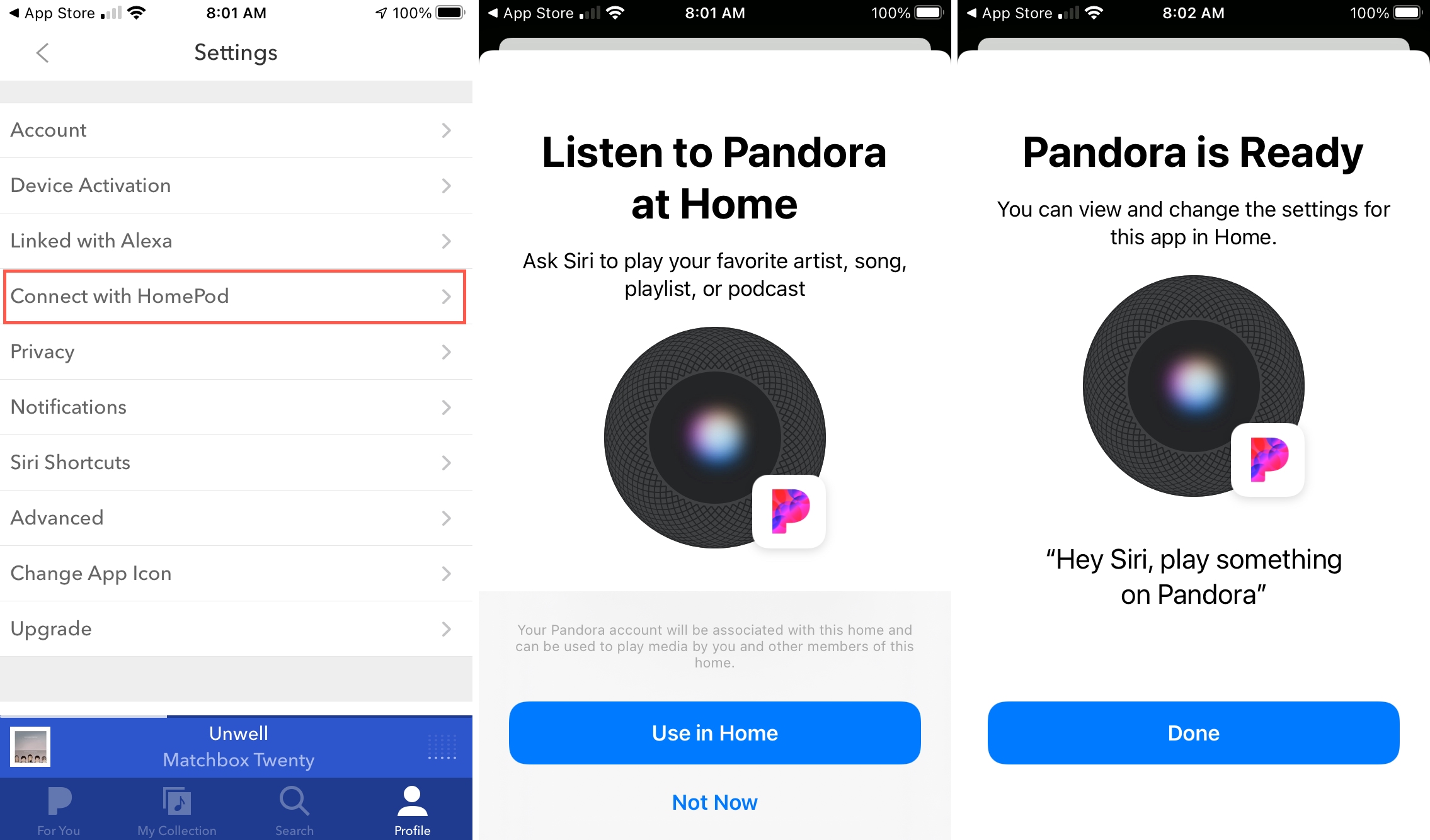
Dovrai prima connettere Pandora al tuo HomePod e questo è semplicissimo nell’area Impostazioni del tuo profilo nell’app.
1) Aprire Pandora e tocca Profilo scheda in basso.
2) Clicca il icona dell’ingranaggio in alto a destra per aprire le Impostazioni.
3) Selezionare Connettiti con HomePod.
4) Rubinetto Uso in casa nella schermata successiva.
5) poi colpisci Fatto finire.
Scegli il tuo servizio musicale predefinito in Home
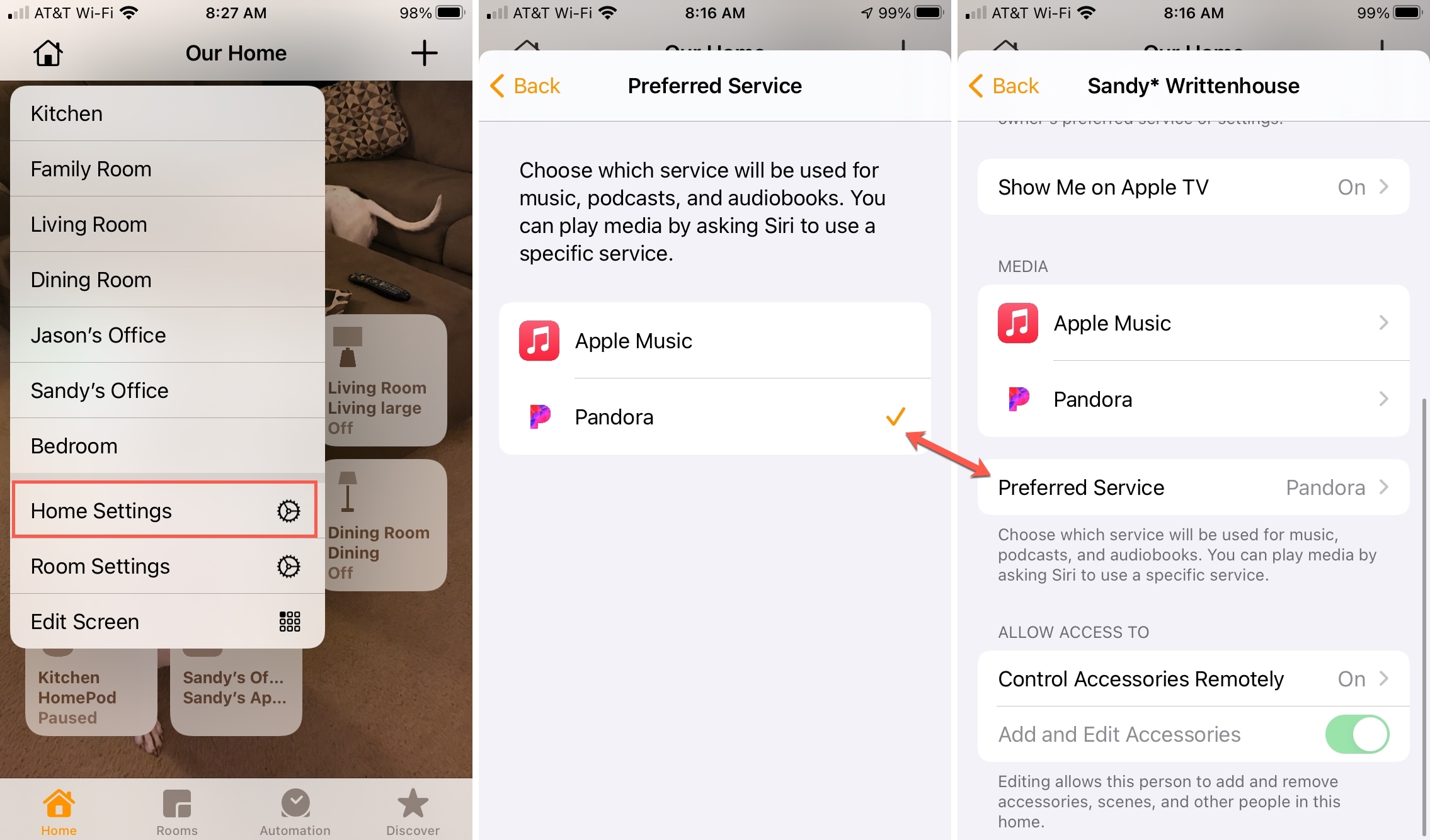
I passaggi precedenti dovrebbero consentirti di eseguire Pandora su HomePod, ma puoi renderlo il tuo servizio di ascolto preferito con questi passaggi nelle Impostazioni Home della tua app Home.
1) Aprire Casa e vai al Casa scheda.
2) Clicca il Casa icona in alto e seleziona Impostazioni casa.
3) Seleziona il tuo immagine del profilo sotto Persone.
4) Scorri fino a Media e dovresti vedere Pandora. Puoi toccare per disabilitare il Storia di ascolto se ti piace.
5) Sotto Media, tocca Servizio preferito per impostare Pandora come servizio predefinito di musica, podcast e audiolibri.
Dì a Siri cosa vuoi
Se scegli di non impostare Pandora come servizio di ascolto predefinito, puoi comunque utilizzarlo con HomePod quando vuoi. Chiedi semplicemente a Siri di riprodurre l’oggetto su Pandora.
E se imposti Pandora come predefinito, puoi comunque ascoltare gli elementi utilizzando Apple Music su HomePod chiedendo invece a Siri quel servizio.
In Breve
È sempre bello avere delle opzioni. Quindi, se ti piace qualcosa oltre ad Apple Music sul tuo HomePod, puoi ascoltare Pandora e, si spera, altri in qualsiasi momento o sempre.
Qual è il tuo servizio preferito per la musica? Passi da Pandora a Apple Music o qualcosa di diverso? Facci sapere!