
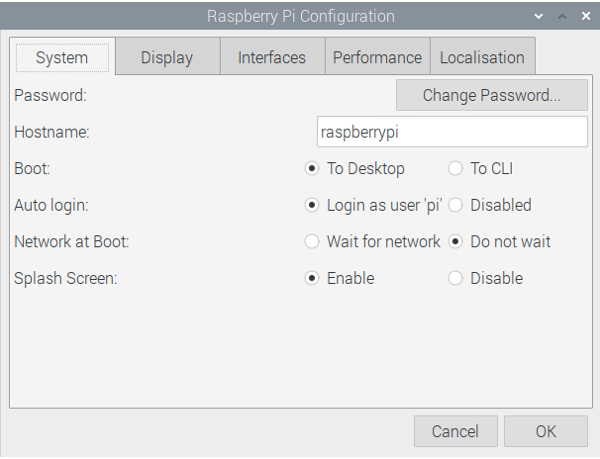
Quando configuri per la prima volta il tuo Raspberry Pi, ti viene richiesto di cambiare la password predefinita. Ma forse vuoi cambiarlo di nuovo lungo la strada. Come tutti sappiamo, dovresti farlo regolarmente per motivi di sicurezza.
Quindi qui ti mostreremo come modificare la tua password Raspberry Pi. Puoi aggiornare la tua password utilizzando due metodi, l’interfaccia di configurazione Raspberry Pi o un comando Terminale.
Cambia la tua password con l’interfaccia di configurazione Raspberry Pi
L’opzione Configurazione Raspberry Pi è utile se non si desidera utilizzare i comandi Terminale e si esegue il sistema operativo Raspberry Pi. Ottieni una bella interfaccia utente con semplici schede e pulsanti.
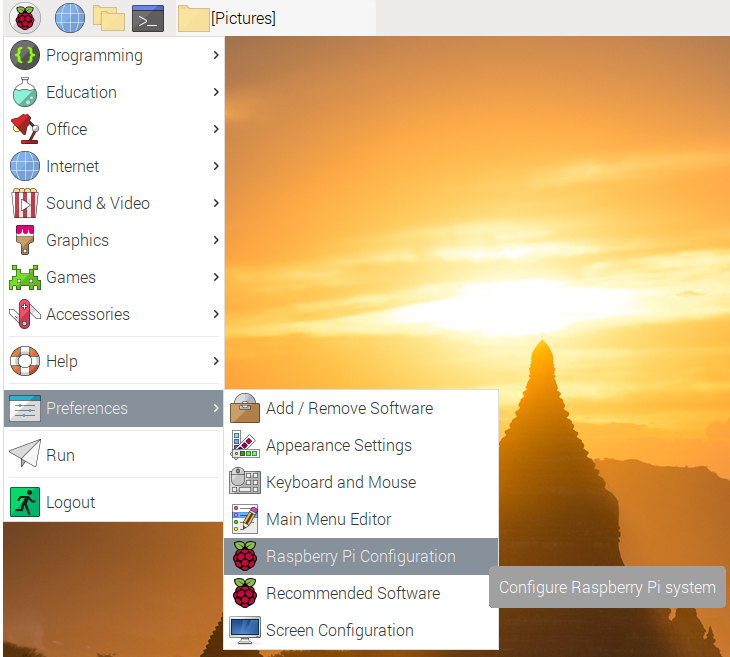
1) Clicca il Menu Applicazioni (Icona Raspberry Pi) in alto a sinistra della barra delle applicazioni.
2) Scendi a Preferenze e seleziona Configurazione Raspberry Pi nel menu a comparsa.
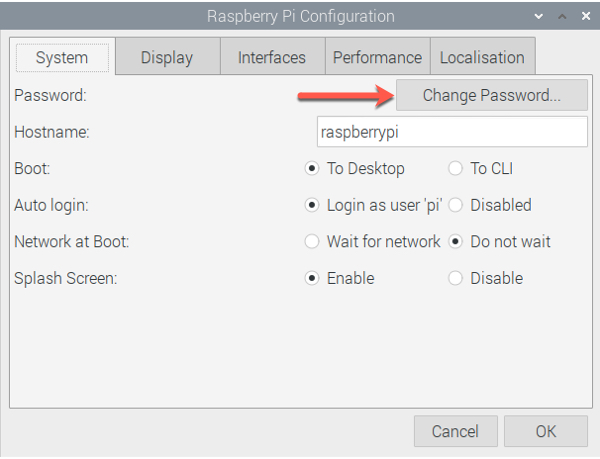
3) Seleziona il Sistema scheda.
4) Clic Cambia la password in alto accanto a Password.
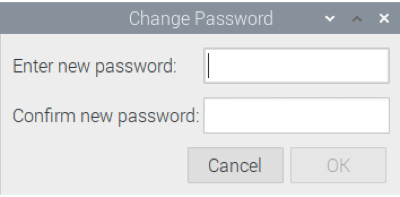
5) Inserisci la tua nuova password, conferma inserendola di nuovo e clicca OK.
Questo è tutto quello che c’è da fare!
Cambia la tua password con Terminale
Con Terminal, hai un modo semplice e veloce per cambiare la tua password con un semplice comando. Tieni presente che mentre esegui i passaggi seguenti, non vedrai i tasti premuti per la tua password attuale e nuova nella finestra Terminale.
1) Aprire terminale dalla barra delle applicazioni in alto.
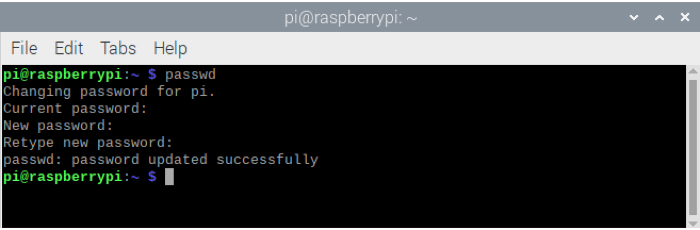
2) Digita il seguente comando e premi accedere:
passwd
3) Vedrai una risposta per “Modifica password per pi” e quindi una richiesta per inserire la password corrente e premere accedere.
4) Quando richiesto, inserisci la tua nuova password e poi ridigita la tua nuova password, premendo accedere dopo ogni. Se c’è un problema con la nuova password che stai inserendo, ad esempio deve essere più lunga, riceverai quella risposta nella finestra del Terminale.
5) Dovresti vedere “passwd: password aggiornata correttamente” quando hai finito e puoi quindi chiudere la finestra del Terminale.
In Breve
Come per i conti bancari, i profili dei social media e i servizi di posta elettronica, è importante modificare regolarmente la password. Quindi, quando è il momento di cambiare la tua password Raspberry Pi, hai due semplici modi per farlo.
Quali suggerimenti devi condividere con i nuovi utenti di Raspberry Pi? Condividi nei commenti qui sotto o con noi su Twitter!
Leggi anche: