
Abbiamo tutti dei VIP, quelle persone molto importanti. Inoltre, Apple offre un posto speciale per conservare i loro messaggi nell’app Mail. Ciò semplifica la visualizzazione delle e-mail di quelle persone che designi come VIP, il tutto in un unico punto.
Se non hai ancora utilizzato questa funzione o sei nuovo su iOS o macOS, ecco come aggiungere e rimuovere persone dalla tua casella di posta VIP.
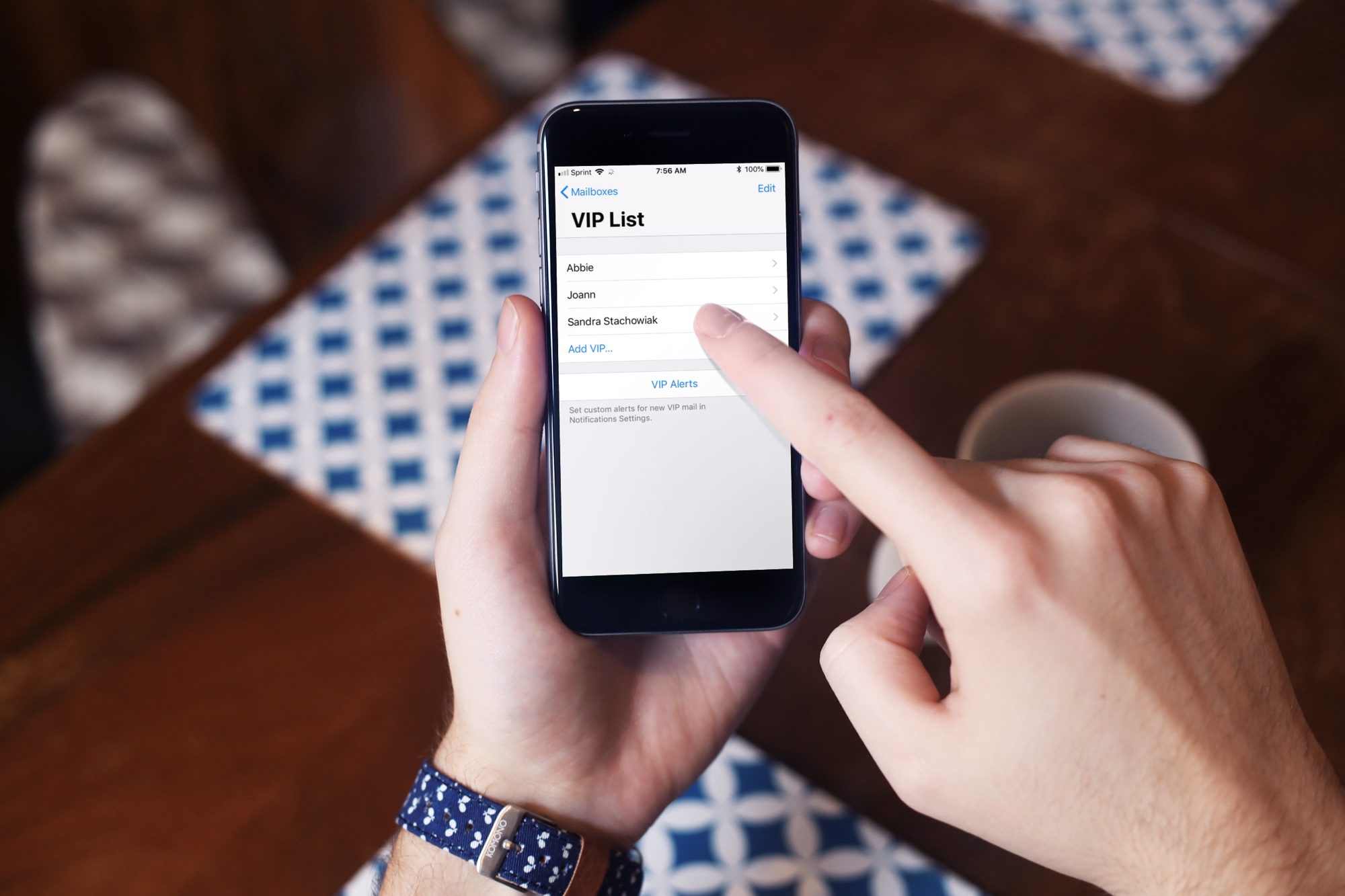
Aggiungi o rimuovi VIP su iPhone o iPad
Hai due modi diversi per aggiungere VIP sul tuo dispositivo iOS. Innanzitutto, con l’app Mail aperta, apri un messaggio da un mittente che desideri aggiungere ai tuoi VIP. Dopodiché, procedi come segue:
1) A destra del nome (o dell’e-mail) del mittente, tocca il freccia.
2) Nella schermata successiva, tocca Aggiungi a VIP.
3) Rubinetto Fatto.
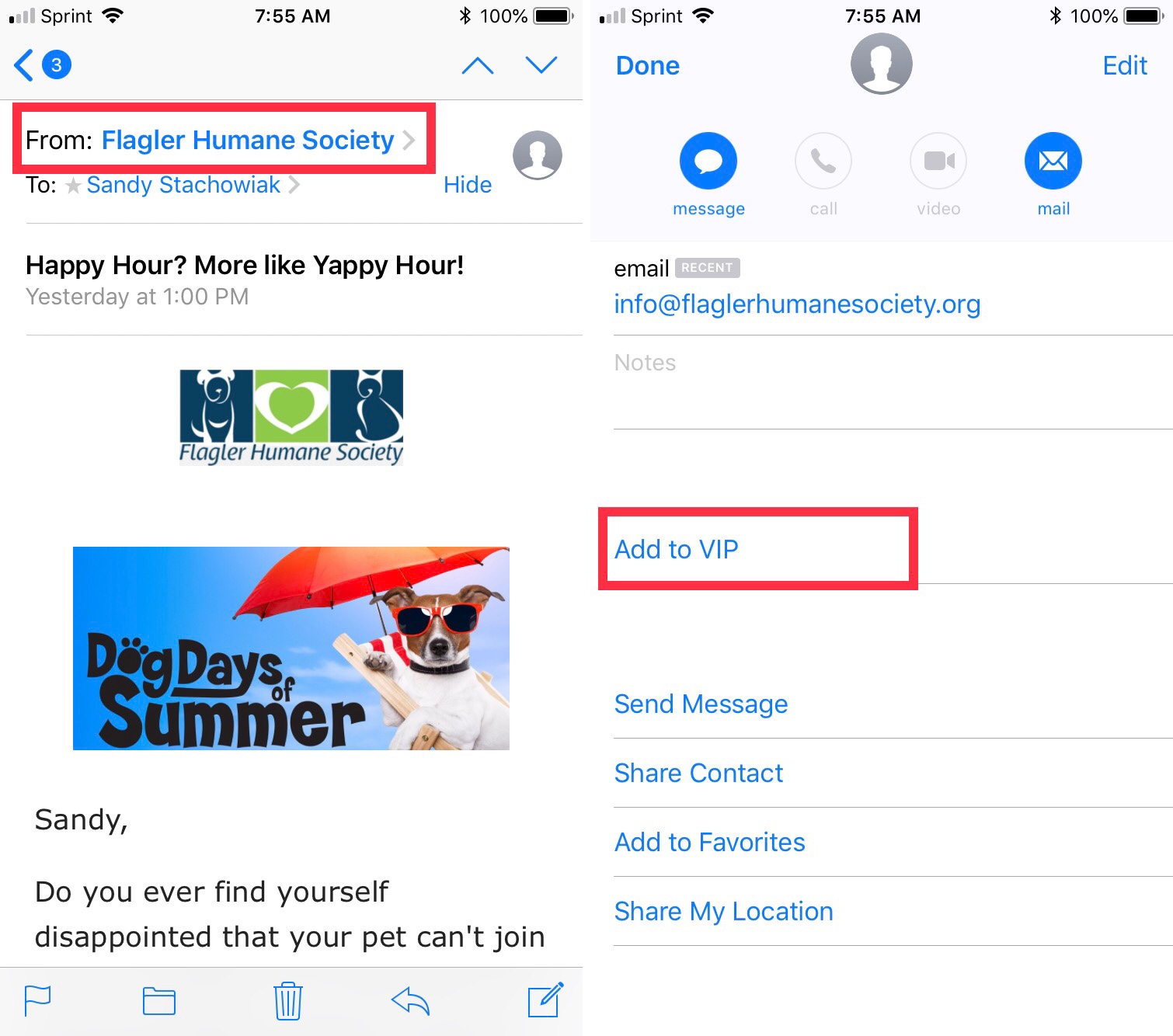
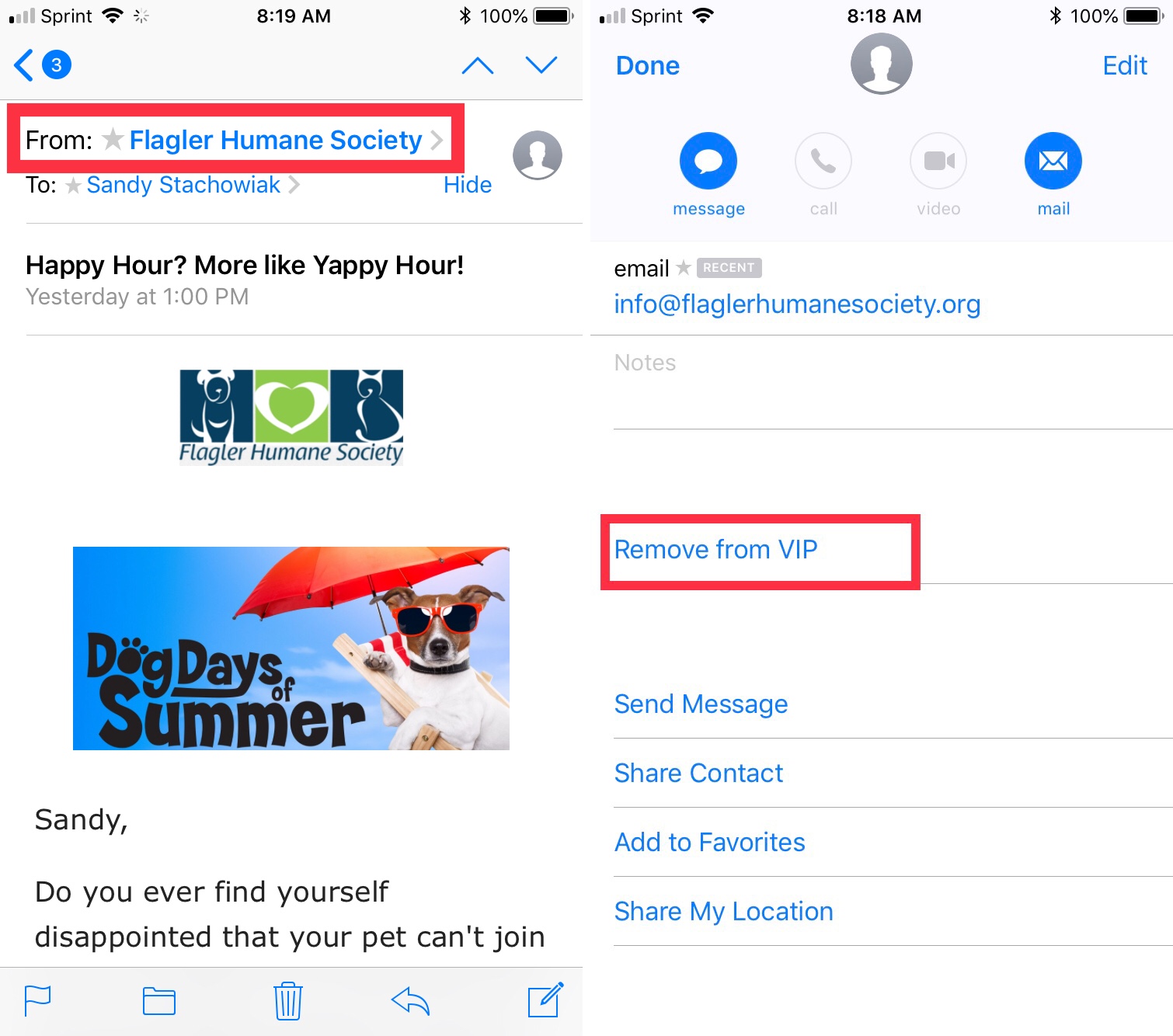
Verrai quindi riportato all’e-mail e vedrai una stella accanto al mittente che indica che è un VIP.
Se vuoi rimuovere quel mittente come VIP in un secondo momento:
1) A destra del nome (o dell’e-mail) del mittente, tocca il freccia.
2) Nella schermata successiva, tocca Rimuovi da VIP.
3) Rubinetto Fatto.
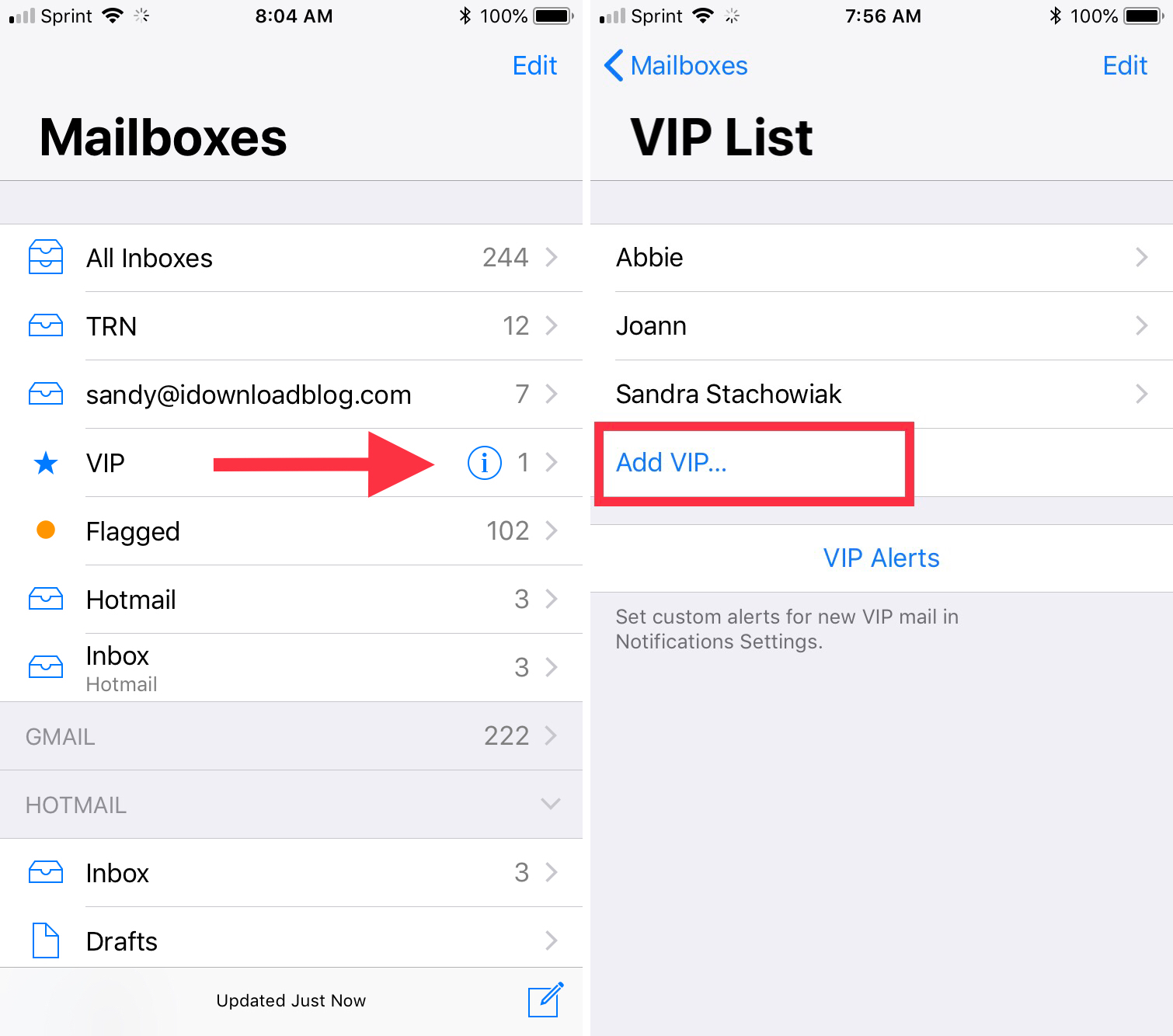
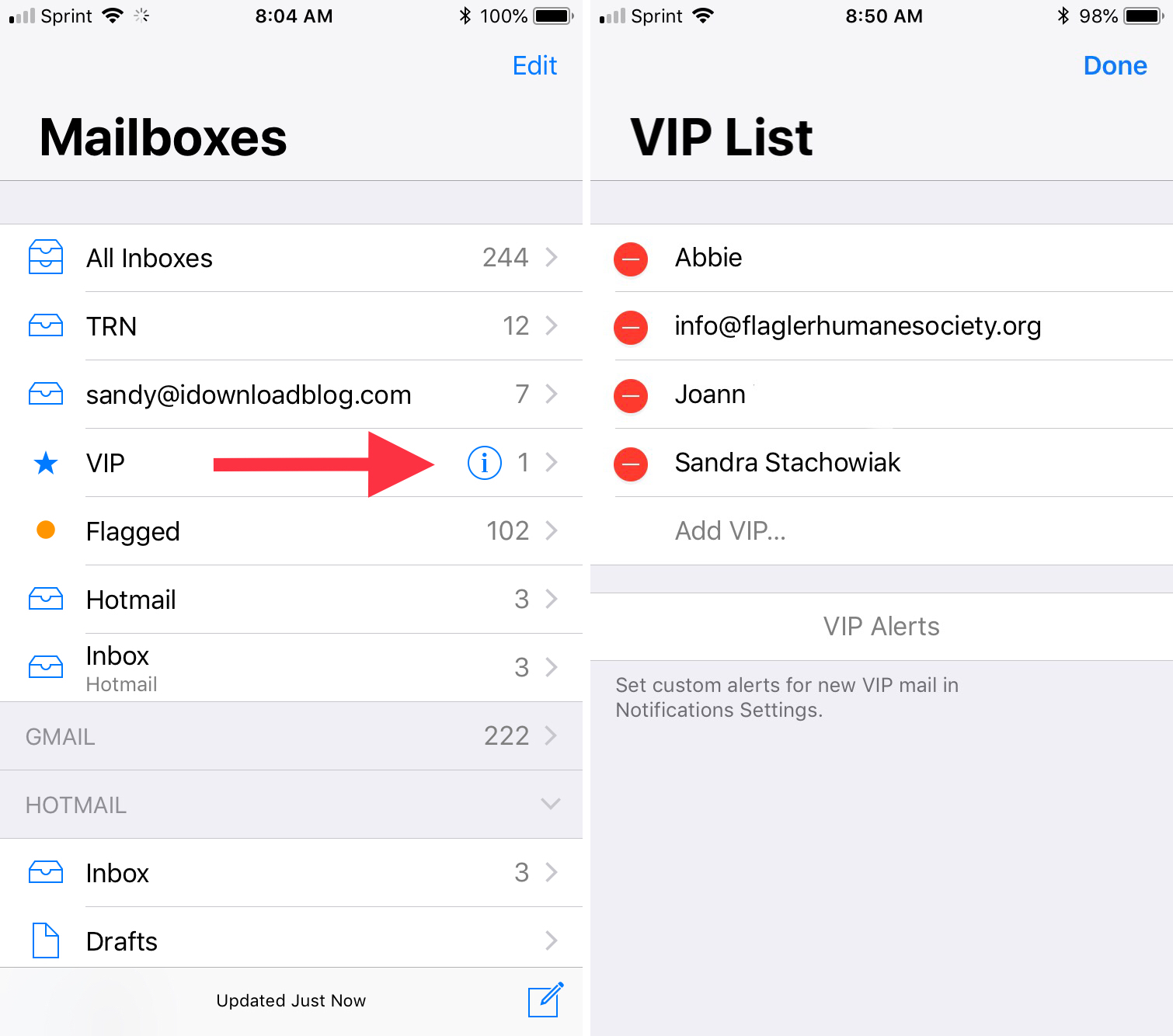
Il secondo modo per aggiungere un VIP è aprire l’app Mail nella schermata delle cassette postali.
1) Clicca il icona blu delle informazioni accanto alla casella di posta VIP.
2) Nella tua lista VIP, tocca Aggiungi VIP.
3) Seleziona un contatto e apparirà direttamente nella tua lista VIP.
Se vuoi rimuovere quel VIP o più di uno:
1) Clicca il icona blu delle informazioni accanto alla casella di posta VIP.
2) Nella tua lista VIP, tocca Modificare in cima.
3) Clicca il segno meno rosso per rimuovere il VIP.
4) Rubinetto Fatto.
Aggiungi o rimuovi VIP su Mac
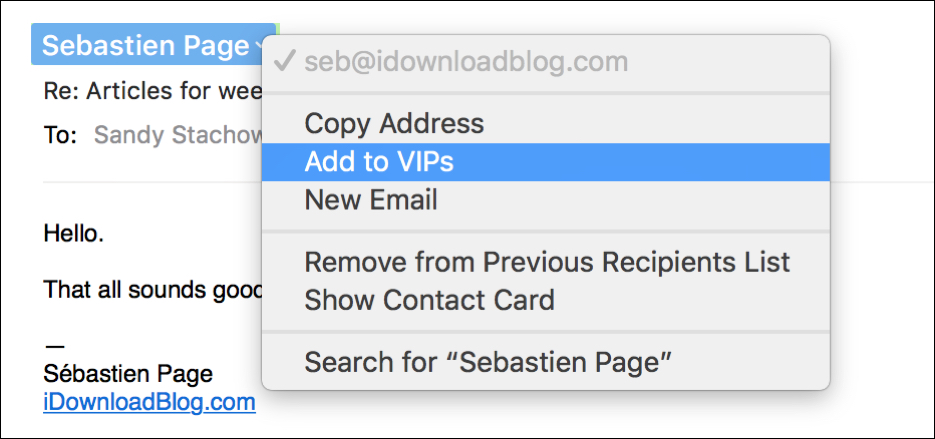
Con l’app Mail aperta, seleziona o apri un messaggio da un mittente che desideri aggiungere ai tuoi VIP.
1) A destra del nome (o dell’e-mail) del mittente, tocca il Freccia in giù.
2) Nel menu a comparsa, fai clic su Aggiungi ai VIP.
Se vuoi rimuovere quel mittente dai tuoi VIP in un secondo momento:
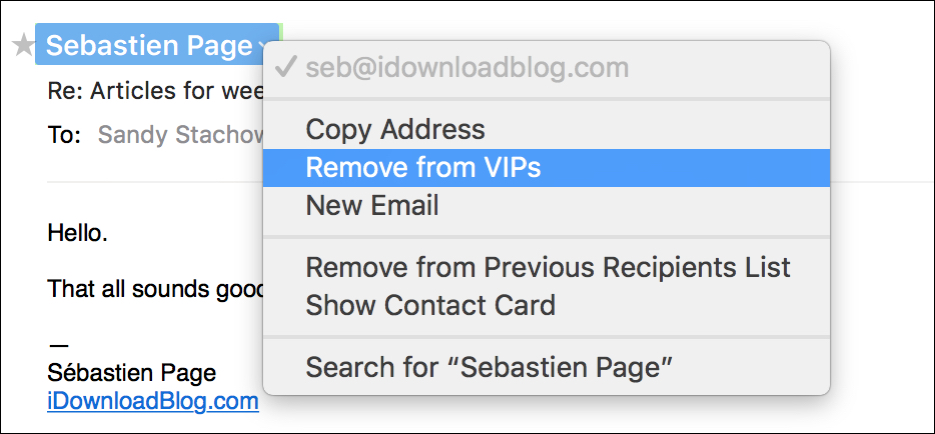
1) A destra del nome (o dell’e-mail) del mittente, tocca il Freccia in giù.
2) Nel menu a comparsa, fai clic su Rimuovi dai VIP.
Avere una casella di posta separata per i tuoi VIP e caselle individuali per ogni persona aiuta a filtrare le e-mail di persone specifiche che sono più importanti per te. Usi la casella di posta VIP?
Suggerimenti per la posta: