
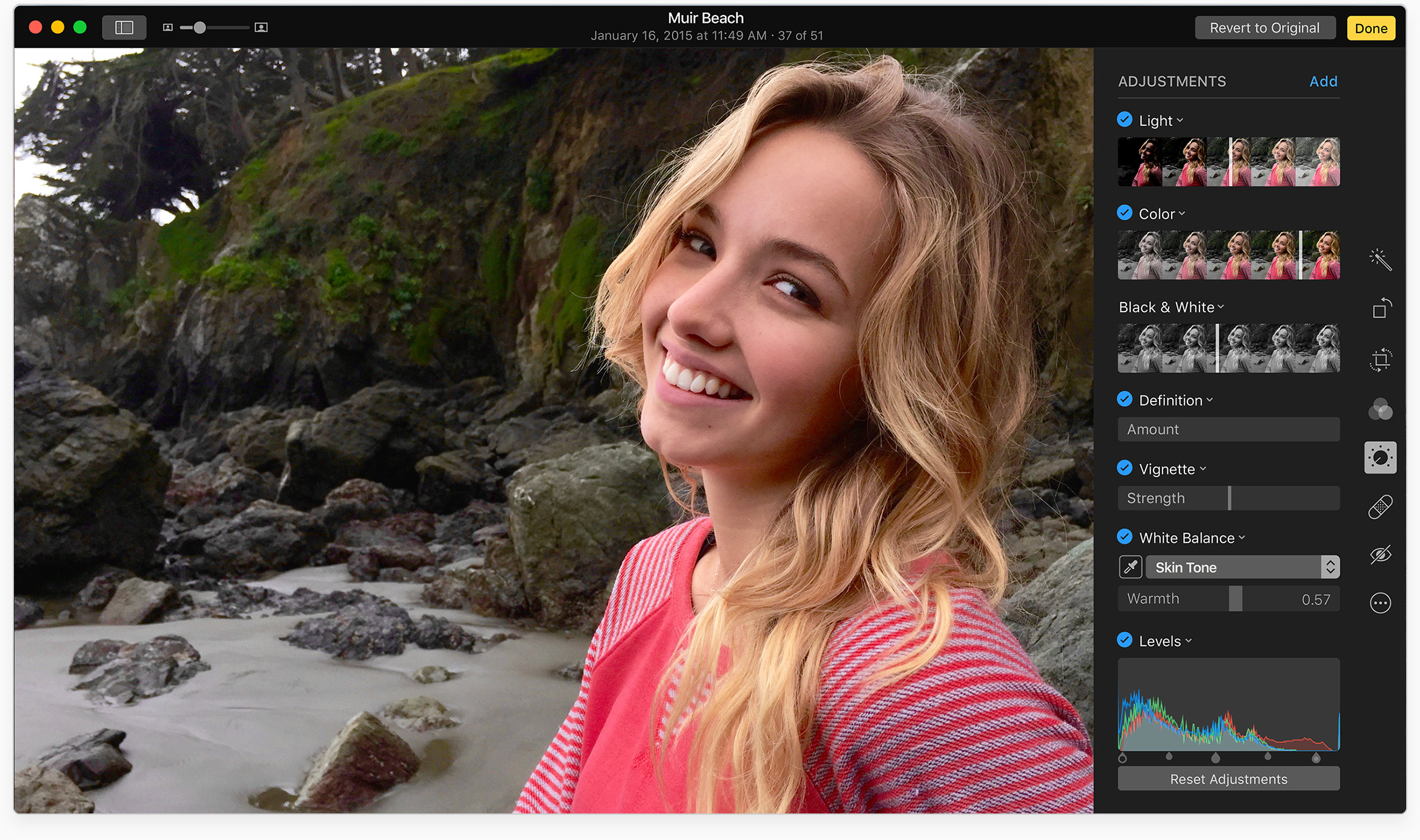
Foto per Mac memorizza le tue immagini in un file di libreria dedicato, che può rappresentare un problema quando è necessario gestire singoli file. Puoi esportare facilmente le immagini da Foto per Mac trascinandole, ma sappi che l’app ha cambiato il suo comportamento di esportazione dalla sua versione iniziale.
In Foto, trascinare un’immagine fuori dall’app salverebbe la selezione come file JPEG ridimensionato. Nella versione più recente, le immagini trascinate mantengono la loro risoluzione originale ma vengono comunque ricompresse come file JPG.
Tuttavia, puoi evitare questo comportamento e preservare il formato del file di immagine originale, la risoluzione e altri parametri durante l’esportazione di immagini da Foto al Finder.
Come esportare immagini da foto come originali non modificati utilizzando Drag & Drop
Passo 1: Lancio Fotografie sul tuo Mac.
Passo 2: Tieni premuto il Opzione (⌥) tasto durante il trascinamento delle immagini nel Finder.
Tutti i parametri originali delle tue immagini saranno interamente preservati.
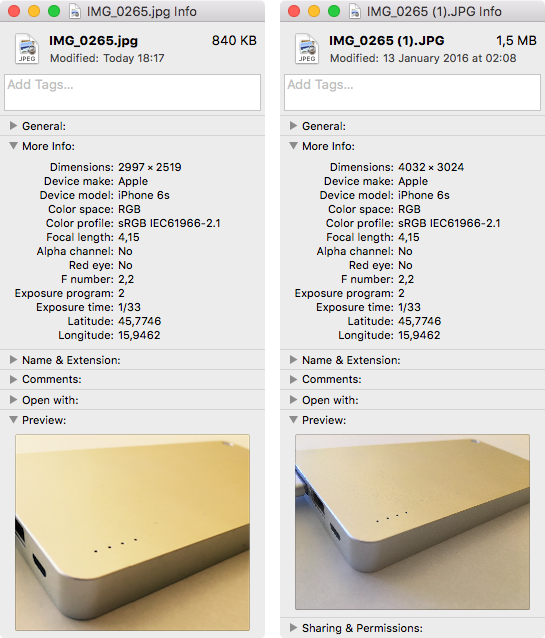
Come mostrato nello screenshot qui sotto, trascinando una foto senza il tasto modificatore, a sinistra, esporta l’immagine elaborata come appare in Foto, con tutte le tue modifiche. Salva anche le immagini esportate nel formato JPG. Con il tasto Opzione premuto, l’immagine sorgente non modificata viene esportata nel formato file e nella risoluzione originali, come mostrato a destra.
Come esportare immagini da foto come originali non modificati con il comando di menu
Passo 1: Lancio Fotografie sul tuo Mac.
Passo 2: Scegliere File → Esporta → Esporta originale non modificato.
Passaggio 3: Nella finestra di esportazione dell’immagine, facoltativamente fare clic su Nome del file menu per scegliere come assegnare un nome ai file esportati. Puoi nominare i file utilizzando i titoli che hai assegnato loro in Foto, o i loro nomi file originali, oppure scegliere di avere un nome file numerato in sequenza, nel qual caso puoi specificare il testo da visualizzare prima di ogni numero (ad esempio, Immagine001, Immagine002 e presto).
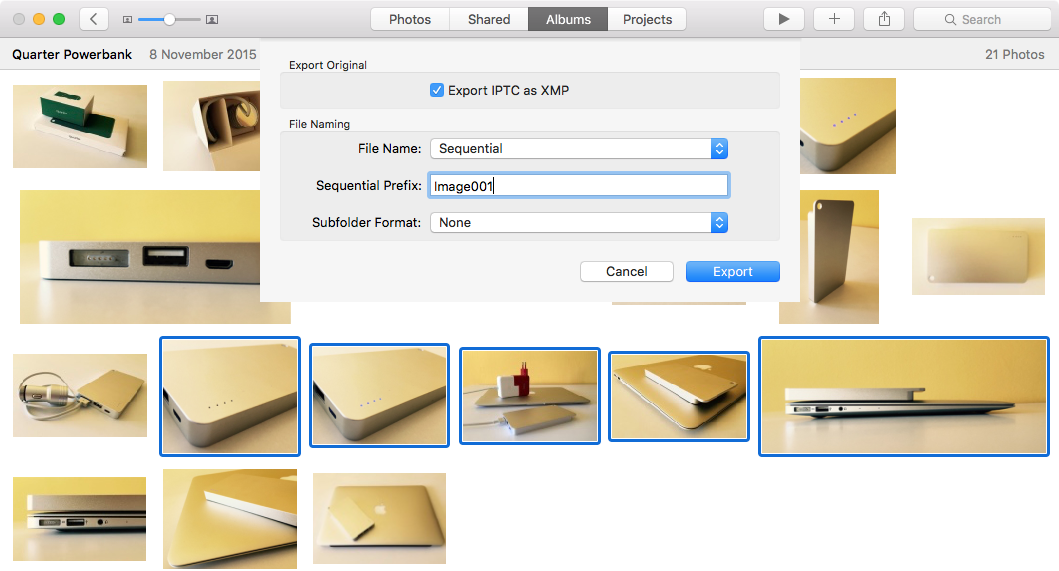
Nel Formato sottocartella menu, seleziona facoltativamente se esportare le immagini di diversi momenti come una sottocartella con il nome del momento (selezionare il file Nome del momento opzione) o esportare come singoli file senza sottocartelle (scegliere Nessuno).
Mancia: Clicca il Esporta IPTC come XMP casella di controllo per esportare anche i metadati e le parole chiave dell’immagine assegnati sotto forma di file XMP collaterale.
Passaggio 4: Clicca il Esportare pulsante.
Passaggio 5: Scegli dove salvare gli originali non modificati, quindi fai clic su Esporta originali.
Anche in questo caso, entrambi i metodi preservano i formati di file originali in cui le immagini sono state importate nella libreria Foto, senza ridimensionamento, ricompressione, modifiche al ritaglio, filtri immagine o qualsiasi altro effetto.
L’esportazione di immagini da Foto al Finder è utile quando devi lavorare con loro in altre app, come Adobe Photoshop o Pixelmator. E se utilizzi iCloud, puoi anche esportare file di immagine su iCloud Drive, quindi accedervi da qualsiasi Mac, dispositivo iOS o PC Windows configurato per utilizzare iCloud Drive.