
Con la potenza dell’automazione iOS, puoi aprire un’app diversa quando tocchi l’icona dell’app di un’altra app. Confuso? È davvero fantastico e utile per diversi casi.
Casi d’uso
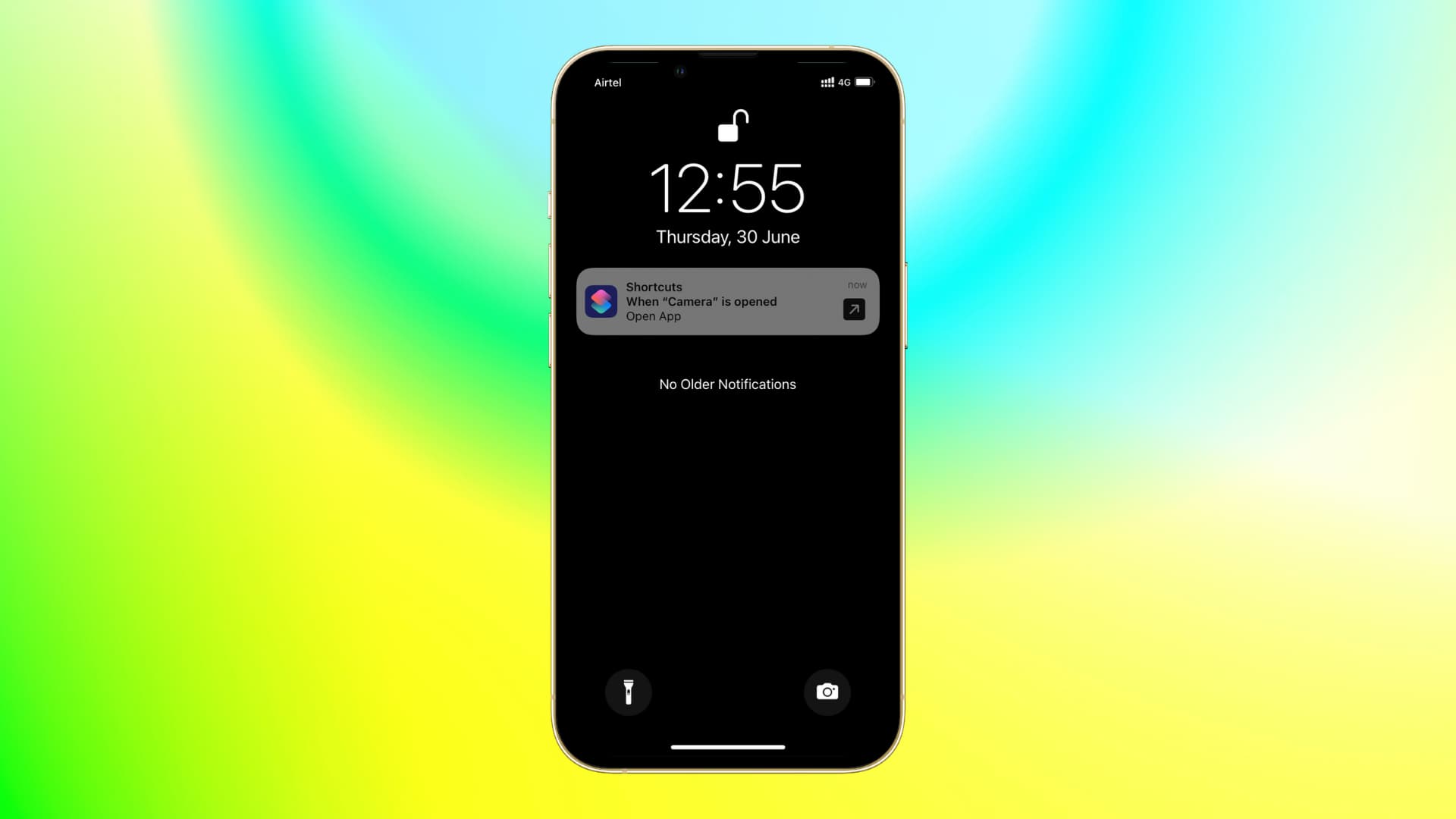
L’app della fotocamera dell’iPhone integrata è carina. Ma se preferisci un’app per fotocamera di terze parti come Halide o FiLMiC Pro, vorresti aprirla dalla schermata di blocco, dal Centro di controllo e da qualsiasi altra parte. Usando l’automazione, puoi configurarlo e da ora ogni volta che tocchi l’icona della fotocamera stock, si aprirà quell’app di terze parti.
Supponiamo che ogni volta che tuo figlio riceve l’iPad, tocchi l’icona dell’app YouTube. Puoi utilizzare l’automazione che aprirà automaticamente un’app per i compiti o un’app di matematica nel momento in cui tuo figlio tenta di aprire YouTube.
Quindi, supponiamo che tu utilizzi un iPhone o un iPad per le aziende per mostrare il menu, creare biglietti o prenotare appuntamenti. In questo caso, puoi creare l’automazione per forzare tutte le app ad aprire solo un’app specifica. In questo modo, se una persona tocca qualsiasi altra app su quell’iPad o iPhone di lavoro, si aprirà automaticamente la tua app aziendale pertinente. (Un altro metodo per raggiungere questo obiettivo è utilizzare l’accesso guidato.)
Automazione personale su iPhone e iPad
Con l’automazione delle app, puoi facilmente modificare le icone della schermata di blocco e il Centro di controllo attiva o disattiva in modo che avviino un’altra app che desideri quando viene toccato. Voglio dire, quanto è bello? La chiave per farlo è impostare i nuovissimi trigger automatici nell’app Scorciatoie che si attivano in background in base ai tuoi criteri, senza che tu debba fare nulla.
Ad esempio, con l’automazione delle app, puoi facilmente designare posizioni specifiche in cui il tuo iPhone entrerà in modalità Aereo o Non disturbare, come un cinema che stai frequentando.
Attualmente sono disponibili i seguenti trigger:
- Modalità aereo: Attiva azioni personalizzate quando la Modalità aereo è abilitata o disabilitata.
- Allarme: I trigger possono essere impostati per vari comportamenti di allarme, ad esempio quando un allarme viene posticipato, interrotto o suonato per la prima volta.
- Allenamento: Viene eseguito quando un allenamento viene interrotto o avviato sul tuo Apple Watch.
- Arrivare: Imposta comportamenti personalizzati per quando arrivi in luoghi specifici, oltre a scegliere intervalli di tempo per quando questi trigger si attivano, ad esempio immediatamente quando arrivi, dieci minuti dopo e così via.
- Prima che me ne vada: Può essere impostato per 5, 10, 15, 30 o 60 minuti prima di uscire di casa.
- Bluetooth: Può creare trigger specifici del dispositivo per quando un dispositivo è accoppiato.
- CarPlay: Attiva le azioni che si verificano quando ci si connette o si disconnette da CarPlay.
- Non disturbare: Imposta i trigger per quando la modalità Non disturbare è attivata o disattivata.
- Lasciare: Simile al trigger Arriva, ma per quando invece lasci una posizione specifica.
- Modalità a basso consumo: Il collegamento si attiva quando l’impostazione è abilitata o disabilitata.
- NFC: Crea trigger per quando il tuo telefono riconosce tag NFC specifici.
- App: Imposta le azioni da eseguire quando vengono aperte app specifiche.
- Ora del giorno: Le azioni vengono eseguite in orari specifici della giornata, ad esempio all’alba o al tramonto, o in modo più dettagliato, fino a un’ora e un minuto esatti nei giorni designati.
- Wifi: Si attiva quando ci si connette a una rete specifica.
Stiamo cercando un trigger specifico che apra un’app.
E ciò che fa questo trigger è semplicemente aprire un’altra app a tua scelta ogni volta che viene avviata un’app specifica sul tuo dispositivo, sia tramite la ricerca, il Dock, la schermata iniziale, il Centro di controllo, il Centro notifiche, i widget o le scorciatoie della schermata di blocco.
Come utilizzare l’automazione delle app su iPhone e iPad
Creeremo un’automazione per aprire Halide ogni volta che viene avviata l’app Fotocamera stock:
1) Apri il Scorciatoie app sul tuo iPhone o iPad e tocca Automazione.
2) Rubinetto Crea automazione personale oppure tocca l’icona più e quindi scegli Crea automazione personale.
3) Dall’elenco, toccare App (in precedenza chiamato Open App).
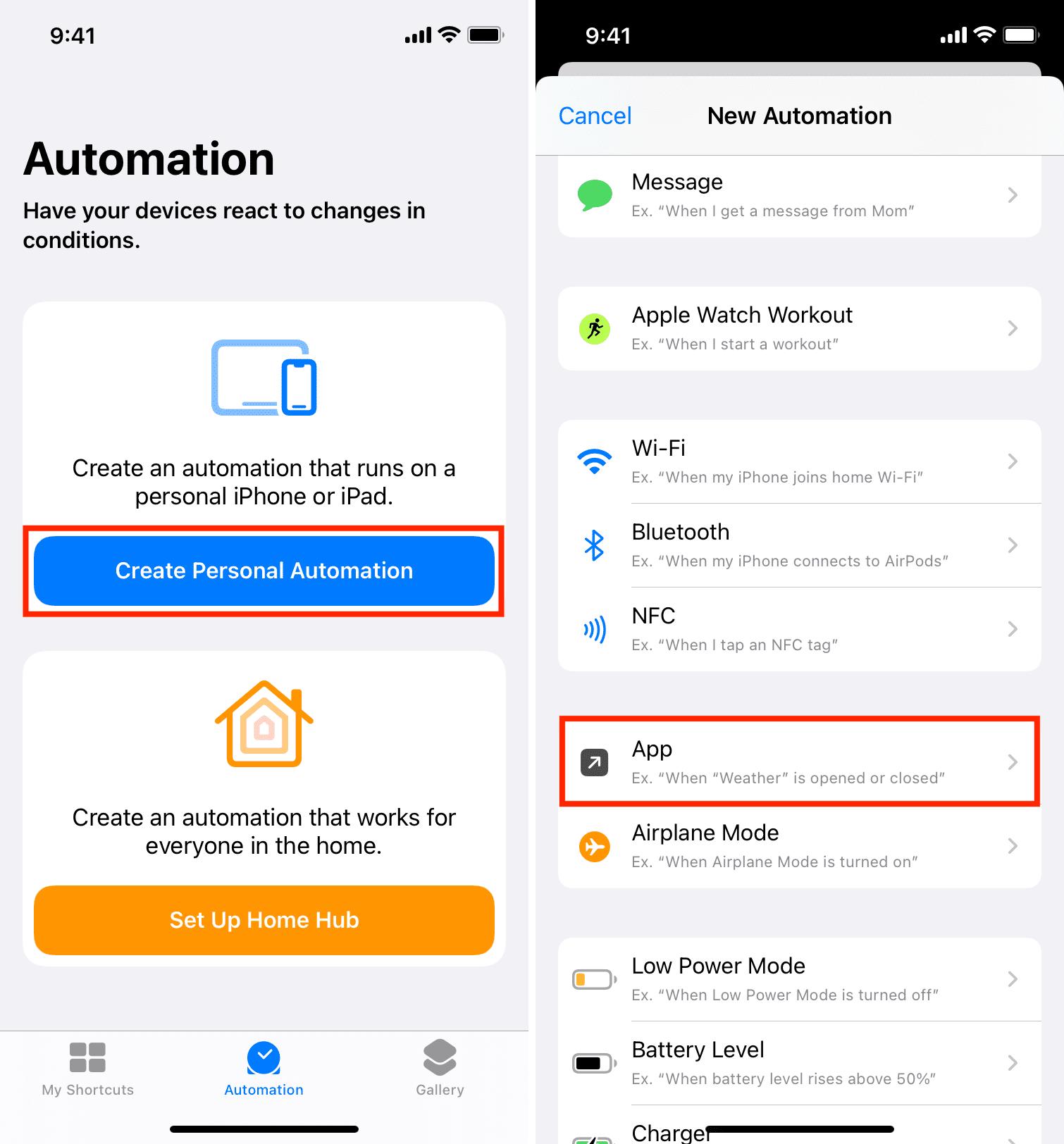
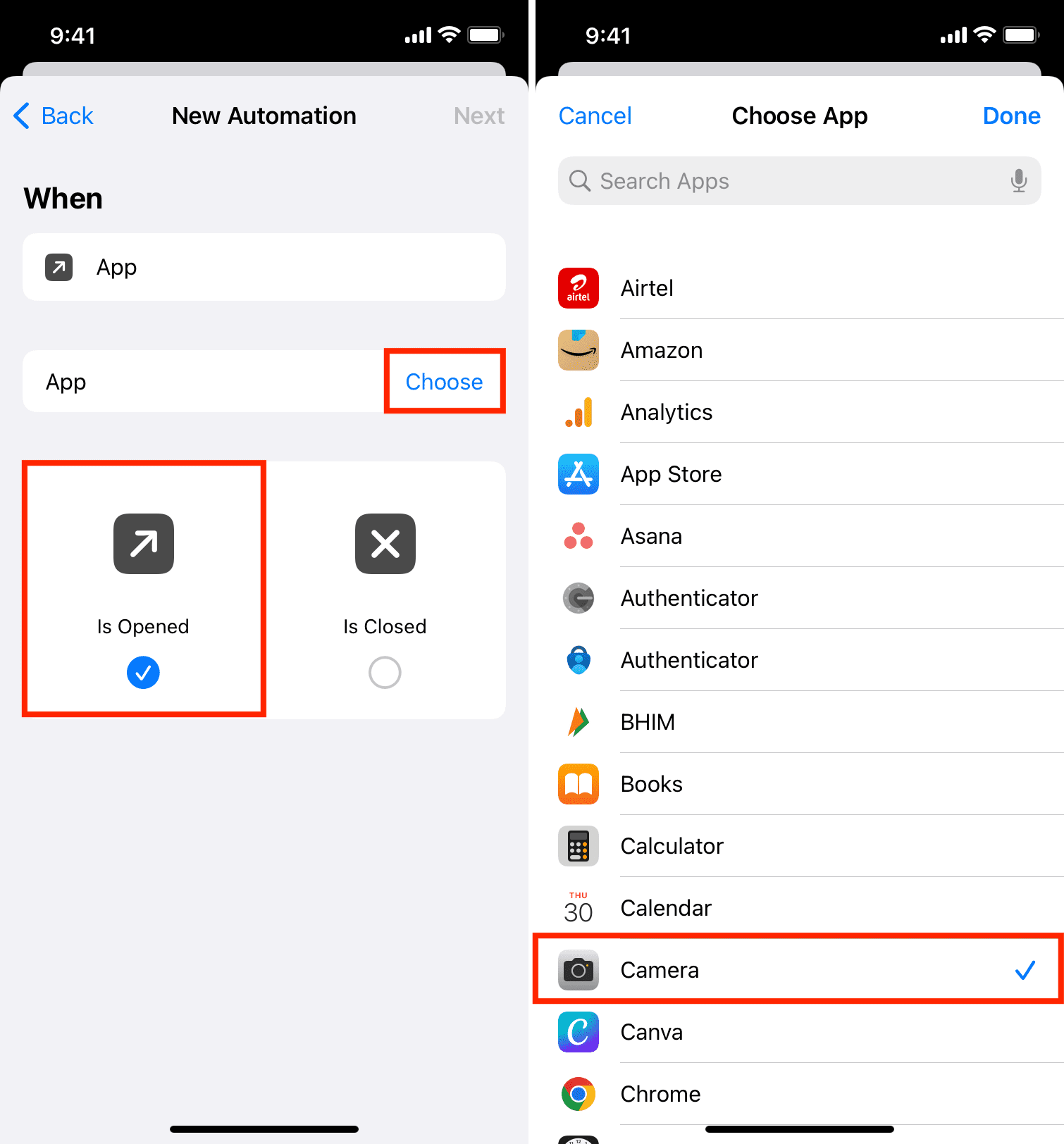
4) Nella schermata Nuova automazione, premi ScegliereSelezionare Telecamerae colpisci Fatto per tornare alla schermata precedente.
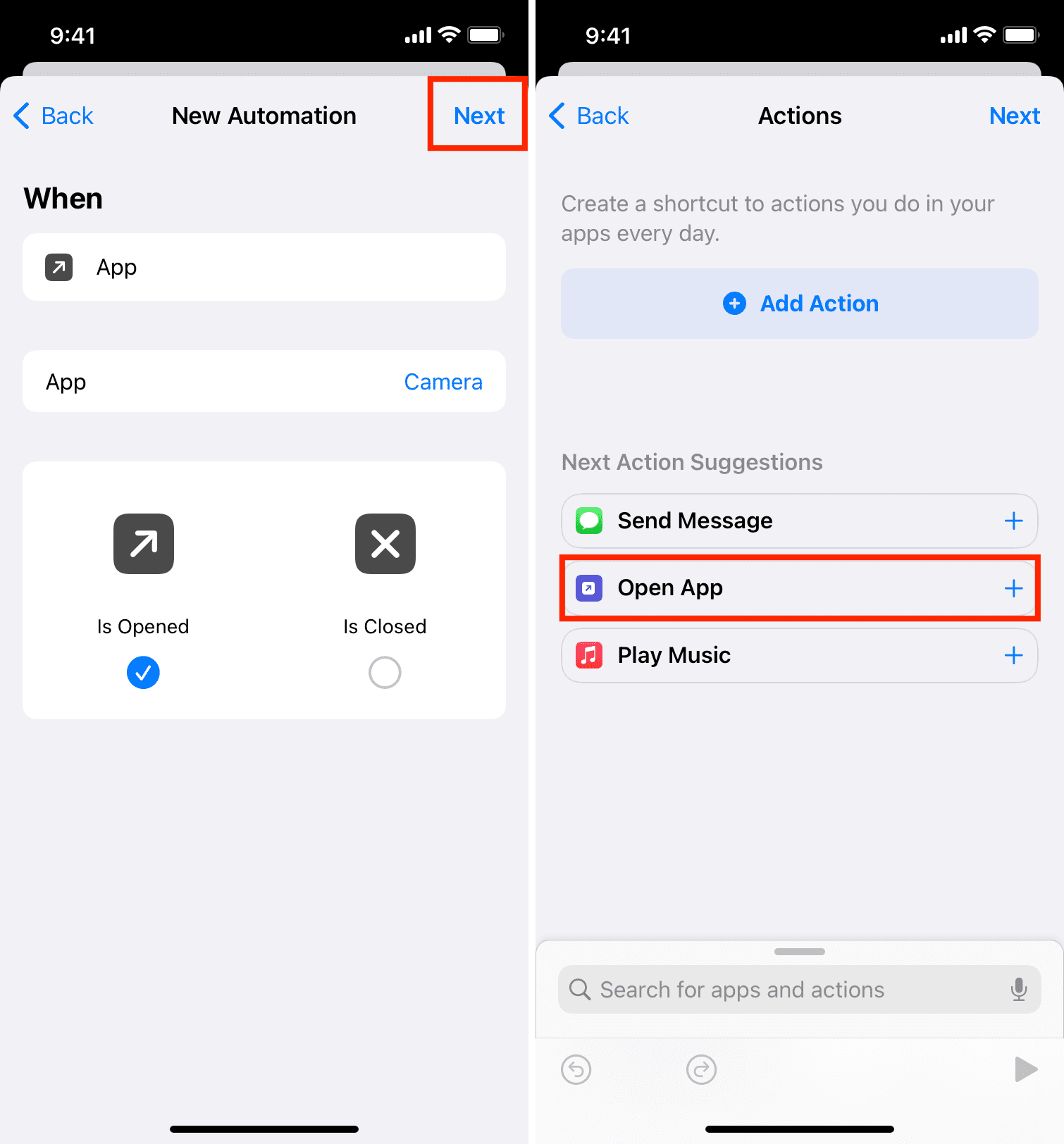
5) Rubinetto Prossimo continuare.
6) Rubinetto Apri l’app in Suggerimenti per l’azione successiva. Se non lo vedi, tocca Aggiungi azione o usa la barra di ricerca per cercare Apri app e toccalo.
7) Tocca la parola azzurra App nell’azione Apri app e seleziona Alogenuro o qualsiasi app desiderata che desideri aprire ogni volta che viene richiamata la Fotocamera.
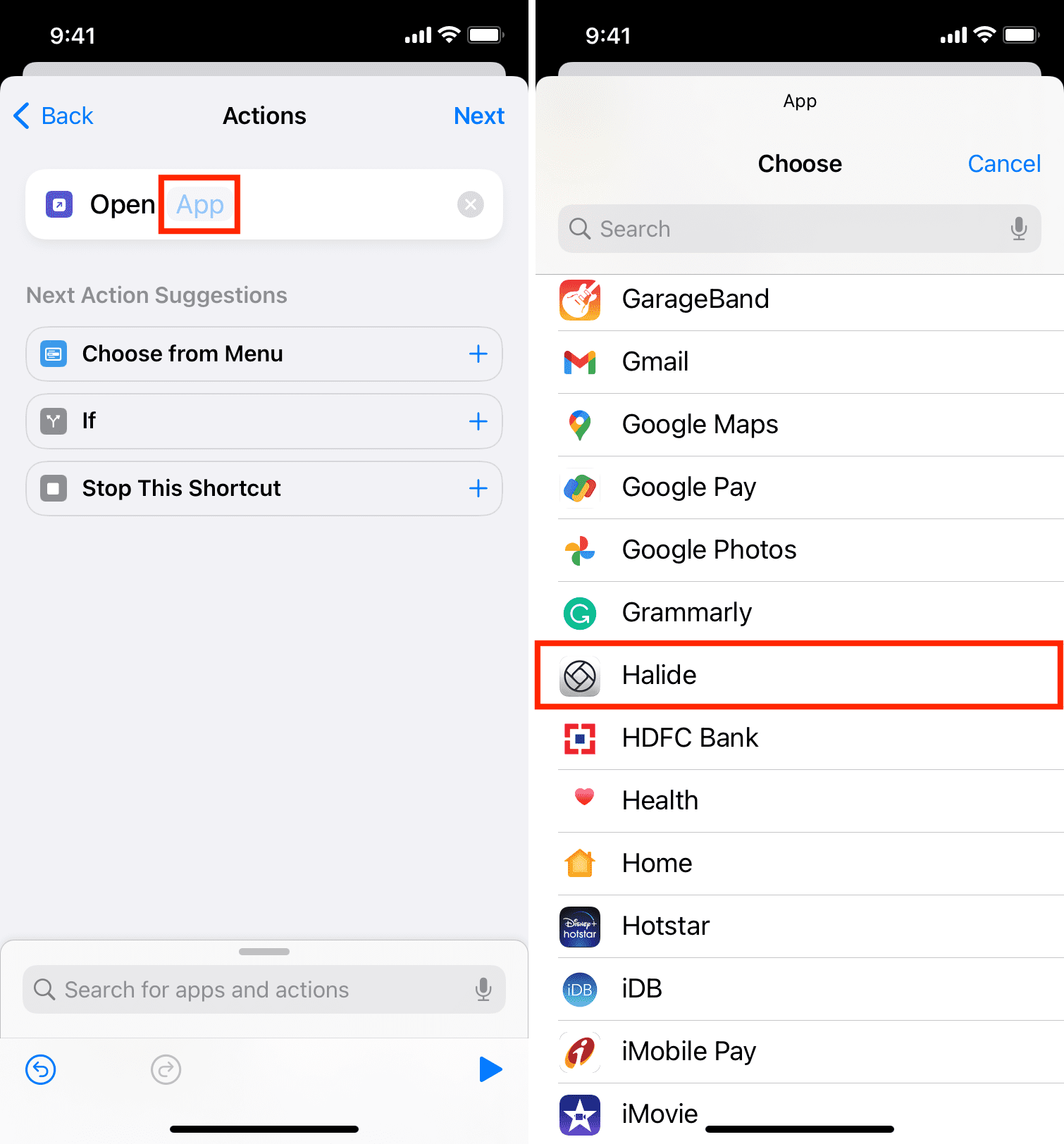
8) Rubinetto Prossimo continuare.
9) Poiché questa è un’azione silenziosa che non richiede assolutamente alcun intervento da parte tua, disattivala Chiedi prima di correre e conferma la scelta toccando Non chiedere.
10) Verifica che tutto sia a posto, quindi tocca Fatto per completare la creazione di questa automazione.
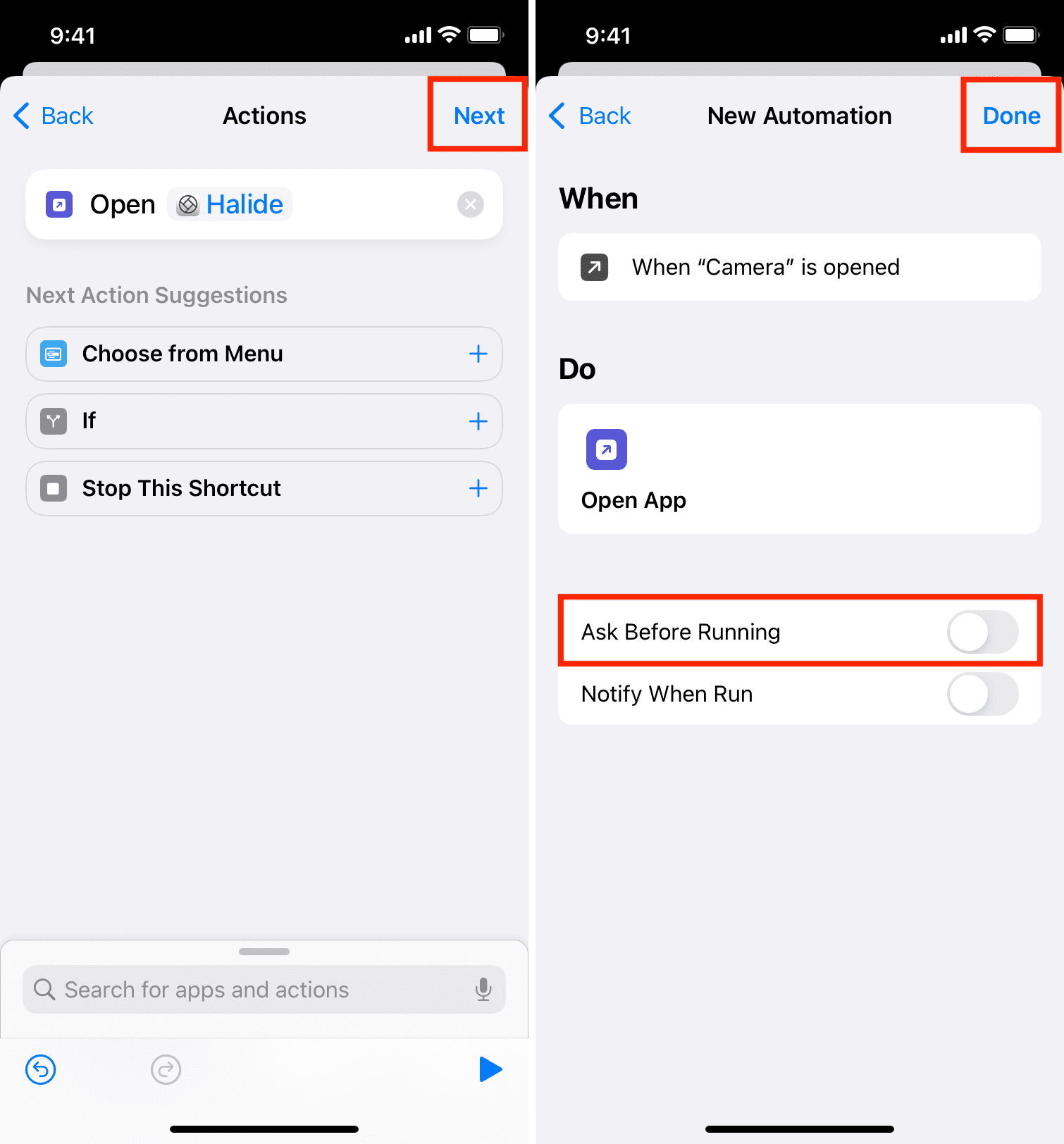
Da ora, non appena tocchi il collegamento Fotocamera su Blocco schermo, Schermata iniziale, Libreria app, Centro di controllo o in qualsiasi altro luogo, invocherà l’automazione e aprirà Halide invece dell’app Fotocamera!
Nota: L’app Fotocamera continuerà a funzionare all’interno di altre app come WhatsApp, FaceTime, Instagram, ecc.
Come funziona l’automazione delle app
Come accennato, la nostra automazione si attiva indipendentemente da come lanciamo l’app Fotocamera.
Forse hai avviato la fotocamera dal Dock, dalla schermata principale o da un altro collegamento. O forse ci sei arrivato tramite l’interruttore Fotocamera nel Centro di controllo. Se un’app ha un widget Oggi toccabile, toccandolo verrà eseguita anche qualsiasi automazione collegata a quell’app. Per ribadire, indipendentemente da come si apre l’app, iOS eseguirà l’automazione sottostante, se presente.
Una cosa da tenere a mente è che le automazioni delle app non sostituiscono le app stock con le tue preferite. Quello che stiamo facendo qui è semplicemente creare un’automazione nell’app Scorciatoie, che dice al nostro iPhone o iPad di avviare un’app personalizzata quando si apre un’app stock.
Puoi osservarlo assegnando un’app come Halide al collegamento della fotocamera della schermata di blocco.
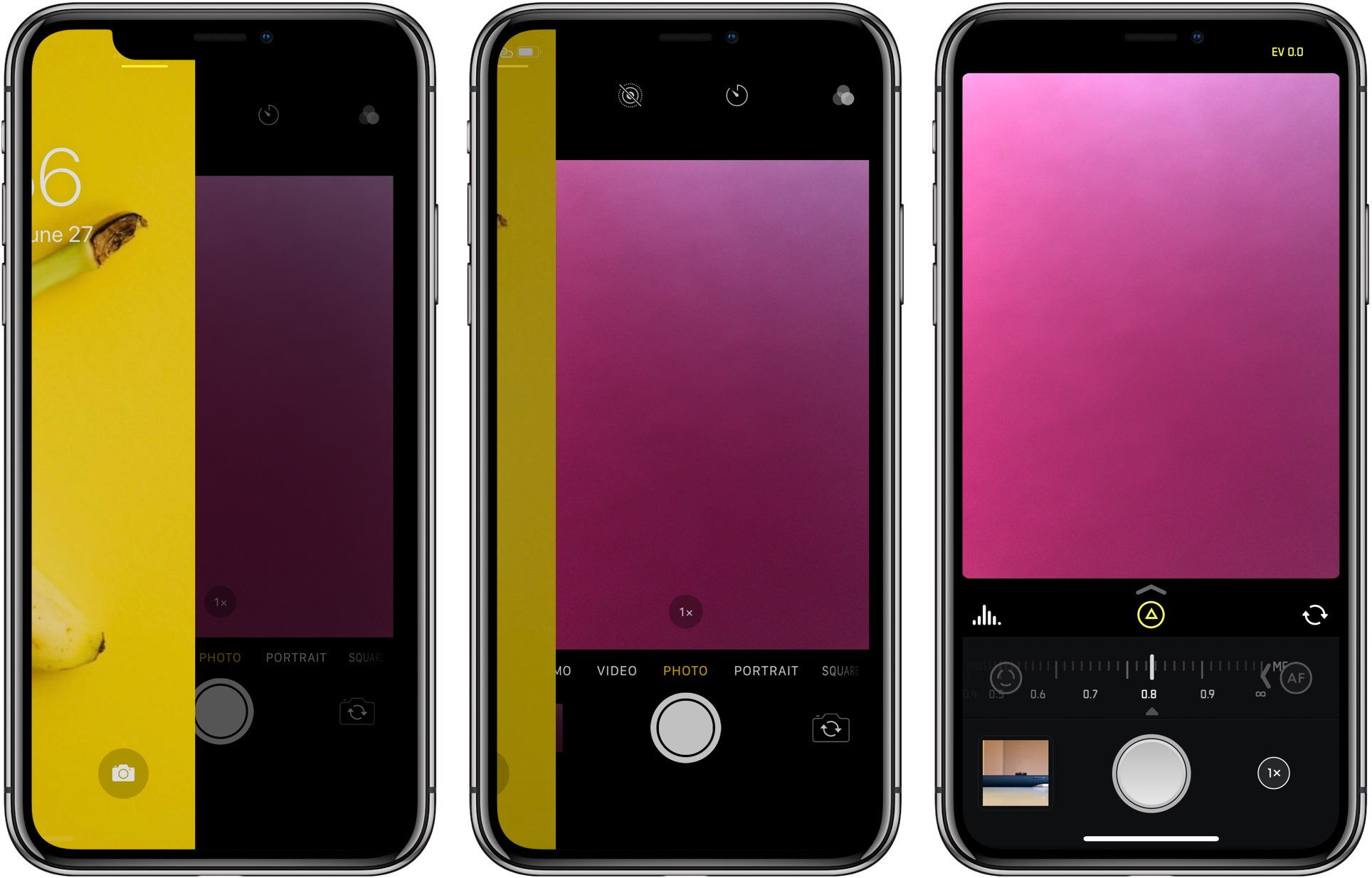 L’interfaccia della fotocamera di serie viene mostrata sullo sfondo fino a quando lo scorrimento completamente a sinistra rivela Halide.
Se scorri lentamente da destra a sinistra sulla schermata di blocco per accedere all’app Fotocamera, l’interfaccia della fotocamera di serie si rivelerà gradualmente mentre scorri sulla schermata di blocco, solo per essere sostituita dall’interfaccia Halide non appena l’animazione ha finito.
La personalizzazione del Centro di controllo passa alle automazioni delle app
Come accennato, il trigger Apri app non discrimina in base a come apri un’app.
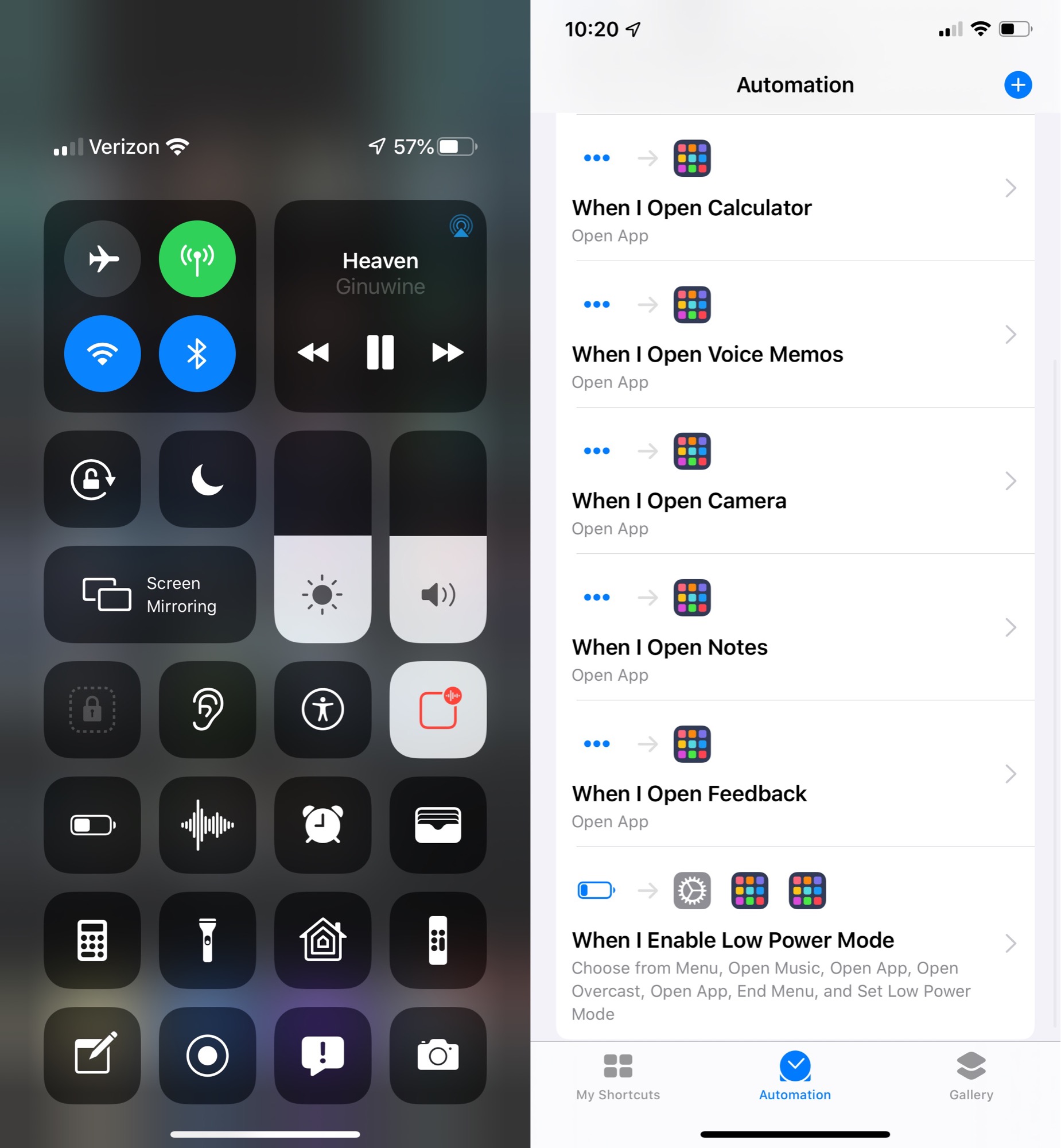
Di conseguenza, le automazioni dell’app nell’app Scorciatoie possono anche essere utilizzate per personalizzare gli interruttori del Centro di controllo in modo che aprano le tue app preferite anziché quelle predefinite. Come notato dall’utente di Reddit “iBanks3”, questo può essere particolarmente abilitante se hai creato uno script di collegamento multi-passo complesso che desideri eseguire con un rapido tocco di un’icona del Centro di controllo.
Le automazioni delle app non possono essere assegnate alle azioni rapide nella schermata iniziale o nel Centro di controllo. Ad esempio, se si tiene premuta l’icona Fotocamera per visualizzare il menu delle scorciatoie, quindi si seleziona una scorciatoia come Registra video o Scatta selfie, l’app Halide si aprirà comunque, ma nessuna di queste scorciatoie per l’app Fotocamera verrà rimappata per azioni simili ad alogenuro.
Ecco alcune delle modifiche più interessanti del Centro di controllo che il poster è stato in grado di creare grazie alle automazioni delle app e agli script di scorciatoie personalizzati.
- Modalità a basso consumo: Presenta all’utente un menu per avviare l’app Musica o Overcast, quindi disattiva la modalità Risparmio energetico.
- Memo vocali: Apre l’app Basta premere Registra.
- Portafoglio: Apre un assistente virtuale per il pagamento delle bollette
- Calcolatrice: Avvia l’app PCalc.
- Appunti: Apre l’app Bozze.
- Telecamera: Impostare per aprire l’app ProCamera.
Le possibilità sono praticamente infinite.
Scopri il prossimo: