
Per ravvivare l’aspetto del tuo Apple Watch, potresti non voler rimanere con un solo quadrante. Se desideri cambiare facilmente e rapidamente diversi quadranti, modificarli, eliminare quelli che non ti piacciono e altro, questo breve tutorial ti copre.
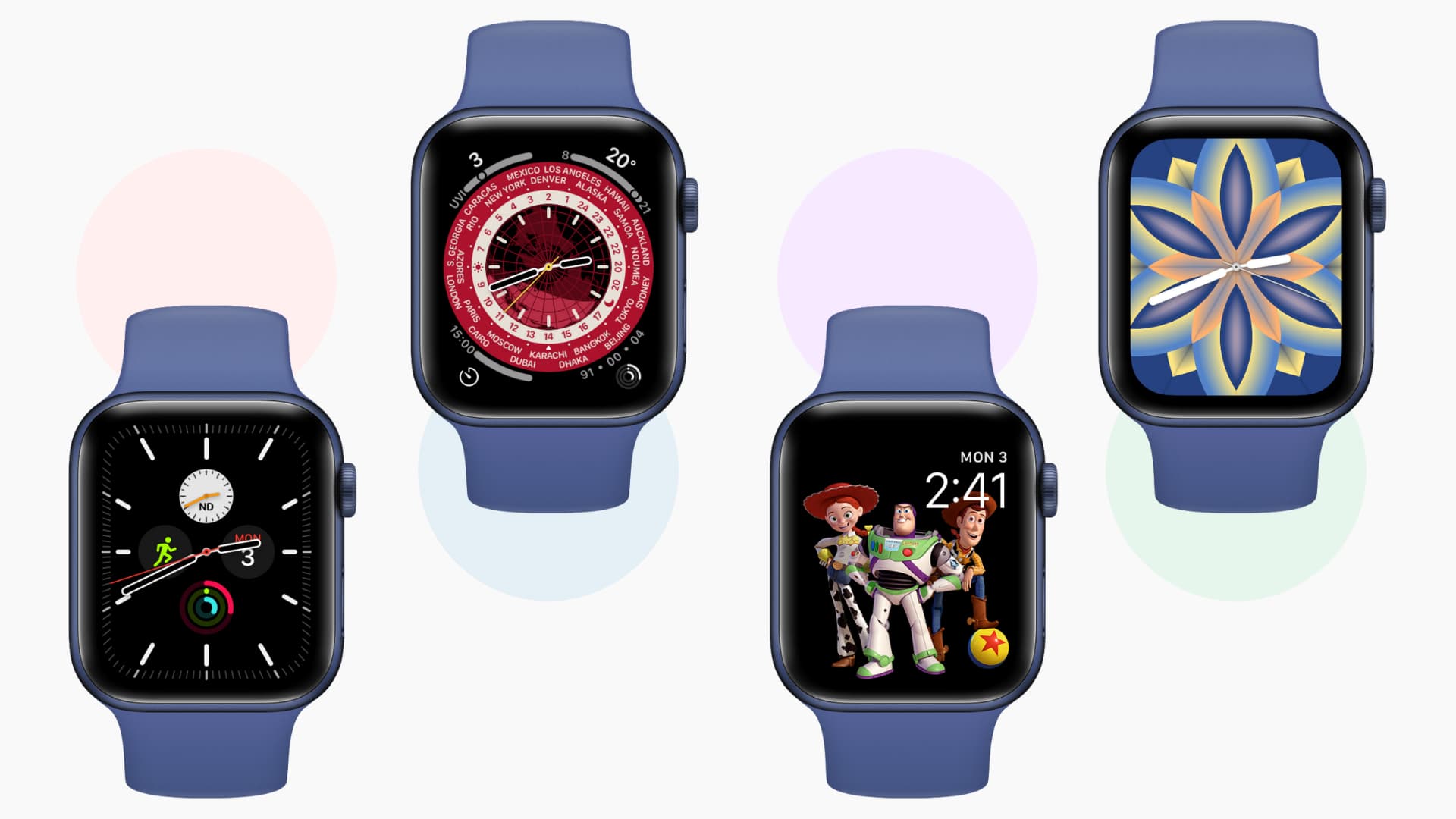
Scorri sul quadrante attuale per cambiarlo
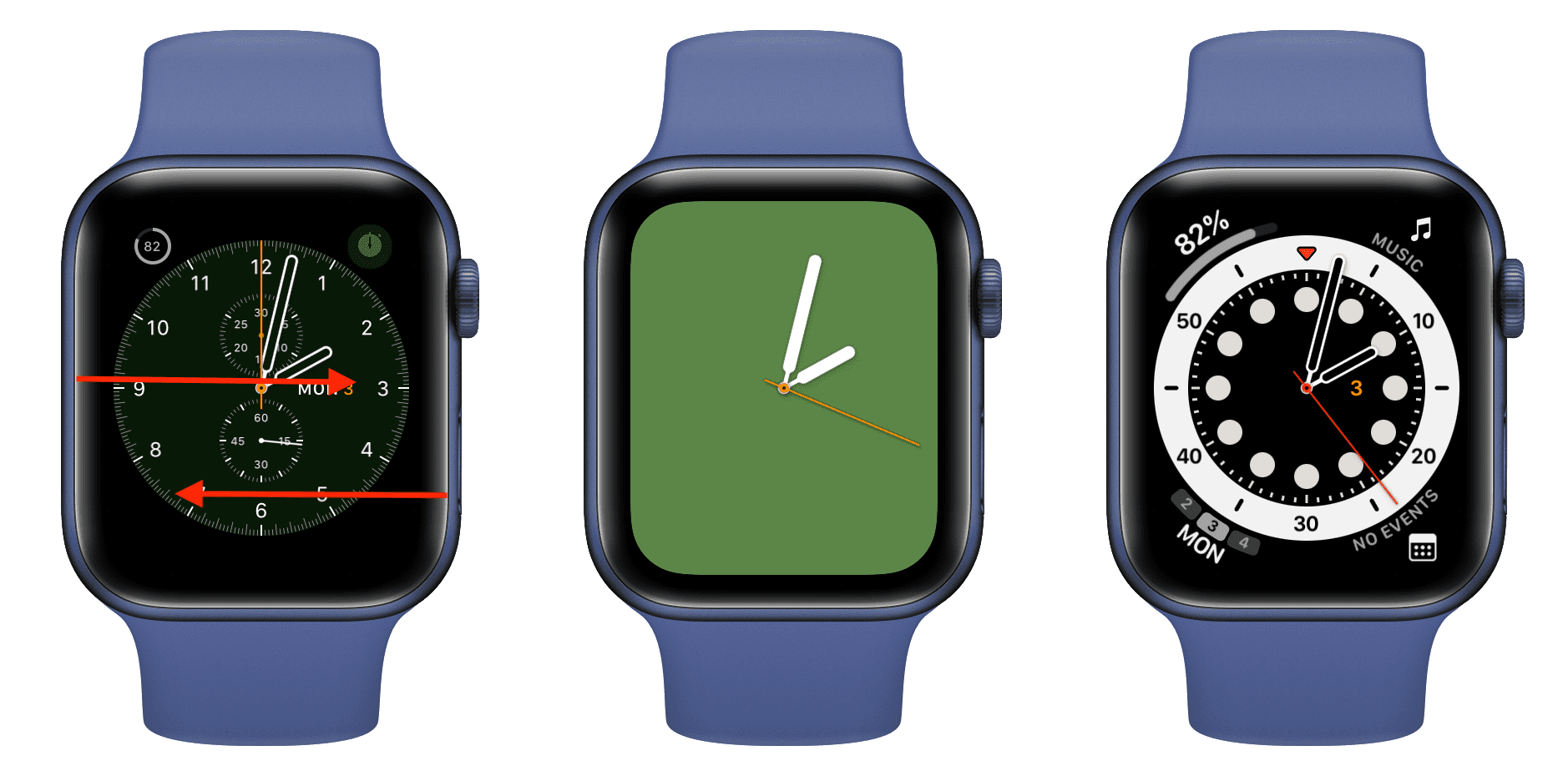
Dopo aver aggiunto più quadranti a “I miei volti”, scorri verso sinistra o verso destra sul quadrante attuale dell’Apple Watch da qualsiasi bordo dello schermo.
Puoi anche premere il quadrante dell’orologio corrente e le sue dimensioni si ridurranno. Ora, scorri e tocca quello che desideri impostare.
Nei titoli seguenti, ti mostriamo come aggiungere nuovi quadranti alla sezione I miei volti. Una volta che ne hai diversi, puoi scorrere senza sforzo per cambiare i quadranti quando vuoi.
Imparentato: come cambiare automaticamente il quadrante dell’Apple Watch in base all’ora o alla posizione
Come aggiungere un nuovo quadrante dall’Apple Watch
Ecco come aggiungere un nuovo quadrante all’Apple Watch dal polso:
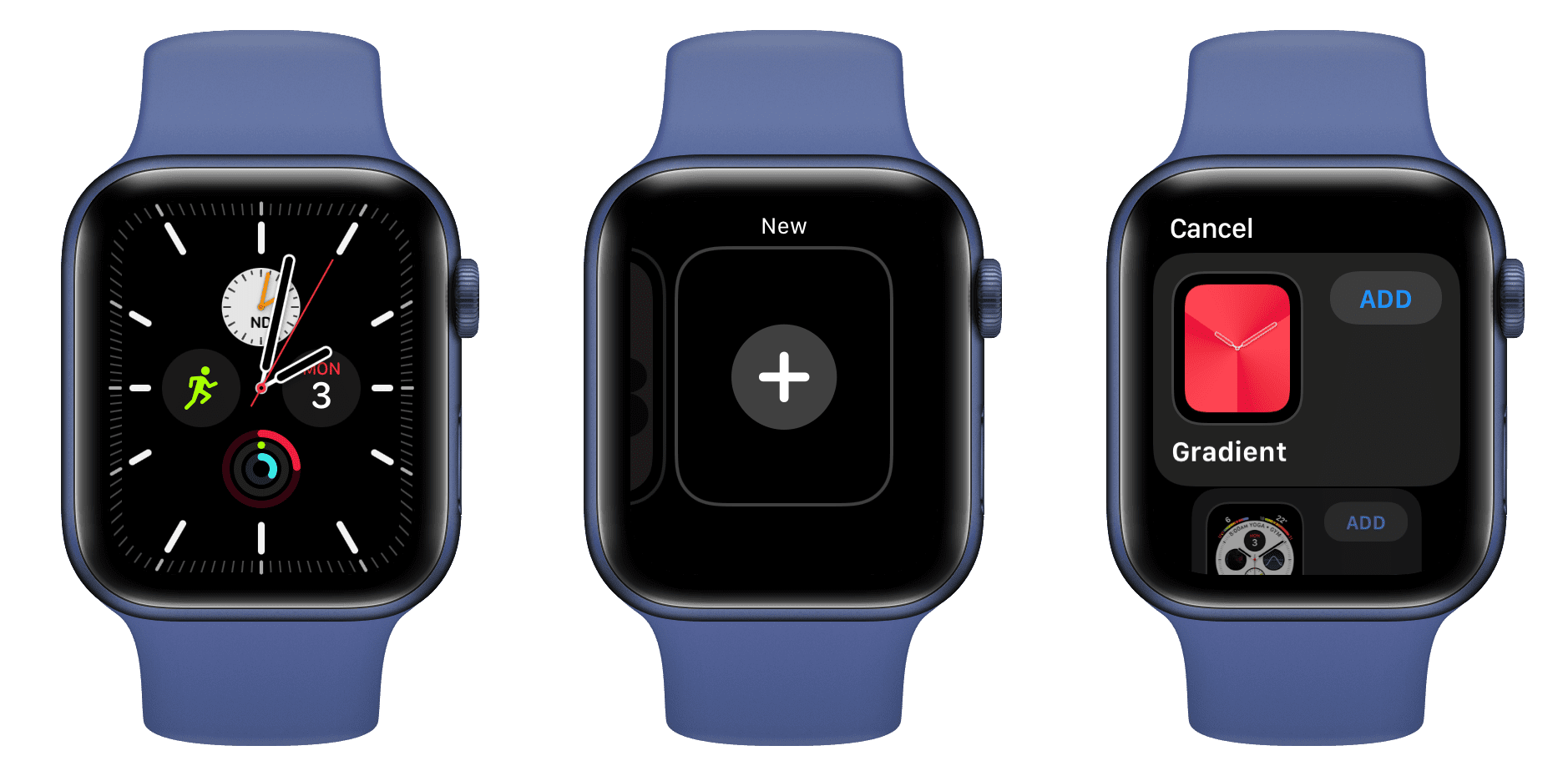
1) Premi il quadrante attuale e si ridurrà.
2) Scorri a sinistra fino a raggiungere la fine. Da qui, tocca il grande pulsante più (+).
3) Usa un dito o una corona digitale per scorrere i numerosi quadranti dell’orologio. Rubinetto INSERISCI accanto a quello che ti piace.
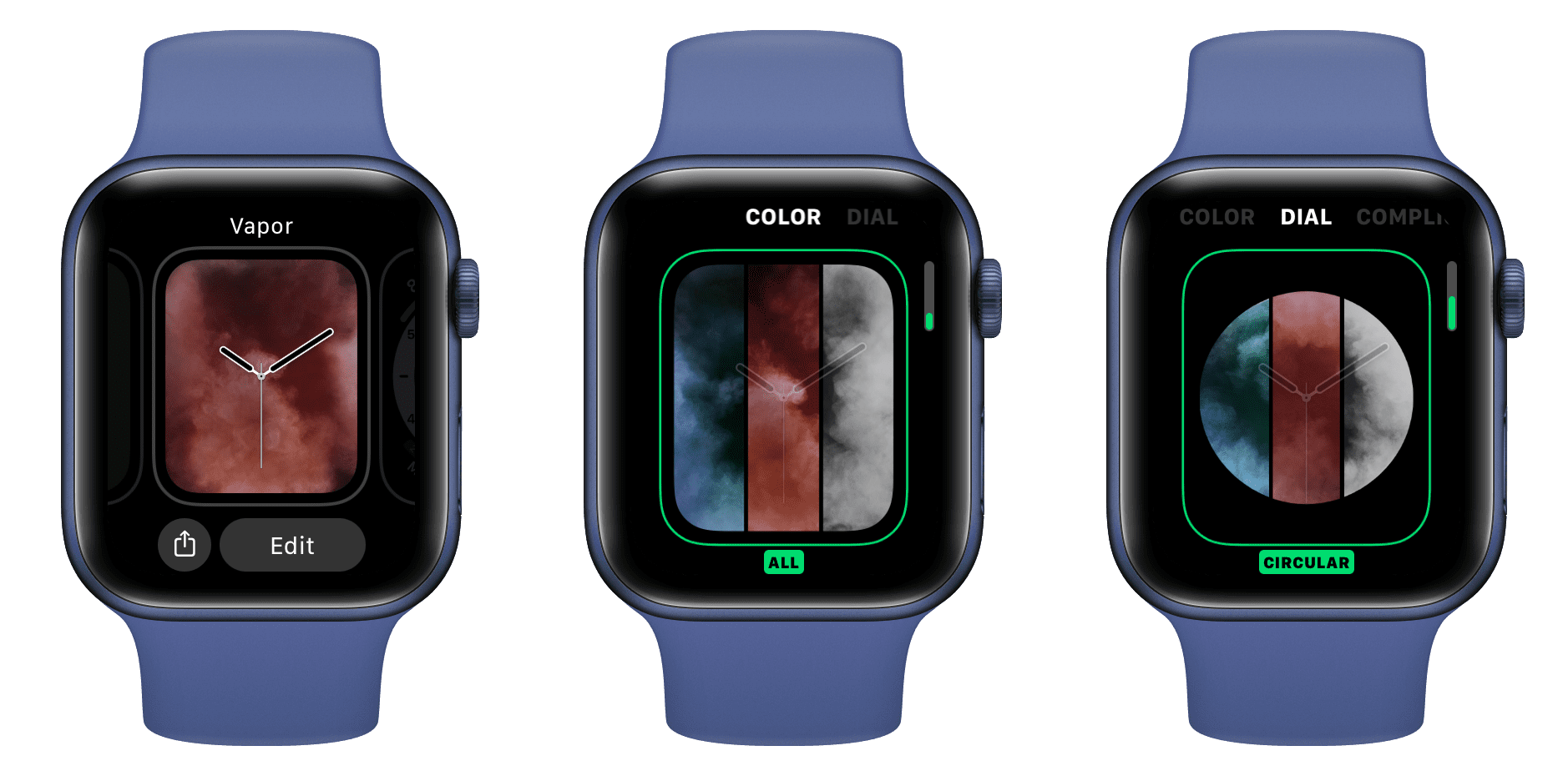
4) Scorri verso sinistra e verso destra per impostare lo stile dell’orologio, il quadrante, il colore, le complicazioni, ecc. Tieni presente che non tutti i quadranti offrono queste impostazioni. Ruota la corona digitale per scorrere le varie opzioni.
5) Infine, premi la Digital Crown finché non vedi il nuovo quadrante.
Modifica il quadrante attuale
Ecco come puoi modificare un quadrante sul tuo Apple Watch:
- Premi il quadrante attuale finché non si restringe.
- Rubinetto Modificare. Puoi anche scorrere e scegliere qualsiasi altro quadrante da modificare.
- Imposta nuovi colori, quadrante, stile, complicazioni, ecc. Usa un dito e ruota la Digital Crown per apportare le modifiche.
- Al termine, premere la Digital Crown per uscire dalla schermata di modifica.
Riordina i quadranti
Ecco come modificare l’ordine dei quadranti dell’Apple Watch:
- Premi il quadrante attuale finché non si restringe.
- Tocca e tieni premuto un quadrante e spostalo a sinistra o a destra finché non lo vedi [watch number] di [watch number] schermata di modifica.
- Trascina il quadrante dell’orologio a sinistra o a destra per cambiarne la posizione.
Elimina un quadrante
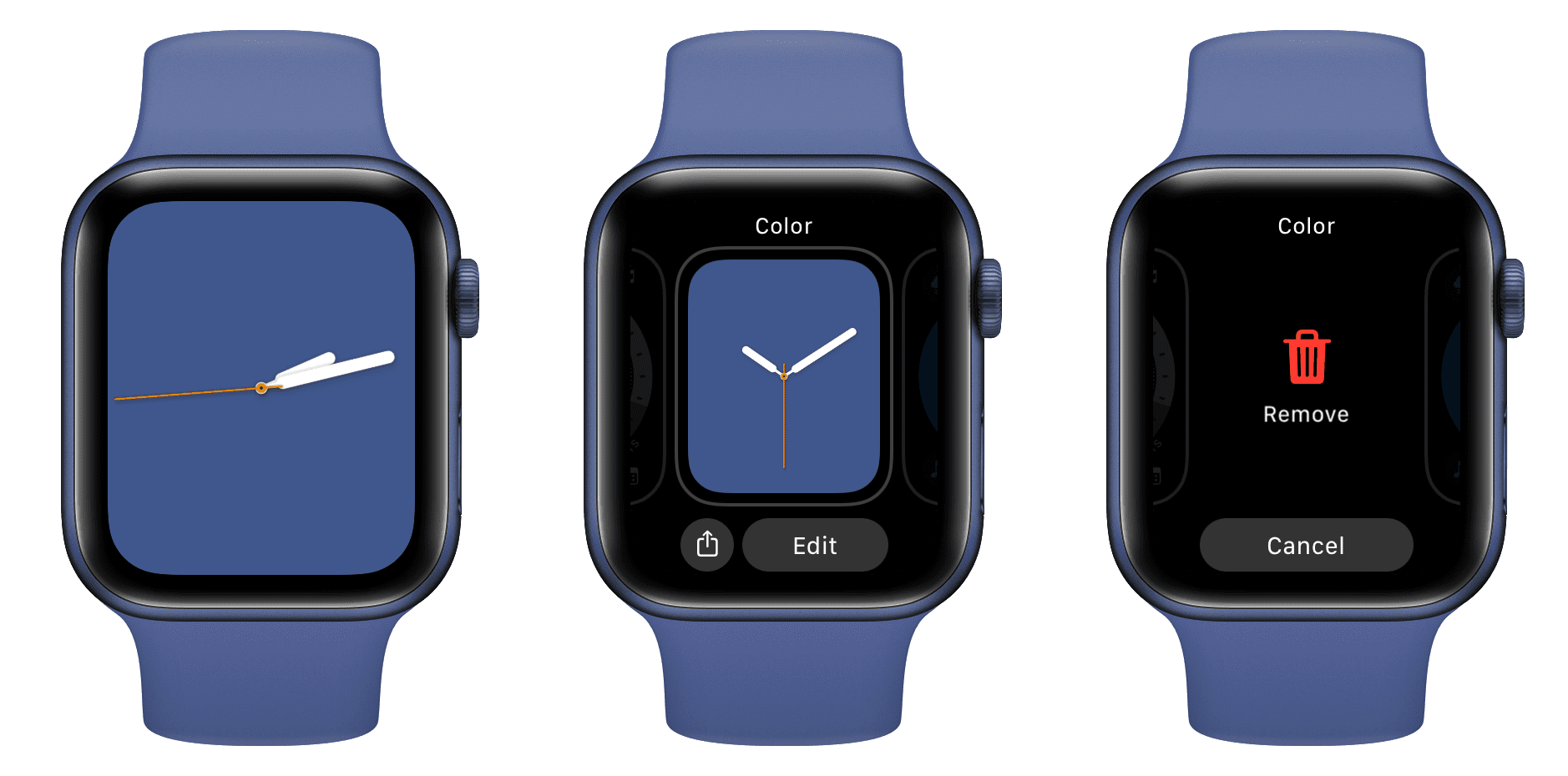
Ecco come rimuovere un quadrante dall’Apple Watch:
- Premi il quadrante attuale finché non si restringe.
- Scorri verso l’alto sul quadrante rimpicciolito.
- Rubinetto Rimuovere.
- Premi la Digital Crown per tornare a un nuovo quadrante.
Devi vedere: come condividere i quadranti di Apple Watch con familiari, amici e online
Come aggiungere nuovi quadranti utilizzando l’app iPhone Watch
Dato il grande schermo dell’iPhone, aggiungere, modificare e gestire i quadranti di Apple Watch dall’iPhone abbinato è conveniente. Ecco come.
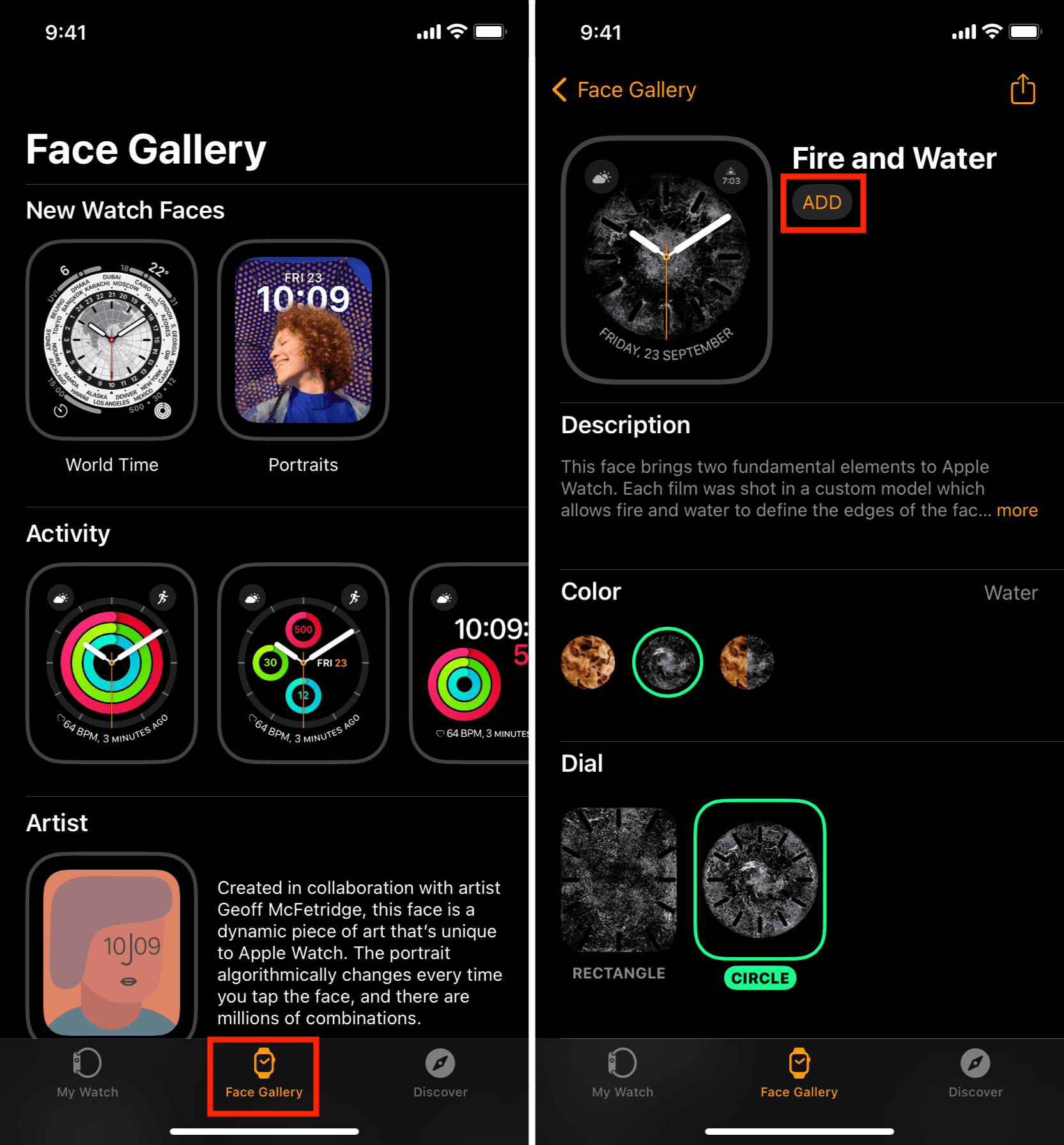
1) Apri l’app Watch sul tuo iPhone e tocca Galleria del viso.
2) Scorri per trovare il quadrante che ti piace e toccalo.
3) Personalizzalo usando le opzioni che vedi sullo schermo.
4) Al termine, tocca INSERISCI per aggiungere questo quadrante a My Faces. Inoltre cambierà istantaneamente il tuo attuale quadrante in questo.
Modifica un quadrante
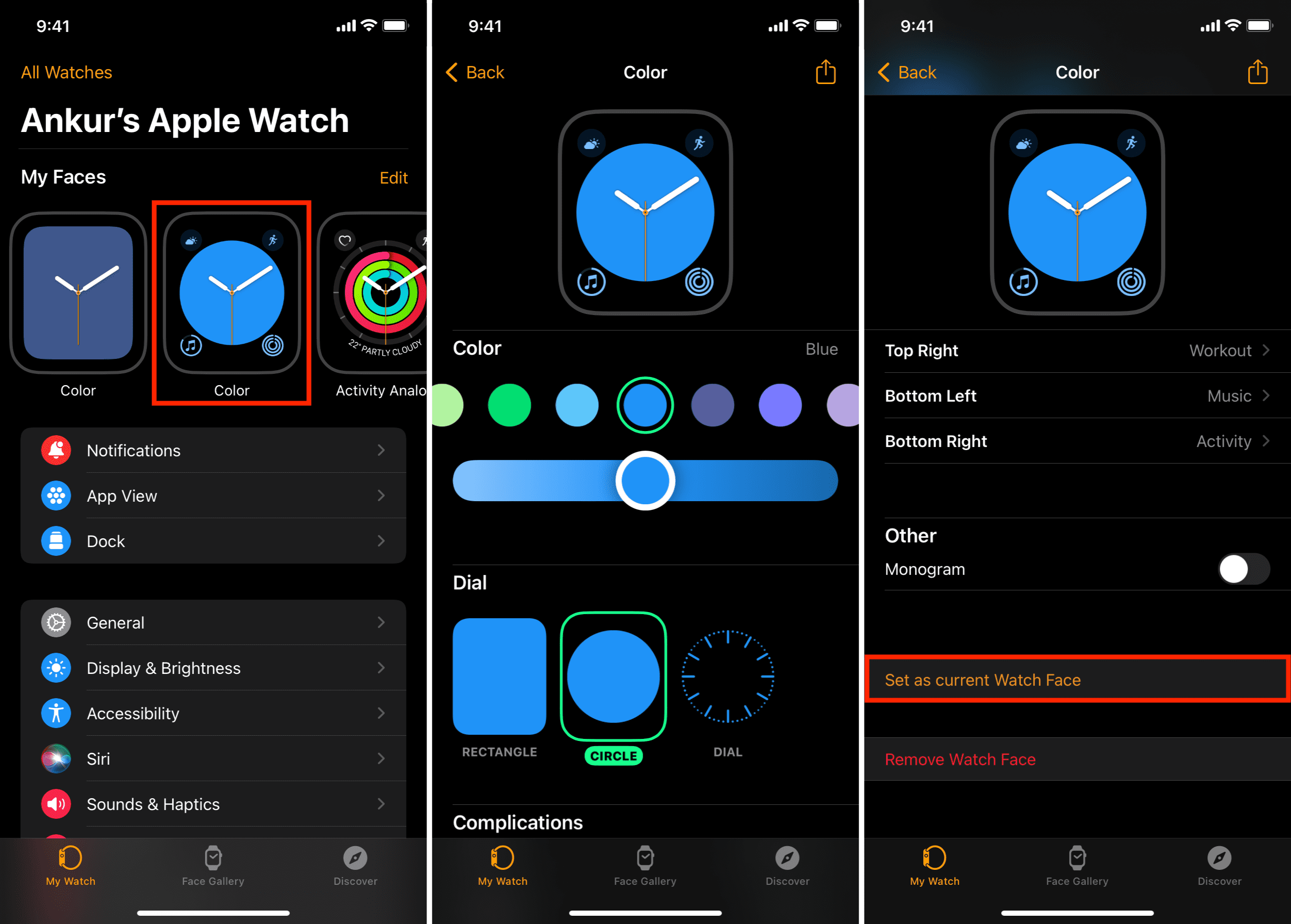
Ecco come puoi modificare un quadrante Apple Watch aggiunto dall’iPhone:
- Apri l’app Watch e tocca Il mio orologio.
- Scorri verso sinistra nella sezione I miei volti per trovare il quadrante desiderato e tocca per modificarlo.
- Apporta modifiche al colore, al quadrante, allo stile, alle complicazioni, ai simboli, ecc.
- Al termine, tocca Imposta come quadrante attuale.
Cambia l’ordine dei quadranti
- Apri l’app Watch e assicurati di essere nel Il mio orologio sezione.
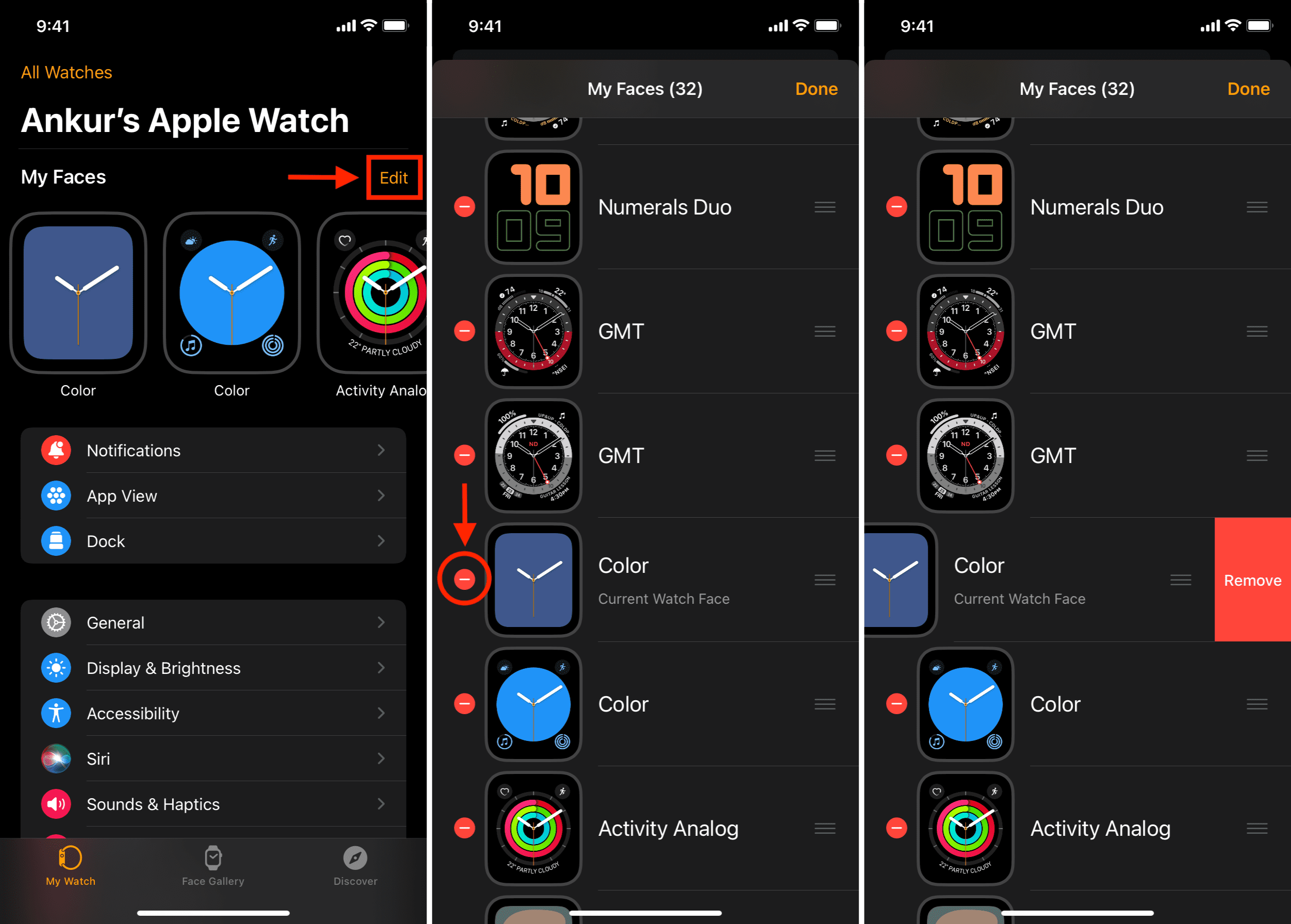
- Rubinetto Modificare dall’alto a destra.
- Tocca il icona dell’hamburger (tre linee brevi) e trascinalo verso l’alto o verso il basso per modificare la posizione del quadrante.

Elimina i quadranti
Ecco come rimuovere un quadrante utilizzando il tuo iPhone:
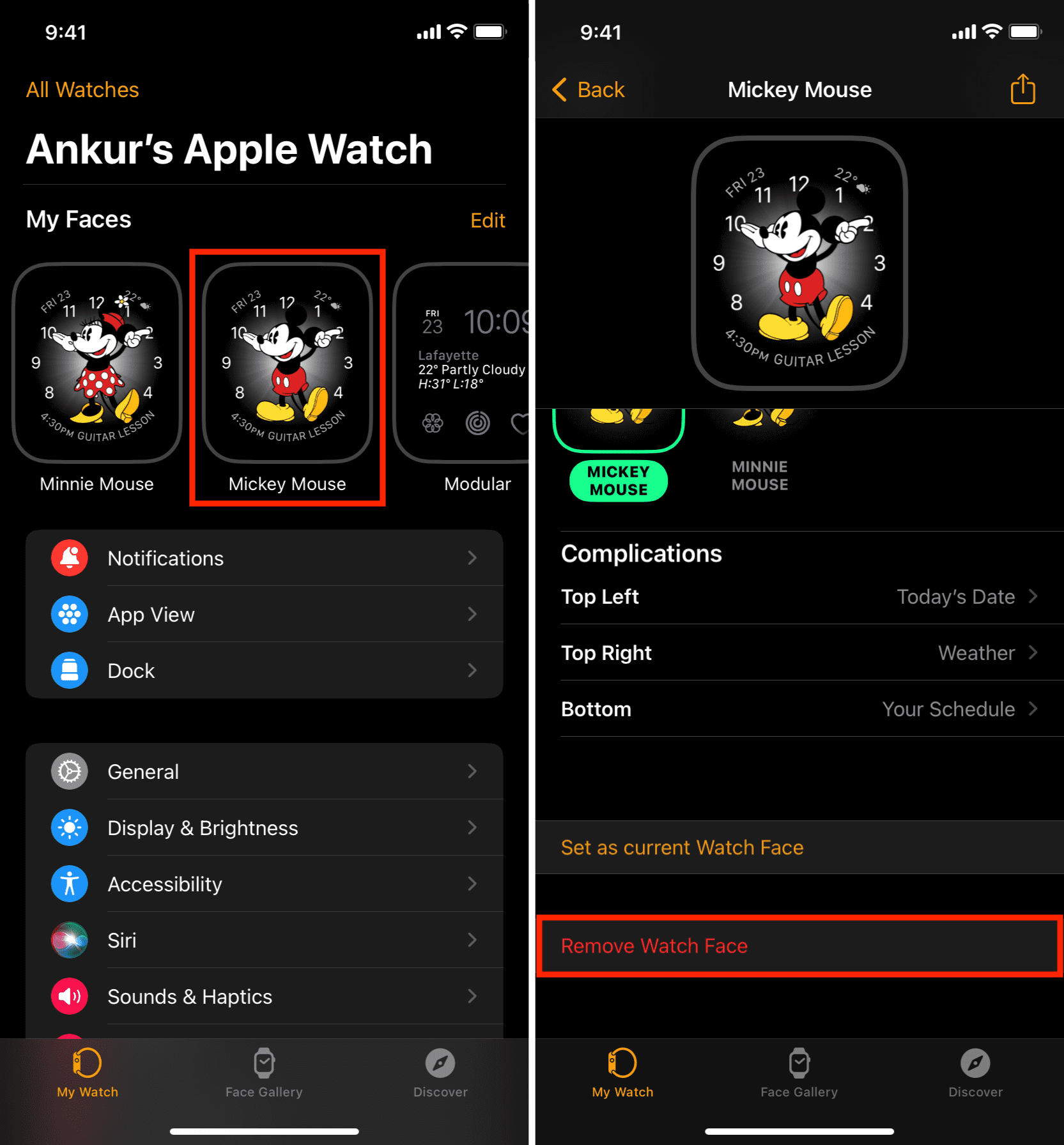
Metodo 1:
- Dentro il Guadare app > Il mio orologio scorri verso sinistra sotto la sezione I miei volti e tocca uno dei quadranti dell’orologio.
- Scorri fino in fondo e tocca Rimuovi quadrante.
Metodo 2:
- Dalla sezione My Watch dell’app Watch, tocca Modificare accanto a I miei volti.
- Clicca il pulsante meno rosso per un quadrante > Rimuovere > Fatto.
Altri post correlati: