
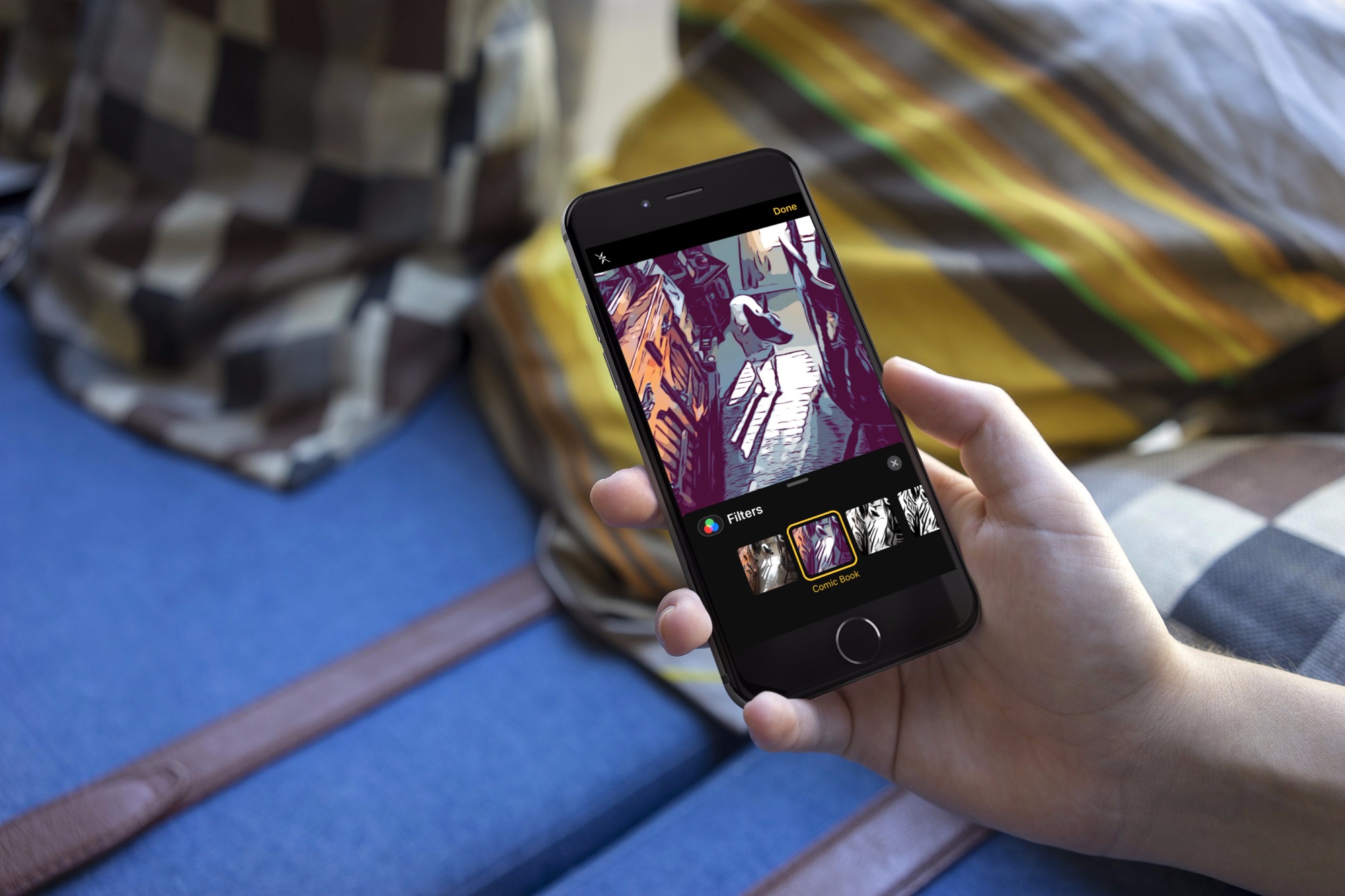
Chi non ama divertirsi con le foto? Con il rilascio di iOS 12, arrivano alcuni modi fantastici per abbellire le tue foto in iMessage prima di inviarle. Puoi aggiungere pizzazz, includere un messaggio o semplicemente rendere le tue foto più memorabili.
Ecco come utilizzare gli effetti della fotocamera in iMessage come adesivi, filtri, forme e altro.
Apri iMessage e inizia il divertimento
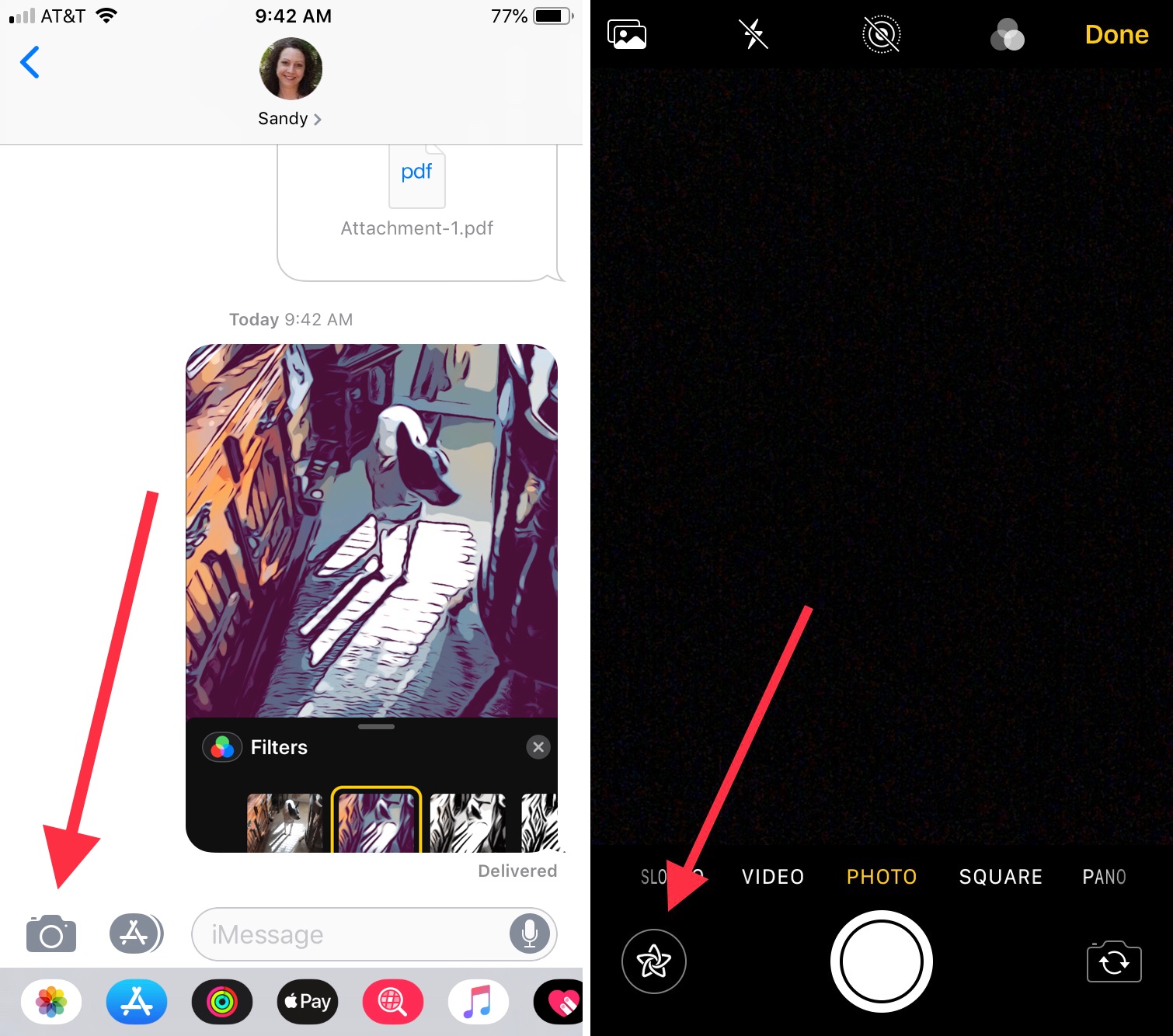
Quando apri iMessage e tocchi il pulsante Fotocamera, vedrai una stella in basso a sinistra. Toccalo e controlla tutte le fantastiche opzioni che hai per le foto che desideri condividere.
Come utilizzare gli effetti di iMessage come filtri, testo e forme
Le prime tre opzioni nella barra degli strumenti riguardano filtri, testo e forme. Quando ne tocchi uno, apparirà una piccola finestra a scorrimento laterale, ma puoi scorrere verso l’alto da quella finestra per aprirla in una finestra più grande per vedere tutti gli elementi contemporaneamente.
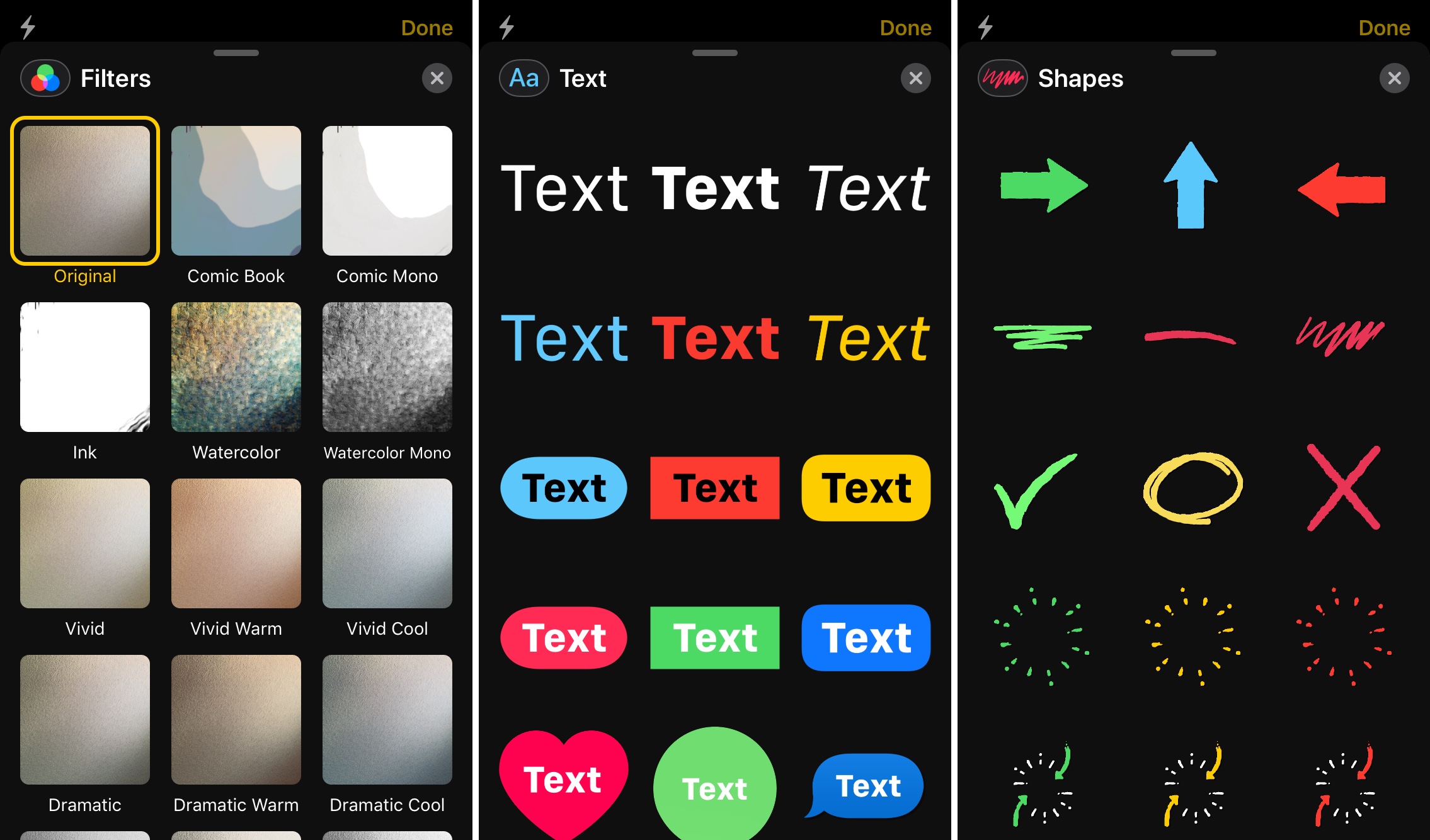
Filtri includono effetti nitidi come Comic Book, Watercolor e Noir. Seleziona quello che ti piace, spostalo dove vuoi, tocca il X per chiudere la finestra, quindi premere il tasto pulsante di acquisizione per scattare la foto.
Testo le opzioni ti danno bolle di parole a forma di cuore, quadrato o cerchio. Scegli quello che desideri, digita il testo, spostalo dove preferisci, chiudi la finestra, quindi premi il tasto pulsante di acquisizione per fare la foto.
Forme lavorare allo stesso modo; seleziona, sposta, chiudi la finestra e cattura lo scatto.
Come usare gli adesivi di iMessage
Potresti anche notare che hai pacchetti di adesivi nella barra degli strumenti accanto alle forme. Se hai installato app o giochi forniti con adesivi, verranno visualizzati qui. Giochi come Word Chums e Angry Birds Match insieme ad app come Trello e GarageBand hanno fantastici pacchetti.
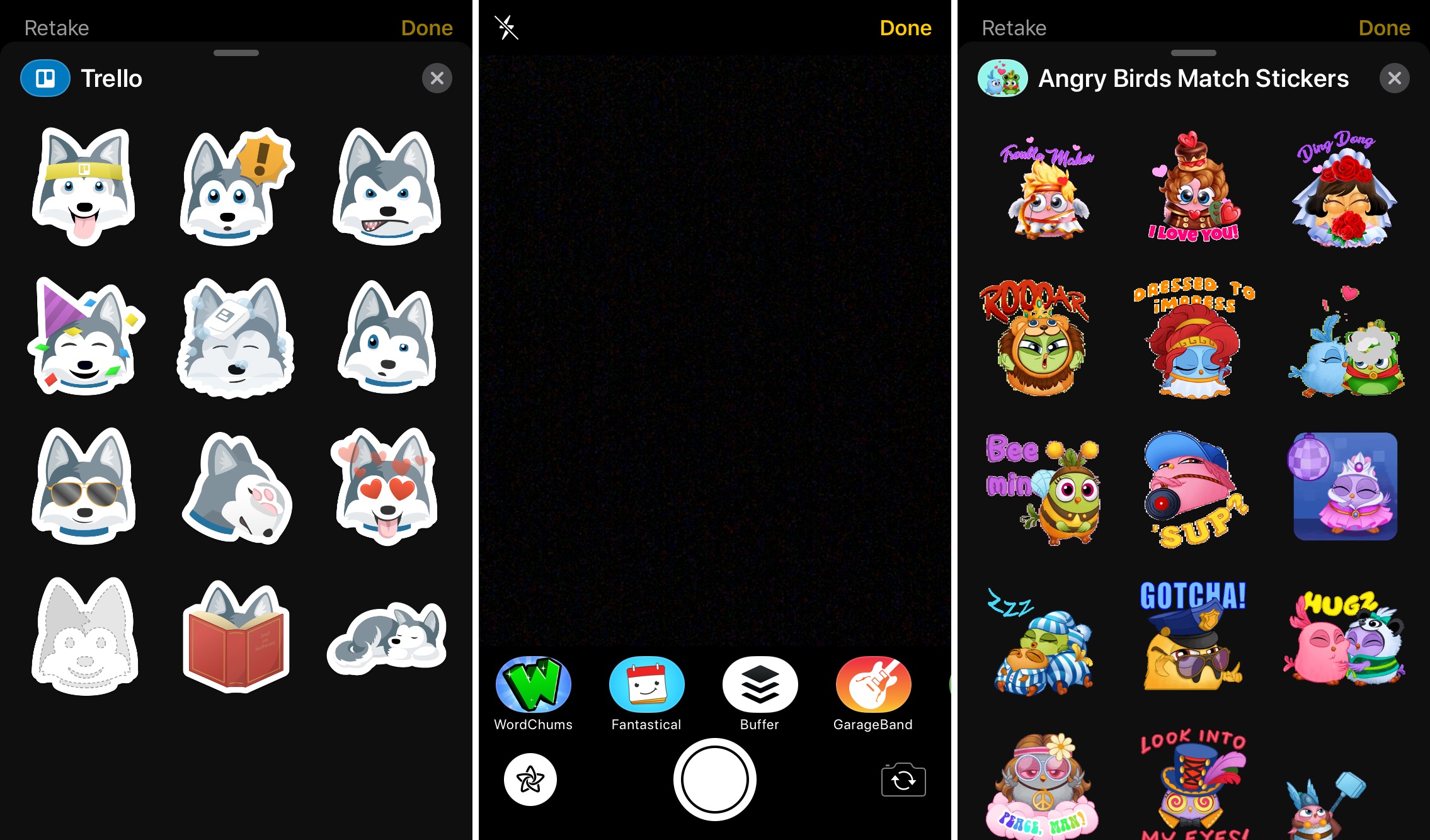
Per aggiungere un adesivo alla tua foto, scorri per scegliere il pacchetto, tocca per aprire il gioco o l’app per vedere gli adesivi e scorri verso l’alto per visualizzarli tutti se ce ne sono diversi.
Tocca per incollarne una sulla foto, spostala dove preferisci, chiudi la finestra dell’adesivo e premi il pulsante di acquisizione.
Opzioni aggiuntive
Dopo aver applicato un filtro o aggiunto del testo, una forma o un adesivo e toccare il pulsante di acquisizioneavrai alcune opzioni in più.
Premendo il pulsante di acquisizione verrà quindi visualizzato Modificare e Marcatura bottoni in basso. Quindi, puoi continuare a utilizzare strumenti di modifica come ritaglio, rotazione o luminosità. Inoltre, puoi anche utilizzare gli strumenti per contrassegnare la tua foto come una freccia, una matita o una firma.
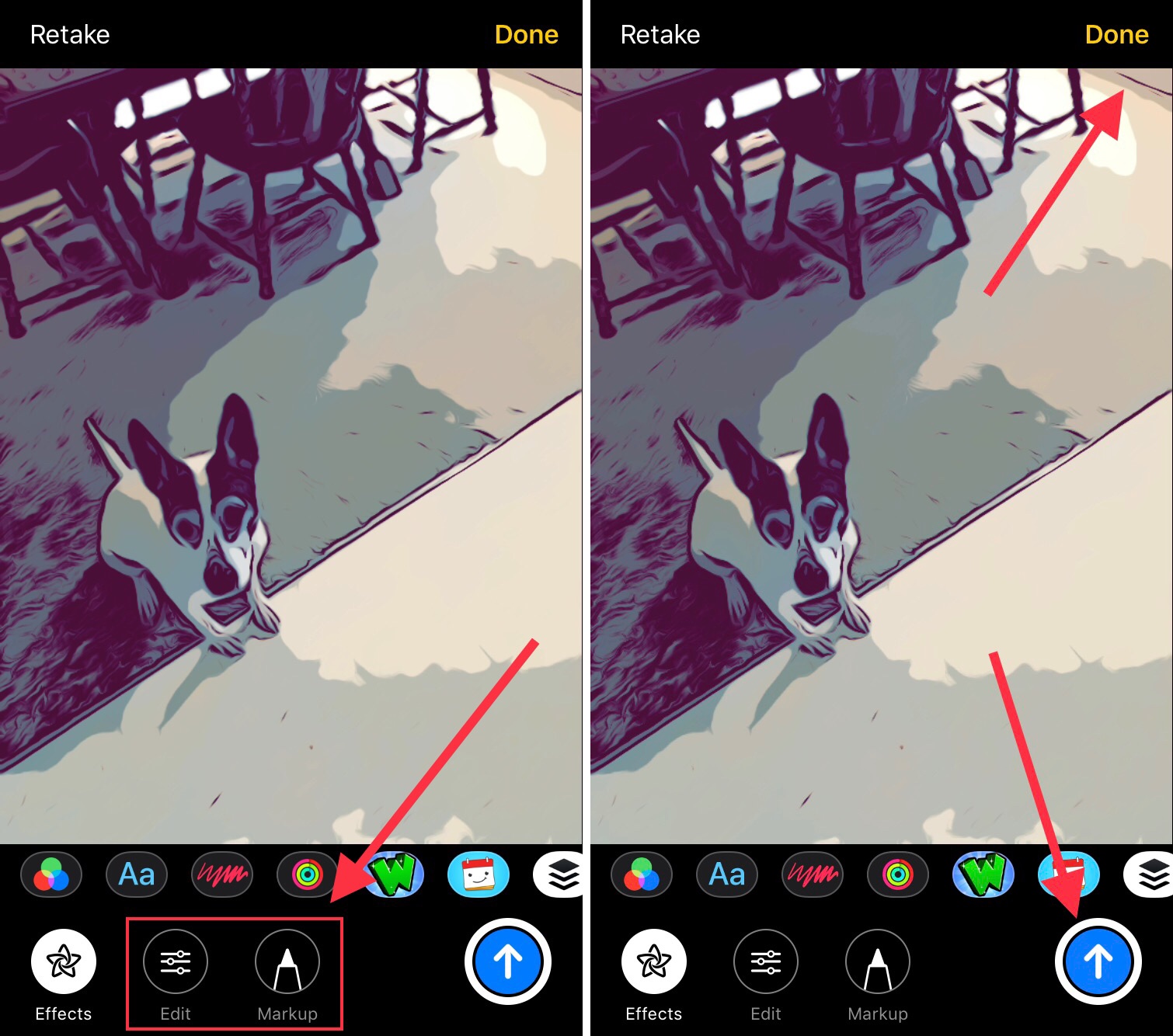
Quando sei pronto per inviare la tua nuova foto jazz nel messaggio di testo, puoi farlo in due modi. Puoi toccare Fatto in alto a destra dello schermo. Questo farà apparire la tua foto nel messaggio di testo in cui puoi aggiungerne un’altra o digitare un messaggio.
Puoi anche colpire il freccia blu in basso a destra. Questo pulsante invierà la tua foto immediatamente nel messaggio di testo senza opzioni per aggiungerne un’altra o digitare qualsiasi cosa.
In Breve
Se ti piace condividere foto con amici e familiari tramite iMessage, queste nuove opzioni sono l’ideale. Crea un’immagine divertente, dì qualcosa di dolce o rendi la giornata di qualcuno con le opzioni per le foto direttamente nell’app. Hai già provato questa nuova funzionalità? Se è così, facci sapere che tipo di divertimento ti stai divertendo!