
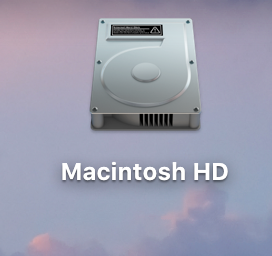
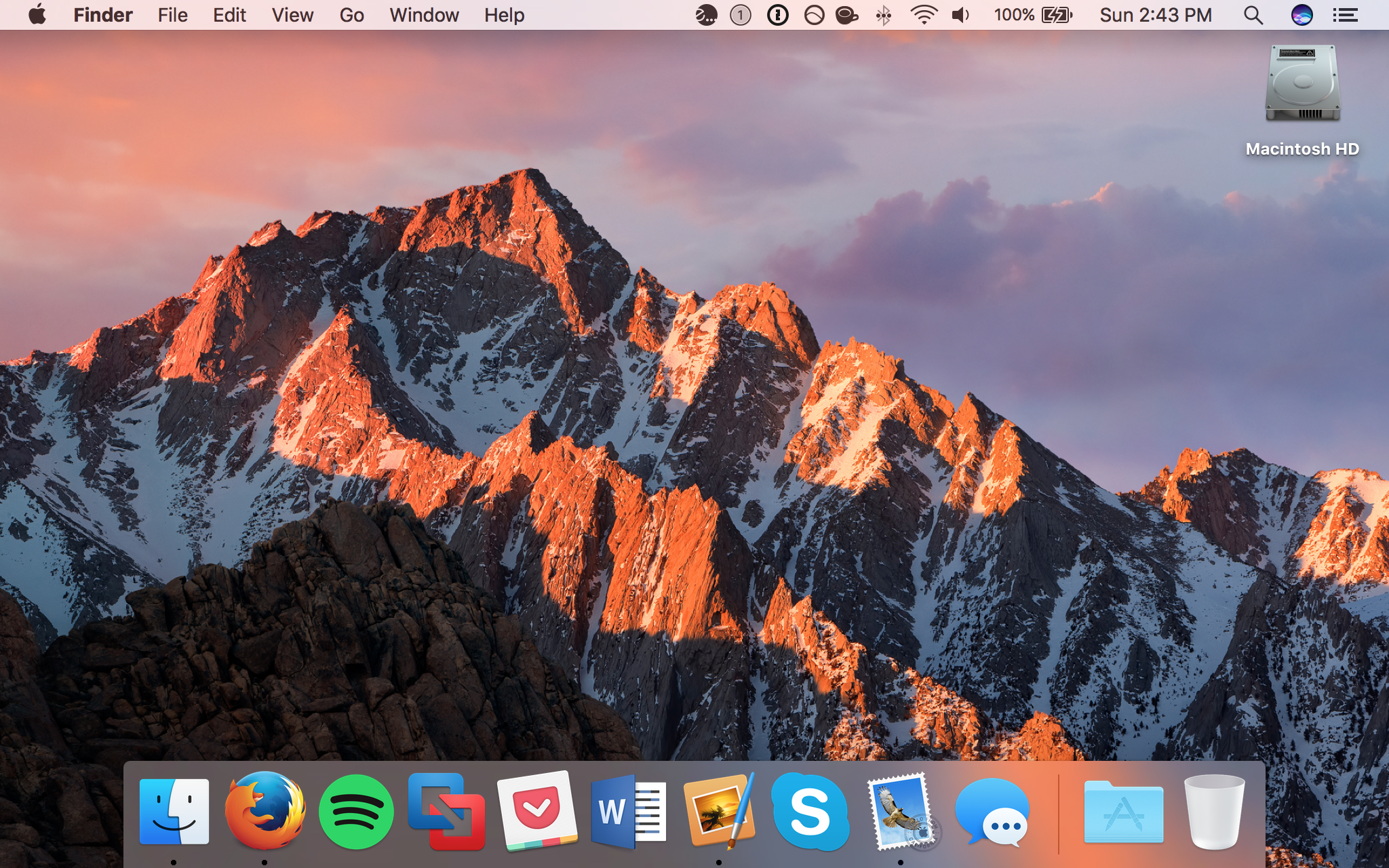
A seconda della frequenza con cui accedi a elementi nel file system del tuo Mac, potresti trarre vantaggio dall’avere un collegamento rapido ai dischi di archiviazione principali del tuo Mac sul desktop.
In questo tutorial, ti mostreremo come abilitare il collegamento sul desktop del tuo Mac in modo indolore.
Per iniziare, devi avere Finder in primo piano, che è indicato vedendo la parola cercatore nella barra dei menu. In caso contrario, fai semplicemente clic sull’icona Finder dal Dock del tuo Mac per portarla in primo piano.
Una volta che sei sulla stessa pagina, segui semplicemente questi passaggi per mostrare tutti i dischi di archiviazione del tuo Mac sul desktop:
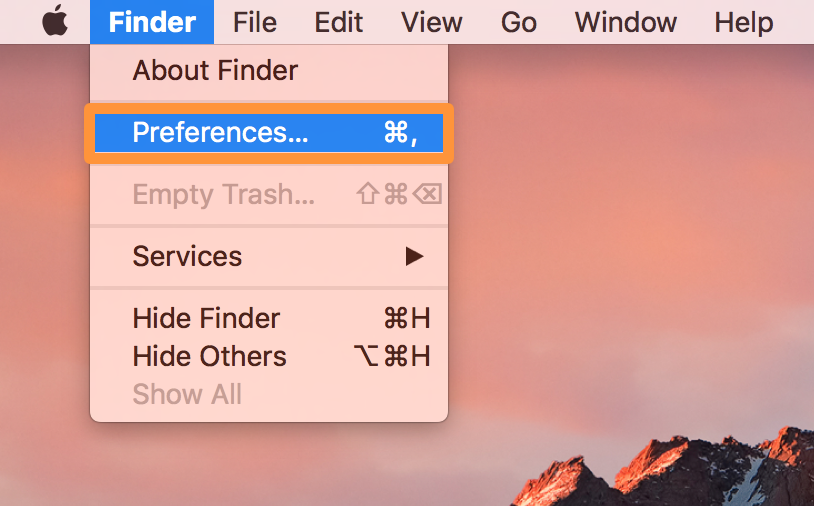
1) Nella barra dei menu, vai a Finder → Preferenze.
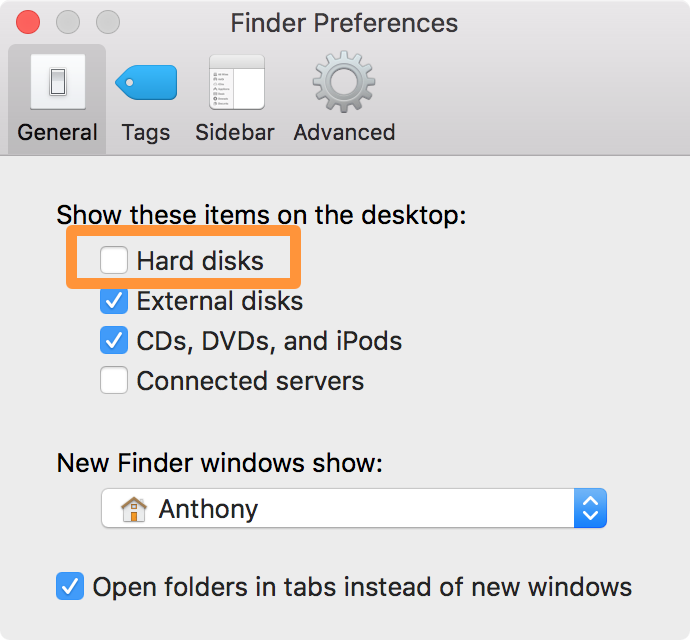
2) Quando si apre la finestra delle preferenze per Finder, apri il file Generale scheda.
3) Metti un segno di spunta nel Dischi rigidi casella di controllo sotto l’intestazione Mostra questi elementi sul desktop:
4) I dischi di archiviazione del tuo Mac dovrebbero ora apparire immediatamente sul desktop:
Diciamo disco(i) perché è del tutto possibile che tu ne abbia più di uno. Lo scenario più comune in cui ciò si verifica è quando si dispone di una partizione Bootcamp e su di essa è installato Windows. Se lo fai, vedrai anche un altro disco sotto Macintosh HD chiamato BOOTCAMP.
Abbiamo evitato di dire “Disco rigido” in tutto questo tutorial semplicemente perché la maggior parte dei Mac moderni, ad eccezione dell’iMac, ora viene fornita con unità a stato solido e volevamo solo fare questa rapida distinzione; toe-may-toe/toe-mah-toe, giusto?
Ora, ogni volta che hai bisogno di un rapido accesso al file system sul tuo Mac, fai semplicemente doppio clic sull’unità di archiviazione Macintosh HD dal desktop e verrai portato direttamente ad esso.
Leggi anche:
Stai visualizzando i dischi di archiviazione del tuo Mac sul desktop? Condividi nei commenti.