

La maggior parte delle persone si accontenta di avviare il proprio Mac direttamente in macOS, ma alcune situazioni di avvio multiplo giustificano la scelta di un disco di avvio diverso. Ma perché qualcuno sano di mente dovrebbe avere più sistemi operativi sul proprio computer, chiedi?
Bene, se ti piace provare nuove cose prima che siano disponibili per tutti, è probabile che tu mantenga l’ultima versione beta di macOS installata su una partizione separata.
Inoltre, alcune persone come la tua preferiscono davvero tenere una chiavetta USB avviabile in un posto sicuro per i momenti in cui qualcosa di terribilmente sbagliato va con il loro Mac.
Esistono due modi per scegliere un disco di avvio.
Uno prevede la scelta di un disco di avvio tramite un pannello Preferenze di Sistema chiamato Disco di avvio, che il mio collega Jeff ha recentemente trattato. Questo tutorial tratta l’altro metodo che prevede la selezione di un disco di avvio all’avvio del Mac.
Questo tutorial ti istruirà sulla scelta di un disco di avvio durante il processo di avvio utilizzando una funzionalità di macOS chiamata Startup Manager e spiegherà perché e quando utilizzare Startup Manager rispetto alla selezione di un disco di avvio nelle Preferenze di Sistema.
Iniziamo.
Che cos’è un disco di avvio?
Un disco di avvio è una partizione di un’unità o di un volume che contiene un sistema operativo utilizzabile. Il tuo disco di avvio non deve contenere macOS.
Ad esempio, il tuo Mac può avviarsi direttamente in Windows se stai utilizzando Boot Camp. Può anche avviarsi in Ubuntu o in qualsiasi altro sistema operativo supportato dall’hardware del tuo Mac.
Come accennato in precedenza, puoi, uno, impostare il tuo computer per utilizzare automaticamente un disco di avvio utilizzando le Preferenze di Sistema e due, ignorare temporaneamente questa scelta all’avvio utilizzando Startup Manager.
Che cos’è Startup Manager?
Startup Manager è un’applicazione integrata che puoi richiamare durante il processo di avvio per scegliere un volume da cui avviare il tuo Mac.
Come scegliere un disco di avvio all’avvio
Per scegliere un disco da cui avviare il tuo Mac durante l’avvio, segui questi semplici passaggi per utilizzare la funzione integrata di macOS chiamata Startup Manager, che può essere richiamata tramite una semplice sequenza di tasti.
Passo 1: Accendi il Mac premendo il pulsante di accensione o riavvialo se è già acceso scegliendo Riavvia nel menu Apple.
Passo 2: Tenere premuto il Opzione (⌥) tasto immediatamente dopo aver sentito il segnale acustico di avvio e rilasciare il tasto dopo che viene visualizzato Startup Manager. Startup Manager eseguirà la scansione delle unità collegate e presenterà le icone delle unità di tutti i volumi che trova, come mostrato di seguito.
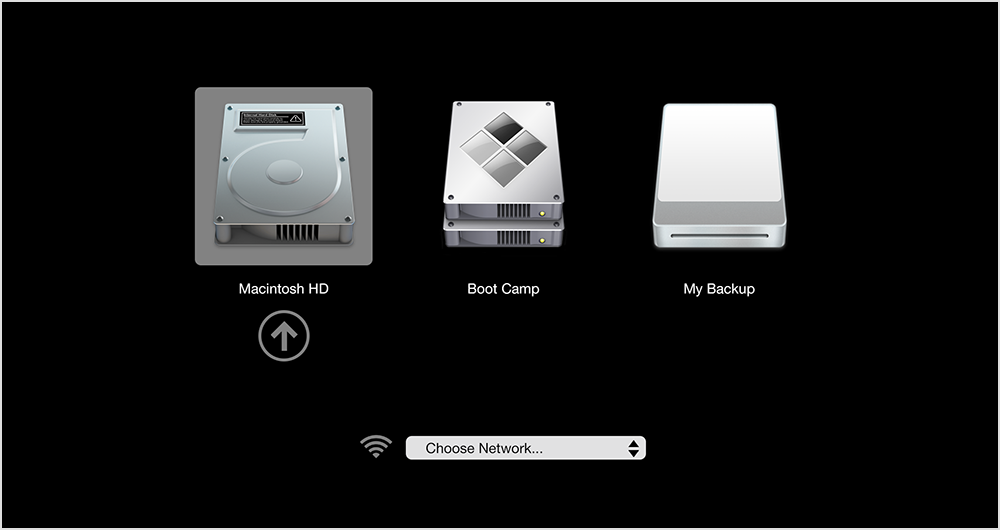
Passaggio 3: Evidenzia il volume che desideri utilizzare utilizzando il mouse o il trackpad o i tasti freccia sinistra e destra.
Passaggio 4: Fai doppio clic o premi il tasto Invio per avviare il tuo Mac dal volume che hai appena selezionato. Tieni presente che il tuo Mac può avviarsi solo da un disco contenente un sistema operativo.
Mancia: Puoi anche collegare dischi rigidi esterni con un sistema operativo: Startup Manager aggiungerà automaticamente i volumi avviabili mentre li colleghi.
Come modificare il disco di avvio predefinito
Per dire al tuo Mac di utilizzare automaticamente un volume di avvio specifico ogni volta che lo riavvii o lo accendi, apri l’applicazione Preferenze di Sistema nel Dock e fai clic sul pannello Disco di avvio. Ti verranno presentate varie icone del disco, come mostrato nella procedura dettagliata video di Jeff incorporata di seguito.
Ora seleziona il sistema che desideri utilizzare per avviare il computer e fai clic sul pulsante Riavvia. Da questo momento in poi, il tuo Mac si avvierà sempre nel disco di avvio selezionato fino a quando non cambierai la tua scelta in Preferenze di Sistema o la sovrascriverai temporaneamente tramite Startup Manager.
Startup Manager e Preferenze di Sistema > Disco di avvio
Come spiegato in precedenza, le scelte effettuate tramite il pannello Disco di avvio rimarranno fino a quando non ne sceglierai un altro in Preferenze di Sistema o sovrascriverai temporaneamente queste impostazioni predefinite all’avvio in Startup Manager.
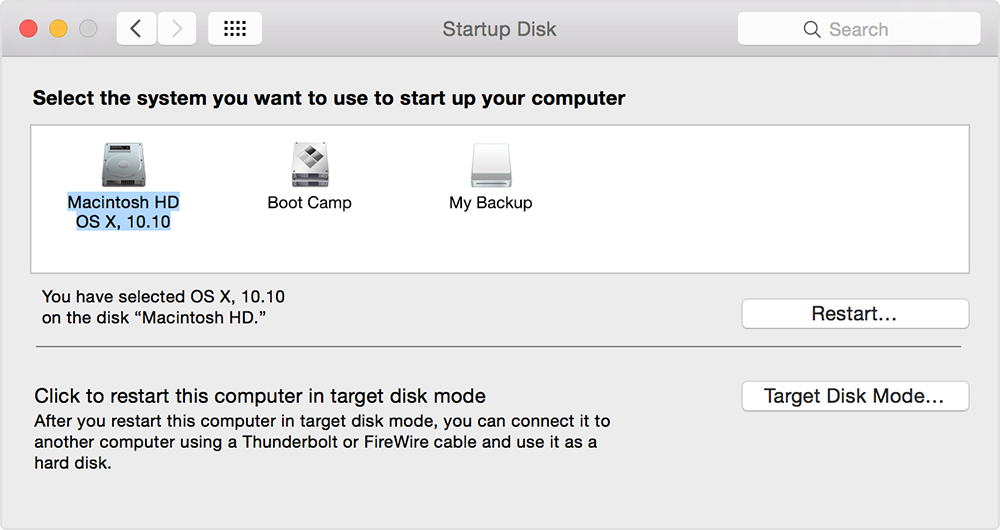
Tutorial completo: come scegliere un disco di avvio utilizzando le Preferenze di Sistema.
Quindi, quando dovresti usare Startup Manager su Preferenze di Sistema?
Fondamentalmente, se vuoi che il tuo Mac si avvii automaticamente in Windows 10 ogni volta che viene riavviato o acceso, usa Preferenze di Sistema > Disco di avvio. Vuoi avviare Windows, Ubuntu o qualsiasi altra cosa, ma solo questa volta, senza modificare il tuo disco di avvio predefinito?
Utilizzare invece Startup Manager.
Startup Manager non ti consente di selezionare un disco di avvio?
Se non riesci a scegliere il tuo disco di avvio in Startup Manager, assicurati che contenga una copia avviabile di un sistema operativo come macOS, Windows o Linux.
La semplice formattazione di un’unità o il partizionamento di un disco non lo taglieranno perché Startup Manager cerca le partizioni e l’unità collegata che contengono un sistema operativo utilizzabile.
Se sei interessato a creare un ambiente dual-boot sul tuo Mac, dai un’occhiata a questi tutorial facili da seguire che coprono la distribuzione di Yosemite ed El Capitan su una partizione separata e un’unità flash USB:
Per ulteriori approfondimenti, sfoglia il nostro archivio di post pratici, suggerimenti e tutorial.
Cinque casi d’uso comuni per Startup Manager
Ci sono molte situazioni che giustificano l’utilizzo di Startup Manager. Ecco alcuni degli scenari più ovvi che potrebbero incontrare gli utenti medi:
1. Installare un sistema operativo da un supporto esterno
Se sei della vecchia scuola e al tuo Mac è collegata un’unità ottica, puoi inserire un disco contenente un programma di installazione per macOS, Linux, Windows o altri sistemi operativi supportati e avviare direttamente il programma di installazione tramite Startup Manager. Un sistema operativo utilizzabile può anche risiedere su un’unità esterna FireWire, Thunderbolt o USB. Finché il disco è avviabile, dovrebbe essere visualizzato in Startup Manager.
2. Sostituisci temporaneamente il disco di avvio predefinito
Come accennato in precedenza, dovresti utilizzare Startup Manager per scegliere un disco di avvio per una singola sessione in quanto non cambierà in modo permanente il disco di avvio predefinito selezionato in Preferenze di Sistema. Diciamo che Yosemite è il tuo disco di avvio predefinito e hai El Capitan su un’altra partizione. Puoi utilizzare Startup Manager all’avvio per ignorare temporaneamente Yosemite e avviare il computer direttamente in El Capitan.
3. Avvia in un altro sistema operativo in modo nativo
A volte ti starai chiedendo com’è la vita dall'”altra parte”.
Oltre a eseguire un altro sistema operativo insieme a macOS utilizzando software di virtualizzazione come Parallels Desktop, è anche possibile avviare il Mac direttamente in un sistema operativo “estraneo” tramite Startup Manager. In genere, avvierei il mio Mac in Windows 7 di Microsoft ogni volta che ho voglia di giocare a quello sparatutto in prima persona per Windows di cui tutti parlano.
4. Sviluppo e test del software
Le persone che sviluppano software per vivere in genere hanno più istanze di macOS per testare le proprie app in più ambienti per assicurarsi che funzionino senza intoppi. Inoltre, molti blogger, giornalisti e power in genere mantengono separate le versioni beta di macOS dalle versioni stabili di macOS. Startup Manager rende incredibilmente facile scegliere tra di loro all’avvio.
5. Risolvere i problemi di avvio
Il tuo Mac si è comportato male ultimamente?
Uno spegnimento improprio, un riavvio forzato o un’interruzione dell’alimentazione possono causare errori del file system che potrebbero impedire l’avvio del computer. La scelta di un dispositivo di avvio diverso è in genere il primo passo per risolvere i problemi di avvio comuni. E per essere sicuro al 100%, ho un’altra copia di macOS installata su un’unità USB se qualcosa dovesse andare terribilmente storto con il mio Mac e sono nel bel mezzo del mio lavoro.
Altri modi per avviare il tuo Mac
Il tuo Mac può essere avviato in diversi modi, inclusi i seguenti metodi per i quali i nostri tutorial forniscono istruzioni dettagliate per:
- Modalità sicura-La modalità provvisoria disabilita alcune funzionalità di macOS e carica solo i componenti essenziali per semplificare la risoluzione dei problemi del software. Inoltre, la modalità provvisoria include un controllo e una riparazione automatici del disco che potrebbero risolvere i problemi di avvio e consentire di avviare correttamente il computer.
- Modalità dettagliata—La modalità dettagliata è un ambiente di solo testo che visualizza messaggi di stato man mano che il processo di avvio procede. Usa la modalità dettagliata per risolvere i problemi con le estensioni del kernel e l’hardware personalizzato. Se non sembra troppo sexy, puoi accedere alla modalità dettagliata per vedere cosa sta succedendo dietro le quinte e guardare mentre macOS sta caricando i suoi componenti.
Tratteremo più modi per avviare il tuo Mac nei tutorial futuri.
Guarda anche:
Se ti piace questo tutorial, considera l’idea di aggiungere un segnalibro e passarlo ai tuoi amici e ad altre persone del supporto Mac.
Hai una bella proposta per un ottimo how-to?
Perché non sottoponi le tue idee a [email protected]? Ci impegniamo a selezionare i migliori invii e a tenerne conto nella nostra pianificazione futura della copertura