

Ripensando ad alcuni dei fondamenti di Safari su iOS 15 e iPadOS 15, Apple è riuscita a scompigliare le piume ai suoi clienti. La buona notizia è che puoi decidere se adottare la riprogettazione completa con la nuova barra delle schede consolidata o restare con la vecchia versione di Safari con la familiare interfaccia delle schede. In questo rapido post, ti mostreremo come riportare il nuovo design di Safari a come erano le cose prima dell’arrivo di iOS 15.
Le controverse modifiche di Apple in Safari su iOS 15 e iPadOS 15
Dopo aver aggiornato il software del sistema operativo sul tuo iPhone, iPod touch o iPad a iOS 15.0 o versioni successive, noterai immediatamente i cambiamenti visivi in Safari. Per impostazione predefinita, Safari per iPhone mostrerà l’URL in alto anziché in basso. E su iPad, Safari unirà la barra degli URL e le schede in un’area consolidata in cui ciascuna scheda funge anche da barra degli URL.
 È possibile scorrere la barra degli URL in basso per scorrere rapidamente le schede aperte
Un’altra impostazione predefinita che potrebbe non piacere ad alcune persone fa sì che Safari su iOS 15 abbini il colore del browser Chrome al colore dell’intestazione del sito Web, che si chiama colorazione del sito Web. La buona notizia è che iOS 15 e iPadOS 15 rendono facile disabilitare queste funzionalità a piacimento e ripristinare il vecchio design.
Sia su iOS 15 che su iPadOS 15, Apple fornisce controlli specifici per attivare o disattivare la funzione di colorazione del sito Web e spostare la barra degli URL dall’alto verso il basso e viceversa.
Come passare dal vecchio al nuovo design Safari su iPhone
Per ripristinare la vecchia interfaccia di Safari su iPhone, devi modificare due nuove impostazioni di iOS 15.
- Apri il Impostazioni app sul tuo iPhone
- Scegliere Safari dall’elenco principale
- Scegli tra le schede in alto o in basso sotto il Schede intestazione
- Barra delle schede: La nuova impostazione predefinita riposiziona la barra degli indirizzi in basso
- Scheda singola: Scegli questo per ripristinare la vecchia interfaccia di Safari
Scegli il Scheda singola opzione se ti sei abituato al precedente design Safari. E boom, proprio così hai di nuovo la tua vecchia interfaccia Safari!
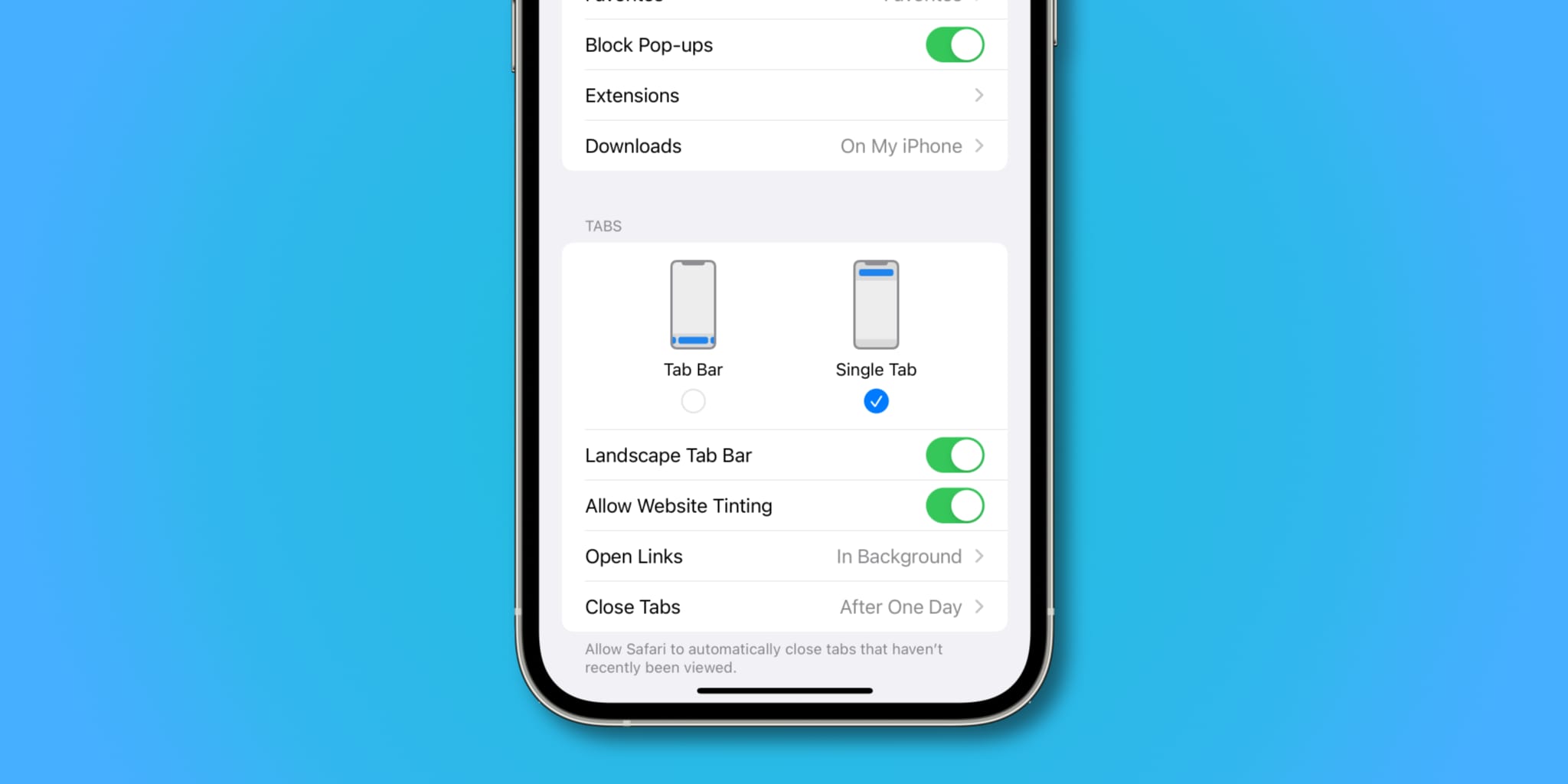 Scegliere Scheda singola per tornare a come erano le cose prima di iOS 15
Puoi passare dalla barra degli indirizzi in alto a quella in basso senza uscire da Safari: Hit Safari’s aa menu e selezionare Mostra la barra degli indirizzi in alto o Mostra la barra delle schede in basso da li.
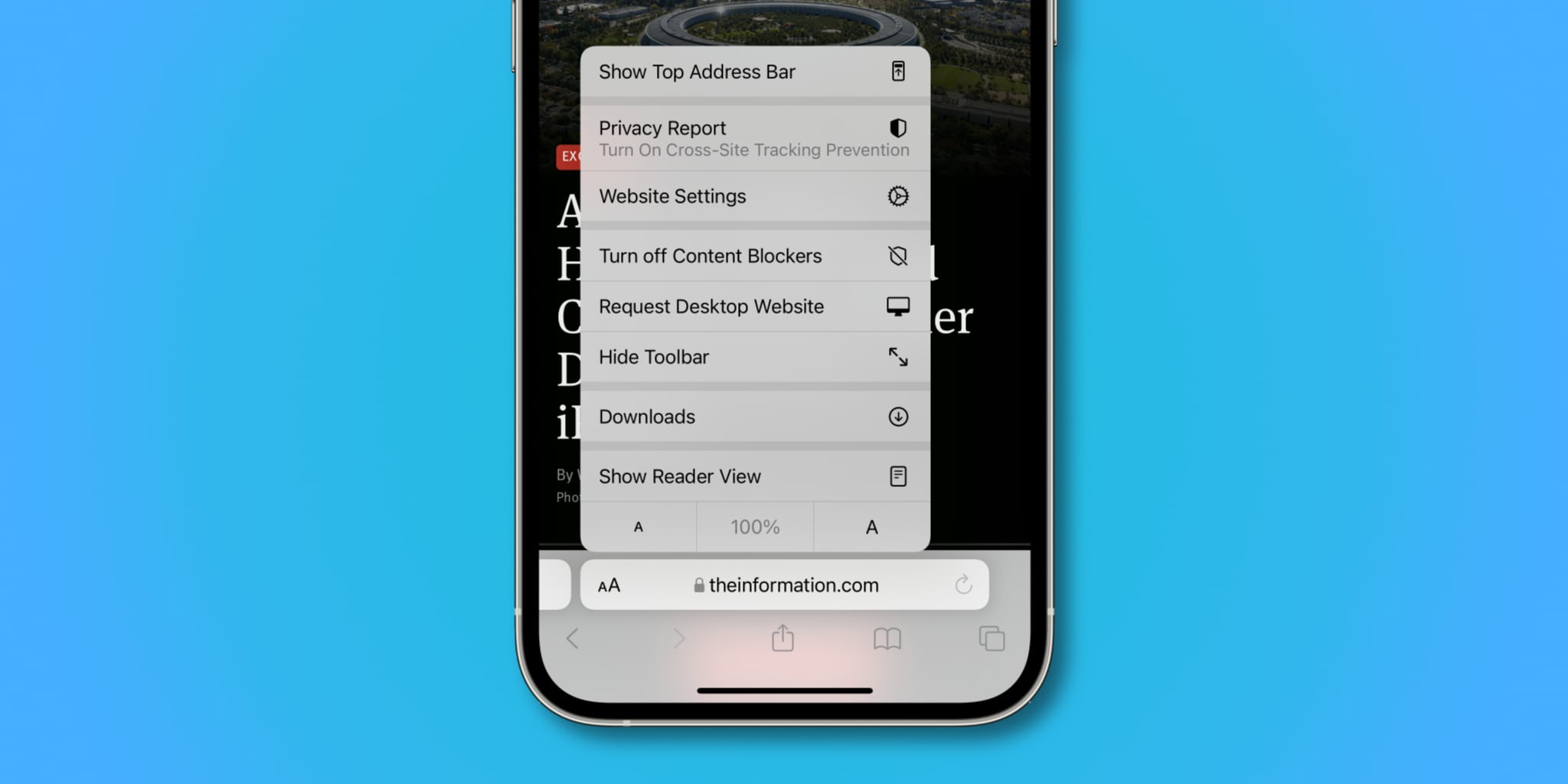 Puoi modificare rapidamente il layout della barra delle schede tramite Safari aa menù
Queste scorciatoie di menu sono un ottimo risparmio di tempo per quelle volte in cui desideri modificare la barra degli URL preferita al volo ma non vuoi necessariamente passare all’app Impostazioni. Leggi: Come riportare in alto la barra degli indirizzi di Safari su iPhone
Gestire la colorazione del sito web su iPhone
Un’altra impostazione di iOS 15 che vale la pena modificare è la nuova funzionalità di Safari che abbina il colore dell’area della barra degli strumenti al colore dell’intestazione del sito Web. Leggi: Come gestire la colorazione del sito Web in Safari
- Apri il Impostazioni app sul tuo iPhone
- Scegliere Safari dall’elenco principale
- Fai scorrere l’interruttore accanto a Consenti colorazione sito web in posizione OFF per disabilitare la funzione
Con questa opzione disattivata, le barre degli strumenti di Safari non cambieranno più il loro colore quando si passa da una scheda all’altra.
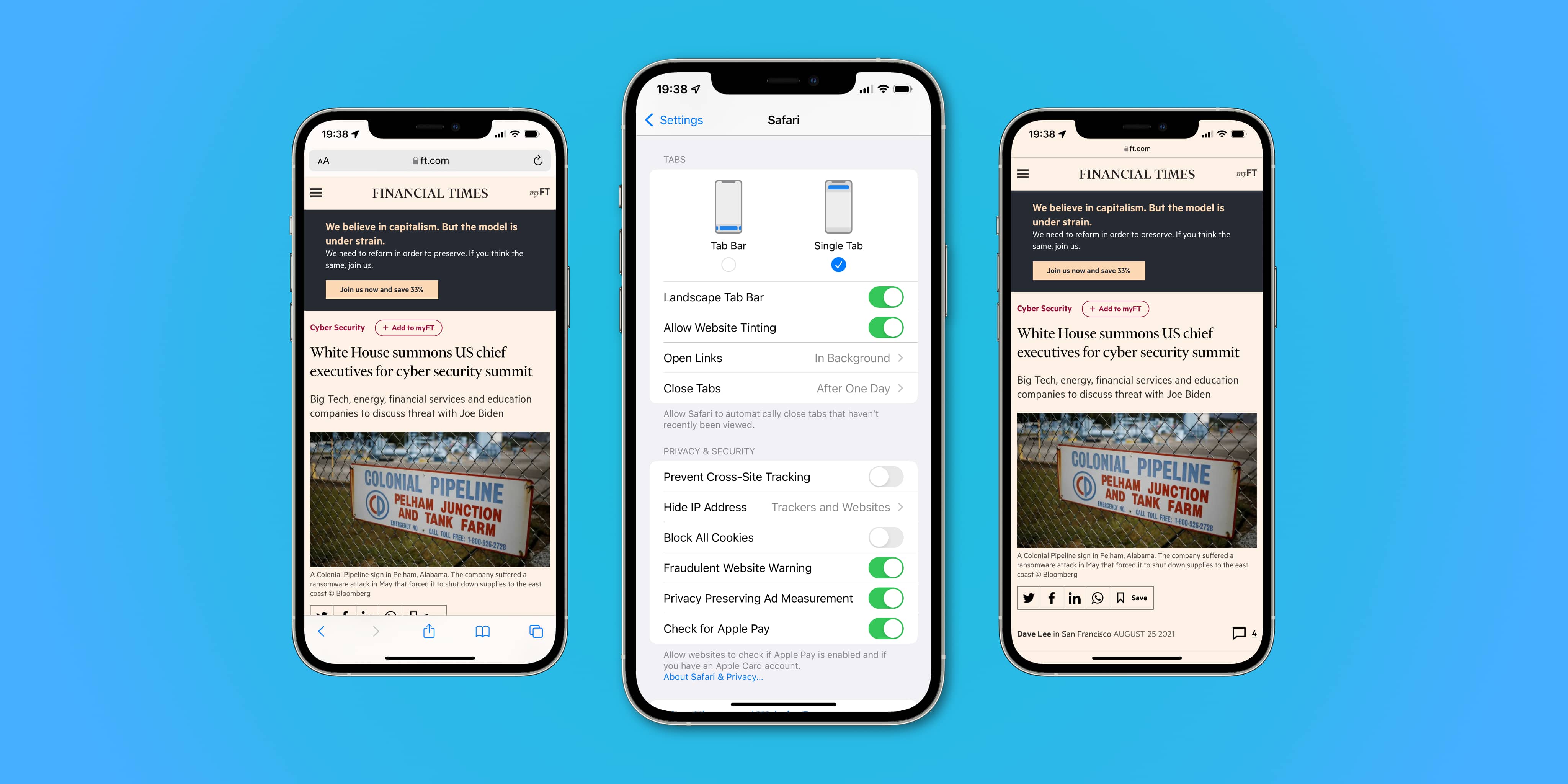 Disabilitazione Consenti colorazione sito web impedisce alla barra di stato di iOS di corrispondere al colore del sito web
Come passare dal vecchio al nuovo design Safari su iPad
Su iPad, la barra delle schede e l’area dell’URL sono rimaste bloccate in alto. Ciò che è cambiato è il nuovo design che consolida le schede e la barra degli URL in un’unica area. La modifica di questo design, oltre ad attivare l’opzione di colorazione del sito Web, può essere eseguita nelle preferenze di Safari all’interno dell’app Impostazioni su iPadOS 15.0 o versioni successive.
- Apri il Impostazioni app sul tuo iPad
- Scegliere Safari dall’elenco principale
- Scegli tra le schede in alto o in basso sotto il Schede intestazione
Ecco come appare l’interfaccia attorno a queste preferenze.
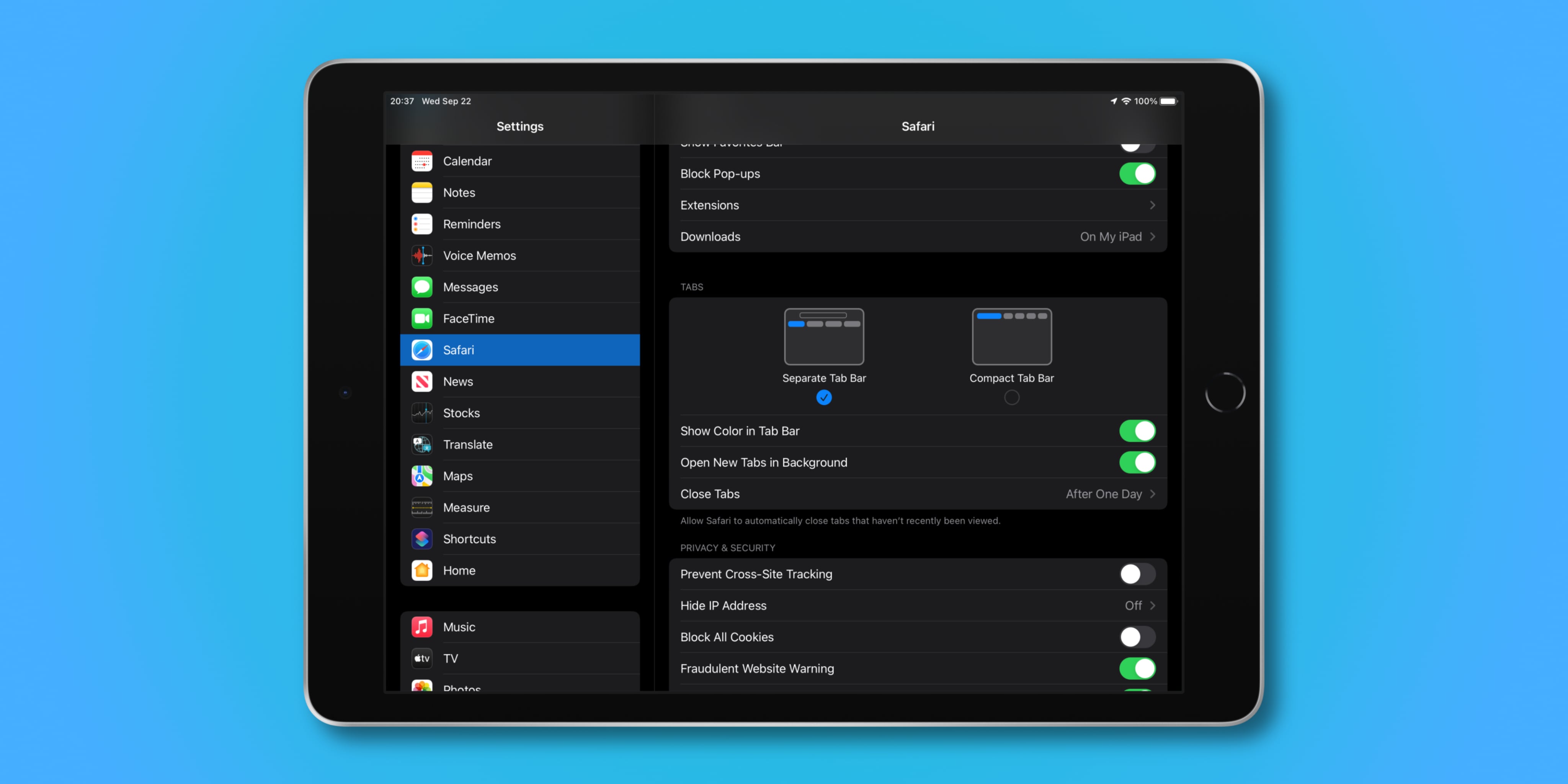 Su iPad, scegli Barra delle schede separata per la familiare navigazione a schede da iOS 14 e precedenti
Ed ecco una breve descrizione delle due opzioni di layout delle schede disponibili.
- Barra delle schede separata: Safari su iPad era così. Ottieni sezioni separate di URL e schede nella parte superiore. Seleziona questa impostazione per ripristinare la vecchia esperienza di Safari.
- Barra delle schede compatta: Il nuovo design Safari opzionale che integra la barra degli URL e la sezione delle schede in un’area consolidata. Quando fai clic su una scheda, questa si espande automaticamente per fare spazio al campo URL all’interno. Le schede che crescono in larghezza quando le tocchi possono creare confusione, quindi disabilita questa funzione se scopri che non funziona per te.
Come con iPhone, puoi passare dalla barra degli indirizzi in alto a quella in basso in Safari aa menù.
Gestire la colorazione del sito web su iPad
iPadOS 15 ovviamente ha l’impostazione per le persone che potrebbero preferire interrompere la corrispondenza dei colori tra la barra di stato di iOS e il colore dell’accento del sito Web, ma ha un nome diverso da Colorazione del sito web accendi iPhone. Leggi anche: Come utilizzare i gruppi di schede di Safari
- Apri l’app Impostazioni sul tuo iPhone o iPad
- Scegliere Safari dall’elenco principale
- Fai scorrere l’interruttore accanto a Mostra colore nella barra delle schede in posizione OFF per disabilitare la funzione
E proprio così, la barra delle schede di Safari tornerà a un design grigio opaco, ma almeno non si regolerà dinamicamente per abbinare il colore dell’accento del sito Web in cui ti trovi.
Per avere un’idea delle altre modifiche di Safari in iOS 15, visita la pagina Web di iOS 15 di Apple.