
Ti stai chiedendo dove sei stato di recente? Può essere per motivi personali aiutarti a ricordare i luoghi che hai visitato. Oppure, se devi provare qualcuno per motivi legali o altro, puoi utilizzare la cronologia delle posizioni passate del tuo iPhone per stabilire la tua presenza in quella posizione.
Ecco due modi per trovare la cronologia delle posizioni su iPhone utilizzando Posizioni significative di Apple e Google Maps. Esaminiamo anche i passaggi per eliminare la cronologia delle posizioni salvata e come disattivarla.
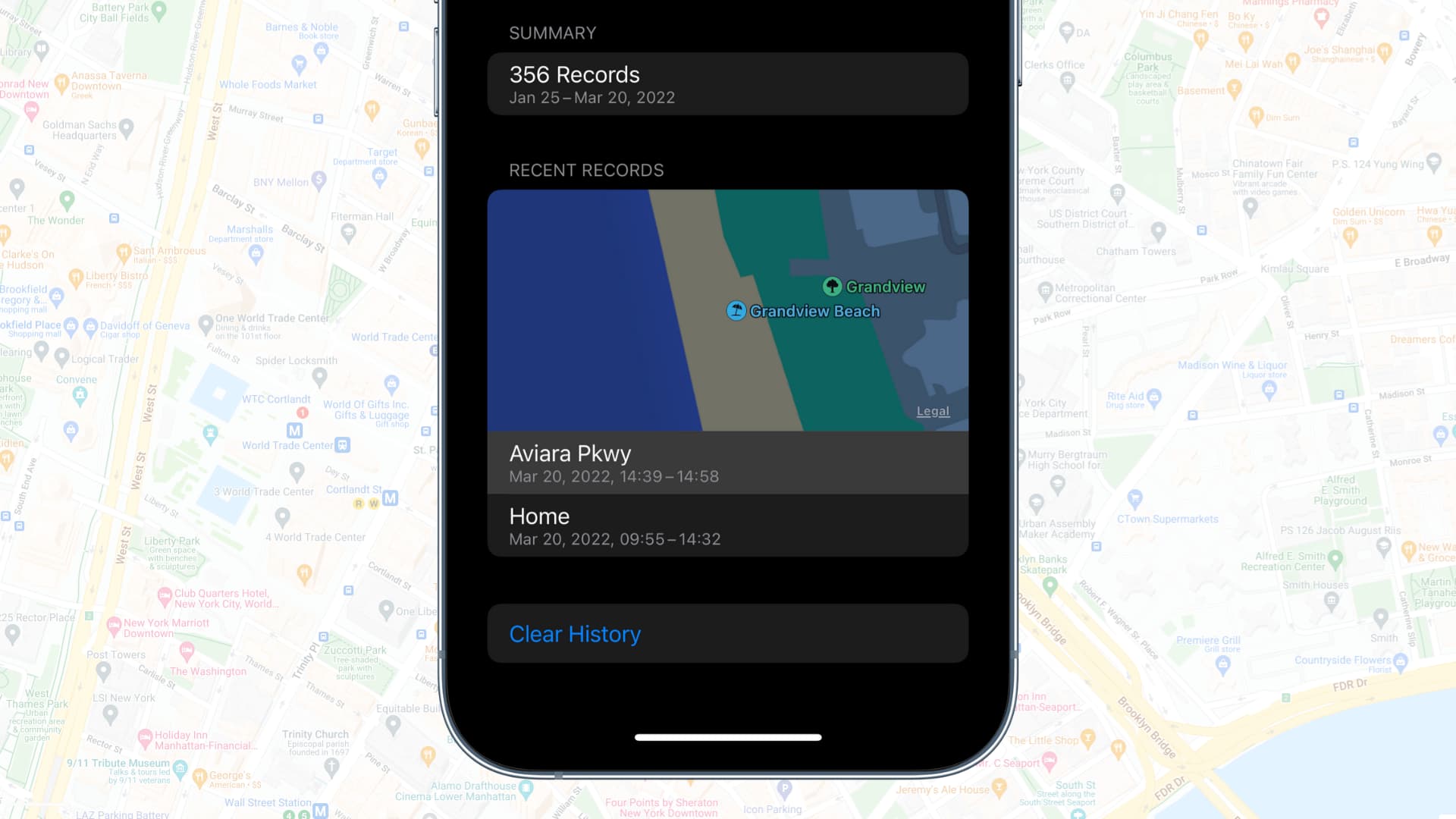
Visualizza la cronologia delle posizioni su iPhone
Quando configuri il tuo iPhone nuovo o ripristinato, ti viene data la possibilità di attivare i servizi di localizzazione. Molto probabilmente l’hai abilitato durante la configurazione o in seguito (dalle impostazioni), poiché la maggior parte delle app come le app di consegna di cibo, taxi, meteo e pagamenti richiedono che la tua posizione funzioni. Quando si abilitano i servizi di localizzazione, vengono abilitate anche le località significative.
Secondo Apple, Posizioni significative “tiene traccia dei luoghi che hai visitato di recente, nonché quando e con quale frequenza li hai visitati”. Questi dati di posizione crittografati end-to-end vengono utilizzati per offrirti servizi personalizzati come il routing predittivo del traffico.
Ecco come controllare la cronologia delle posizioni del tuo iPhone:
- Aprire Impostazioni e tocca Privacy.
- Rubinetto Servizi di localizzazione.
- Scorri fino alla fine e tocca Servizi di sistema.
- Rubinetto Posizioni significativee vedrai le tue posizioni recenti in cui hai visitato con data, posizione approssimativa sulla mappa e pochi altri dettagli.
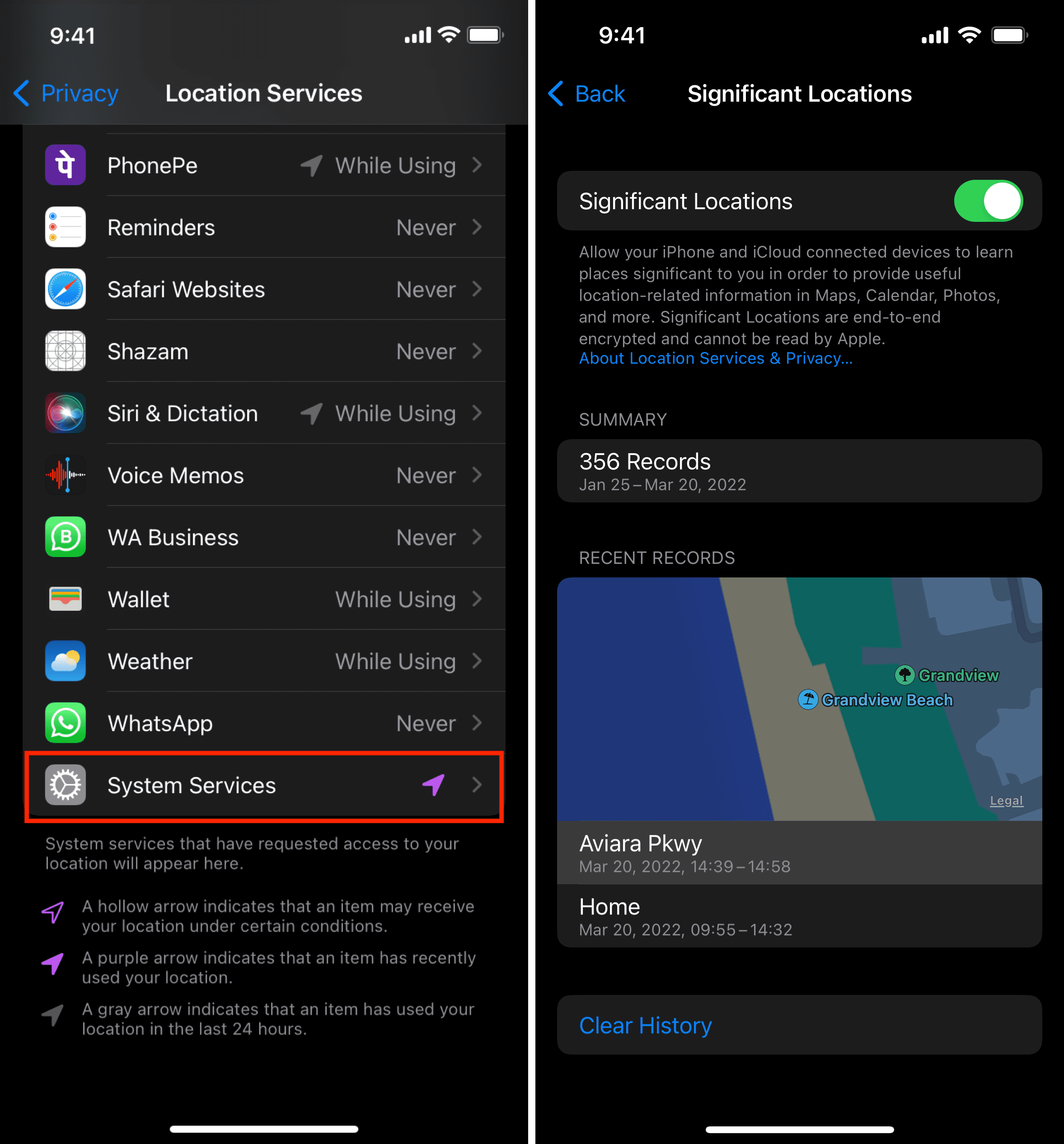
Se non avevi abilitato Posizioni significative, puoi farlo ora e ricontrollare dopo alcuni giorni.
Imparentato: Come vedere i luoghi in cui sono state scattate le foto del tuo iPhone
Usa Google Maps su iPhone per trovare la cronologia delle posizioni
Puoi vedere la cronologia delle posizioni in Google Maps solo se:
- Hai l’app Google Maps installata sul tuo iPhone
- Consenti a Google Maps di accedere sempre alla tua posizione (Impostazioni iPhone > Privacy > Servizi di localizzazione > Google Maps > Sempre).
- Accedi a Google Maps utilizzando il tuo account Google
- Avere abilitato la Cronologia delle posizioni (Google Maps > icona dell’immagine del profilo > I tuoi dati in Mappe > Cronologia delle posizioni > Attiva).
Ecco come trovare la cronologia delle posizioni in Google Maps su iPhone:
- Apri Google Maps e tocca il tuo immagine del profilo.
- Rubinetto I tuoi dati in Mappe.
- Rubinetto Visualizza ed elimina attività in Cronologia delle posizioni.
- Qui vedrai la cronologia delle posizioni di oggi con i tuoi percorsi di viaggio e le fermate. Rubinetto In data odierna per selezionare una data diversa o utilizzare le frecce (< e >) per passare a date adiacenti e visualizzare la cronologia delle posizioni.
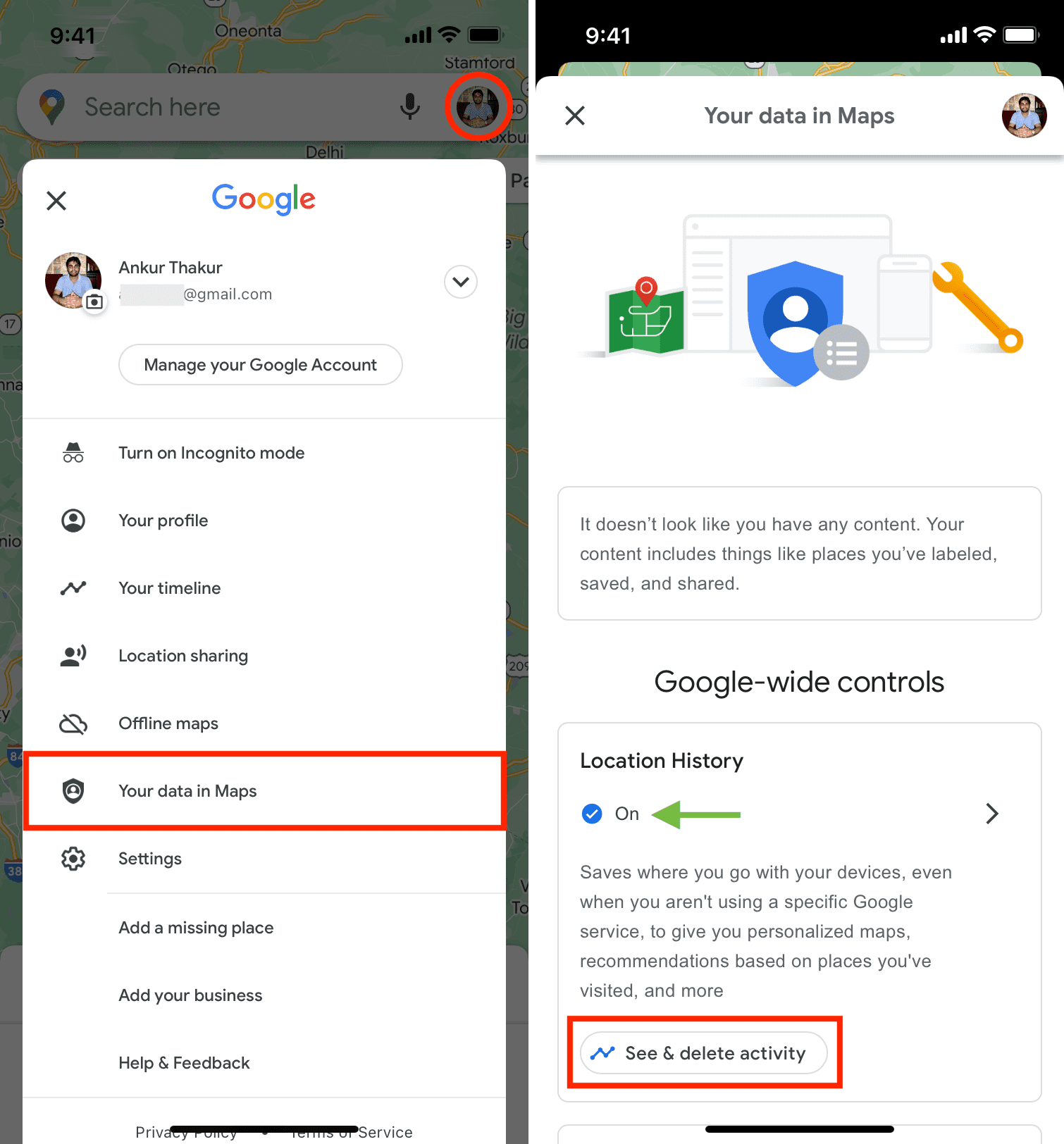
Puoi anche visualizzare e gestire la cronologia delle posizioni nella cronologia di Google Maps. Ecco come accedervi:
- i phone: App Google Maps > immagine del profilo > La tua cronologia.
- Computer: google.com/maps/timeline e accedi con il tuo account Google.
Come eliminare e interrompere il salvataggio della cronologia delle posizioni su iPhone
Puoi facilmente impedire ad Apple e Google di memorizzare la cronologia delle posizioni dei luoghi che visiti.
Disattiva Posizioni significative
Le posizioni significative sono crittografate e Apple non può leggerle. Ma, se non ti senti a tuo agio, puoi disattivare l’interruttore per Posizioni significative per impedire ad Apple di archiviare questi dati.
Ecco come cancellare la cronologia delle posizioni e disattivare Posizioni significative su iPhone:
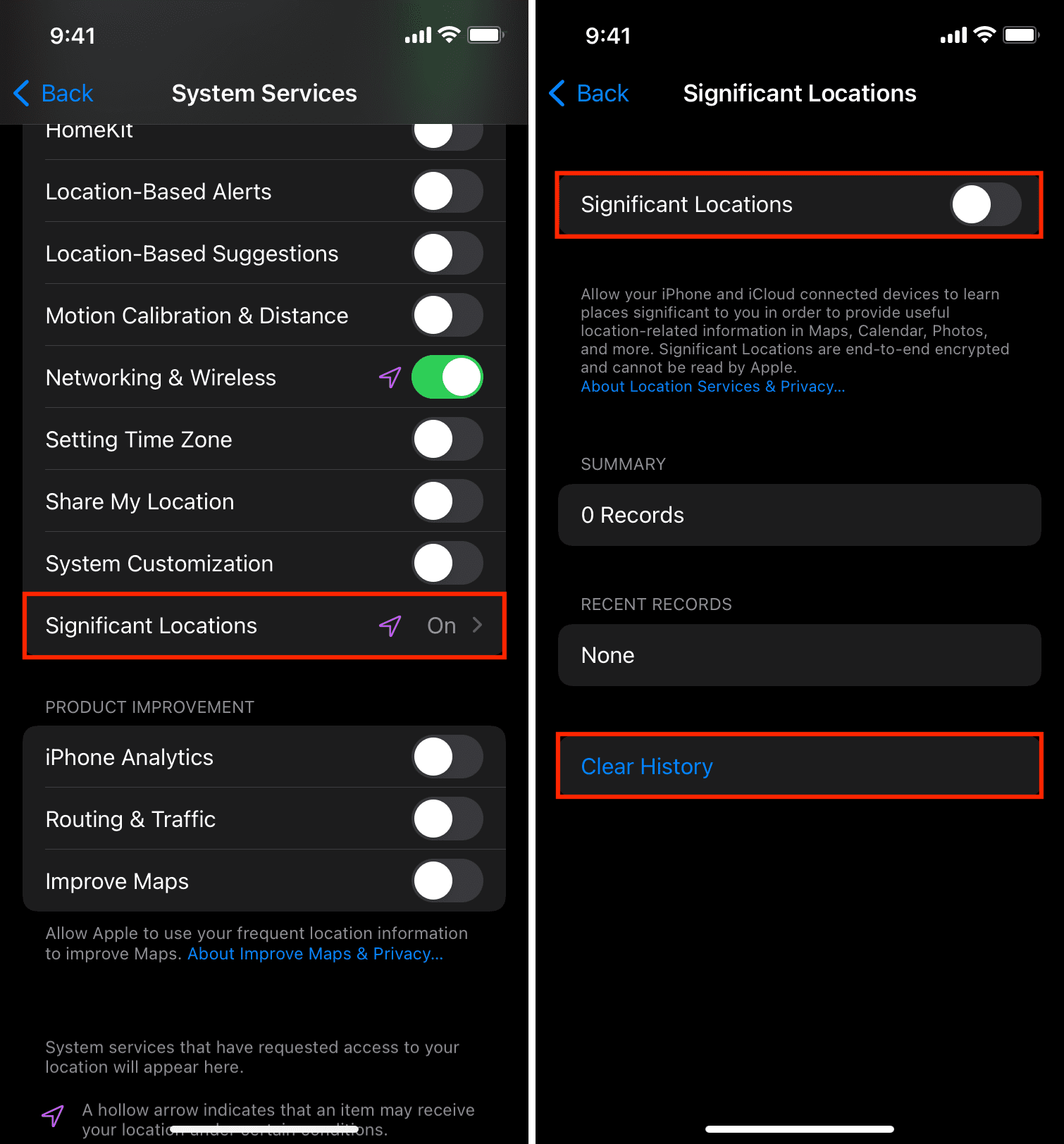
- Aprire Impostazioni e tocca Privacy.
- Rubinetto Servizi di localizzazione > Servizi di sistema.
- Rubinetto Posizioni significative.
- Da qui, prima tocca Cancellare la cronologiae cancellerà le tue posizioni registrate da tutti i tuoi dispositivi Apple con questo ID Apple.
- Quindi, disattiva Posizioni significative > Spegnere.
Disattiva la cronologia delle posizioni o la sequenza temporale di Google Maps
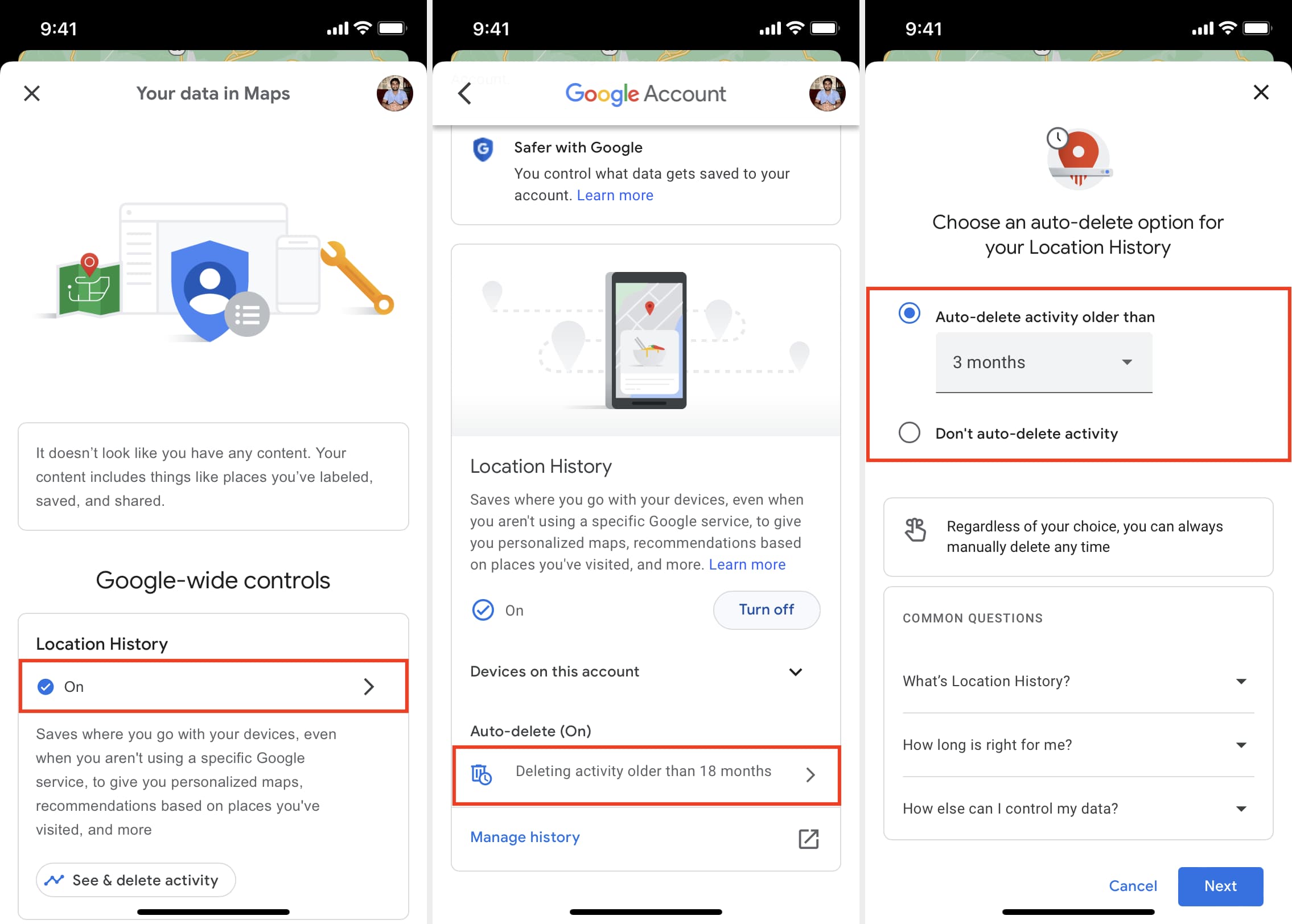
Per impostazione predefinita, la cronologia delle posizioni di Google Maps viene eliminata automaticamente dopo 18 mesi. Ma puoi cambiarlo in 3 mesi, 36 mesi o anche scegliere di non eliminare automaticamente. Ecco come:
- Tocca il tuo immagine del profilo all’interno di Google Maps e seleziona I tuoi dati in Mappe.
- Rubinetto SU sotto Cronologia delle posizioni.
- In Elimina automaticamente (attiva), tocca Eliminazione di attività più vecchie di 18 mesi.
- Scegli un’opzione diversa per Elimina automaticamente le attività più vecchie di.
Ecco come eliminare tutta la cronologia delle posizioni di Google Maps salvata in base alla data:
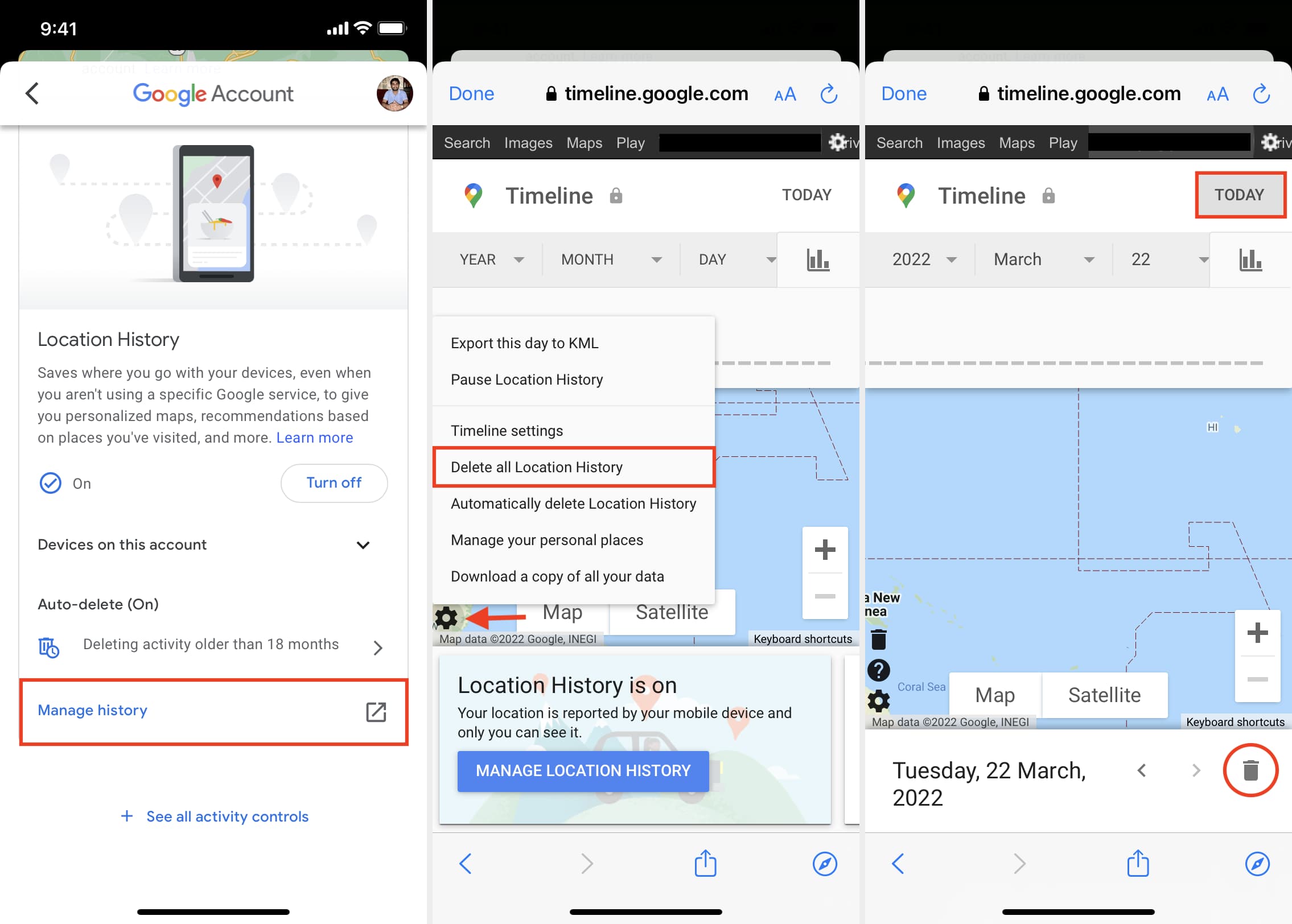
- Apri Google Maps e tocca il tuo immagine del profilo.
- Rubinetto I tuoi dati in Mappe.
- Rubinetto SU sotto Cronologia delle posizioni.
- Da qui, tocca Gestisci la cronologia.
- Per eliminare tutti i dati, tocca il icona delle impostazioni e scegli Elimina tutta la cronologia delle posizioni.
- Per eliminare la cronologia delle posizioni per singole date, tocca OGGI dall’alto a destra. Ora usa le frecce (< e >) o le opzioni a discesa in alto per andare a una data o a un periodo di tempo. Infine, tocca il Elimina icona > Elimina giorno.
Infine, ecco come disattivare la cronologia delle posizioni in Google Maps:
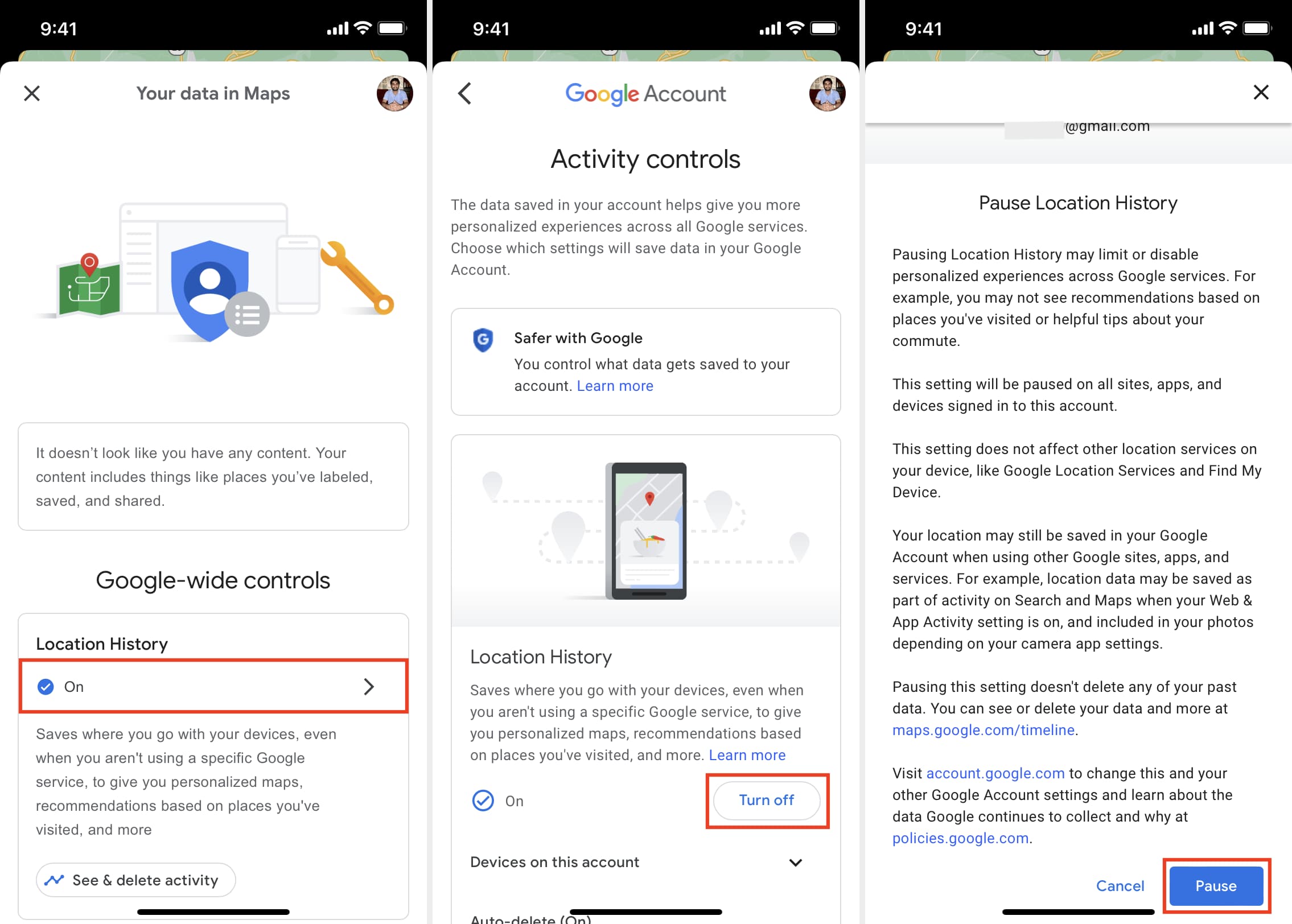
- All’interno dell’app Google Maps, tocca il tuo immagine del profilo.
- Tocca scegli I tuoi dati in Mappe.
- Rubinetto Spegnere > Pausa per impedire a Google Maps di salvare la cronologia delle posizioni.
Scopri il prossimo: