
Questo tutorial ti mostra come vedere la percentuale della batteria su iPhone X, XR, XS, 11, 12 e 13.

Come controllare la percentuale della batteria su iPhone
Con il rilascio dell’iPhone X, Apple si è sbarazzata della possibilità di vedere la percentuale della batteria nella barra di stato. Prima di questo, nell’app Impostazioni era disponibile un semplice interruttore che consentiva di visualizzare la percentuale della batteria accanto all’icona della batteria.
Non preoccuparti però, poiché ci sono ancora un paio di modi per controllare rapidamente la percentuale della batteria su iPhone 13 mini, iPhone 13 e iPhone 13 Pro duo. Funzionerà su tutti gli iPhone dotati di notch. Ecco come vedere facilmente la percentuale della batteria sulla serie iPhone 13.
Tieni presente che i passaggi descritti di seguito sono esattamente gli stessi per i dispositivi meno recenti come le serie iPhone X, iPhone XS, iPhone 11 e iPhone 12.
Ecco sei modi per conoscere la percentuale della batteria su un iPhone con Face ID. Tutti questi metodi funzionano anche su altri iPhone senza Face ID, come l’iPhone SE 2022.
1. Utilizzare il Centro di controllo
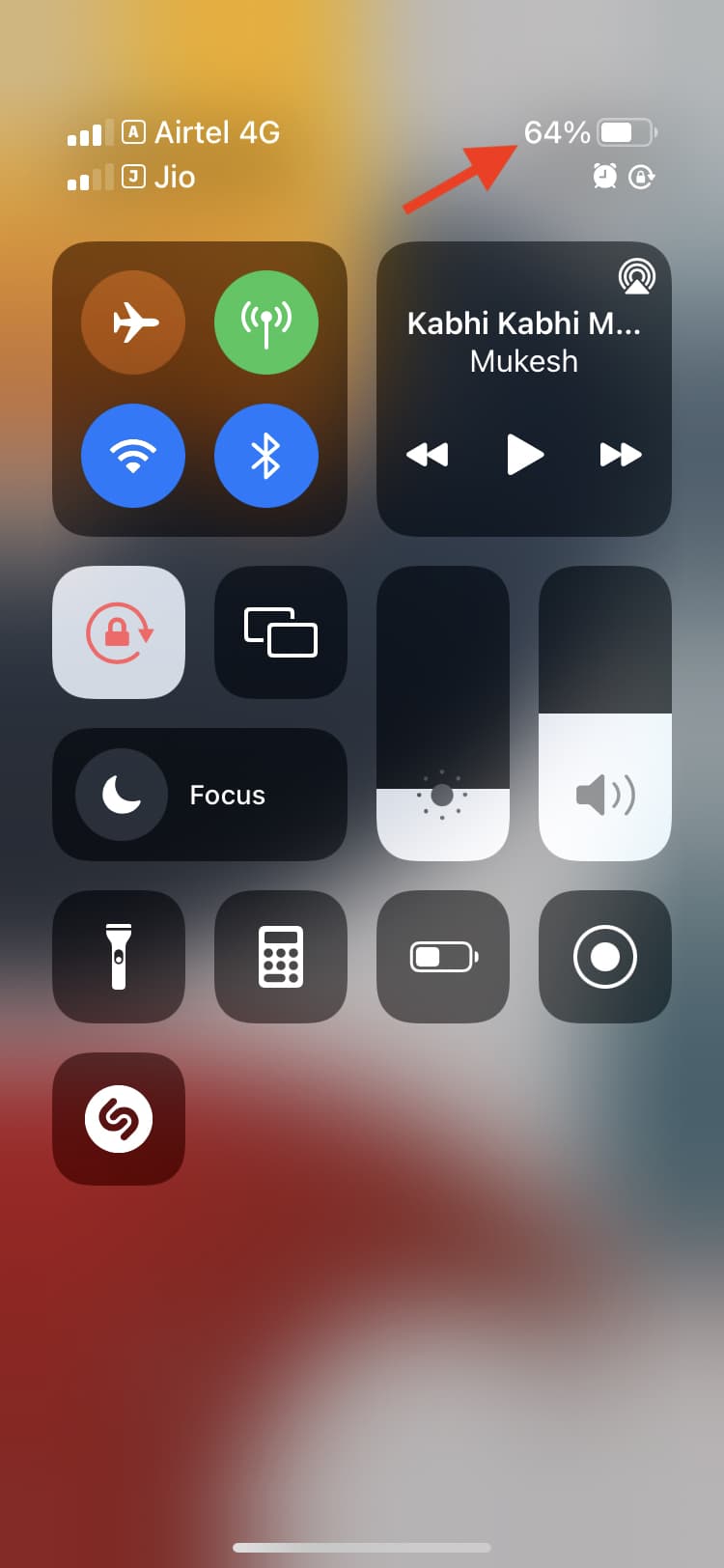
Il modo più semplice per controllare la percentuale della batteria sugli iPhone più recenti è tramite il Centro di controllo. Scorri verso il basso dal angolo in alto a destra dello schermo dell’iPhone per accedere al Centro di controllo. La percentuale della batteria viene visualizzata accanto all’icona della batteria in alto a destra.
2. Chiedi a Siri
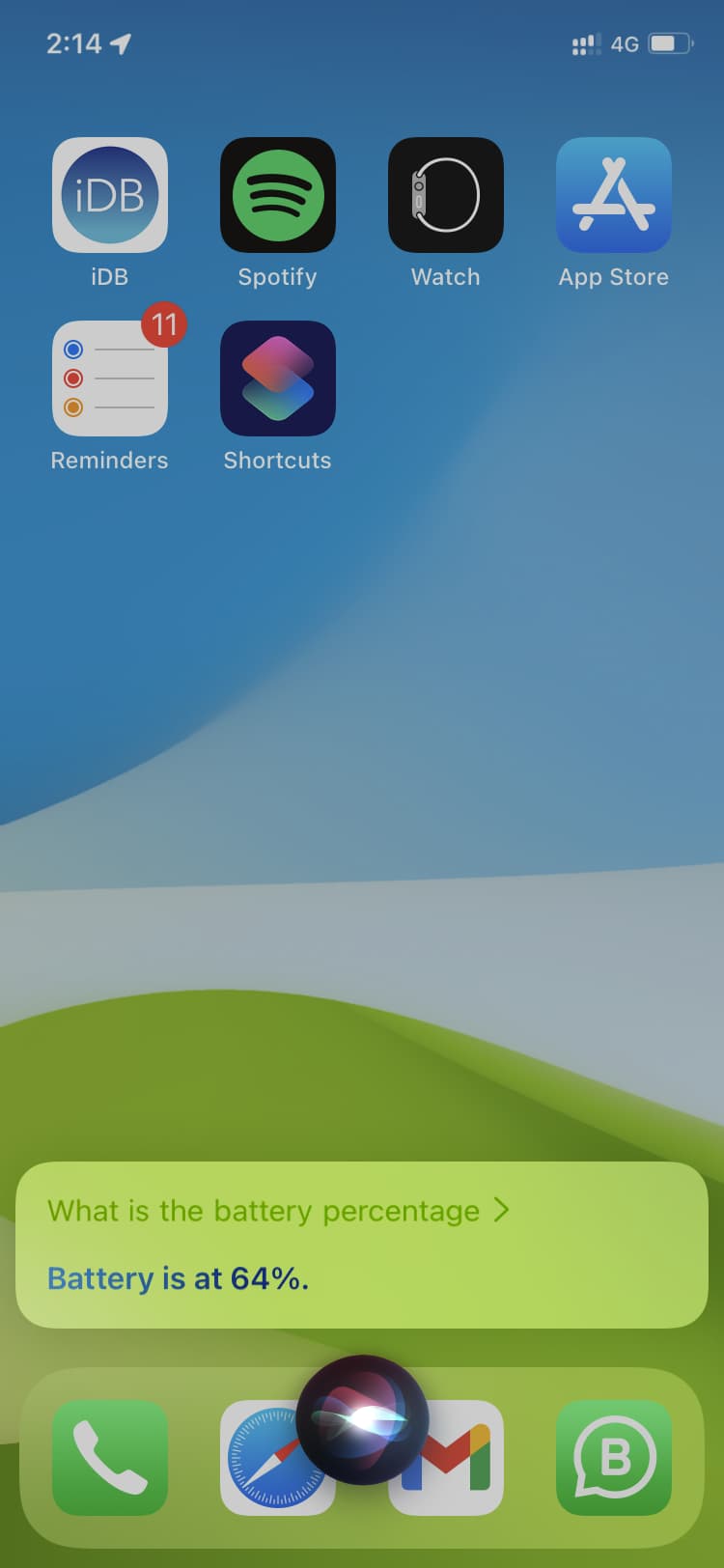
Richiama Siri sul tuo iPhone premendo il pulsante laterale o dicendo “Ehi Siri”. Quindi, chiedilo: “Qual è la percentuale della batteria” o semplicemente “Percentuale della batteria.”
3. Utilizzare il widget Batterie
Apple ha introdotto i widget della schermata iniziale con iOS 14 e l’utilissimo widget indicatore della batteria. Puoi utilizzare questo widget per vedere la percentuale della batteria su iPhone in ogni momento. Ecco come aggiungere il widget delle batterie alla schermata principale:
- Premi un’area vuota sulla schermata principale dell’iPhone finché tutte le app iniziano a tremare.
- Clicca il + pulsante in alto a sinistra.
- Scorri verso il basso e tocca Batterie.
- Seleziona una delle tre dimensioni e tocca Aggiungi widget.
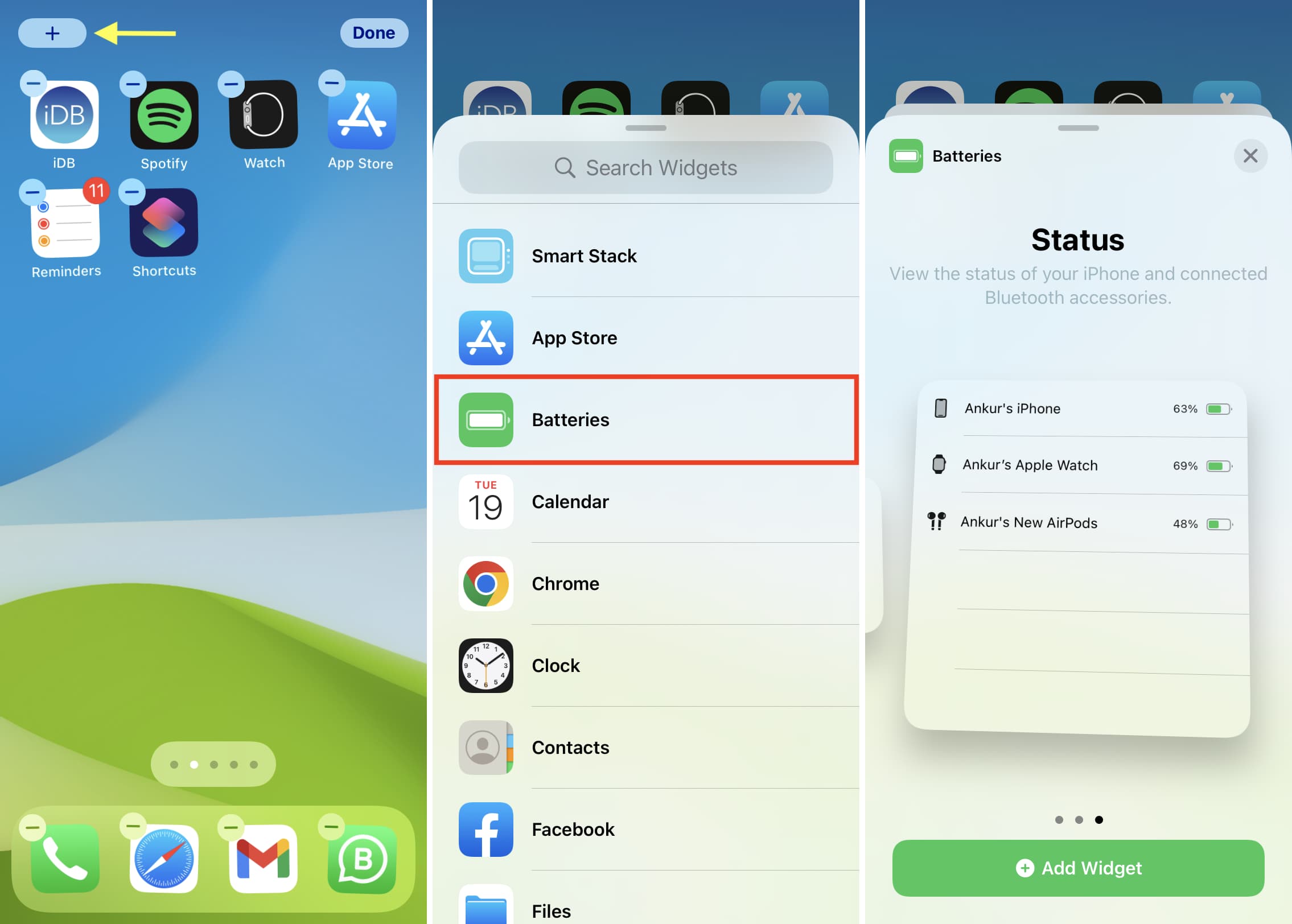
Il widget delle batterie integrate mostrerà sempre la percentuale della batteria del tuo iPhone e quella dei dispositivi collegati come AirPods, Apple Watch e altri accessori Bluetooth supportati. Come qualsiasi widget normale, puoi spostarlo in qualsiasi schermata iniziale.
Questo approccio è per coloro che desiderano un indicatore della batteria più permanente invece di controllare ogni volta il Centro di controllo. Con il widget, avrai accesso alla percentuale direttamente sulla tua schermata iniziale. Inoltre, ci sono dozzine di widget batteria di terze parti nell’App Store e abbiamo raccolto quelli che pensiamo siano i migliori.
4. Vedi Batteria iPhone su Apple Watch
Con il widget delle batterie iOS, puoi vedere la percentuale della batteria di Apple Watch sul tuo iPhone, ma non il contrario. Tuttavia, le app di terze parti riempiono correttamente questo vuoto.
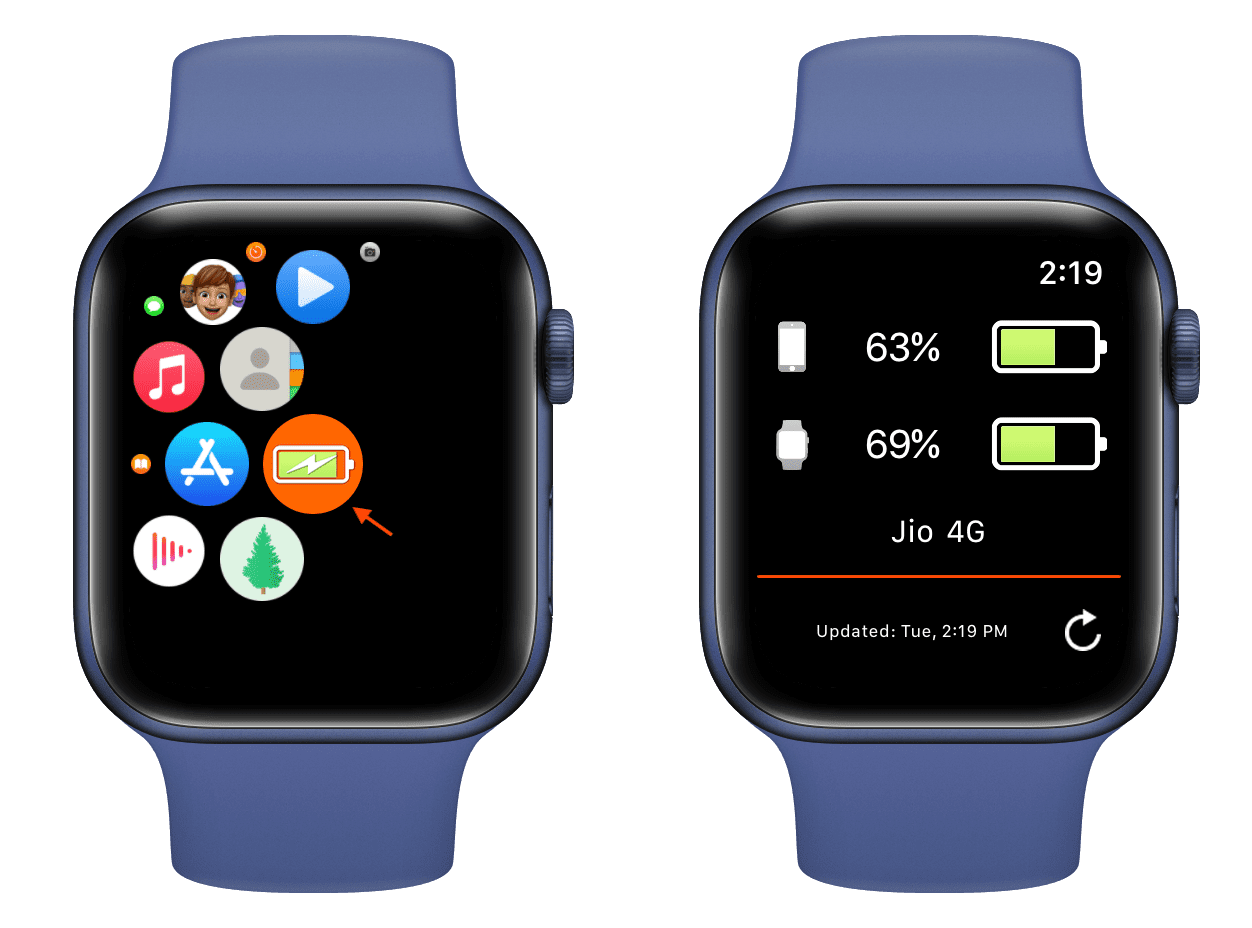
Ecco come vedere la percentuale della batteria dell’iPhone sul tuo Apple Watch:
- Ottieni il livello della batteria del telecomando per Watch sul tuo Apple Watch.
- Apri l’app e vedrai la percentuale della batteria del tuo iPhone sul tuo Apple Watch.
Imparentato: Come installare app su Apple Watch
5. Utilizzare una scorciatoia per la batteria
Ecco come utilizzare un collegamento iOS per conoscere la percentuale della batteria del tuo iPhone:
- Tocca questo collegamento iCloud per aggiungere un semplice collegamento alla batteria che abbiamo creato per te.
- Tocca il collegamento per conoscere la percentuale della batteria del tuo iPhone.
- Importante: Aggiungi questo collegamento alla schermata iniziale del tuo iPhone per un approccio più rapido.
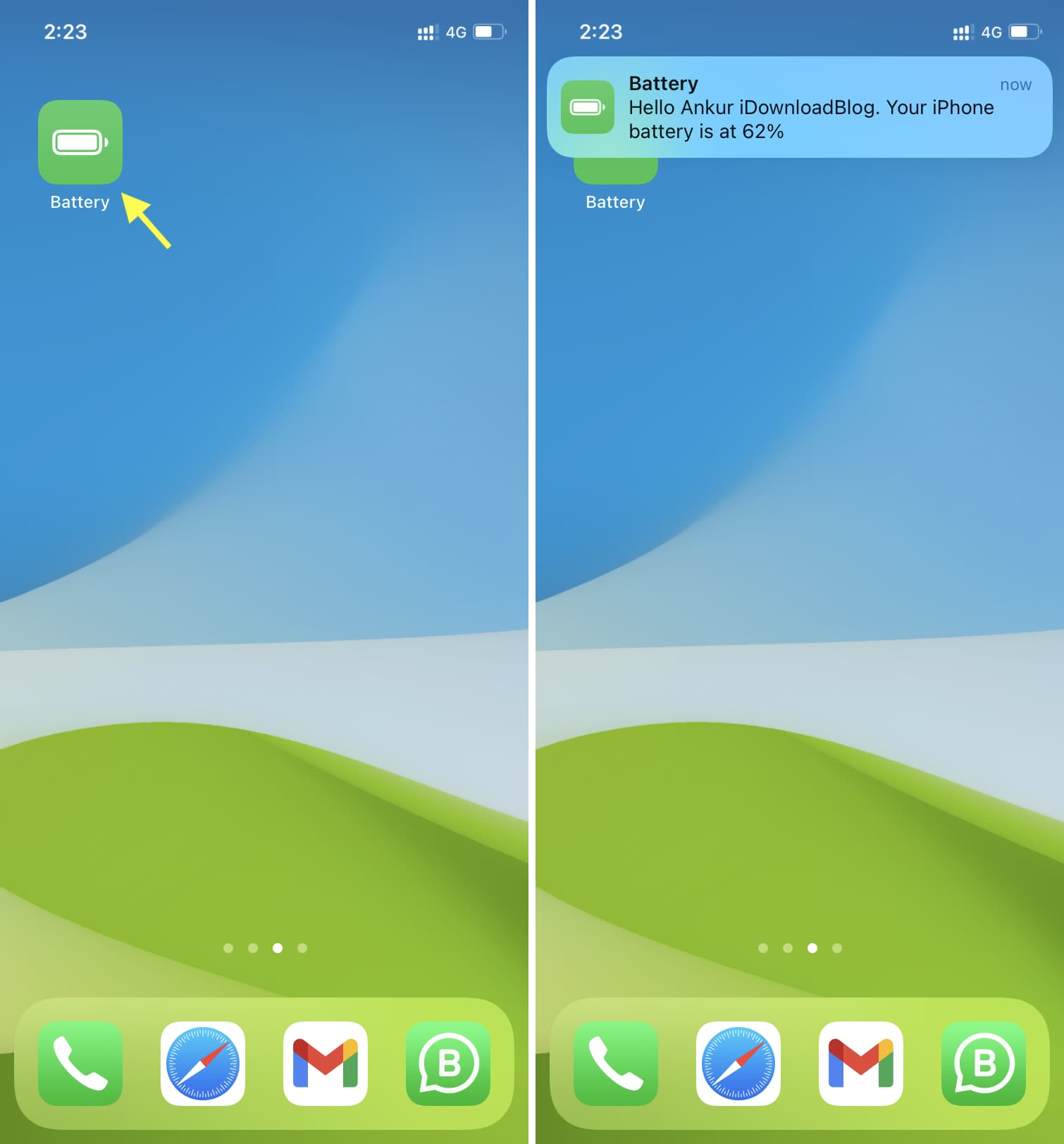
Opzionale: Nell’app Scorciatoie, tocca l’icona dei tre punti in alto a destra nel riquadro della scorciatoia della batteria per modificare il testo come preferisci. Se lo desideri, puoi anche disattivare l’audio.
Inoltre, puoi aggiungere questo collegamento al tuo Apple Watch. Successivamente, chiama Siri sull’orologio e pronuncia il nome della scorciatoia (Batteria). Dopo essere uscito dalla schermata di Siri, mostrerà la percentuale della batteria del tuo iPhone.
6. Mostra la batteria su iPhone jailbroken
Infine, se hai effettuato il jailbreak del tuo iPhone, puoi utilizzare il pratico tweak EnableBatteryPercent per visualizzare la percentuale della batteria all’interno dell’icona della batteria nella barra di stato in alto.
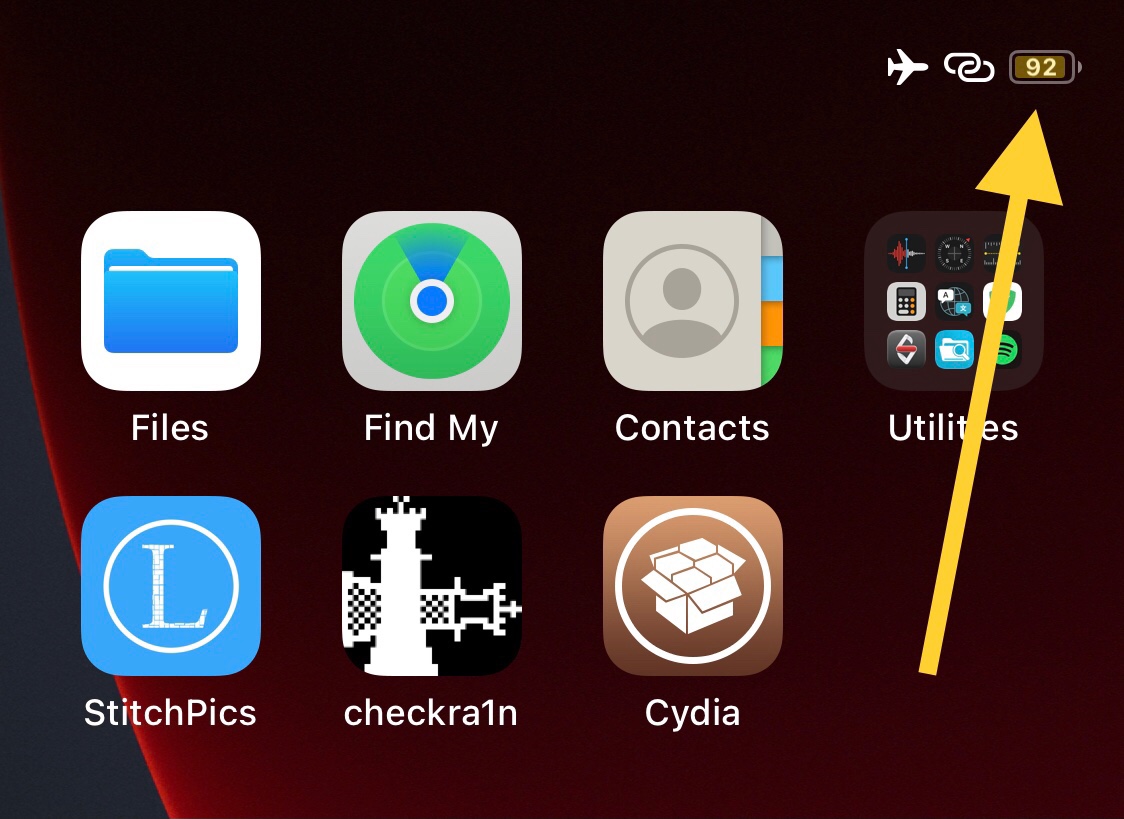
Infine, su iPhone senza Face ID, puoi andare al Impostazioni app > Batteria e abilita Percentuale della batteria per visualizzarlo in modo permanente accanto all’icona della batteria nella barra di stato in alto. Non vedrai il Percentuale della batteria attiva iPhone con Face ID.
Leggi il prossimo: