
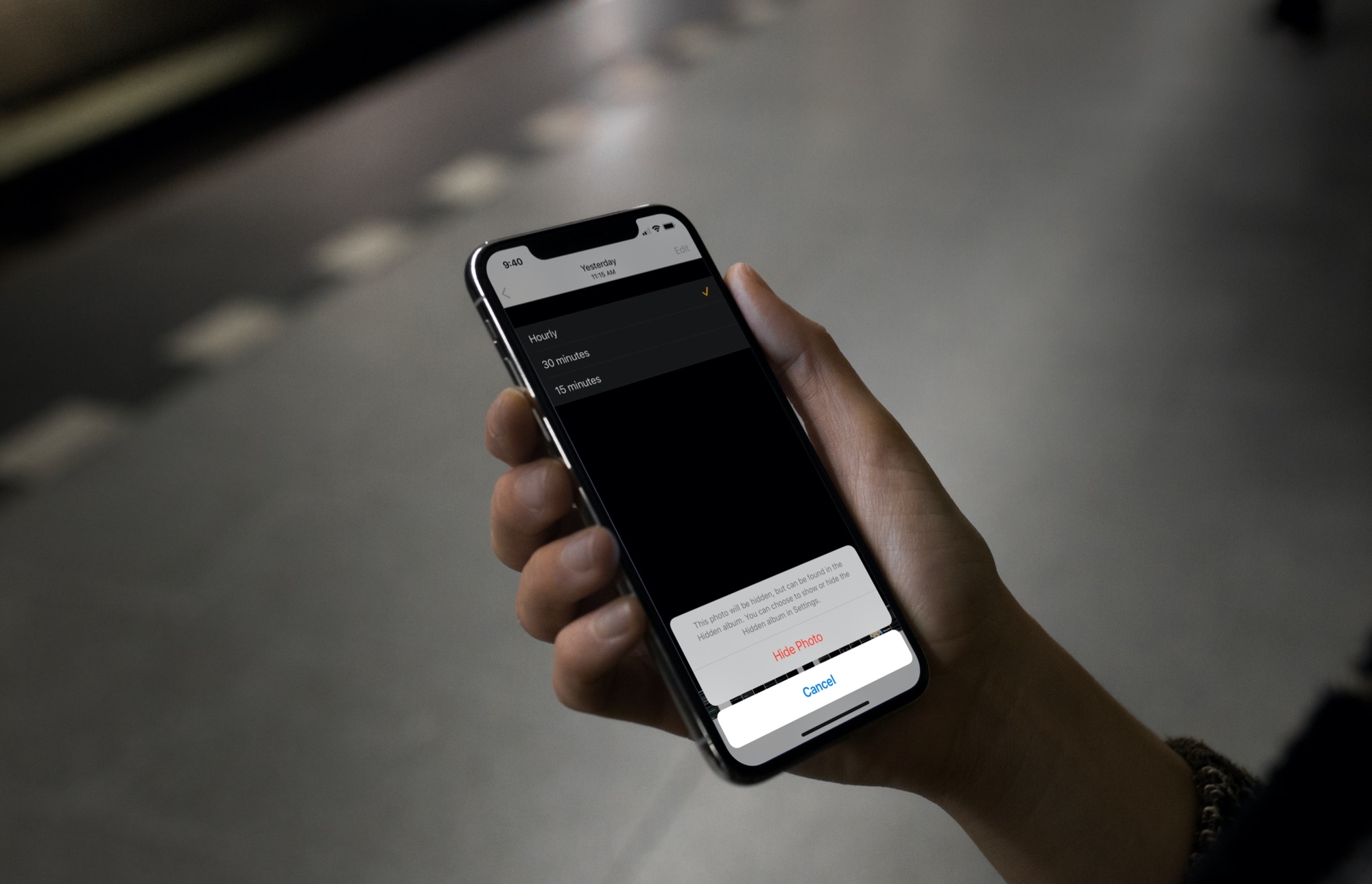
Non vuoi sempre che le foto che catturi vengano mostrate a tutti. Potresti averne alcuni che non sono per un pubblico più giovane o altri che potrebbero riservare una sorpresa a qualcuno che vuoi tacere. Per qualsiasi motivo tu abbia, puoi facilmente nascondere le immagini in Foto.
Qui, ti mostreremo come nascondere le foto sul tuo iPhone, iPad e Mac e dove trovarle una volta che lo fai. Inoltre, vedrai come mostrare quelle foto nascoste se dovessi decidere di farlo in seguito.
Nascondere le foto
Nascondi foto su iPhone e iPad
È semplicissimo nascondere una foto o più foto sul tuo iPhone e iPad. Apri il Fotografie app e segui questi passaggi.
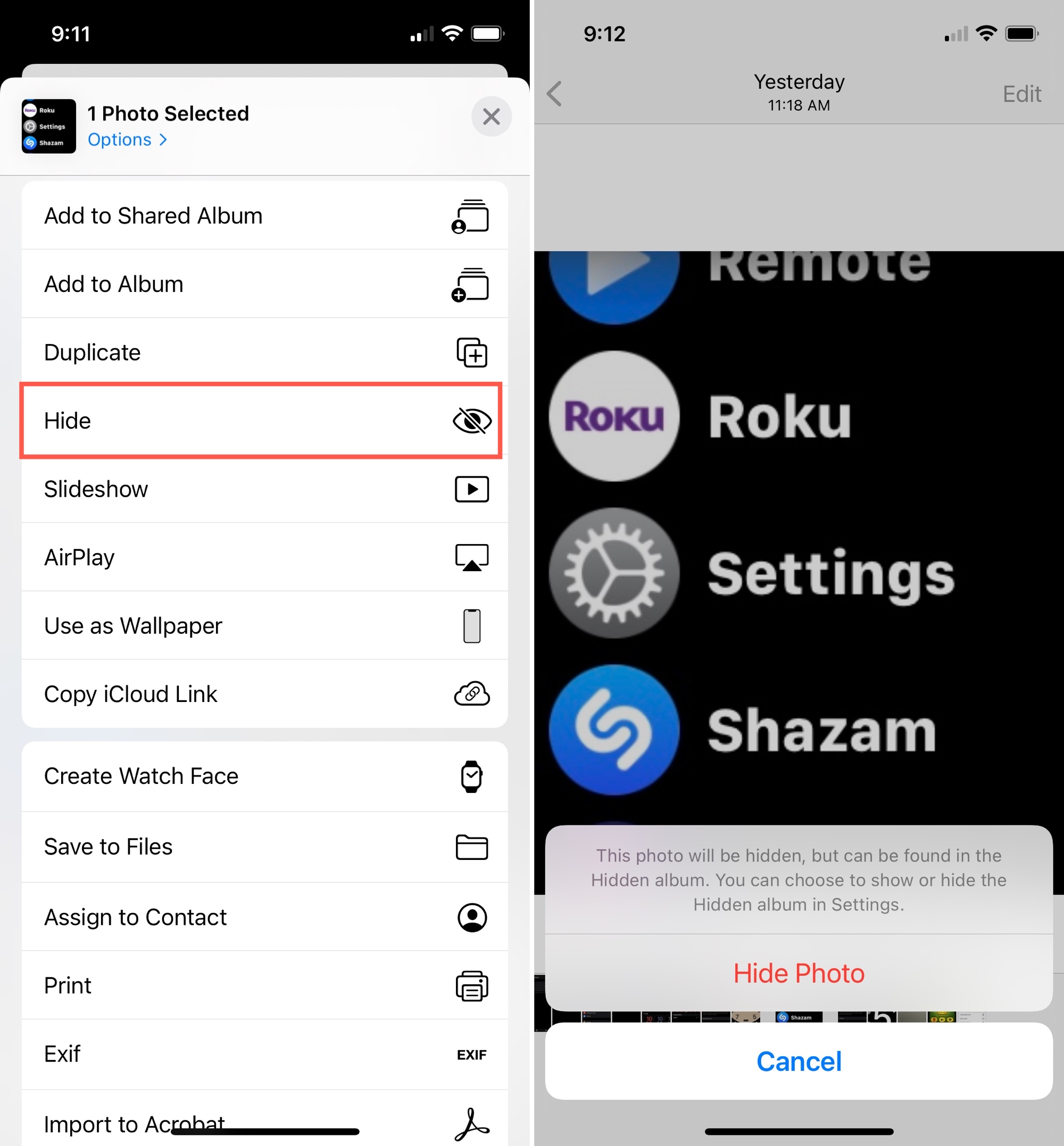
Nascondi una singola foto
1) Tocca per aprire la foto che desideri nascondere.
2) Colpire il Condividere pulsante.
3) Selezionare Nascondere e confermare toccando Nascondi foto.
Nascondi più foto
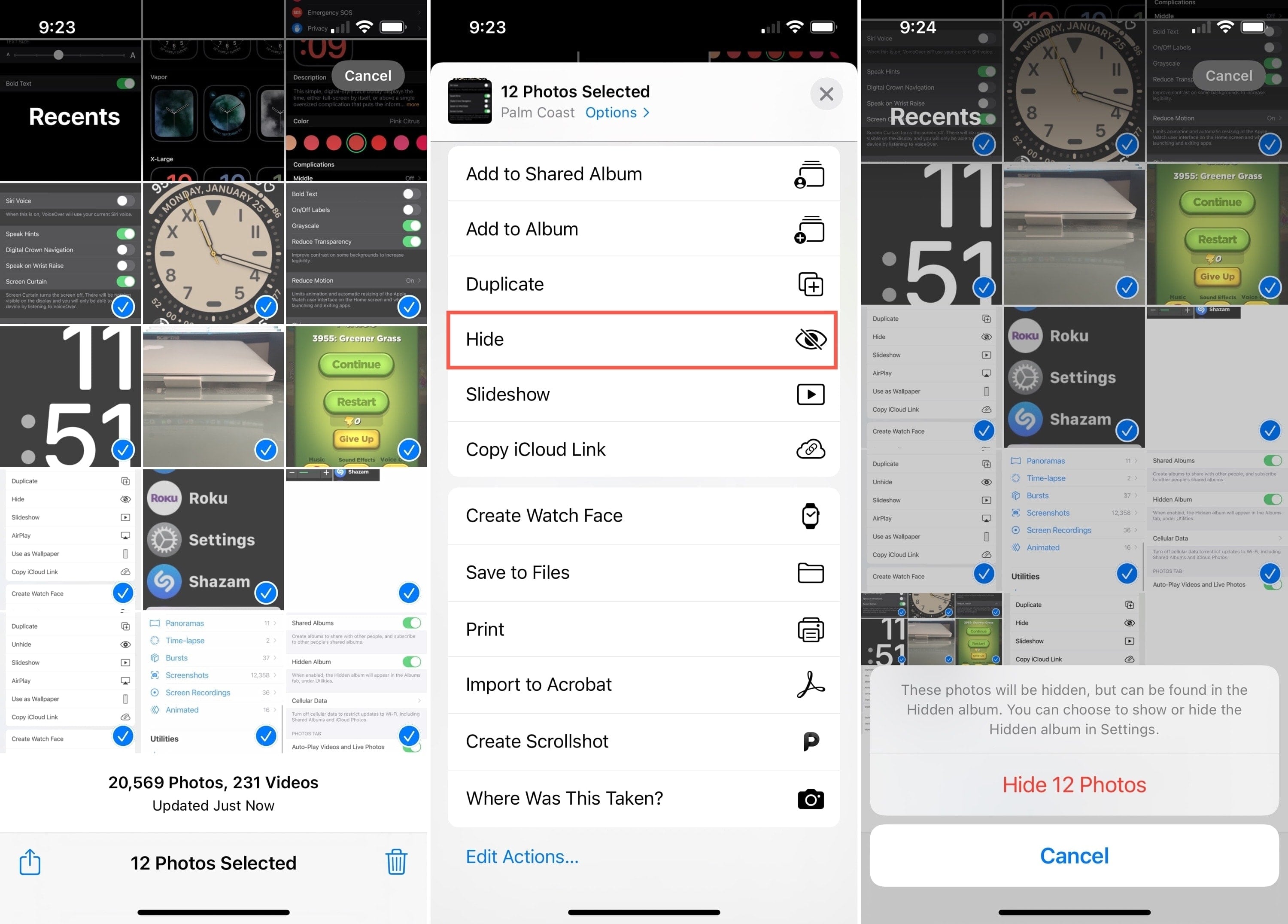
1) Apri la posizione delle foto, ad esempio un album o Recenti.
2) Rubinetto Selezionare in alto e scegli ogni foto. Questo mette un segno di spunta accanto a ciascuno.
Consiglio: se stai selezionando più foto adiacenti l’una all’altra, trascina il dito su di esse per selezionarle.
3) Colpire il Condividere pulsante.
4) Selezionare Nascondere e confermare toccando Nascondere [Number] Fotografie.
Trova le foto nascoste su iOS
Nascondere una foto non la elimina; lo mette semplicemente in un album nascosto. In questo modo, puoi comunque visualizzare le foto quando vuoi.
Aprire Impostazioni, Selezionare Fotografiee attiva l’interruttore per Album Nascosto. Dopo averlo fatto, l’album verrà visualizzato nell’app Foto nella parte inferiore della scheda Album. Puoi nasconderlo di nuovo altrettanto facilmente tornando alle Impostazioni e disabilitando l’interruttore.
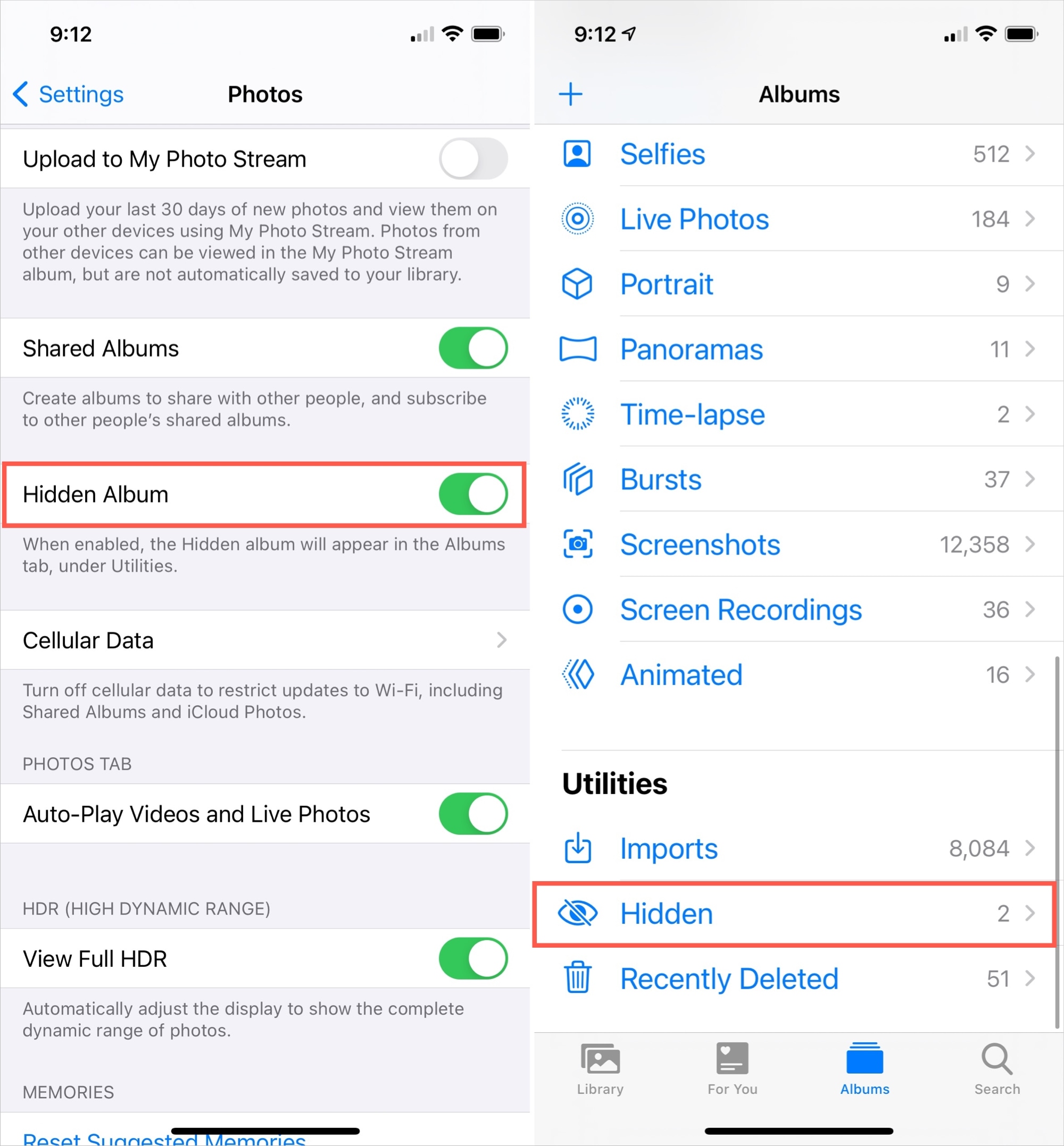
Nota: se mostri le foto in un secondo momento utilizzando i passaggi seguenti, l’album Nascosto verrà ancora visualizzato nella scheda Album. Avrà solo uno 0 (zero) accanto ad esso.
Mostra foto su iOS
Per non solo vedere le tue foto nascoste, ma anche per mostrarne una o più, dovrai visualizzare l’album Nascosto come descritto sopra. Quindi esegui una delle seguenti operazioni per mostrare le foto.
Mostra una singola foto
1) Apri il Nascosto album dalla parte inferiore della scheda Album e scegli la foto che desideri nascondere.
2) Colpire il Condividere pulsante.
3) Selezionare Scopri.
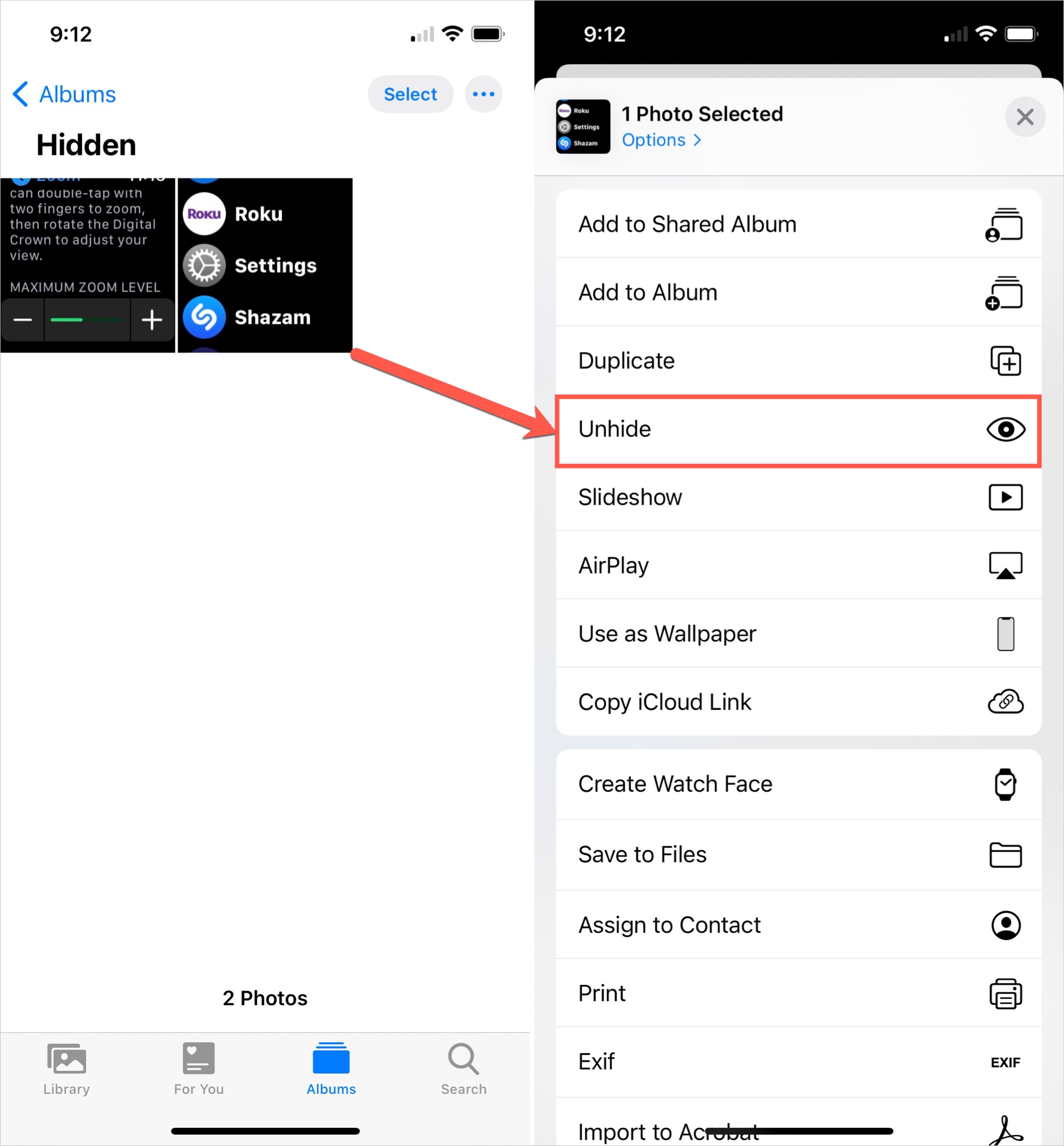
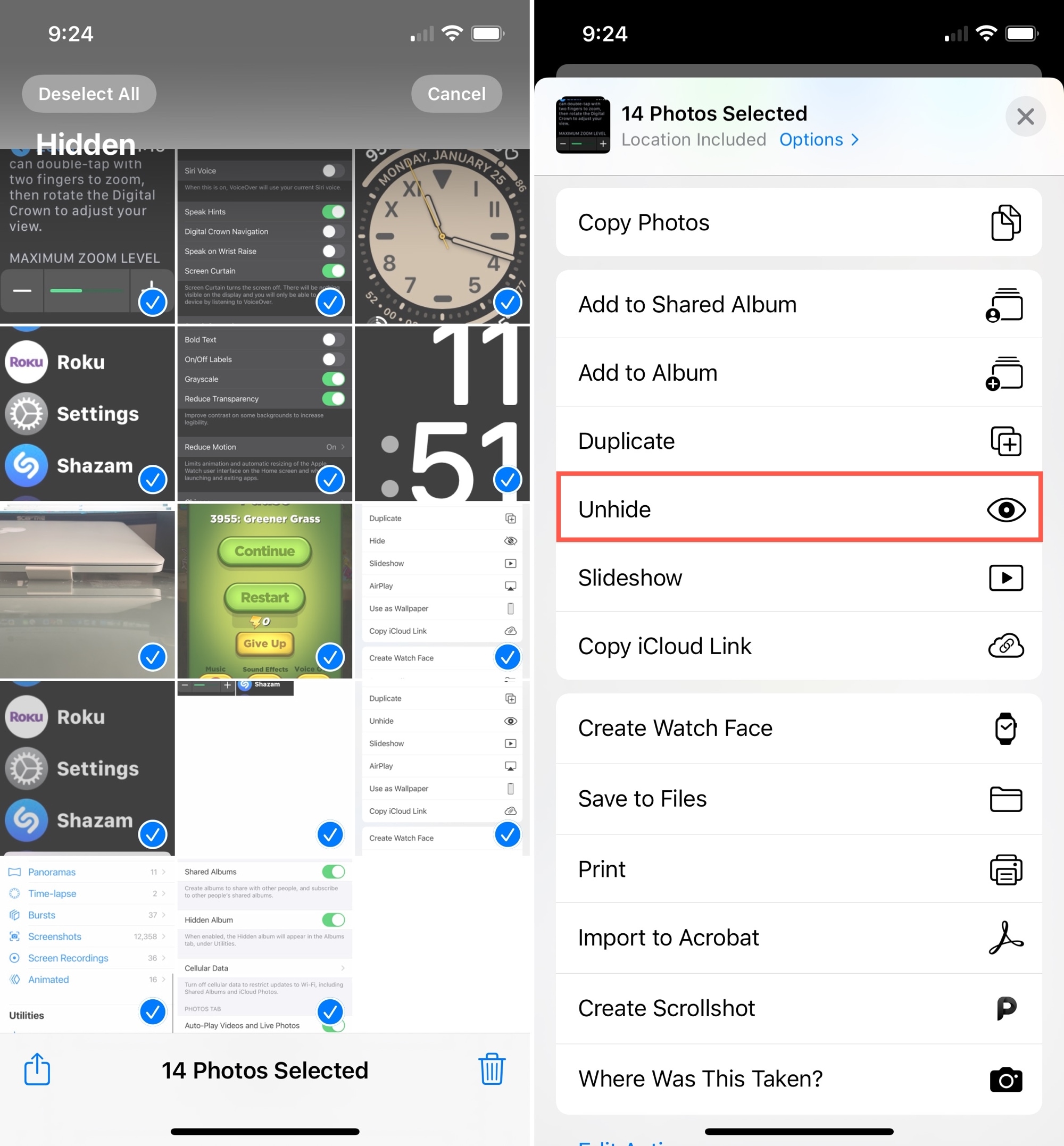
Mostra più foto
1) Apri il Nascosto album.
2) Rubinetto Selezionare in alto e scegli le foto.
3) Colpire il Condividere pulsante.
4) Selezionare Scopri.
Nascondi foto su Mac
Hai due modi semplici e veloci per nascondere un’immagine in Foto sul tuo Mac. Quindi apri Foto ed esegui una delle seguenti operazioni.
- Fare clic con il pulsante destro del mouse sulla foto e selezionare Nascondere [Number] Foto dal menu di scelta rapida.
- Seleziona la foto e clicca Immagine > Nascondere [Number] Foto dalla barra dei menu.
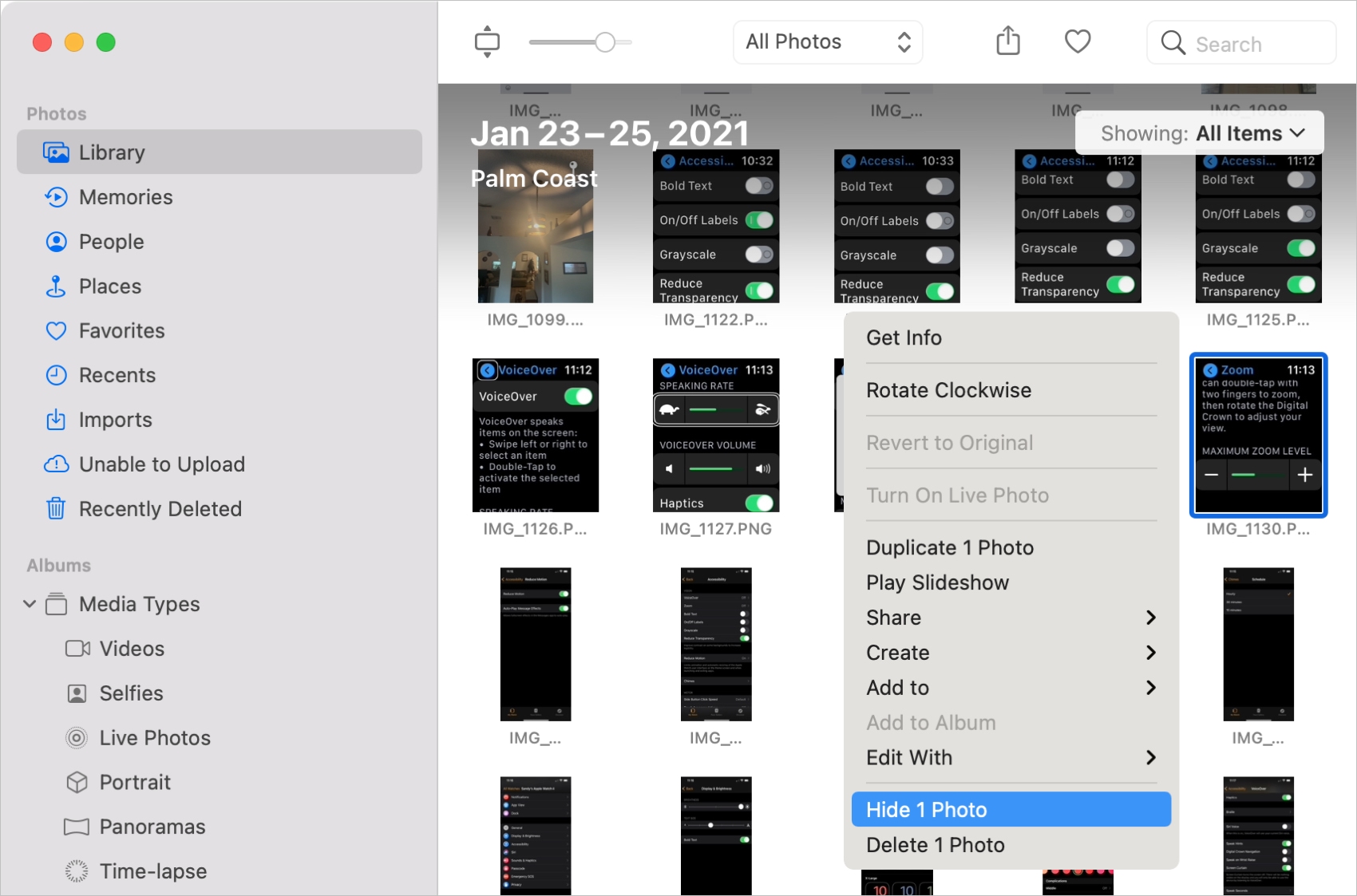
Ti verrà chiesto di confermare che desideri nascondere la foto. Clic Nascondere nella finestra pop-up.
Puoi utilizzare le stesse azioni per nascondere più foto contemporaneamente. Basta selezionarne uno e poi fare clic con il pulsante destro del mouse o utilizzare il menu.
Trova le foto nascoste su Mac
Proprio come su iOS, dovrai eseguire un’azione per visualizzare il tuo album nascosto su Mac.
Con le foto aperte, fai clic su Visualizzazione > Mostra album fotografico nascosto dalla barra dei menu. Puoi nasconderlo di nuovo con la stessa azione, se lo desideri.
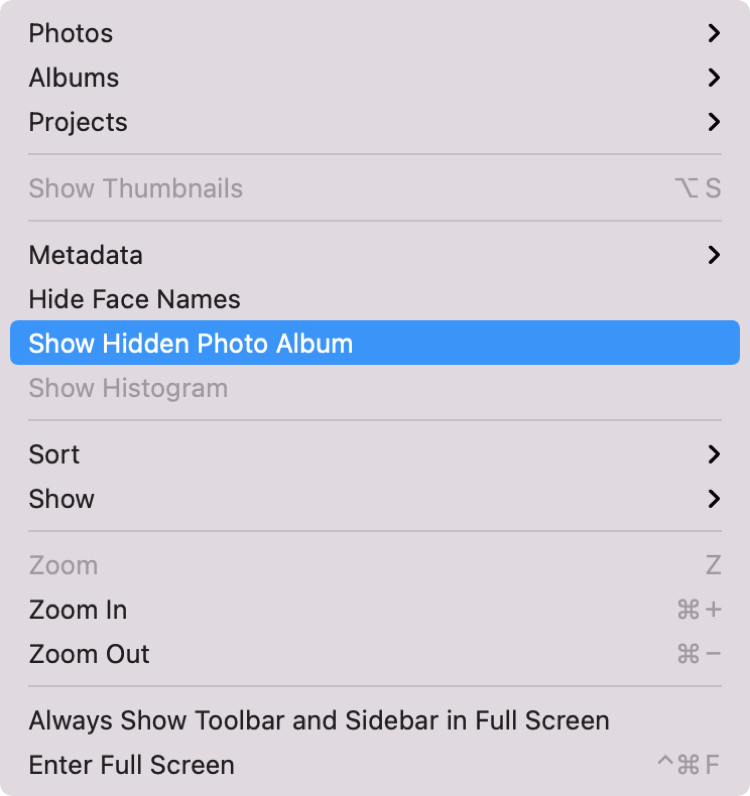
Note sull’album Hidden su Mac
- Una volta mostrato l’album Nascosto, chiunque abbia accesso alla tua app Foto su Mac (con le tue credenziali di accesso Mac) sarà in grado di vederlo.
- Se mostri tutte le foto nell’album Nascosti, non verranno più visualizzate nella barra laterale. Se nascondi un’altra foto in un secondo momento, l’album verrà restituito a meno che non lo nascondi utilizzando i passaggi precedenti.
Mostra foto su Mac
Se sei pronto per mostrare una foto, dovrai visualizzare l’album Nascosto. Quindi aprilo e seleziona una foto nascosta.
- Fare clic con il pulsante destro del mouse sulla foto e selezionare Scopri [Number] Foto dal menu di scelta rapida.
- Seleziona la foto e clicca Immagine > Scopri [Number] Foto dalla barra dei menu.
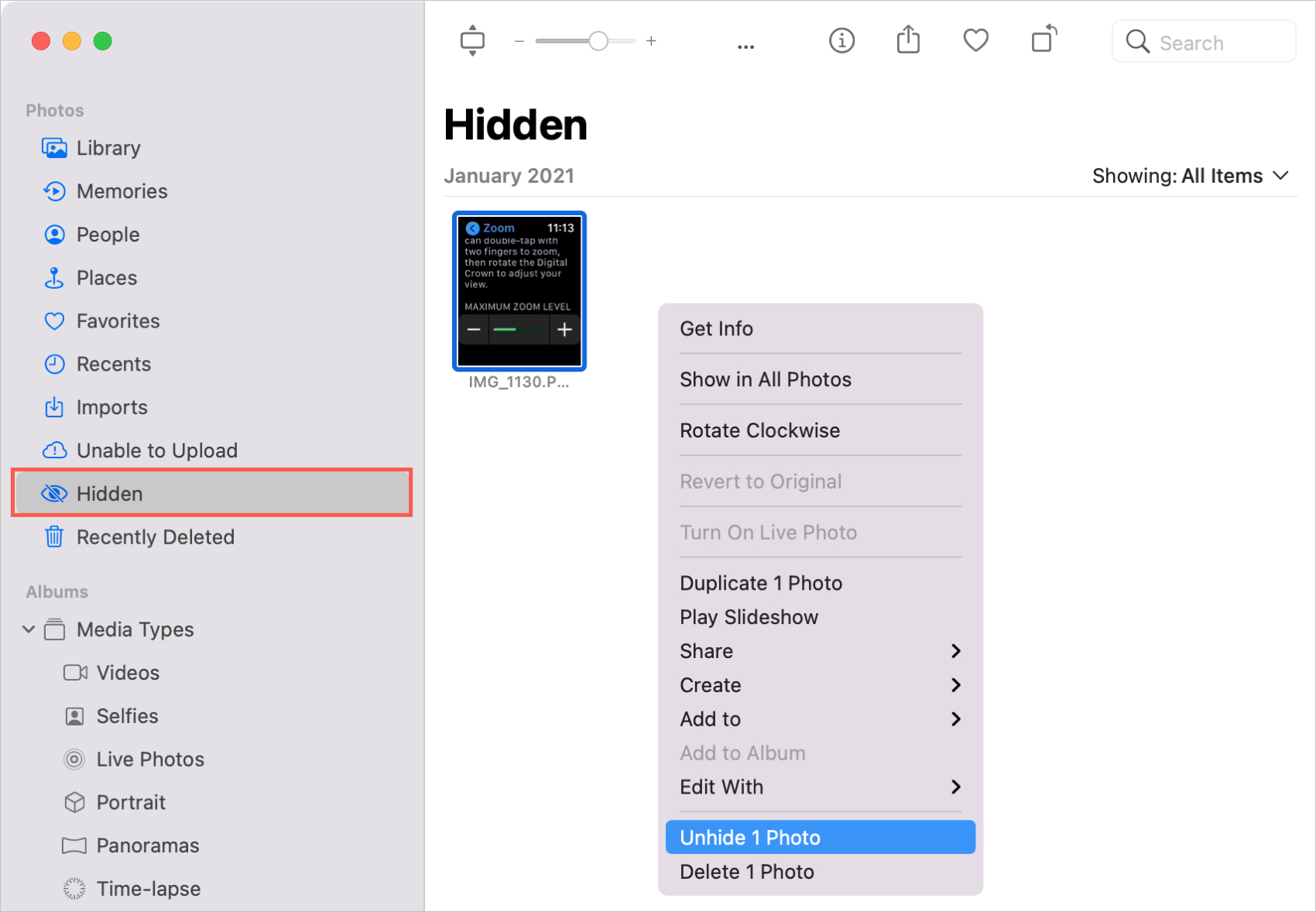
Come con le foto nascoste, puoi mostrare più immagini contemporaneamente selezionandole e facendo clic con il pulsante destro del mouse o utilizzando il menu.
Foto nascoste con la sincronizzazione di iCloud
Se hai abilitato la libreria di foto di iCloud per i tuoi dispositivi, tutte le foto che nascondi verranno sincronizzate. Ad esempio, puoi nascondere una foto sul tuo iPhone e trovarla nell’album Nascosto sul tuo Mac o mostrare una foto su Mac e sarà visibile anche sul tuo iPhone.
In Breve
Hai le tue ragioni per nascondere una foto e come puoi vedere, è facile da fare. E ricorda, puoi nascondere l’album Nascosto sui tuoi dispositivi per mantenere quelle foto segrete da occhi indiscreti finché non sei pronto per vederle.
Hai suggerimenti per la gestione di immagini e album nell’app Foto che desideri condividere? Che si tratti di iOS o Mac, ci piacerebbe sentire i tuoi suggerimenti! Commenta qui sotto o scrivici su Twitter!