

La funzione VoiceOver integrata sul Mac ti offre un modo più semplice per fare le cose se hai bisogno di ulteriore aiuto. Con i comandi da tastiera e il feedback vocale, puoi svolgere attività che normalmente potrebbero essere visivamente difficili.
Con questo, dovrai sapere come navigare nelle aree del tuo Mac come desktop, Dock e Mission Control. Ed è qui che ti porterà il prossimo tutorial di VoiceOver su Mac. Ti mostreremo i comandi di cui hai bisogno per spostarti in queste aree principali del tuo Mac.
Nota: tutti i tasti premuti per VoiceOver iniziano con VO che indica i tasti modificatori di VoiceOver.
Navigazione sul desktop, Dock e Mission Control
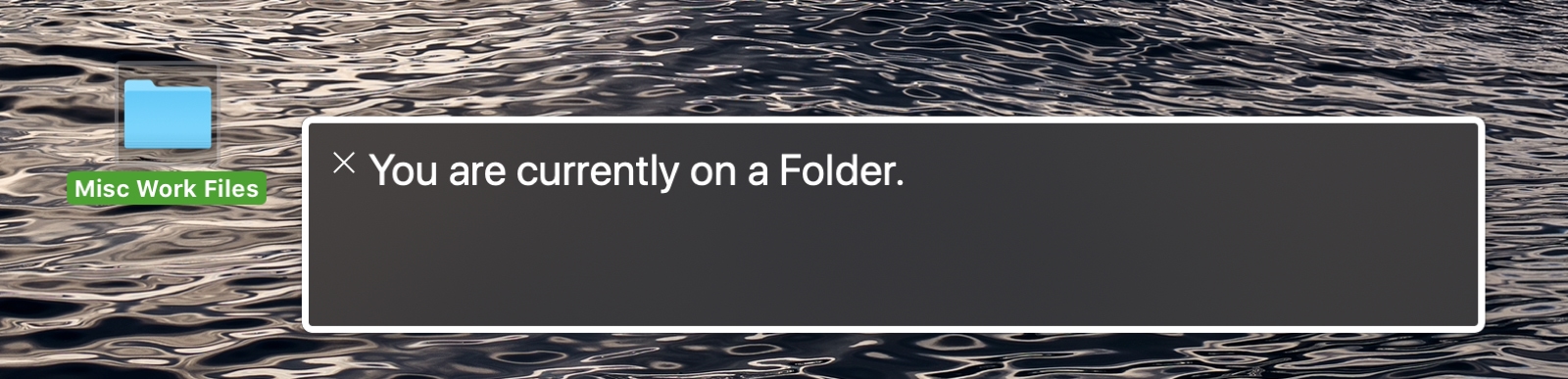
Muoviti sul desktop con VoiceOver
Il tuo desktop è il tuo spazio di lavoro. È dove tieni le icone per le cose che usi spesso, dove si aprono finestre e app e la prima cosa che vedi quando ti siedi al Mac. Navigare sul desktop con VoiceOver è semplicissimo con questi comandi.
- Vai al desktop: premi VO + Spostare + D
- Spostati tra gli elementi sul desktop: Tasti freccia
- Sposta in un determinato elemento: Iniziare a digitare il suo nome se un file, una cartella o un’app
- Apri l’elemento selezionato: Comando + oh (lettera “o” maiuscola)
Naviga nel Dock con VoiceOver
Il tuo Dock è quella barra nella parte inferiore o laterale che contiene le tue app utilizzate di frequente. Puoi aprire rapidamente Finder o Preferenze di Sistema, Posta o Messaggi o qualunque cosa tu decida di tenere nel Dock. È importante sapere come ottenere ciò di cui hai bisogno nel Dock e questi comandi lo faranno.
- Vai al Dock: premi VO + D
- Spostati nel Dock: Tasti freccia o trascinare in una direzione usando il trackpad
- Sposta in un determinato elemento: Inizia a digitare il suo nome
- Apri l’elemento selezionato: VO + Barra spaziatrice
- Apri il menu di scelta rapida per un elemento: VO + Spostare + m e usa il tasti freccia per spostarsi su e giù nel menu
- Chiudi il menu di scelta rapida senza azione: Fuga chiave
- Sposta un elemento in una nuova posizione: Mantieni l’opzione e usa il tasti freccia
- Aggiungi un elemento al Dock: con il elemento selezionato nel Finder, premi Controllo + Spostare + Comando + T
- Rimuovere un elemento dal Dock: apri il menu di scelta rapida (sopra) e selezionare Rimuovi dal Dock
- Lascia il molo: Fuga chiave

Usa Mission Control con VoiceOver
Se utilizzi Mission Control per visualizzare le finestre aperte sul desktop o per creare più spazio di lavoro, puoi facilmente utilizzare i comandi di VoiceOver per navigare e agire.
Apri e chiudi Mission Control: premi Controllo + Freccia su
Apri un elemento in un gruppo di finestre o in un elenco di spazi:
1) stampa VO + Freccia sinistra o VO + Freccia destra per passare al gruppo.
2) stampa VO + Spostare + Freccia in giù per interagire con esso.
3) Vai alla finestra o all’elemento.
4) Colpire VO + Barra spaziatrice.
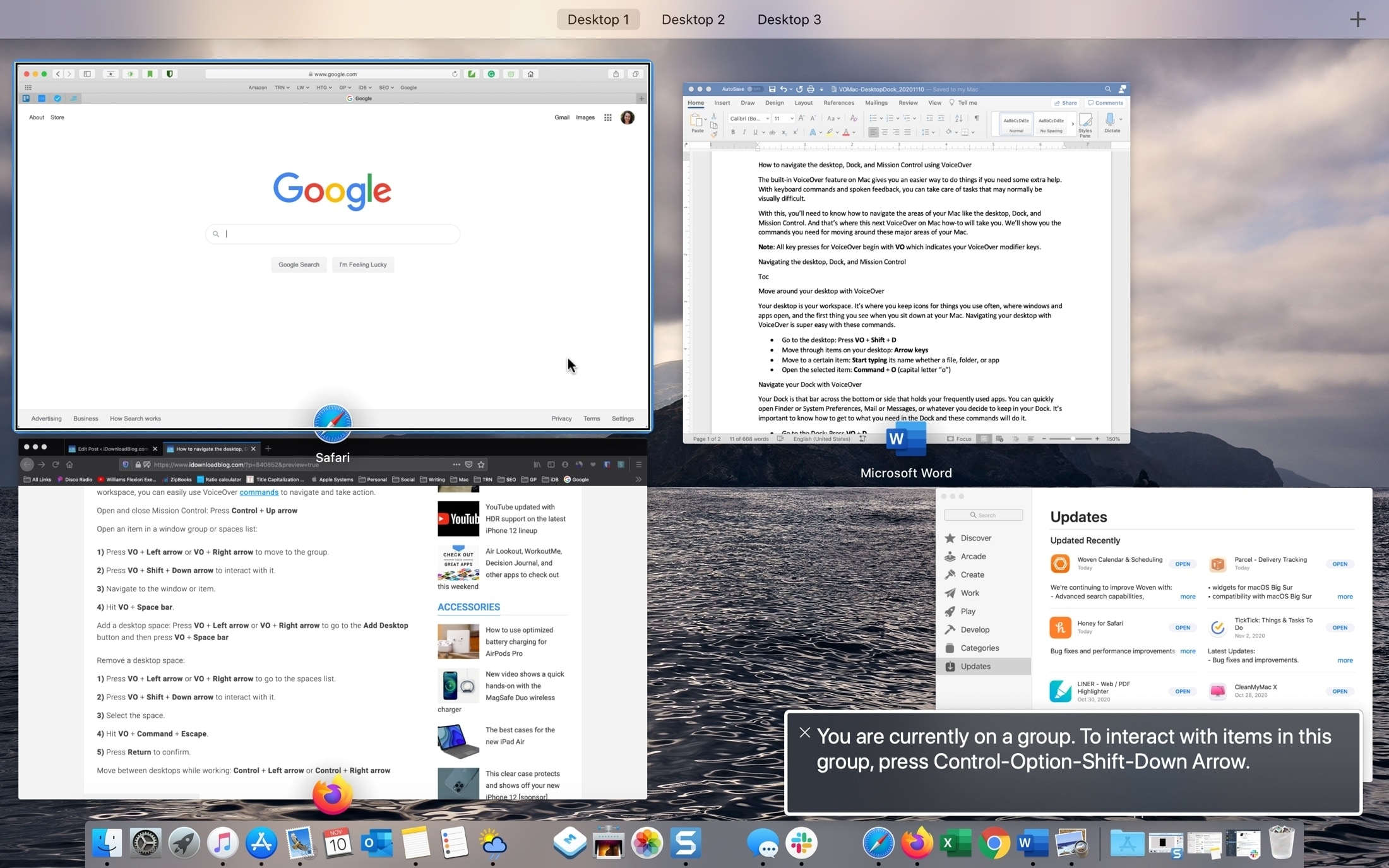
Aggiungere uno spazio sul desktop: premere VO + Freccia sinistra o VO + Freccia destra andare al Aggiungi desktop pulsante e quindi premere VO + Barra spaziatrice
Rimuovere uno spazio desktop:
1) stampa VO + Freccia sinistra o VO + Freccia destra per andare all’elenco degli spazi.
2) stampa VO + Spostare + Freccia in giù per interagire con esso.
3) Seleziona lo spazio.
4) Colpire VO + Comando + Fuga.
5) stampa Ritorno per confermare.
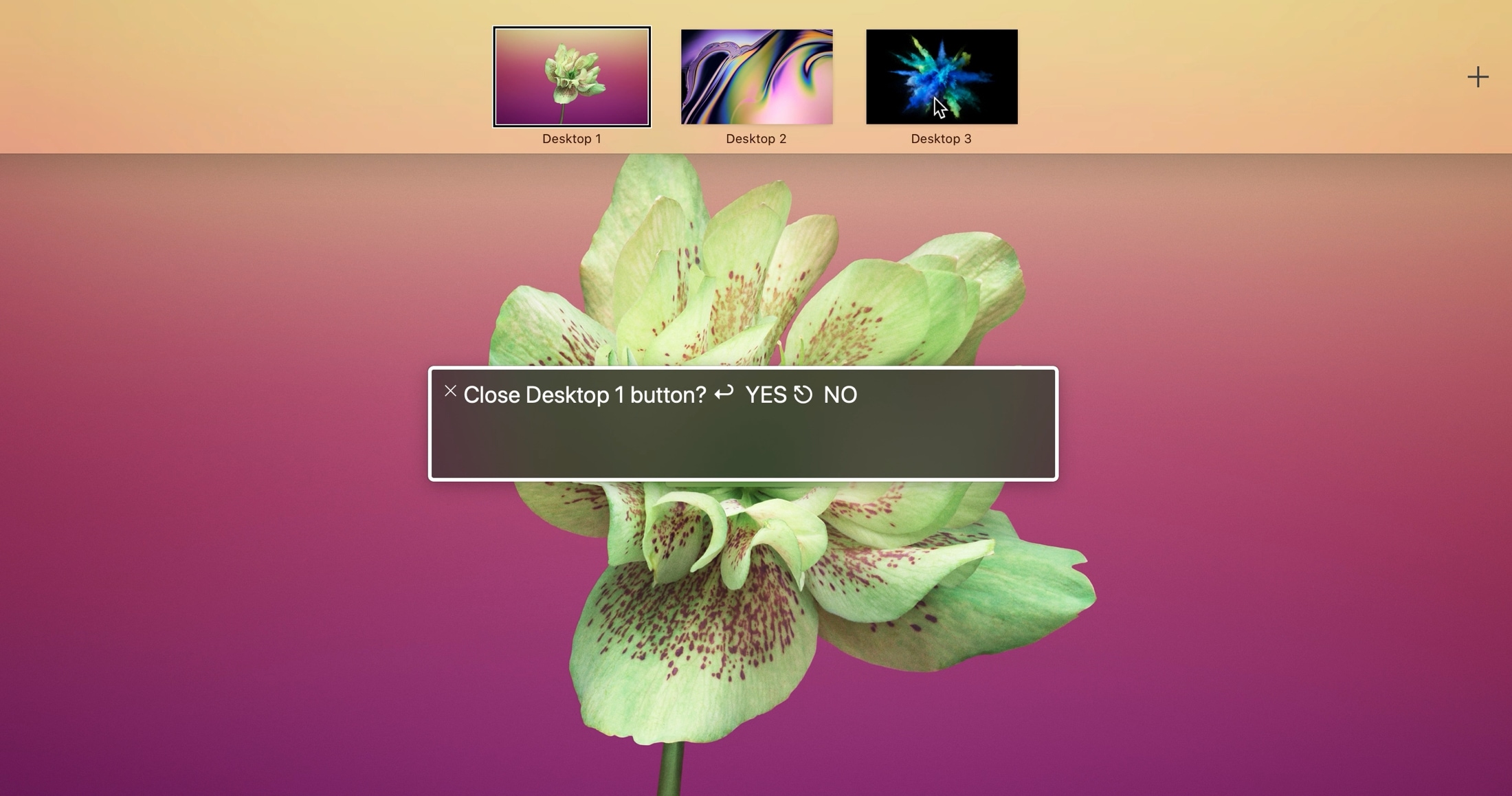
Spostati tra i desktop mentre lavori: Controllo + Freccia sinistra o Controllo + Freccia destra
In Breve
Potrebbe essere necessario un po’ di pratica e tempo per imparare a navigare nel desktop, nel Dock e nel Mission Control utilizzando VoiceOver. Ma, una volta che lo fai regolarmente, ti sposterai senza nemmeno pensarci!
Hai qualche consiglio per l’utilizzo di VoiceOver su Mac che vorresti condividere? Forse hai scoperto un comando interessante o un modo più semplice per fare qualcosa? Fatecelo sapere nei commenti qui sotto o su Twitter o Facebook!
Per ulteriori informazioni, scopri come lavorare con le finestre delle app utilizzando anche VoiceOver!