
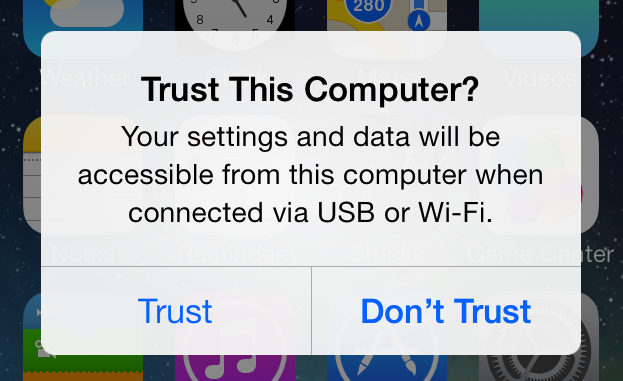
Dopo aver collegato per la prima volta un iPhone, iPod touch o iPad a iTunes tramite USB, viene visualizzato un messaggio che ti chiede di confermare l’accesso al dispositivo iOS. La stessa richiesta viene visualizzata quando un altro dispositivo tenta di accedere ai file del tuo dispositivo iOS per la prima volta o solo periodicamente come misura di sicurezza.
Ma cosa succede se ti fidavi accidentalmente di un computer? C’è un modo semplice per non fidarsi? Prima di iOS 8, era necessario ripristinare un dispositivo iOS alle impostazioni di fabbrica per rimuovere tutte le connessioni attendibili.
Ma ora c’è un modo più elegante per farlo. In questo tutorial, tratteremo i computer e i dispositivi non affidabili di cui ti fidavi dal tuo iPhone o iPad.
Che cos’è un dispositivo affidabile?
Un dispositivo affidabile può accedere ai file e alle impostazioni del tuo dispositivo iOS, importare foto, accedere a film e video, contatti e altri elementi. I dati archiviati sul tuo dispositivo iOS non vengono esposti prima che tu inserisca il tuo passcode, se presente, e scegli di considerare attendibile il computer o il dispositivo connesso.
Se scegli di non fidarti del computer connesso, sarai comunque in grado di caricare il tuo dispositivo tramite un cavo USB ma al computer non sarà consentito accedere ad alcun contenuto sul tuo iPhone o iPad.
Cose da sapere prima di non fidarsi dei dispositivi
Il metodo seguente per non fidarsi dei dispositivi ripristinerà tutte le impostazioni di posizione e privacy sul tuo iPhone, iPod touch o iPad, quindi dovrai ricrearle in seguito. Anche se un po’ goffa, questa soluzione alternativa è più intuitiva rispetto al ripristino dell’intero dispositivo alle impostazioni di fabbrica come nelle edizioni iOS precedenti a iOS 8.
Un altro piccolo problema: non fidarsi di un computer dal tuo dispositivo iOS ripristinerà anche l’avviso Trust This Computer su quel dispositivo per tutti i computer a cui è connesso.
Ora, andiamo a questo.
Come non fidarsi del tuo computer da iPhone e iPad
Passo 1: Aprire Impostazioni sul tuo iPhone, iPod touch o iPad.
Passo 2: Vai alla sezione Generale > Ripristina.
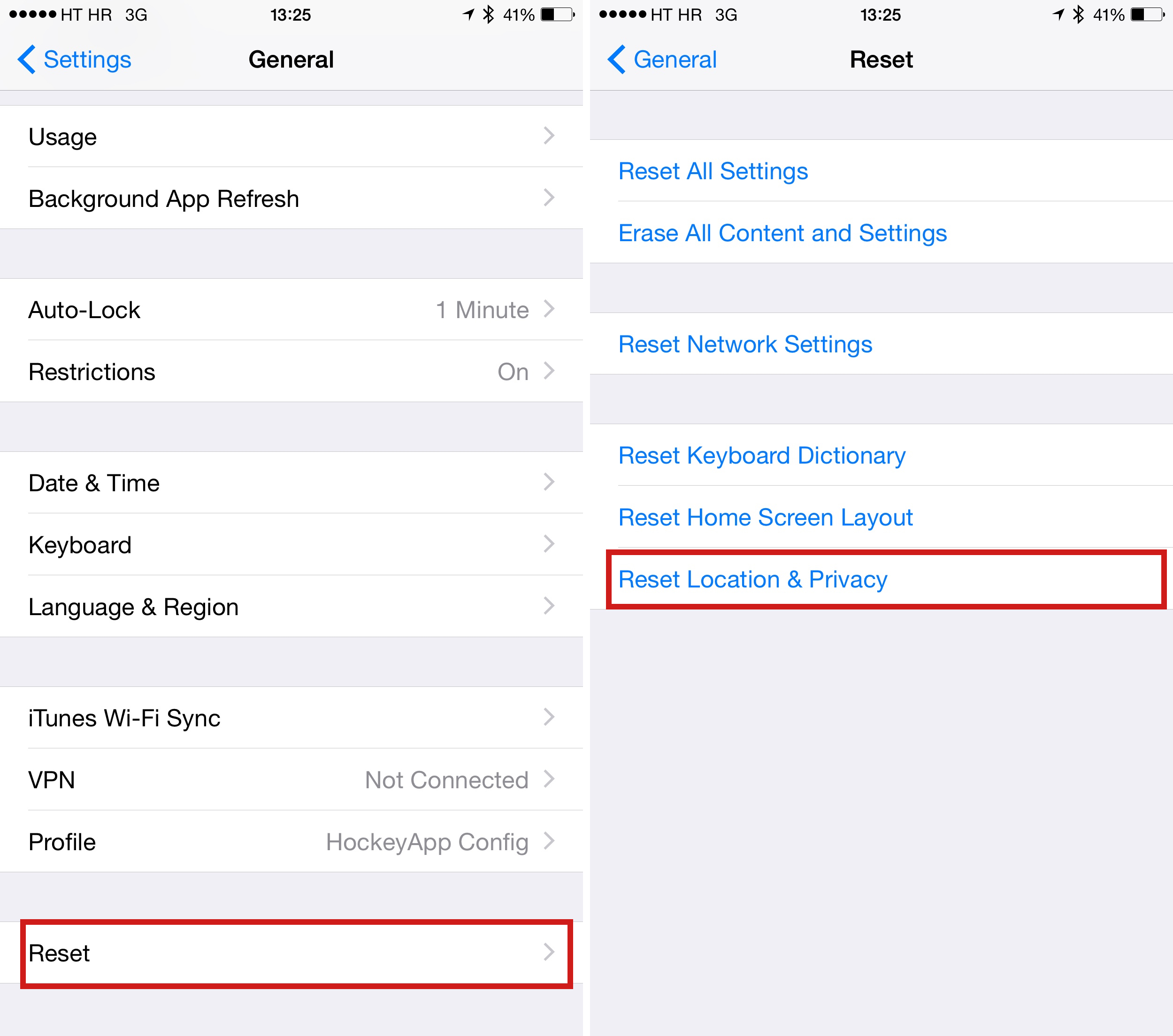
Passaggio 3: Ora tocca il Reimposta posizione e privacy opzione. Ti verrà chiesto di inserire il passcode del tuo dispositivo, se lo hai configurato.
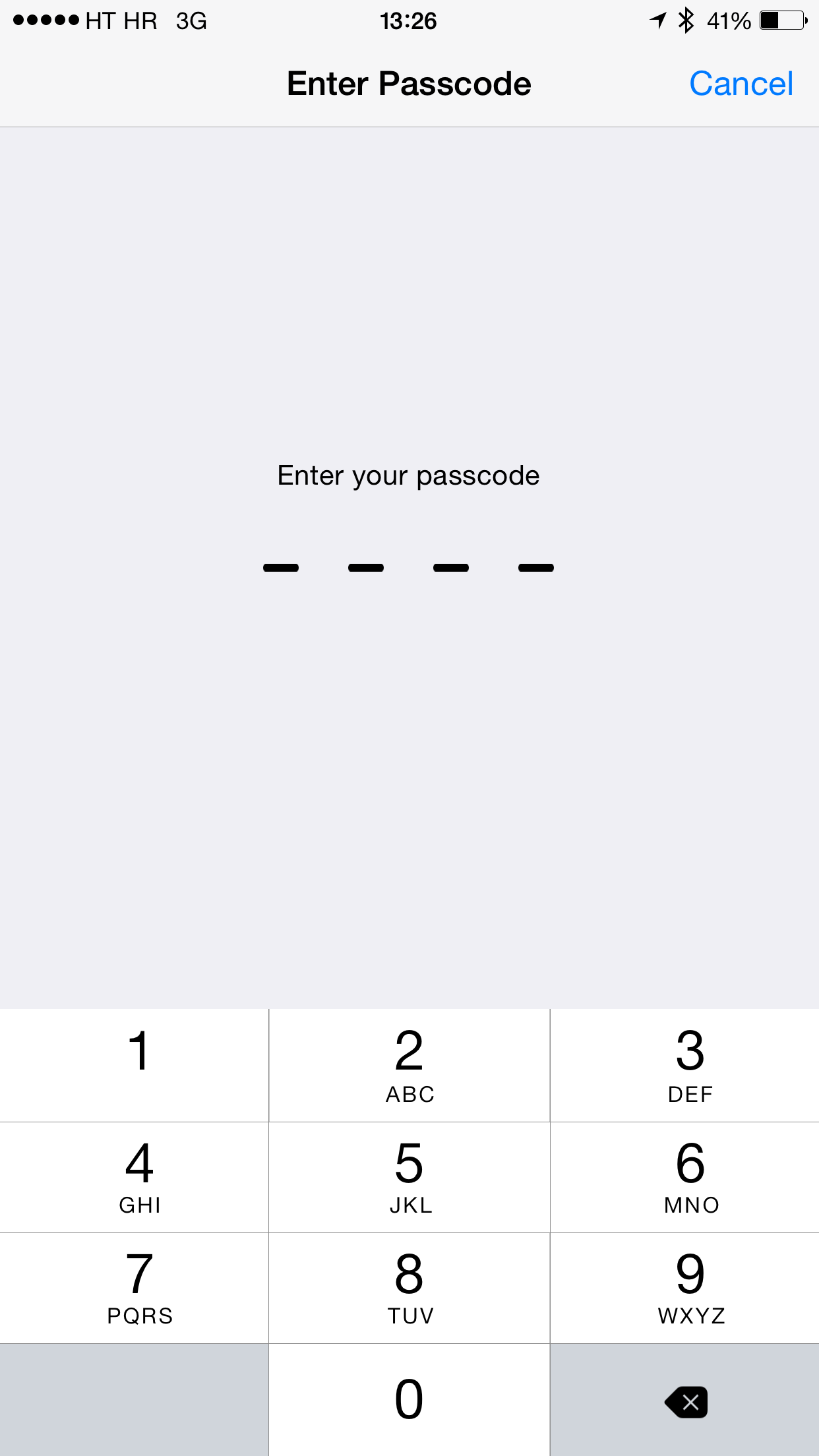
Passaggio 4: Conferma che desideri ripristinare tutte le impostazioni di posizione e privacy sul tuo dispositivo.
Passaggio 5: Chiudi le Impostazioni al termine.
Mancia: Ora è un buon momento per ricreare la tua posizione e le personalizzazioni della privacy. Basta visitare la sezione Privacy all’interno dell’app Impostazioni per personalizzare la posizione e le impostazioni sulla privacy in base a quelle che avevi prima del ripristino.
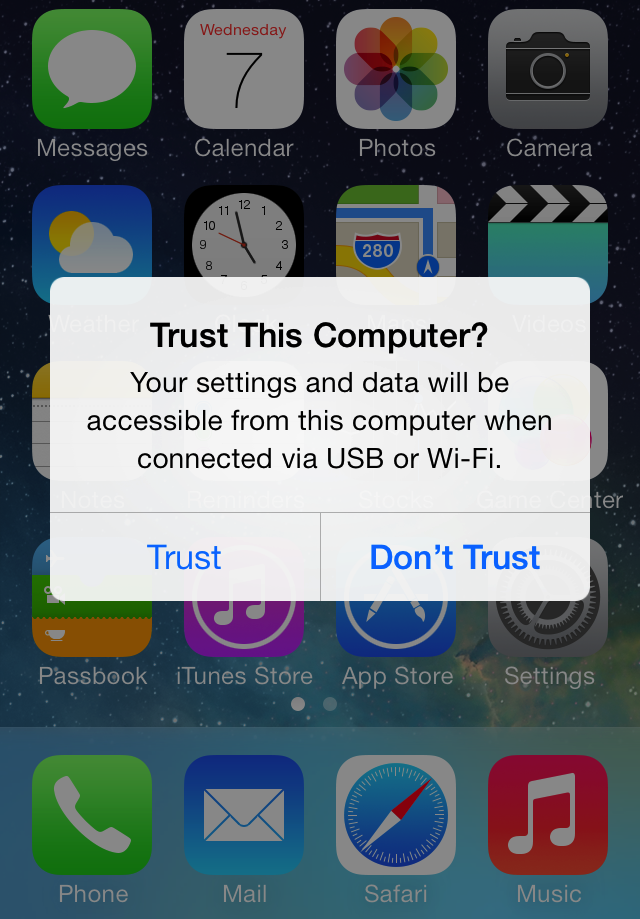
Ora quando colleghi il tuo iPhone, iPod touch o iPad a iTunes con una connessione USB, la familiare finestra di dialogo con le opzioni Fidati e Non fidarti apparirà sullo schermo del tuo dispositivo iOS.
Premi Trust per consentire a iTunes di accedere al tuo dispositivo iOS.
Se tocchi Non fidarti, vedrai questo avviso ogni volta che colleghi il tuo dispositivo a quel computer. Se il tuo dispositivo iOS è bloccato con codice di accesso, devi sbloccarlo prima di visualizzare l’avviso.
Se stai per sincronizzare il dispositivo con iTunes, fai clic su Accetta.
Un altro metodo per non fidarsi dei computer dai dispositivi iOS
Se non ti piace l’idea di ripristinare le impostazioni di privacy e posizione solo per interrompere tutte le connessioni affidabili, puoi altrettanto facilmente non fidarti di tutti i computer ripristinando le impostazioni di rete.
Basta accedere a Impostazioni > Generali > Ripristina sul dispositivo iOS e toccare Ripristina impostazioni di rete. Ciò ripristinerà anche le impostazioni di rete e le password Wi-Fi salvate, quindi dovrai ricreare questi elementi in una fase successiva.
Mancia: La pulizia del dispositivo non rende attendibili tutti i computer collegati.
Quando non fidarsi di un computer
Alcune delle situazioni che potrebbero giustificare l’inaffidabilità di un Mac o PC Windows dal tuo iPhone, iPod touch o iPad includono:
- Ti sei fidato accidentalmente di un computer: Se ti sei fidato accidentalmente di un computer, non fidarti di esso usando i trucchi di cui sopra.
- Ti sei fidato del computer di un amico: Se sto trasferendo i file multimediali di un amico sul mio iPhone e il file è troppo grande, ricorro alla sincronizzazione con il loro iTunes. Dopodiché, non mi fido del computer di un amico dal mio iPhone.
Questi sono solo due esempi comuni in cui potrebbe essere necessario non fidarsi di computer.
Ogni utente ha le proprie esigenze e modi specifici di fare le cose, quindi potresti voler non fidarti di tutti i computer dai tuoi dispositivi iOS per motivi non indicati sopra.
Se ti piace questo suggerimento, per favore passalo ai tuoi amici.
Hai un consiglio pratico o un’idea per un futuro tutorial? Sparaci le tue idee [email protected] e terremo conto delle tue richieste nella pianificazione futura della copertura.