
Una delle funzionalità di VoiceOver su Mac è la possibilità di ascoltare gli annunci che ti vengono pronunciati. Questo può includere qualsiasi cosa, da quando viene visualizzata una finestra di dialogo di sistema a quando si abilita il blocco maiuscole. Inoltre, puoi ascoltare suggerimenti come quando un elemento ha un tag di aiuto.
Fortunatamente, puoi personalizzare ciò che vuoi ascoltare e come vuoi ascoltarlo in pochi clic. Ecco le opzioni per annunci e suggerimenti utilizzando VoiceOver sul tuo Mac.
Personalizzazione di annunci e suggerimenti
Posizione caratteristica
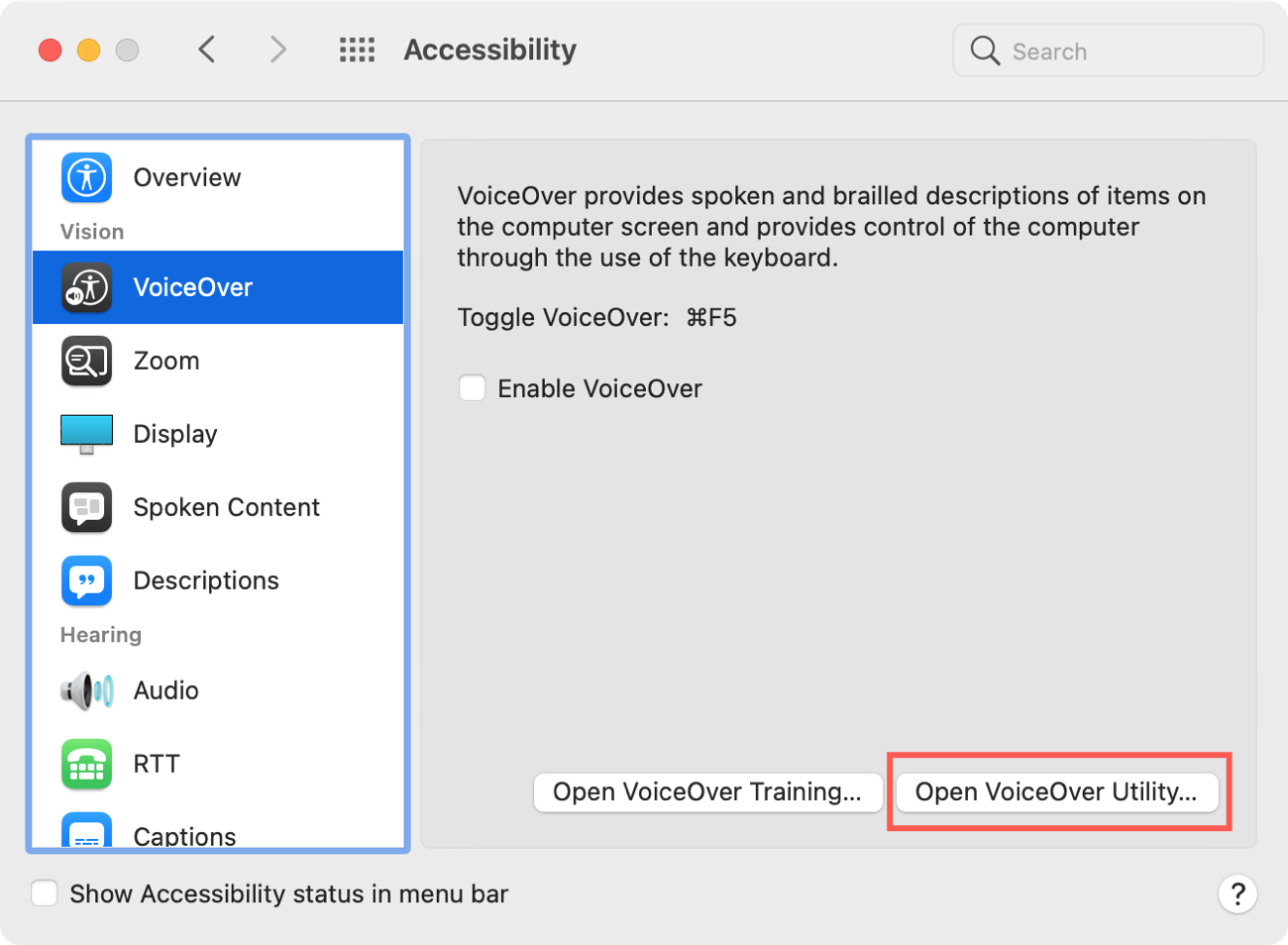
Le impostazioni per questi due elementi sono l’una accanto all’altra. Quindi, se prevedi di utilizzare entrambi, apri l’Utilità VoiceOver per iniziare a utilizzare uno dei seguenti metodi.
- Se VoiceOver è attivo, premi VO + F8 (VO rappresenta i tasti modificatori di VoiceOver.)
- Aprire Applicazioni > Utilità e seleziona Utilità VoiceOver.
- Aprire Preferenze di Sistema > Accessibilità, Selezionare Voce fuoricampoe fare clic su Apri l’utilità VoiceOver.
Annunci
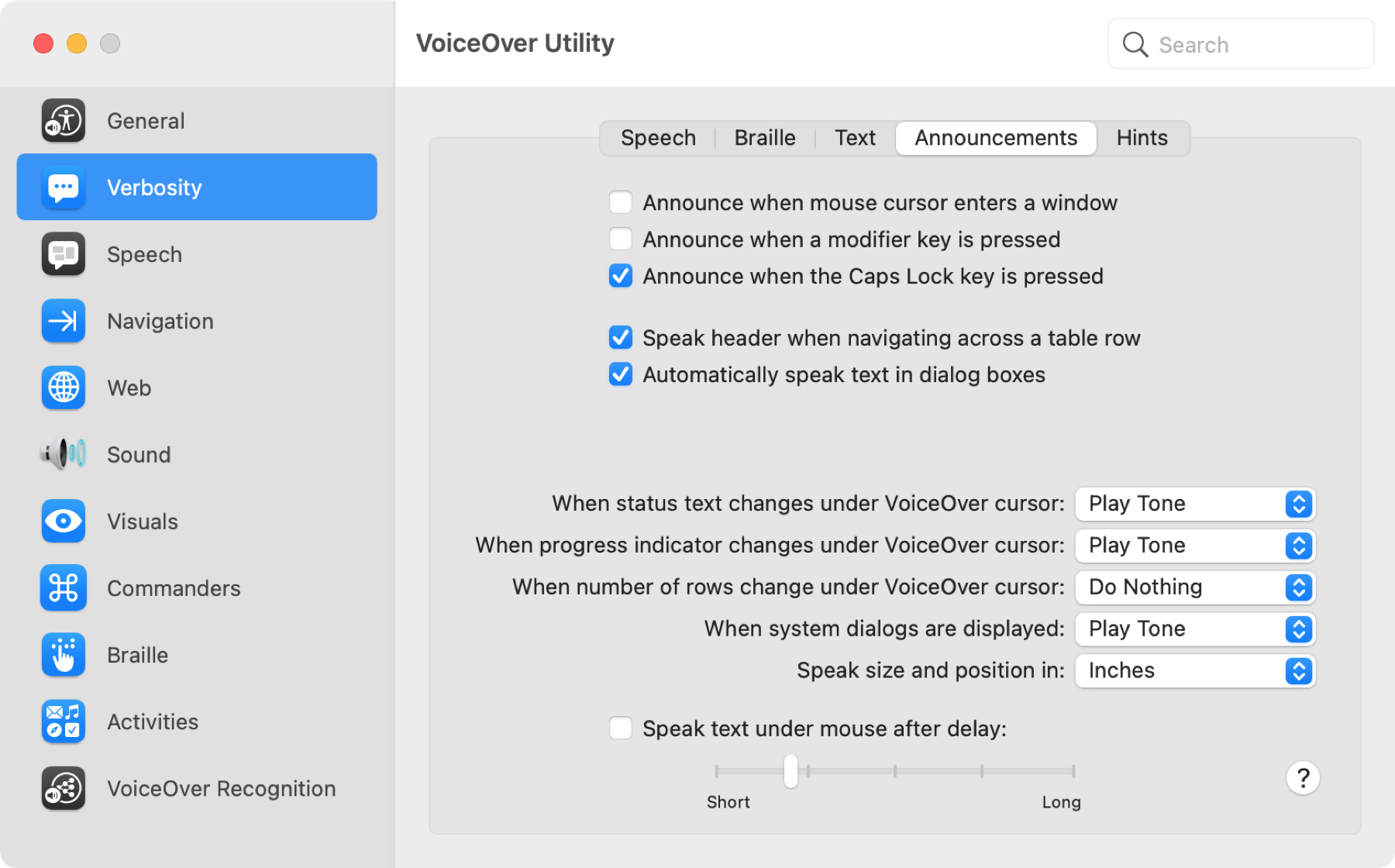
Nel Utilità VoiceOver, Selezionare Verbosità sulla sinistra. Quindi a destra, fai clic su Annunci scheda. Hai tutta una serie di opzioni che puoi abilitare o disabilitare e scegliere come vuoi ascoltare gli annunci.
Annuncia quando:
- Il cursore del mouse entra in una finestra – per usare il mouse fuori dal cursore di VoiceOver.
- Viene premuto un tasto modificatore – per confermare la pressione dei tasti.
- Viene premuto il tasto BLOC MAIUSC, per quando si preme per errore il tasto.
- Navigando in una riga della tabella, pronuncia l’intestazione – per ascoltare la tua riga identificativa.
- Il testo viene visualizzato in una finestra di dialogo – per ascoltare etichette e testo.
Per il set successivo, puoi decidere se vuoi ascoltare il testo parlato, come tono o nessuno dei due.
- Quando il testo di stato cambia sotto il cursore VoiceOver
- Quando l’indicatore di avanzamento cambia sotto il cursore VoiceOver
- Quando il numero di righe cambia sotto il cursore VoiceOver
- Quando vengono visualizzate le finestre di dialogo di sistema
Puoi anche regolare le dimensioni e la posizione del parlato in pollici, millimetri o punti e ascoltare il testo sotto il mouse con un ritardo lungo o breve.
Suggerimenti
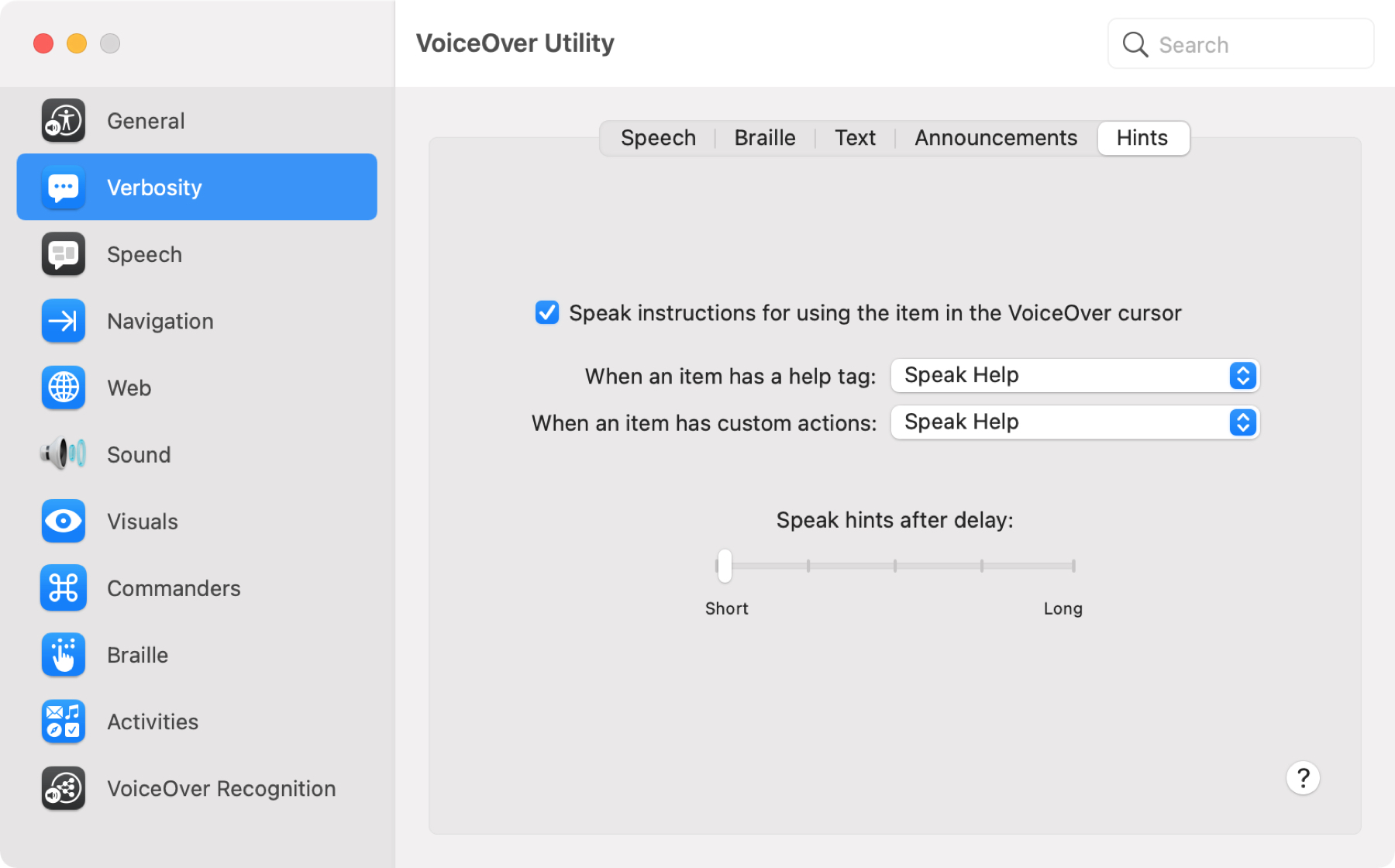
Anche in Utilità VoiceOver > Verbosità, seleziona la scheda Suggerimenti per modificarli.
È possibile abilitare l’opzione per pronunciare le istruzioni (se disponibili) per l’utilizzo di un elemento. Quindi, per gli elementi con tag di aiuto e quelli con azioni personalizzate disponibili, puoi ascoltare la guida o i suggerimenti, ascoltare il testo, riprodurre un tono o non fare nulla. Se scegli di ascoltare i suggerimenti, puoi anche impostare un ritardo breve o lungo.
Come con altre aree della Guida sul tuo Mac, vedrai un’icona con un punto interrogativo in basso a destra nelle schermate sopra. Quindi, se hai una domanda su qualcosa, fai clic su quell’icona per maggiori dettagli.
In Breve
Non ti rendi conto di come cose come annunci e suggerimenti possano essere d’aiuto. E se ti stai ancora abituando a VoiceOver sul tuo Mac, puoi dedicare qualche minuto a personalizzare questi tipi di funzioni e altro nell’Utilità VoiceOver.
Queste impostazioni di VoiceOver sono quelle che utilizzerai? Se è così, facci sapere se li trovi utili!