

Per gli utenti di Spark, l’aggiornamento di cui abbiamo parlato portando su iPad funzionalità come la modalità oscura, gli avatar e gli strumenti di produttività è stata un’ottima notizia. E un’altra fantastica caratteristica di questo aggiornamento è stata la possibilità di personalizzare la barra degli strumenti per le azioni via e-mail su iOS.
Avete visto quella barra degli strumenti in fondo a una e-mail e l’avete usata un sacco di volte. Ma modificarla con le azioni di cui avete più bisogno è un’altra super ragione per usare Spark. Per aiutarvi, ecco un breve tutorial su come personalizzare la barra degli strumenti di azione Spark.
Personalizzare la barra degli strumenti di azione e-mail in Spark su iOS
Ci vuole solo un minuto per personalizzare la barra degli strumenti di azione in Spark e si hanno alcune opzioni flessibili. Quindi, aprite Spark sul vostro iPhone o iPad e seguite questi passi.
1) Toccare il pulsante del menu in alto e toccare Impostazioni in basso.
2) Sotto Generale , selezionare Visualizzatore e-mail .
3) Toccare Personalizzare barra degli strumenti .
4) Vedrete le azioni attualmente nella vostra barra degli strumenti in alto e quelle che potete aggiungere in basso. Puoi avere fino a sei azioni e ce ne sono 14 in totale tra cui scegliere.
5) Toccare un più il segno accanto a un’azione per aggiungerlo in alto e un meno il segno per rimuoverne uno dall’alto.
Riorganizzare l’ordine delle azioni toccando, trascinando e rilasciando all’interno della lista. Tenete presente che è anche possibile selezionare un’azione una tantum dalla barra degli strumenti, di cui parleremo in seguito. Quindi, se volete riorganizzare anche le azioni che non sono nella vostra top six, questo potrebbe aiutarvi in seguito.
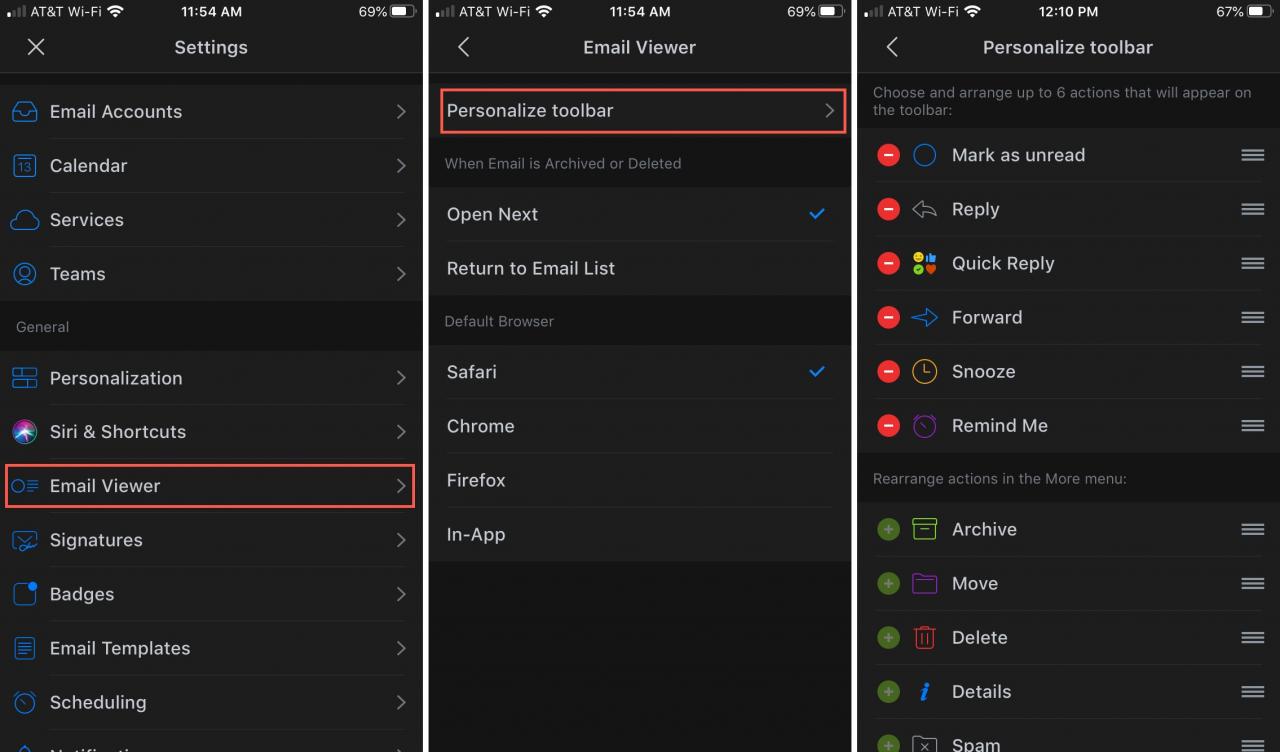
6) Al termine delle modifiche alla barra degli strumenti, toccare la freccia per tornare indietro e uscire dalle impostazioni .
Scegliere un’azione non nella barra degli strumenti
Come detto sopra, potete scegliere azioni una tantum che non sono nella vostra top six ed ecco come.
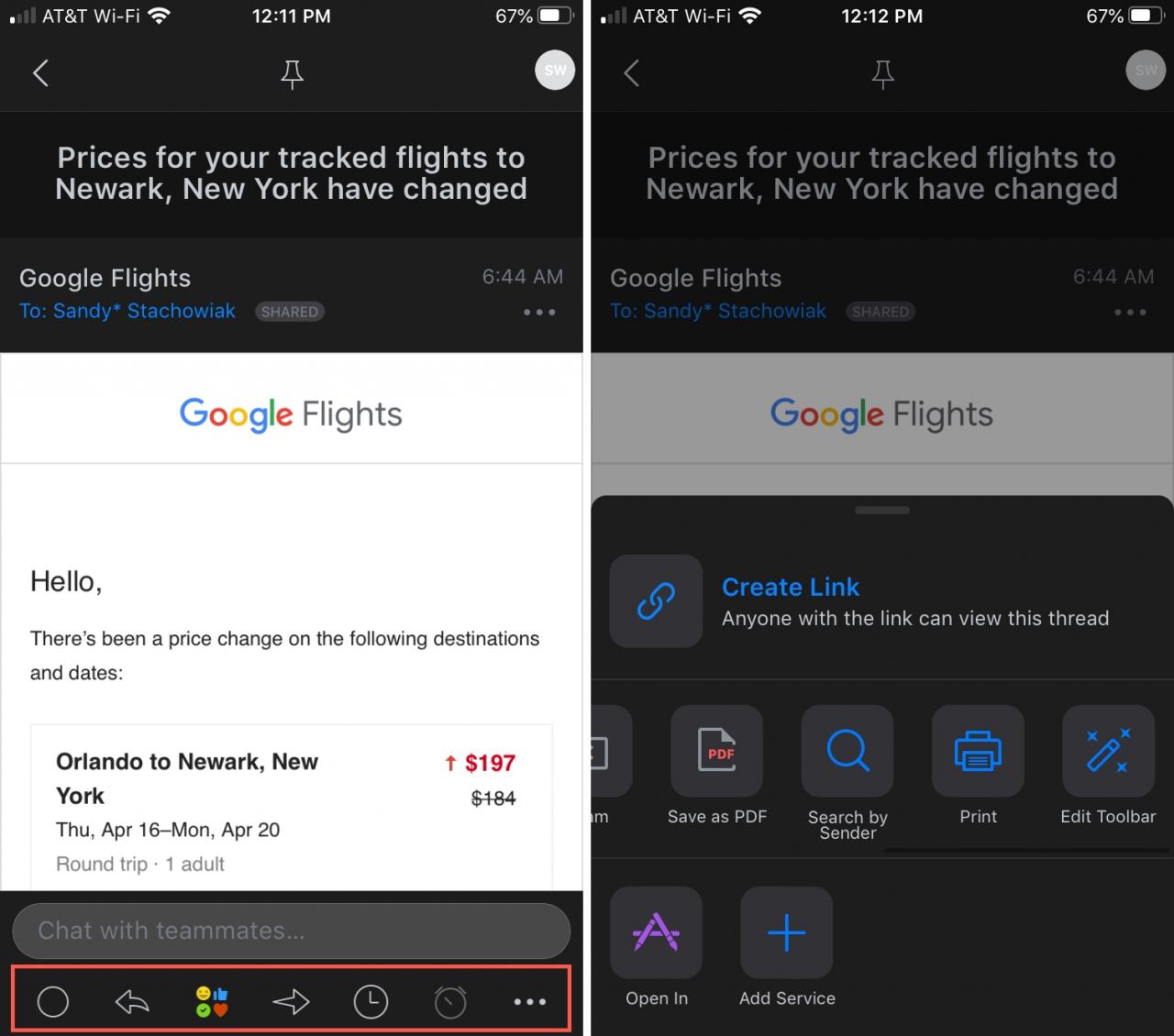
1) Con un’e-mail aperta che state leggendo, rispondendo o inoltrando, vedrete la barra degli strumenti in basso. Toccare il pulsante Altro sulla destra.
2) Vedrete quindi azioni aggiuntive che potrete scegliere insieme all’opzione Edit Toolbar che vi porterà alle impostazioni Personalize toolbar descritte sopra.
3) Basta toccare per selezionare un’azione.
In Breve
Spark è una di quelle applicazioni e-mail su cui si può contare per continui miglioramenti. E questa è solo un’altra che può rendere l’accesso alla casella di posta elettronica zero e poco più facile.
Qual è la tua caratteristica preferita di Spark? È una di quelle che esiste da un po’ di tempo o qualcosa di nuovo? Fatecelo sapere!