

Lo sapevate che iOS 13 permette di creare alcune applicazioni automatiche piuttosto ordinate per il vostro iPhone o iPad, direttamente nell’applicazione Shortcuts? Con questo fantastico miglioramento, i power user sono in grado di fare cose che prima non erano possibili, come ad esempio far sì che iOS apra automaticamente un’applicazione di terze parti toccando la scorciatoia della fotocamera sulla schermata di blocco o modificare le attivazioni di Control Center in modo da lanciare applicazioni personalizzate piuttosto che predefinite.
iOS 13 include potenti applicazioni automatiche nell’applicazione Shortcuts, chiamata Personal Automations, che permettono ai vostri dispositivi di reagire ai cambiamenti delle condizioni. La funzione è stata presentata in anteprima durante il keynote della WWDC 2019 del 3 giugno in vista dell’uscita commerciale di iOS 13 nell’autunno 2019.
Introduzione alle Automazioni Personali
Con le automazioni delle applicazioni, è possibile modificare facilmente le icone della schermata di blocco e il Control Center si attiva in modo da lanciare un’altra applicazione che si desidera quando viene toccata. Voglio dire, quanto è figo? La chiave di tutto questo è l’impostazione di nuovi trigger automatici nell’app Shortcuts che si attivano in background in base ai vostri criteri, senza che dobbiate fare nulla.
Ad esempio, con le applicazioni automatiche potresti facilmente designare luoghi specifici dove il tuo iPhone entrerà in modalità Aereo o Non disturbare, come un cinema che hai frequentato.
I seguenti trigger sono attualmente disponibili, come gentilmente riassunto da LifeHacker.
- Modo aereo: Attiva azioni personalizzate quando il Modo Aereo è abilitato o disabilitato.
- Allarme: I trigger possono essere impostati per vari comportamenti di allarme, come quando un allarme è sonnecchiato, fermato o si spegne per la prima volta.
- Allenamento: Si esegue quando un allenamento viene interrotto o iniziato sul vostro Apple Watch.
- Arrivo: Impostare comportamenti personalizzati per quando si arriva in luoghi specifici, così come scegliere finestre temporali per quando questi trigger si attivano, come ad esempio immediatamente al vostro arrivo, dieci minuti dopo e così via.
- Prima di andarmene: Può essere impostato per 5, 10, 15, 15, 30 o 60 minuti prima di uscire di casa.
- Bluetooth: Può creare trigger specifici per il dispositivo quando un dispositivo è accoppiato.
- CarPlay: Attiva le azioni che si verificano quando ci si connette o si disconnette da CarPlay.
- Non disturbare: Impostare i trigger per quando Do Not Disturb è acceso o spento.
- Vattene: Simile al trigger Arrive, ma per quando invece si lascia un luogo specifico.
- Modalità a bassa potenza: Si attiva quando l’impostazione è abilitata o disabilitata.
- NFC: Crea trigger per quando il telefono riconosce specifici tag NFC.
- Aprire App: Impostare le azioni da eseguire quando si aprono app specifiche.
- Ora del giorno: Le azioni si svolgono in specifiche ore del giorno generale, come l’alba o il tramonto, o più granulare, fino a un’ora e un minuto esatti nei giorni designati.
- Wi-Fi: Attivazione per quando ci si connette a una rete specifica.
Stiamo cercando una specifica App trigger-Open.
E ciò che fa questo trigger è semplicemente aprire un’altra applicazione a vostra scelta ogni volta che viene lanciata una specifica applicazione sul vostro dispositivo, sia attraverso la ricerca, il Dock, la vostra schermata Home, il Centro di controllo, il Centro di notifica, i widget o le scorciatoie della schermata di blocco.
Come utilizzare le automazioni delle applicazioni in iOS 13
Creeremo un’automazione per aprire Halide ogni volta che verrà lanciata l’applicazione Stock Camera.
1) Aprire l’app Shortcuts sul vostro iPhone o iPad con iOS 13 o più recente.
2) Toccare la scheda Automation in basso.
3) Toccare ” + ” nell’angolo in alto a destra e poi premere Creare automazione personale .
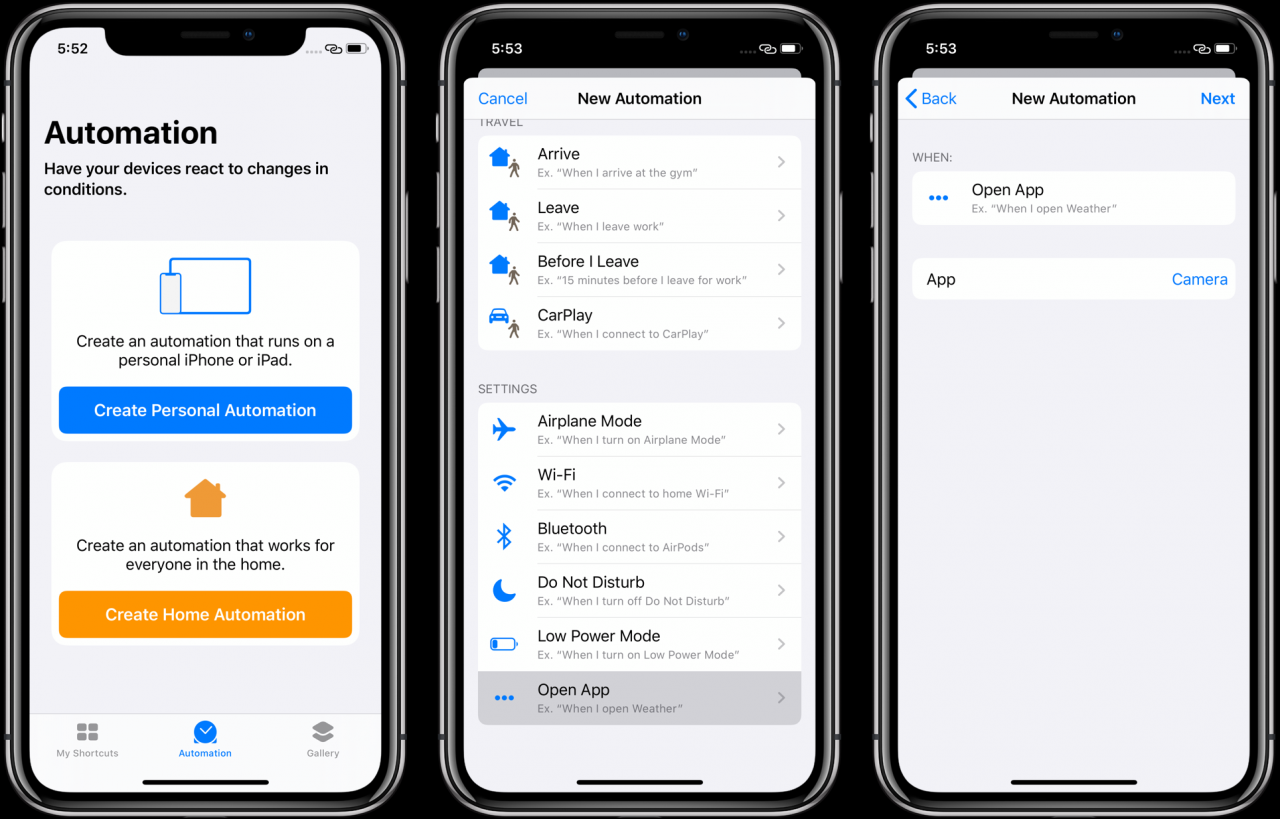
4) Scegliere il trigger Open App dal titolo della sezione Impostazioni .
5) Nella schermata Nuova Automazione, premere Scegliere accanto a Apps sotto la voce Quando . Ora selezionare Halide o un’altra applicazione installata che si desidera eseguire al posto dell’applicazione Stock Camera di Apple e premere Done per tornare alla schermata precedente.
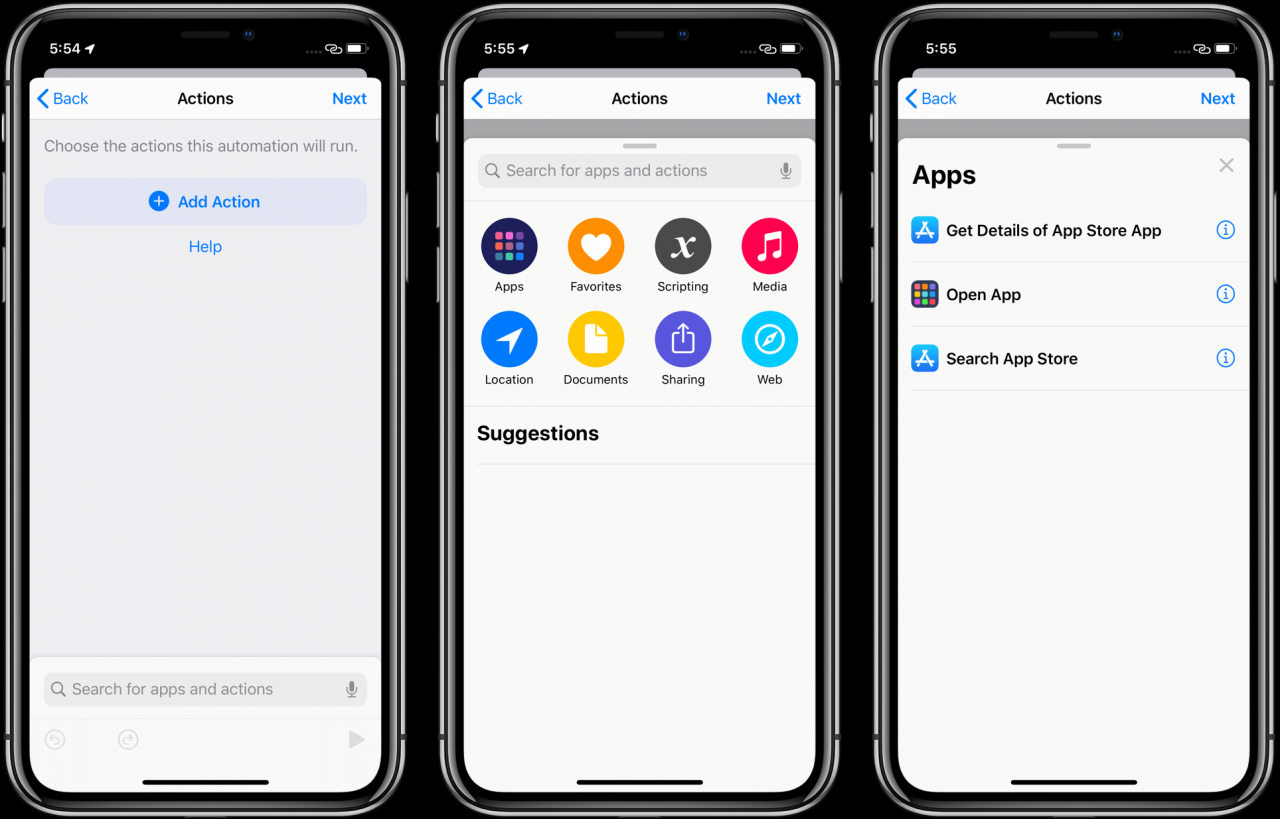
6) Toccare Avanti per continuare.
7) Scegliere una o più azioni che questa automazione eseguirà. Essendo toccando Aggiungere azione , poi toccare Apps e scegliere l’azione Aprire App dall’elenco. Infine, toccare il campo App nell’azione Apri App appena selezionata e scegliere un’applicazione che si desidera aprire ogni volta che si invoca Camera.
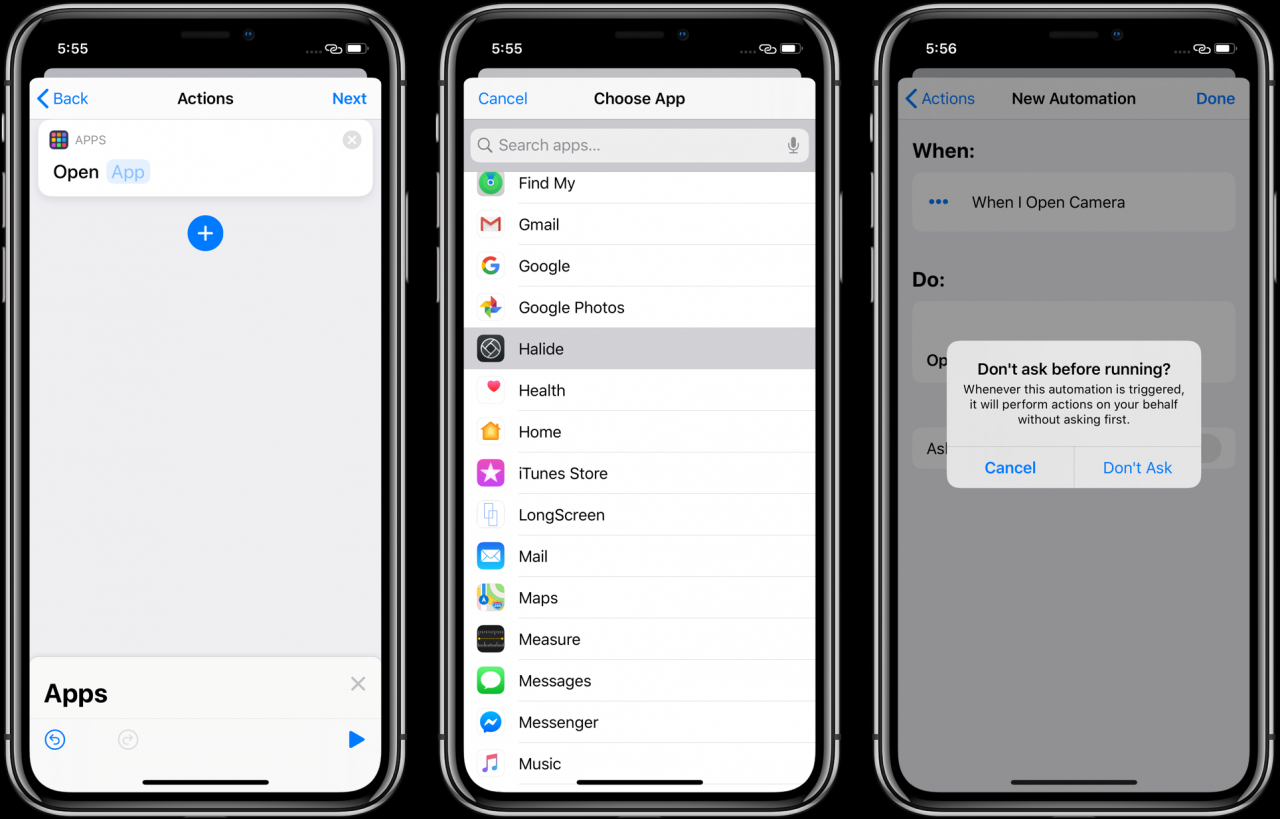
8) Toccare accanto a continuare .
.
9) Poiché questa è un’azione silenziosa che non richiede assolutamente alcun intervento da parte vostra, fate scorrere la levetta accanto a Ask Before Running nella posizione OFF e confermate la scelta toccando Don’t Ask .Controllate che tutto sembri a posto, poi toccate Done per finire la creazione di questa automazione.
Congratulazioni, avete appena creato la vostra prima automazione delle applicazioni in iOS 13!
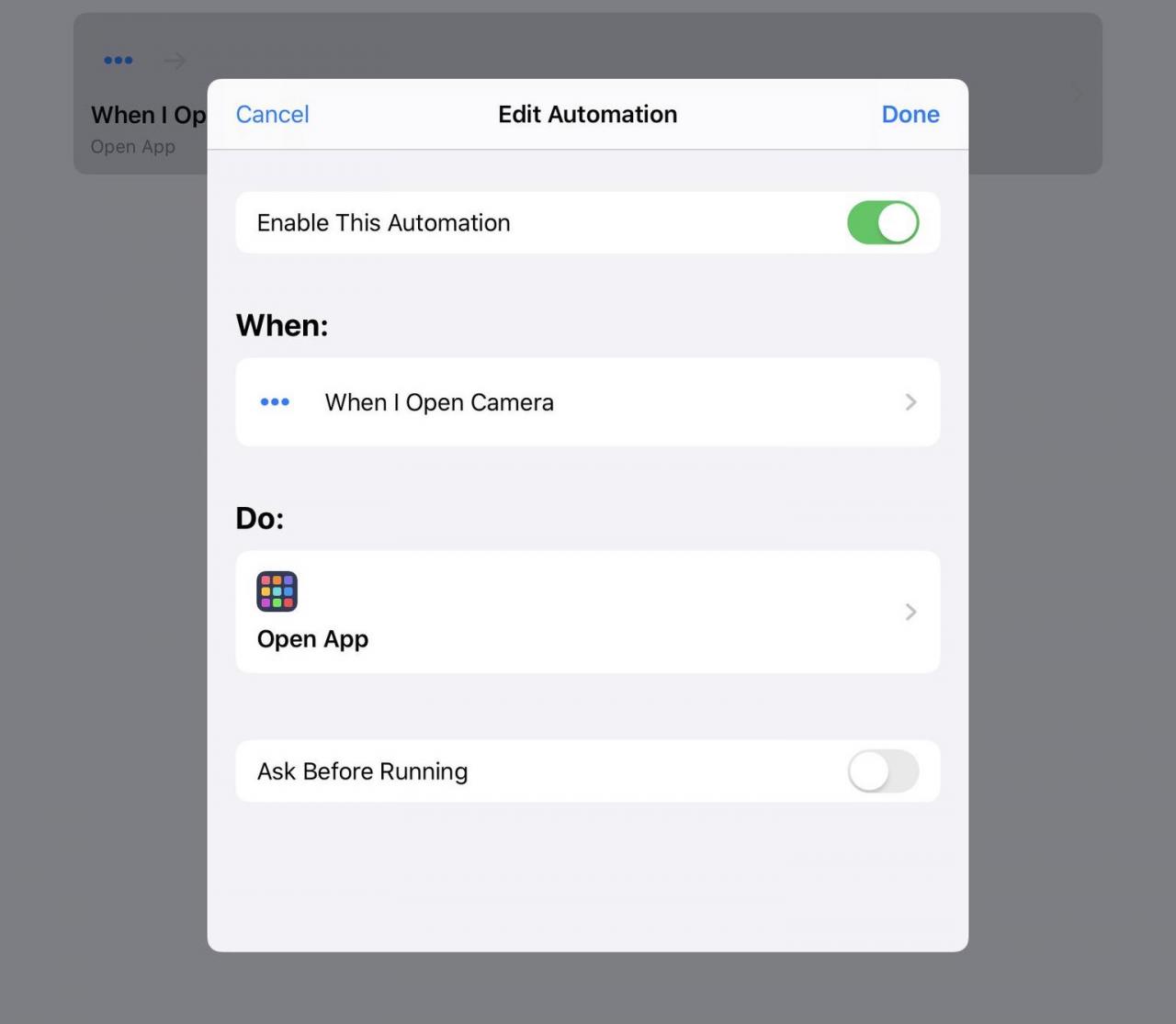
Assicurarsi che l’interruttore Enable This Automation sia acceso nella parte superiore della schermata Edit Automation.
Ora, non appena si invoca l’automazione appena creata toccando la scorciatoia della telecamera sulla schermata di blocco, un banner di notifica intelligente di “esecuzione dell’automazione” lampeggerà brevemente sullo schermo (questo vi dice che una funzione di stock viene intercettata e sostituita da un’automazione).
E come per magia, si apre Halide al posto di Camera.
Come funzionano le automazioni delle app
Come detto, la nostra automazione si attiva indipendentemente da come lanciamo l’applicazione Camera.
Forse avete lanciato Camera dal Dock, dalla schermata iniziale o da un’altra scorciatoia. O, forse ci si è arrivati tramite la funzione Camera toggle in Control Center. Se un’app ha un widget di Today toccabile, toccandolo si esegue anche qualsiasi automazione collegata a quell’app. Per ribadire, non importa come si apre l’app, iOS 13 eseguirà l’automazione sottostante, se presente.
Una cosa da tenere a mente: le applicazioni automatiche non sostituiscono le applicazioni stock con le vostre preferite. Quello che stiamo facendo qui è semplicemente creare un’automazione nell’app Shortcuts che dice al nostro iPhone o iPad di lanciare un’app personalizzata quando si apre un’app stock.
È possibile osservare questo aspetto assegnando un’applicazione come Halide alla scorciatoia della schermata di blocco della fotocamera.
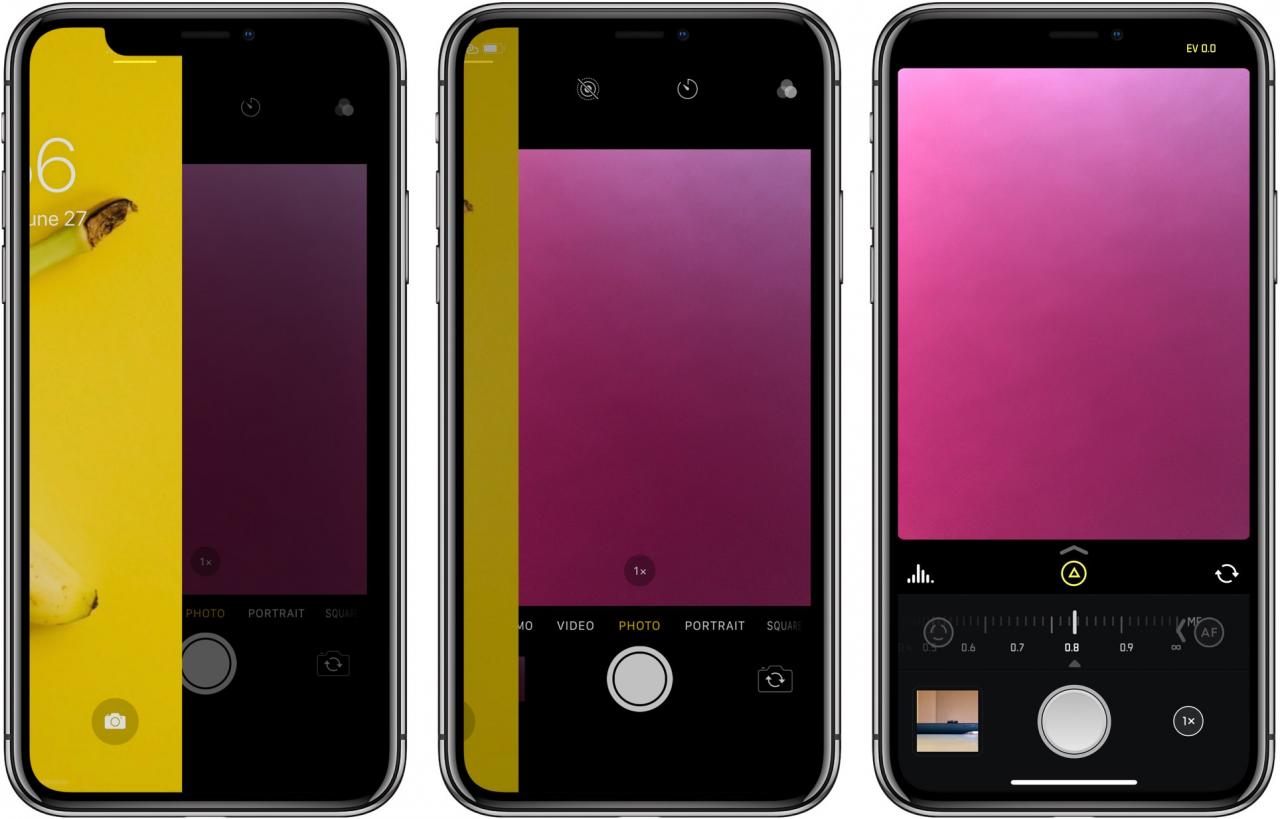
L’interfaccia della telecamera di serie viene mostrata sullo sfondo fino a quando, strisciando verso sinistra, si nota la presenza di alogenuri.
Se poi si passa lentamente da destra a sinistra sullo schermo Lock per arrivare all’applicazione Camera, l’interfaccia Stock Camera si rivelerà gradualmente man mano che si passa sullo schermo Lock per essere sostituita dall’interfaccia Halide non appena l’animazione sarà terminata.
Personalizzazione dei comandi del centro di controllo
Come detto, il trigger di Open App non discrimina in base a come si apre un’app.
Di conseguenza, le nuove automazioni delle nuove app dell’app Shortcuts di iOS 13 possono anche essere utilizzate per personalizzare i comandi del Control Center in modo che aprano le vostre app preferite piuttosto che quelle predefinite. Come notato dall’utente Reddit “iBanks3”, questo può essere particolarmente utile se si è creato un complesso script di scorciatoie in più fasi che si desidera eseguire con un rapido tocco dell’icona di Control Center.
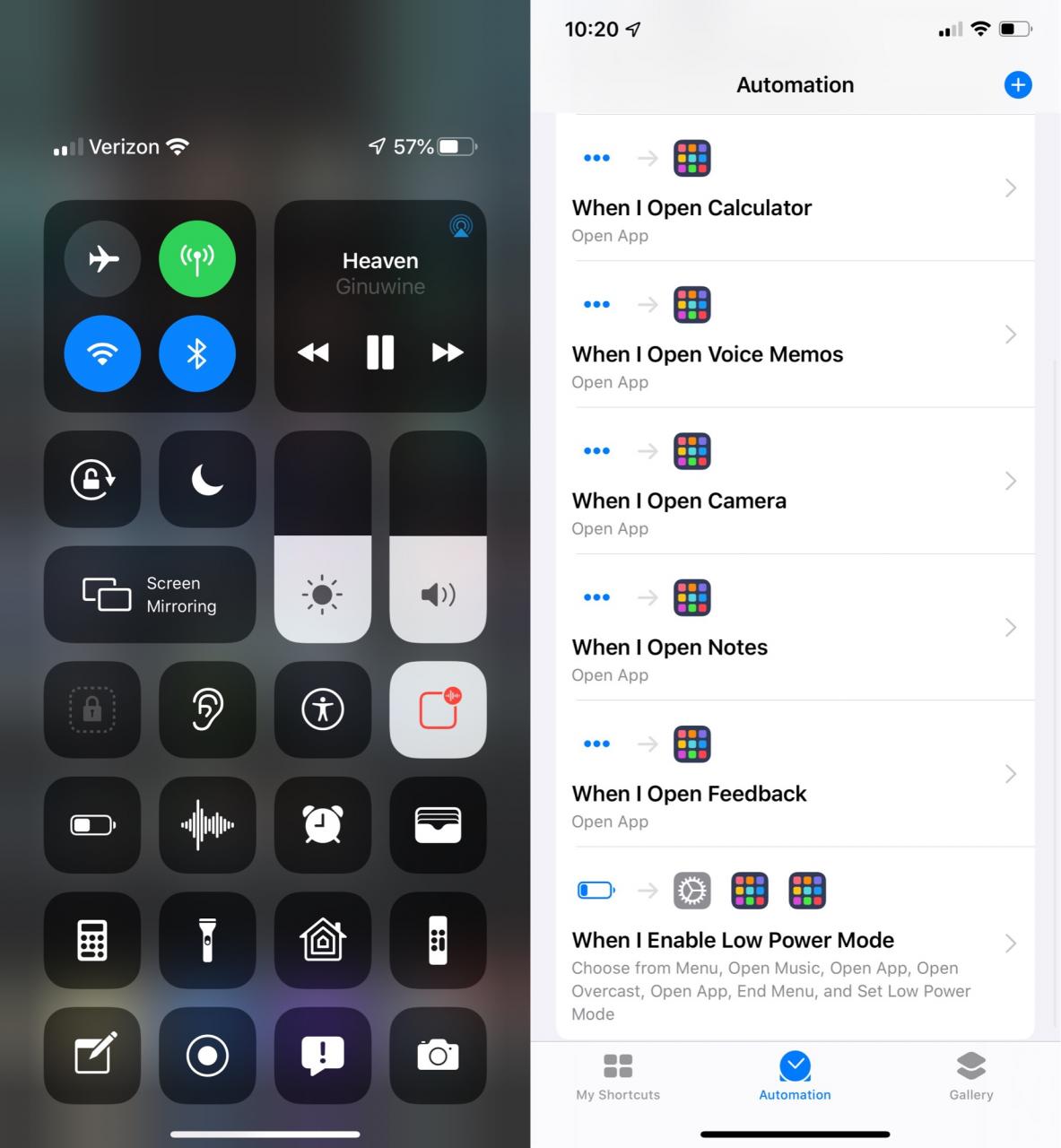
La personalizzazione del Centro di controllo si attiva con le automazioni delle applicazioni in iOS 13.
Le automazioni delle applicazioni non possono essere assegnate alle scorciatoie 3D Touch nella schermata iniziale o in Control Center. Ad esempio, se si tiene premuta l’icona della Fotocamera per richiamare il menu delle scorciatoie, quindi si seleziona una scorciatoia come Record Video o Take Selfie, l’applicazione Halide si aprirà comunque, ma nessuna delle scorciatoie 3D Touch per l’applicazione Fotocamera verrà rimappata ad azioni simili in Halide.
Ecco alcune delle più interessanti modifiche al Control Center che il poster è stato in grado di creare grazie alle automazioni delle app e agli script Shortcuts personalizzati.
- Modalità a bassa potenza: Presenta all’utente un menu per l’avvio dell’applicazione Music o Overcast, quindi disattiva la modalità Low Power Mode.
- Memo vocali: Apre l’applicazione Just Press Record.
- Portafoglio: Apre un assistente virtuale per il pagamento delle bollette
- Calcolatrice: Lancia l’applicazione PCalc.
- Note: Apre l’applicazione Bozze.
- Macchina fotografica: Impostare per aprire l’applicazione ProCamera.
Le possibilità sono praticamente infinite.
Altre funzioni dell’applicazione Shortcuts in iOS 13
Le scorciatoie di Siri Shortcuts di iOS 13 supportano anche le Automazioni Suggerite che forniscono routine personalizzate per cose come andare al lavoro o andare in palestra. Gli altoparlanti AirPlay 2 possono ora essere utilizzati in scene e automazioni HomeKit per accedere a canzoni, playlist e stazioni radio.
Come già detto, ora è possibile aggiungere i Siri Shortcuts alle automazioni e impostare i trigger per l’esecuzione automatica di qualsiasi scorciatoia. L’applicazione Shortcuts è ora in bundle con iOS 13, non richiede più il download.
E questo è tutto quello che c’è da sapere sulla nuova funzione Personal Automations di iOS 13.
Compatibilità iOS 13
iOS 13 è compatibile con i seguenti modelli di iPhone:
- iPhone XS
- iPhone XS Max
- iPhone XR
- iPhone X
- iPhone 8
- iPhone 8 Plus
- iPhone 7
- iPhone 7 Plus
- iPhone 6s
- iPhone 6s Plus
- iPhone SE
- iPod touch (7a generazione)
Per ulteriori informazioni, leggi il comunicato stampa di Apple o visita il sito apple.com/ios/ios-13-preview.
Compatibilità iPadOS
iPadOS è compatibile con questi tablet Apple:
- iPad Pro da 12,9 pollici
- iPad Pro da 11 pollici
- iPad Pro da 10,5 pollici
- iPad Pro da 9,7 pollici
- iPad (6a generazione)
- iPad (5a generazione)
- iPad mini (5a generazione)
- iPad mini 4
- iPad Air (3a generazione)
- iPad Air 2
Guarda la nostra panoramica video dei nuovi aggiornamenti per soli iPad incorporati qui sotto.
Per saperne di più, leggi il comunicato stampa di Apple o visita il sito apple.com/ipados/ipados-preview.
Hai bisogno di aiuto? Chiedete a TuttoTutorial
Se ti piace questo tutorial, passalo ai tuoi amici e lascia un commento qui sotto.
Sei rimasto incastrato? Non sai come fare certe cose sul tuo dispositivo Apple? Fatecelo sapere tramite [email protected] e un futuro tutorial potrebbe fornire una soluzione.
Inviare i propri suggerimenti tramite [email protected] .