
L’app Mail del tuo Mac è un potente client di posta elettronica e, per molti, la configurazione predefinita dell’app in abbondanza per svolgere le attività di posta elettronica quotidiane.
Ma per coloro che richiedono più potenza e funzionalità, è un’ottima idea personalizzare la barra degli strumenti nella parte superiore dell’app Mail in modo da avere un accesso rapido e semplice alle funzioni che usi di più.
In questo tutorial, ti mostreremo come personalizzare la barra degli strumenti nella parte superiore dell’app Mail del tuo Mac in modo che tu possa ottenere di più da essa.
Personalizzazione della barra degli strumenti di Mac Mail
Poiché le esigenze di ogni utente di posta elettronica sono diverse, è una buona cosa che Apple consenta di personalizzare la barra degli strumenti nell’app Mac Mail.
Oltre a tutti i pulsanti e le funzionalità stock che vedi nella parte superiore dell’app Mail in questo momento, ci sono anche una serie nascosta di pulsanti che possono essere aggiunti alla barra degli strumenti per tua comodità.
Per personalizzare la barra degli strumenti di Mac Mail, fai clic con il pulsante destro del mouse in un punto qualsiasi della barra degli strumenti e quindi scegli il Personalizza barra degli strumenti… opzione dal menu che si apre.
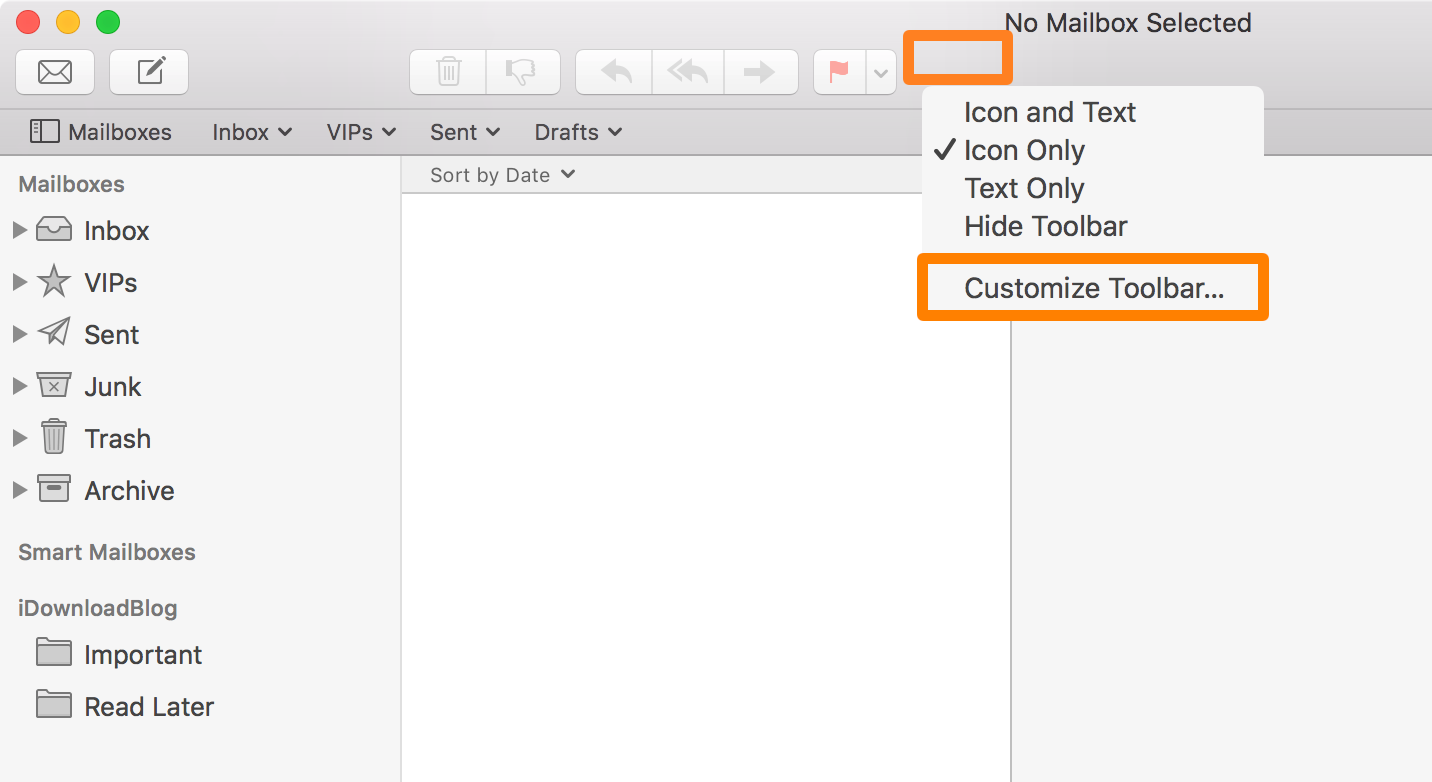
Questo farà apparire l’interfaccia di modifica della barra degli strumenti. Da qui, otterrai un carico di pulsanti e funzionalità che puoi aggiungere o rimuovere dalla barra degli strumenti esistente:
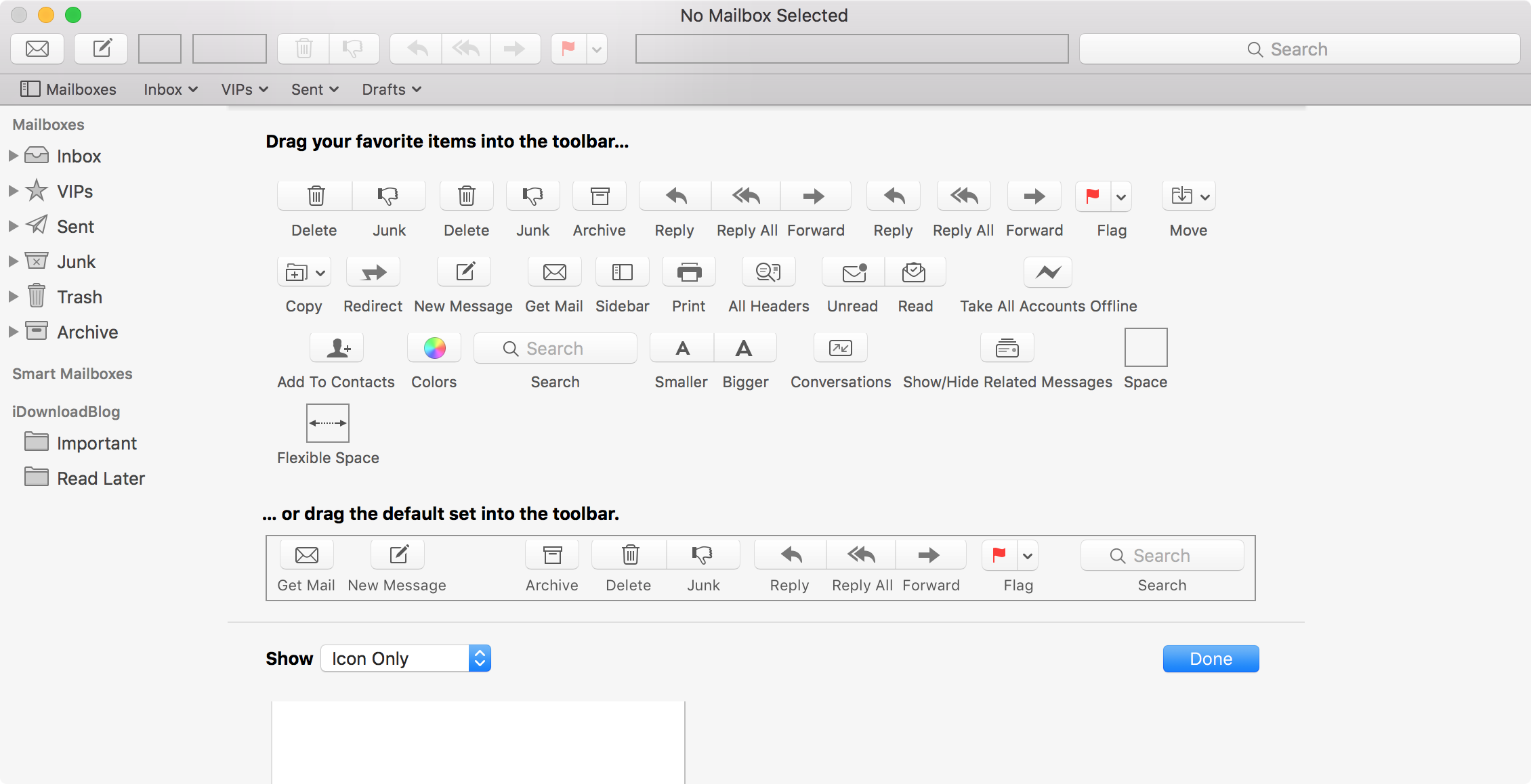
Per impostazione predefinita, ottieni solo i seguenti pulsanti nella barra degli strumenti di Mac Mail:
- Ricevi nuova posta
- Componi un nuovo messaggio
- Archivia messaggio
- Cancella il messaggio
- Segna il messaggio come spazzatura
- Rispondi al messaggio
- Rispondi a tutti nel messaggio
- Inoltra messaggio
- Segnala messaggio
- Cerca le tue email
Quando apri l’interfaccia di modifica per la barra degli strumenti, tutti i seguenti pulsanti diventano disponibili:
- Sposta messaggio
- Copia messaggio
- Reindirizza messaggio
- Nascondi o mostra la barra laterale
- Stampa messaggio
- Tutte le intestazioni
- Segna il messaggio come letto
- Segna il messaggio come non letto
- Metti offline tutti gli account
- Aggiungi persona ai contatti
- Cambia colore
- Riduci il carattere
- Ingrandisci il carattere
- Visualizza conversazioni
- Muto
- Mostra o nascondi messaggi correlati
Come puoi vedere, c’è in realtà un lungo elenco di pulsanti aggiuntivi che potresti avere nella barra degli strumenti dell’app Mail che non hai per impostazione predefinita. Il fatto che non siano presenti per impostazione predefinita limita davvero le tue capacità senza conoscere le scorciatoie da tastiera o scavare nei menu della barra dei menu.
Per aggiungere un nuovo pulsante, trascinalo semplicemente dall’interfaccia nella barra degli strumenti. Puoi anche rimuovere gli elementi che non usi mai dalla barra degli strumenti per rimuoverli e ridurre il disordine.
Avvolgendo
Poiché così tante persone inviano e ricevono e-mail ogni giorno, è bello poter personalizzare l’app Mail in base alle proprie esigenze. Tutti usano la loro app Mail in modo diverso e avere la possibilità di adattarla al modo in cui la utilizzerai renderà l’app molto più facile da usare quotidianamente.
Leggi anche:
Hai già personalizzato la toolbar dell’app Mail? Condividi la tua configurazione nei commenti!