
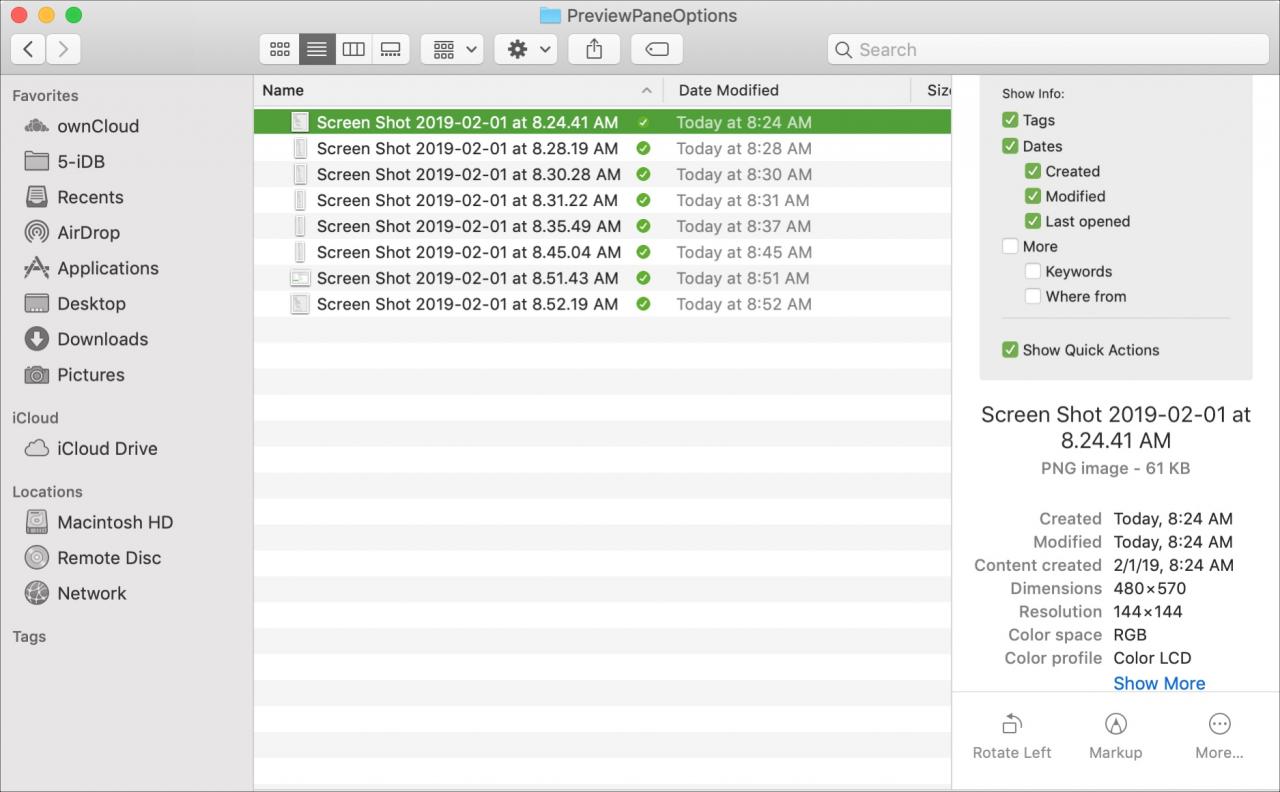
Quando si utilizza il Finder sul Mac, il pannello di anteprima può essere molto utile. Ti dà un rapido sguardo al file selezionato e include dettagli come la data in cui è stato creato, i tag che hai applicato e quando è stato aperto per l’ultima volta. Per cose come immagini e file video, è possibile vedere ancora più dati come dimensioni, dimensioni e risoluzione.
Il Pannello di Anteprima può anche darvi azioni rapide come il
possibilità di ruotare o contrassegnare il file con un clic.
Ogni dettaglio che vedete nel Pannello di Anteprima dipende da
il tipo di file selezionato e che le informazioni possono essere personalizzate. Ecco come
per modificare le opzioni del Finder Preview Pane su Mac in base alle proprie esigenze.
Aprire il pannello di anteprima
Se non vedete il pannello delle anteprime sul lato destro del vostro
Finestra di ricerca, basta aprirla dal menu. Fare clic su Visualizza ; Mostra anteprima .
Per ognuno dei tipi di file qui sotto, si clicca Visualizza ; Mostra le opzioni di anteprima dalla barra dei menu per personalizzare i dettagli.
Personalizzare le opzioni dei documenti comuni
Per documenti come Pagine, Numeri, Word, Excel o un testo
avete le stesse opzioni tra cui scegliere per i dettagli che vedete.
Aprire le opzioni di anteprima
e poi controllare e deselezionare i dettagli come si desidera che vengano visualizzati. È possibile mostrare
tag, date e altri elementi come le parole chiave e la provenienza del documento.
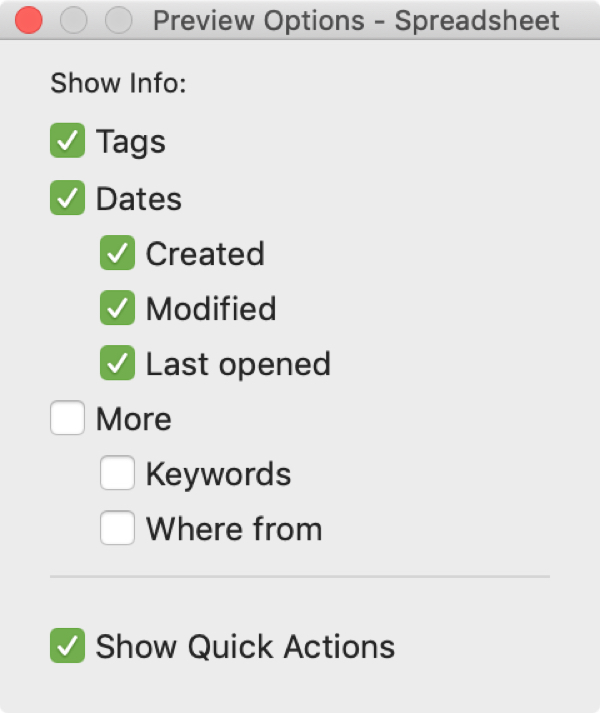
Quando avete finito, chiudete la finestra delle opzioni di anteprima.
Modificare le opzioni dei file PDF
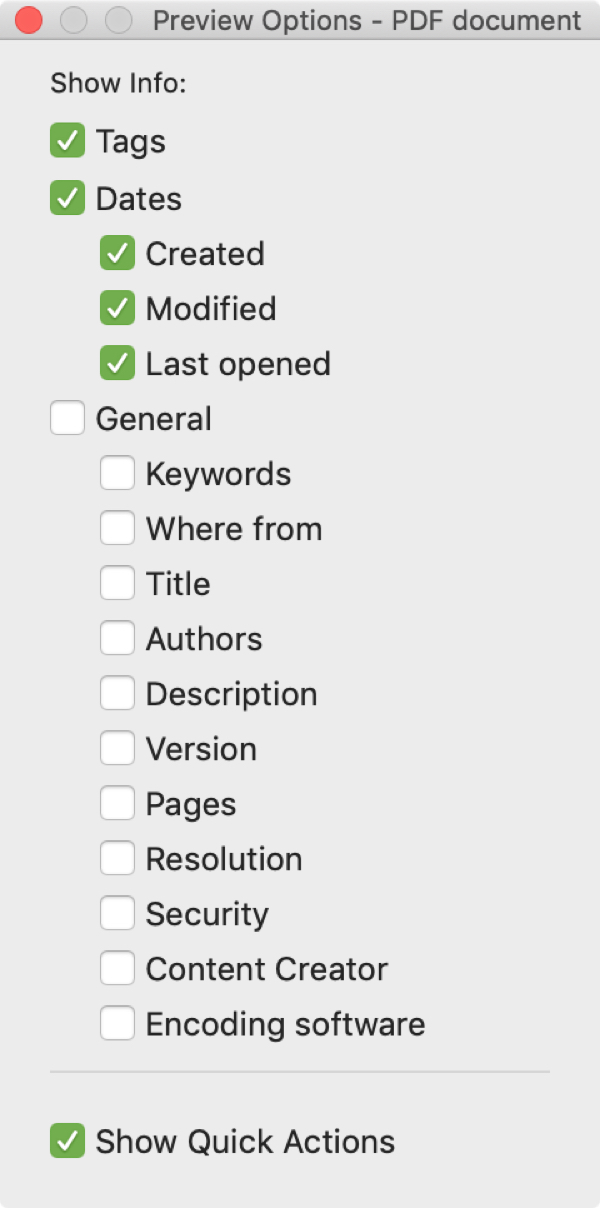
Con i file PDF, avete poche opzioni aggiuntive tra cui scegliere
nella sezione Generale come titolo,
autori, pagine, risoluzione e descrizione. Selezionare quelli che si desidera vedere in
il pannello di anteprima per i file PDF.
Personalizzare le opzioni dei file immagine
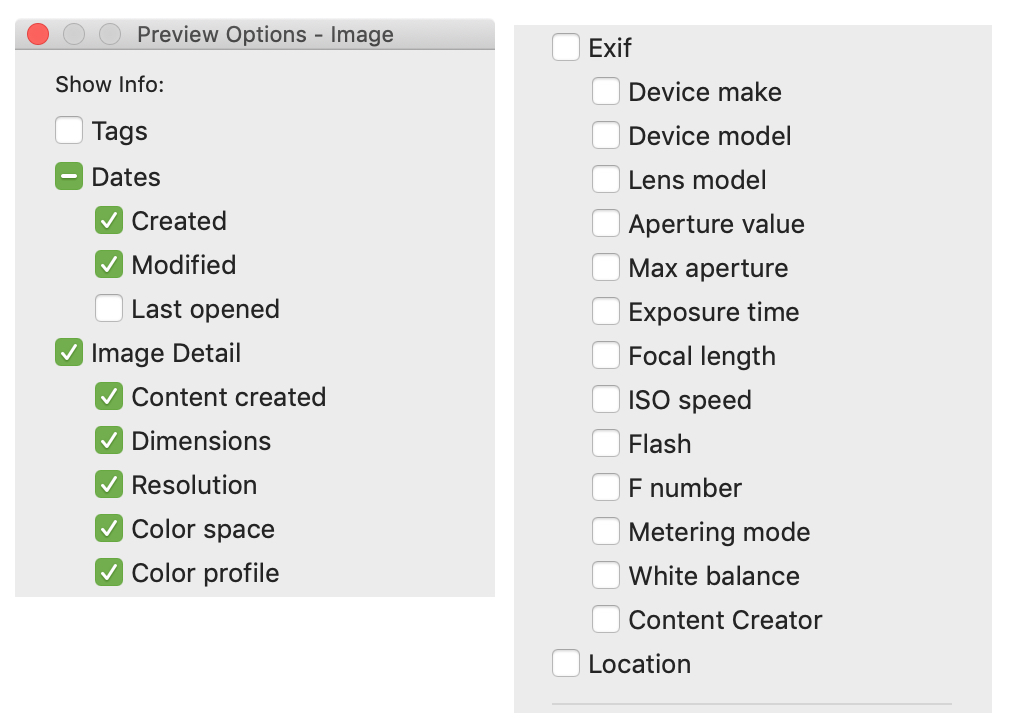
Le opzioni di anteprima per i file di immagine come JPG e PNG sono più
più ampio rispetto agli altri tipi di file. E forse ancora più utile se si tratta di
con le immagini molto.
Potete scegliere se visualizzare i dati EXIF per le immagini o solo alcuni dati. Ad esempio, è possibile visualizzare la marca e il modello del dispositivo, la velocità ISO e il bilanciamento del bianco per ogni immagine a colpo d’occhio.
Cambiare le opzioni dei file video e audio
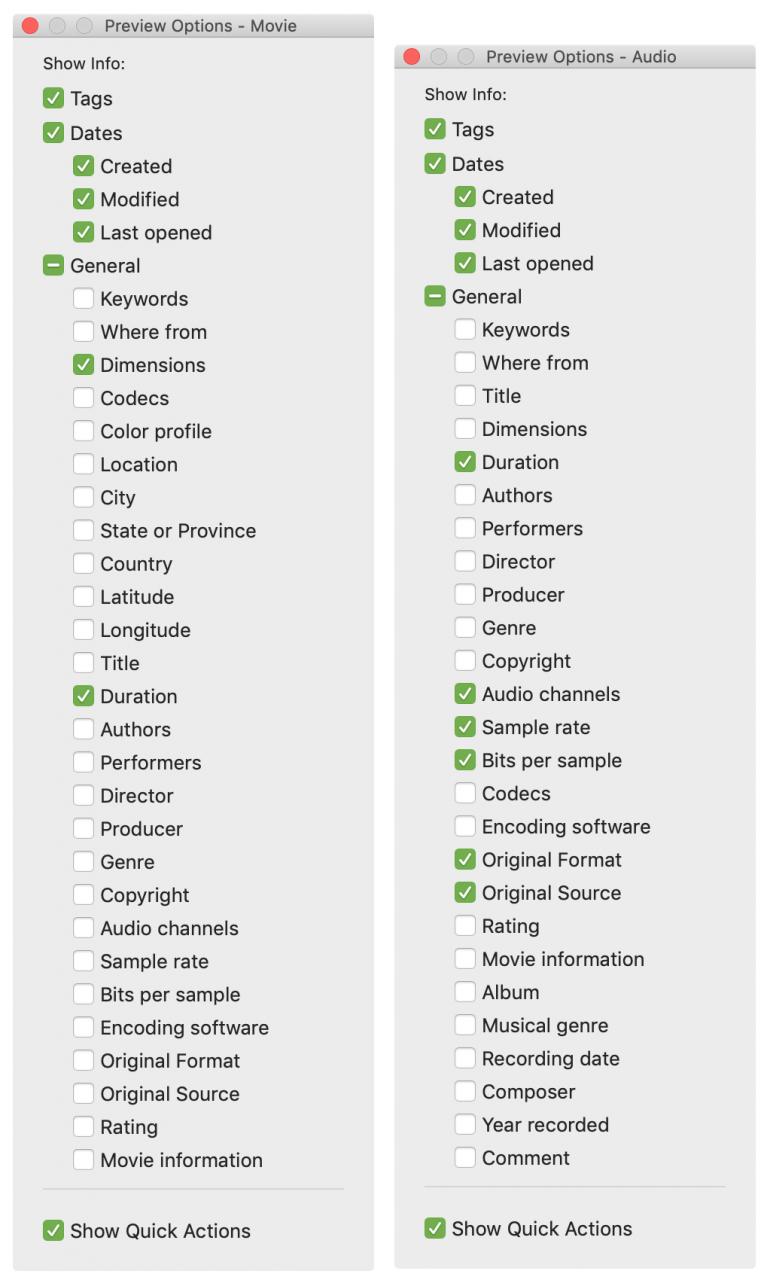
I file video e audio hanno attualmente il maggior numero di dettagli disponibili
di tutti i tipi di file. Oltre alle informazioni di base, è possibile scegliere di visualizzare la città,
Stato e paese, interpreti, registi e produttori e copyright,
valutazione, e il genere per i file video.
Per i file audio si possono vedere dettagli come i canali audio,
frequenza di campionamento, bit per campione, codec, data di registrazione e genere musicale.
Per chi lavora spesso con file video e audio, questi
I dettagli nel Pannello di Anteprima possono essere molto utili.
Personalizzare le azioni rapide
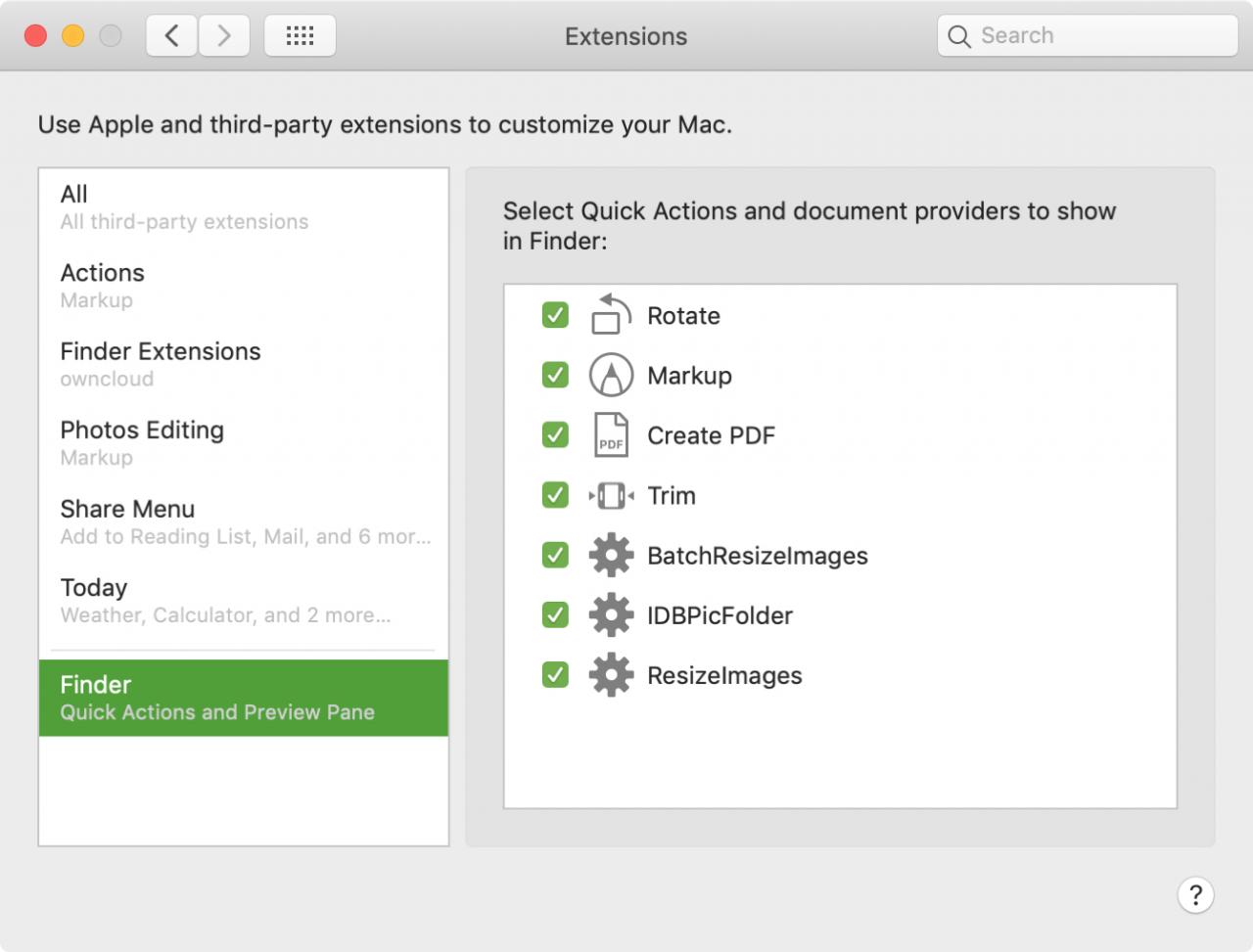
In fondo al riquadro dell’anteprima, vedrete Azioni rapide che sono anche diverse
per tipo di file. Per le immagini e i PDF, vedrete un’azione di rotazione e per i video
vedrete un’azione di rifinitura.
Per modificare queste opzioni, fare clic su Altro . È possibile quindi controllare e deselezionare le opzioni anche qui.
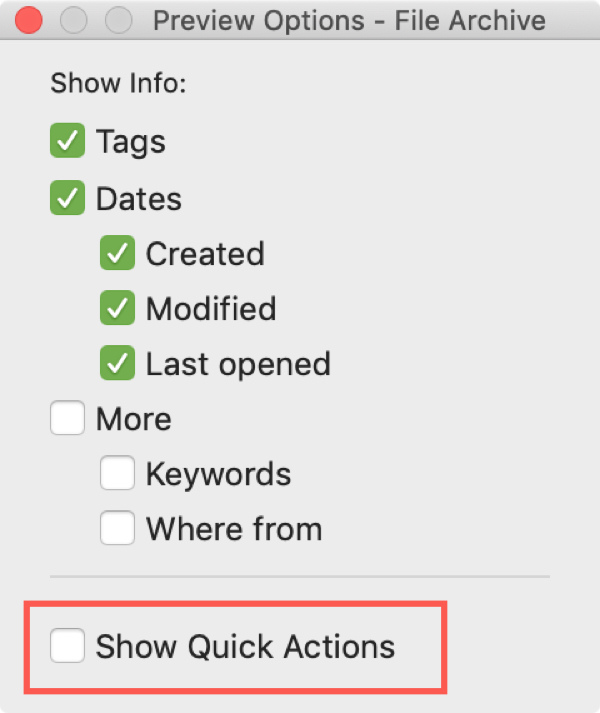
Se non volete vedere le azioni rapide, potete
rimuoveteli e fatelo anche in base al tipo di file. Aprire le Opzioni di anteprima per quel file e deselezionare la casella in basso per
Mostrare azioni rapide .
.
In Breve
Il pannello di anteprima del Finder è un modo pratico per vedere i vostri file e
archiviare i dati in modo rapido senza dover aprire nulla. Non solo si può vedere un
anteprima del contenuto del file, ma informazioni correlate che potrebbero essere necessarie per
fare in fretta.
Cosa ne pensi del pannello di anteprima? Lo usate
per tutto o per certe cartelle e tipi di file?
.