
Con l’applicazione integrata TextEdit sul vostro Mac, potete scrivere file HTML, modificare documenti di testo semplice e persino annotare immagini. Se non vuoi perlustrare l’App Store o sborsare soldi per un editor di testo, allora TextEdit sul Mac è lo strumento perfetto.
Quindi se usi TextEdit un po’ o anche molto, tanto vale che ti prendi qualche minuto per personalizzarlo al meglio. Vi guideremo attraverso le opzioni per rendere TextEdit efficiente per i vostri compiti.
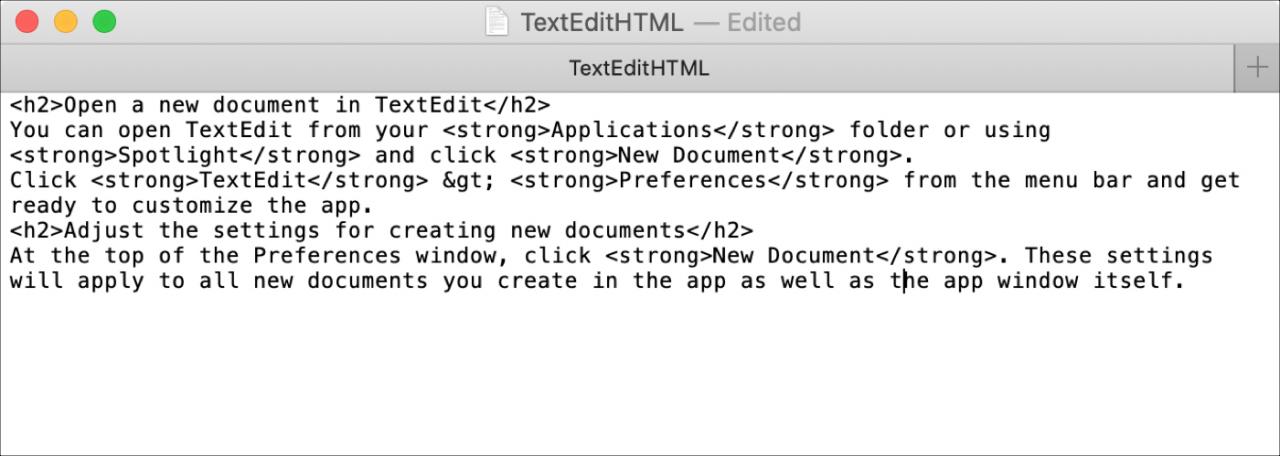
Aprire un nuovo documento in TextEdit
È possibile aprire TextEdit dalla cartella Applicazioni o utilizzando Spotlight e cliccare Nuovo documento .
.
Cliccare TextEdit ; Preferenze dalla barra dei menu e prepararsi a personalizzare l’app.
Regolare le impostazioni per la creazione di nuovi documenti
Nella parte superiore della finestra Preferenze, fare clic su Nuovo documento . Queste impostazioni si applicano a tutti i nuovi documenti creati nell’app e alla finestra dell’app stessa.
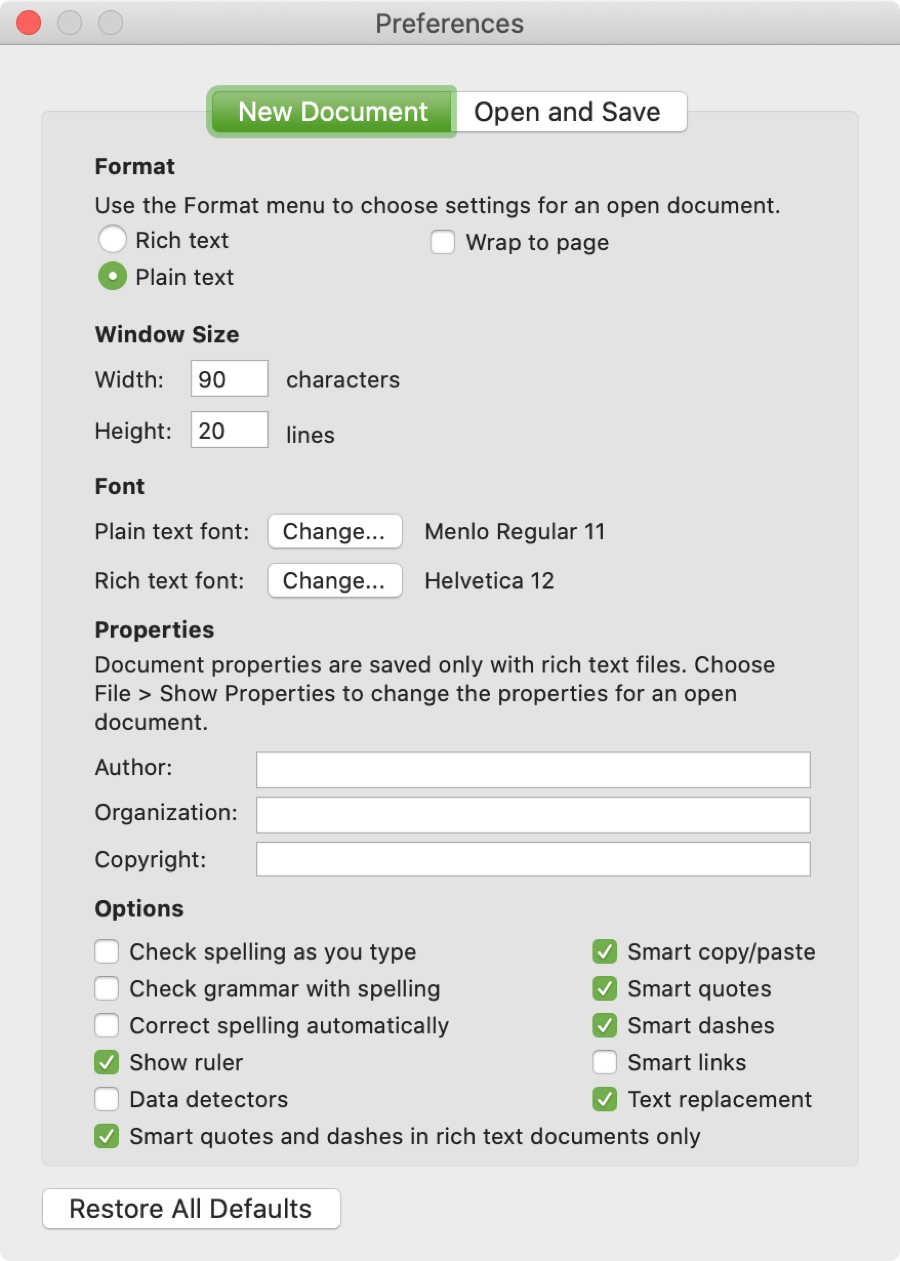
Formato : Scegliere dal testo ricco o semplice come impostazione predefinita. Se vuoi che il testo che stai digitando venga avvolto entro i margini di pagina che hai impostato, seleziona “Wrap to page”.
Dimensione della finestra : È possibile impostare la larghezza e l’altezza della finestra TextEdit. Questo è un ottimo modo per garantire che l’applicazione si apra nella dimensione che si desidera ogni volta.
Font : Scegliere sia lo stile e le dimensioni del font di testo semplice che quello ricco di testo che si desidera utilizzare. Questo consente di scegliere i font preferiti per ciascuno.
Proprietà : Per i file di testo ricco, è possibile applicare le proprietà Autore, Organizzazione e Copyright. A seconda del tipo di documenti che stai creando in TextEdit, questi potrebbero essere essenziali per te.
Opzioni : Avete una varietà di impostazioni aggiuntive da attivare o disattivare in TextEdit. Puoi far controllare l’ortografia dell’applicazione mentre scrivi o correggerla automaticamente, mostrare il righello in alto (nota sotto) e usare virgolette e trattini intelligenti nei documenti di testo ricco.
Nota : Se si desidera impostare i margini, le schede, i trattini e l’allineamento dei paragrafi per i documenti di testo ricco, è necessario visualizzare e utilizzare il righello.
Prendetevi qualche istante per regolare tutte queste impostazioni in modo da ottenere la migliore esperienza possibile quando si creano nuovi documenti in TextEdit.
Regolare le impostazioni per l’apertura e il salvataggio dei documenti
Nella parte superiore della finestra Preferenze, fare clic su Aprire e salvare . Queste impostazioni si applicano ai file che si aprono e si salvano con TextEdit.
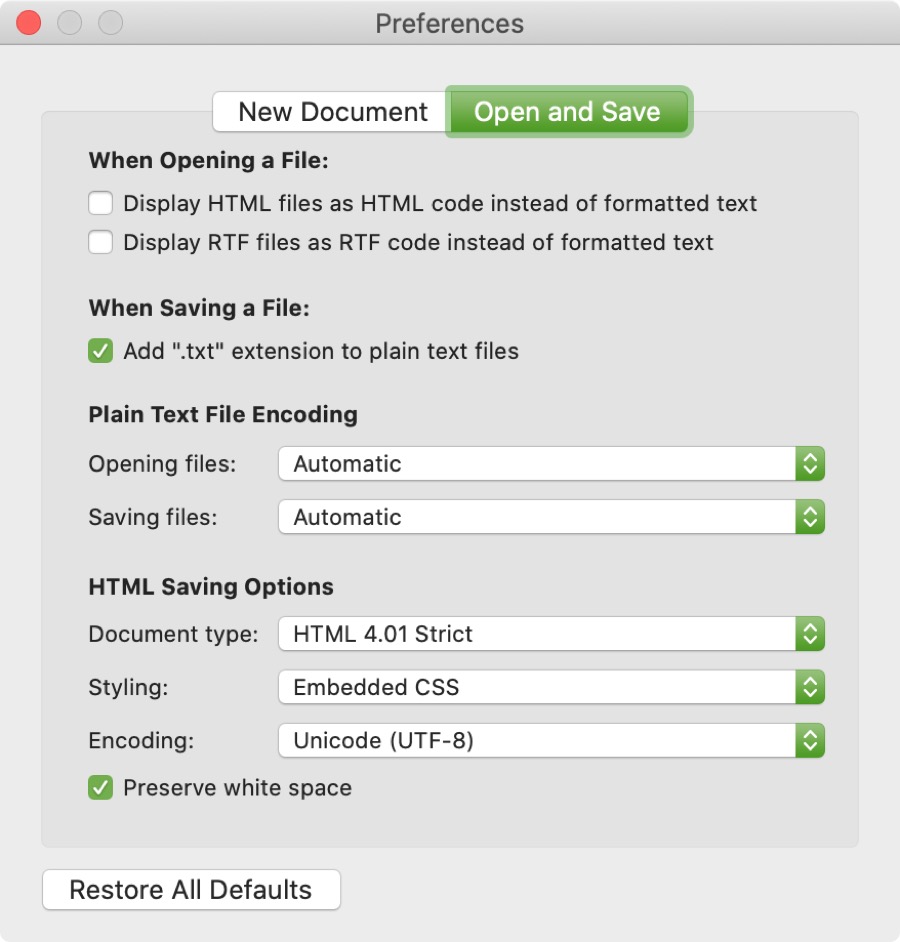
All’apertura di un file : Spuntare le caselle per come si desidera visualizzare i file HTML e RTF quando si aprono. Per esempio, se si intende modificare un file HTML, allora probabilmente si vuole spuntare la casella per visualizzarlo come codice piuttosto che come testo formattato.
Quando si salva un file : Questa è una semplice casella di controllo per utilizzare sempre l’estensione TXT durante il salvataggio dei file.
Codifica file di testo semplice : Fare clic su ogni casella a discesa e selezionare un metodo per l’apertura di documenti di testo semplice. È possibile lasciare questa opzione ad Automatico, a meno che non sia necessario aprire o salvare i file in una lingua diversa.
Opzioni di salvataggio HTML : Per scrivere HTML in TextEdit, vorrai verificare queste impostazioni per le migliori per te.
Tipo di documento : Scegliere un’opzione HTML o XHTML.
Styling : Scegliere tra embedded, inline o senza CSS.
Codifica : Scegliete tra le stesse opzioni che avete per la codifica del testo normale di cui sopra.
Conservare lo spazio bianco : Selezionare o deselezionare questa casella a piacere.
Altri suggerimenti TextEdit
- Su entrambe le schede della finestra Preferenze, si ha un pulsante Restore All Defaults in basso. Quindi, se si vuole tornare alle impostazioni predefinite originali, basta cliccare su quel pulsante.
- Anche se si regolano le impostazioni di cui sopra per Nuovi documenti o Apri e salva, è comunque possibile effettuare alcune modifiche al volo per il documento corrente dalla barra dei menu.
Per esempio, il menu Formato consente di passare dal testo semplice a quello ricco per il documento, di mostrare il righello e di utilizzare l’opzione Wrap to page.
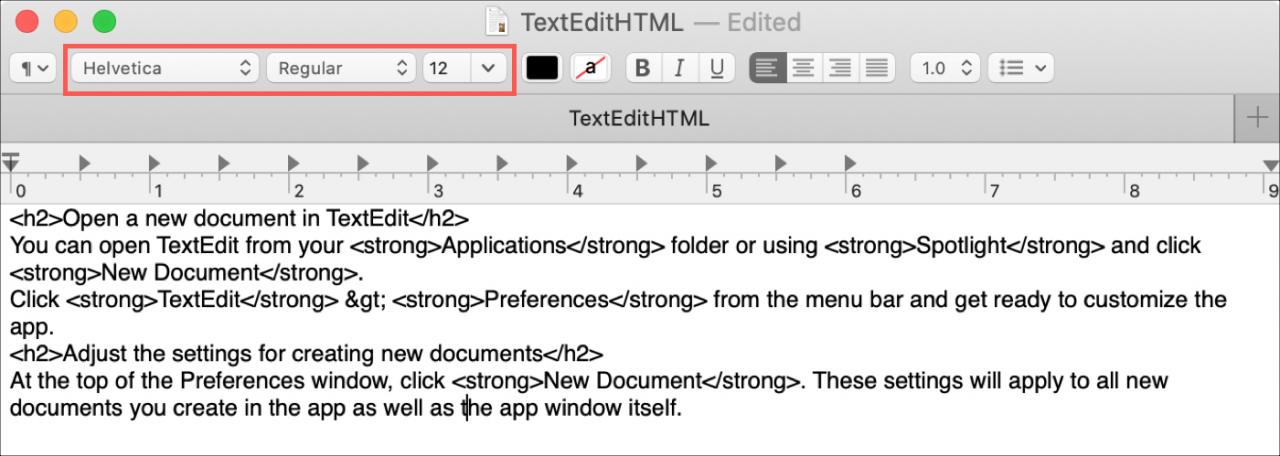
- È possibile modificare lo stile e la dimensione del carattere rispetto a quello predefinito per un documento di testo ricco di testo corrente utilizzando la barra degli strumenti in alto.
In Breve
Sia che vi stiate preparando ad usare TextEdit su Mac per la prima volta o che lo stiate usando con le sue impostazioni predefinite, queste opzioni possono aiutarvi a lavorare in modo più efficiente ed efficace con l’app.
Hai qualche suggerimento per TextEdit che vorresti condividere? O forse preferisci un editor di testo diverso per il tuo Mac? Fateci sapere cosa ne pensate qui sotto!