
Sebbene le applicazioni di posta di serie su iPhone, iPad e Mac non ti consentano di programmare un’e-mail da inviare automaticamente in un secondo momento, ci sono applicazioni che puoi utilizzare proprio per questo. Spark, ad esempio, è un’app di posta elettronica gratuita per iOS e macOS che può fare proprio questo. Oltre a ciò, l’app ufficiale di Gmail e la sua versione web supportano anche la pianificazione delle e-mail.
Questo tutorial mostra come utilizzare Gmail e Spark su iPhone, iPad e Mac per programmare le email da inviare nel giorno e all’ora che preferisci.
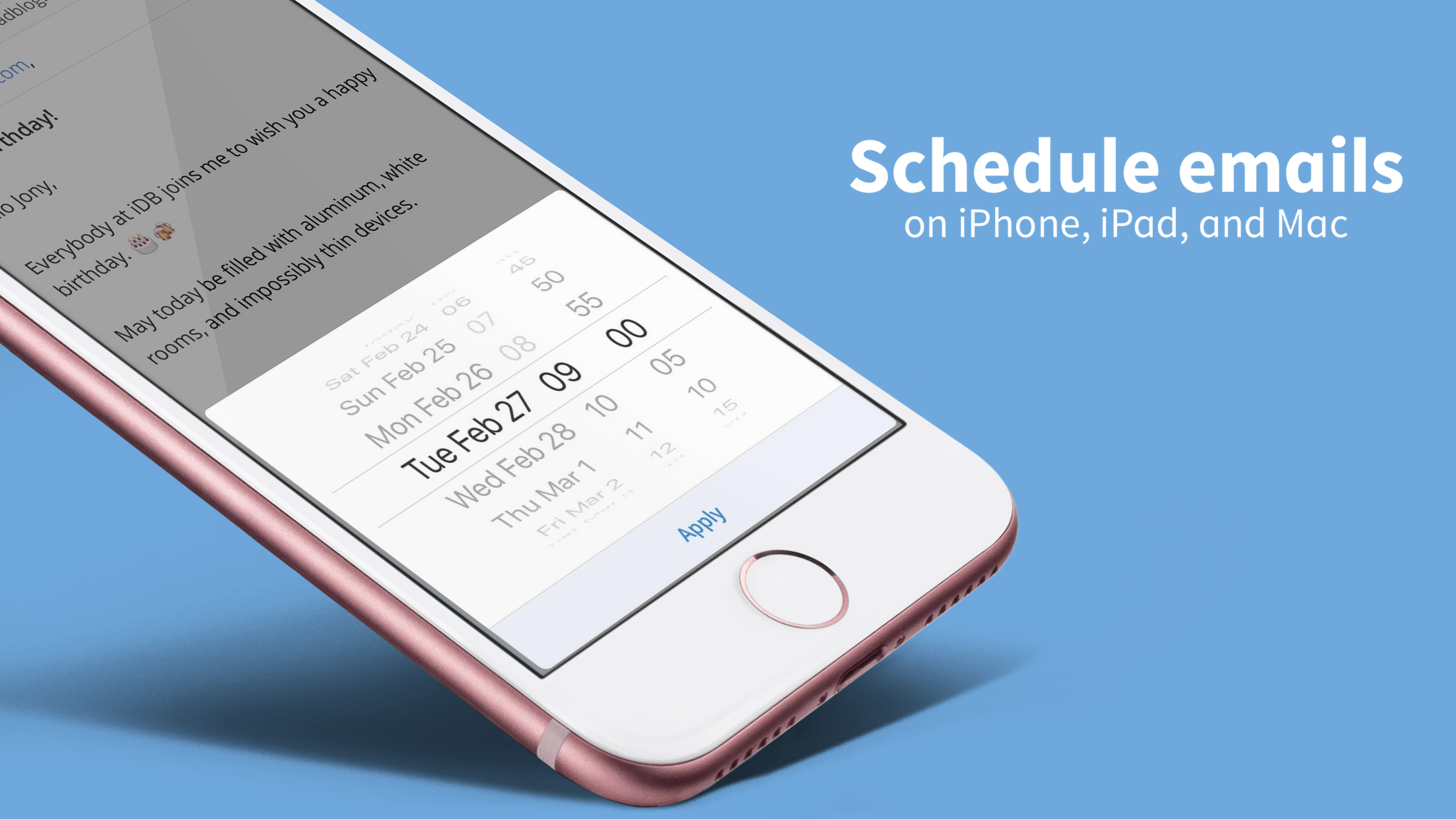
Perché vorresti programmare le email?
Ci sono molte ragioni per cui vorresti impostare un’e-mail da inviare in una data futura piuttosto che adesso. Ad esempio, potresti voler programmare un’e-mail di “buon compleanno” per uno dei tuoi amici ora in modo da non dimenticare quando arriva il suo vero compleanno.
Per i professionisti, potresti voler programmare un’e-mail al tuo capo alle 5:30 per far sembrare che ti alzi e lavori presto. O forse lavori con qualcuno in un fuso orario diverso e vuoi assicurarti che questa persona riceva la tua email a un’ora specifica piuttosto che nel cuore della notte. Ritardare la consegna dell’e-mail può garantire che il destinatario sia alla sua scrivania quando il messaggio viene inviato.
Ad ogni modo, se desideri che un’e-mail venga consegnata in futuro, questo tutorial ti copre.
Pianifica le email utilizzando l’app Gmail su iPhone
1) Apri l’app Gmail e tocca Comporre. Se non lo hai installato, scaricalo dall’App Store e accedi prima.
2) Inserisci l’indirizzo e-mail del destinatario, la riga dell’oggetto e componi il corpo dell’e-mail.
3) Clicca il icona a tre punti e tocca Programma invio.
4) Scegli un’opzione come Domani mattina, Domani pomeriggio, ecc. Per impostare una data e un’ora personalizzate, tocca Scegli data e ora.
5) Imposta la data e l’ora desiderate in cui desideri programmare la tua e-mail e tocca Salva.
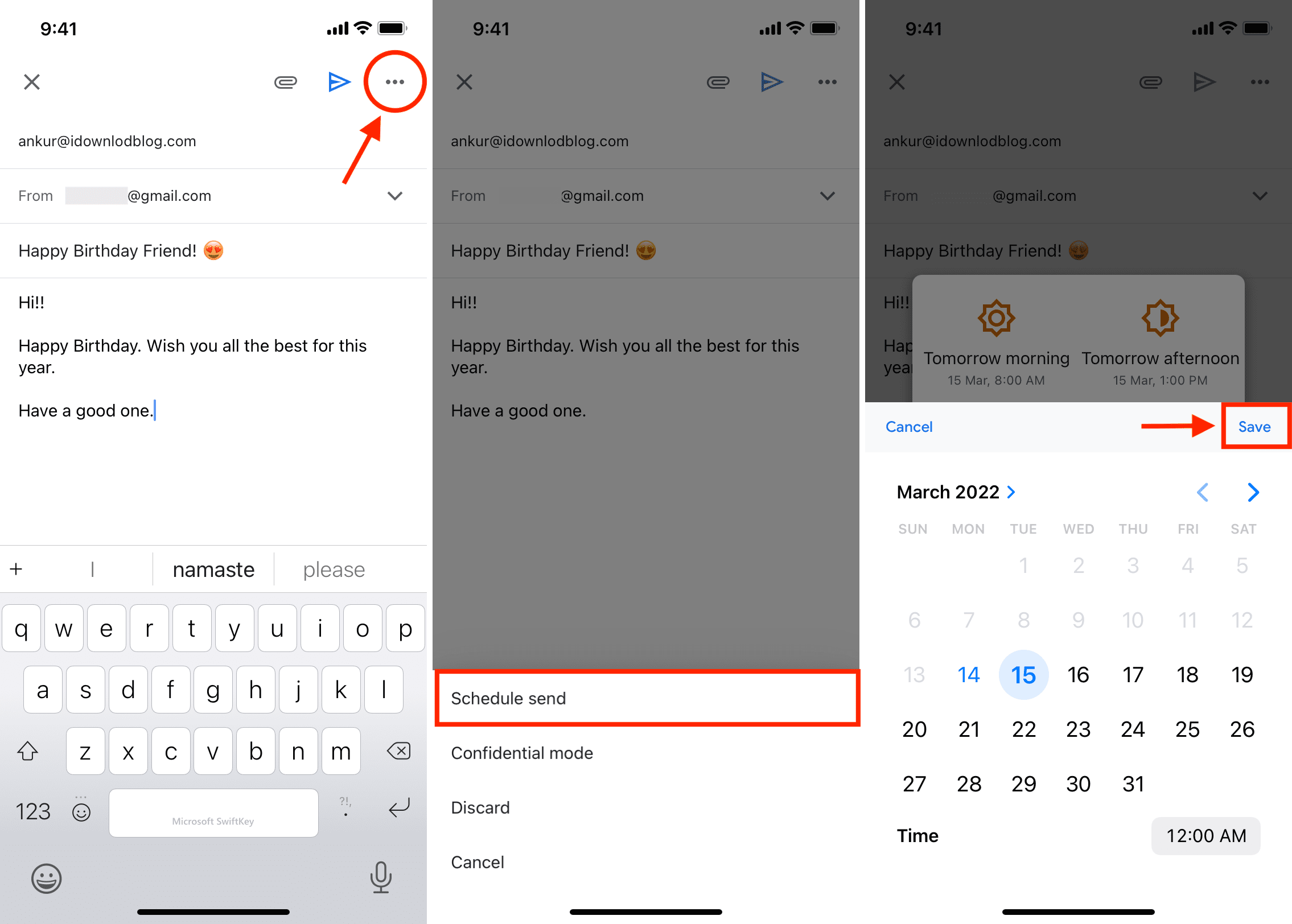
Questo è tutto! Hai programmato correttamente la tua email. Invierà automaticamente all’ora impostata. Poiché questa azione è a livello di server, non è necessario mantenere l’app Gmail aperta o il tuo iPhone acceso per inviare le email pianificate. Puoi vedere questa email programmata anche su un desktop.
Annulla un’e-mail programmata in Gmail
Se cambi idea, segui questi passaggi prima di inviare l’e-mail:
1) Apri l’app Gmail e tocca icona dell’hamburger dall’alto a sinistra.
2) Rubinetto Programmato.
3) Tocca l’e-mail per aprirla.
4) Infine, tocca Annulla invio.
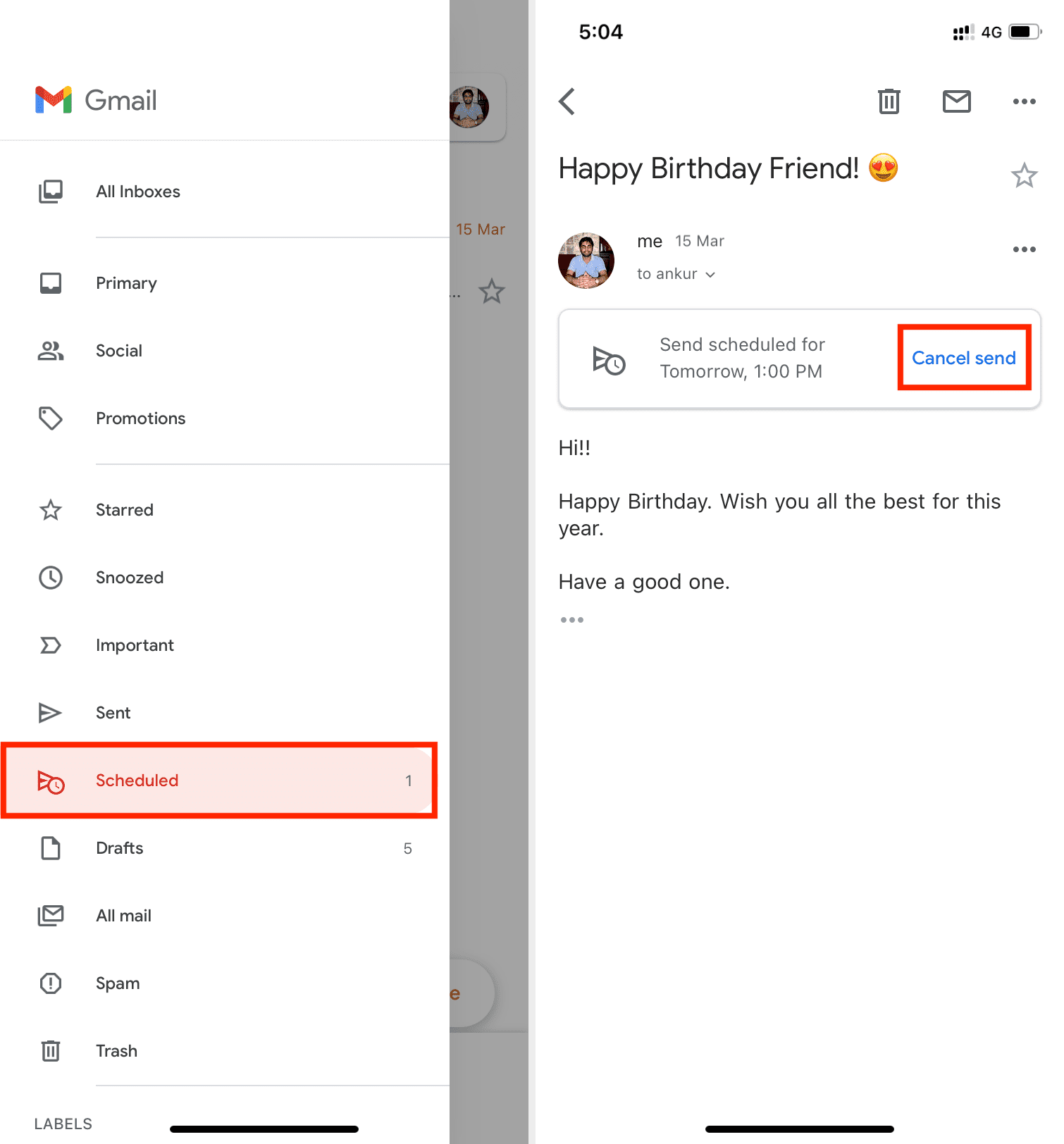
Se annulli un’e-mail programmata, questa verrà automaticamente spostata nella cartella Bozze, dove potrai eliminarla da lì. Oppure, se hai annullato l’e-mail programmata a causa di un errore, puoi correggerla in bozze e riprogrammarla. I passaggi sono gli stessi se scegli di riprogrammare.
Pianifica le e-mail su iPhone utilizzando Spark
Queste istruzioni sono scritte per iPhone, ma la procedura è la stessa se utilizzi l’app Spark per iPad.
1) Scarica e configura Spark sul tuo iPhone o iPad.
2) Crea una nuova email.
3) Inserisci il destinatario, l’oggetto e il corpo della tua email.
4) Clicca il icona di pianificazione e-mail sopra la tastiera a destra.
5) Scegli da uno degli orari predefiniti oppure tocca Scegli la data per selezionare la data e l’ora personalizzate. Tieni presente che Spark ti consente di pianificare fino a sei mesi nel futuro.
6) La tua email è ora pronta per essere programmata. Per finalizzare, tocca il icona di pianificazione e-mail (o l’icona di invio) nell’angolo in alto a destra.
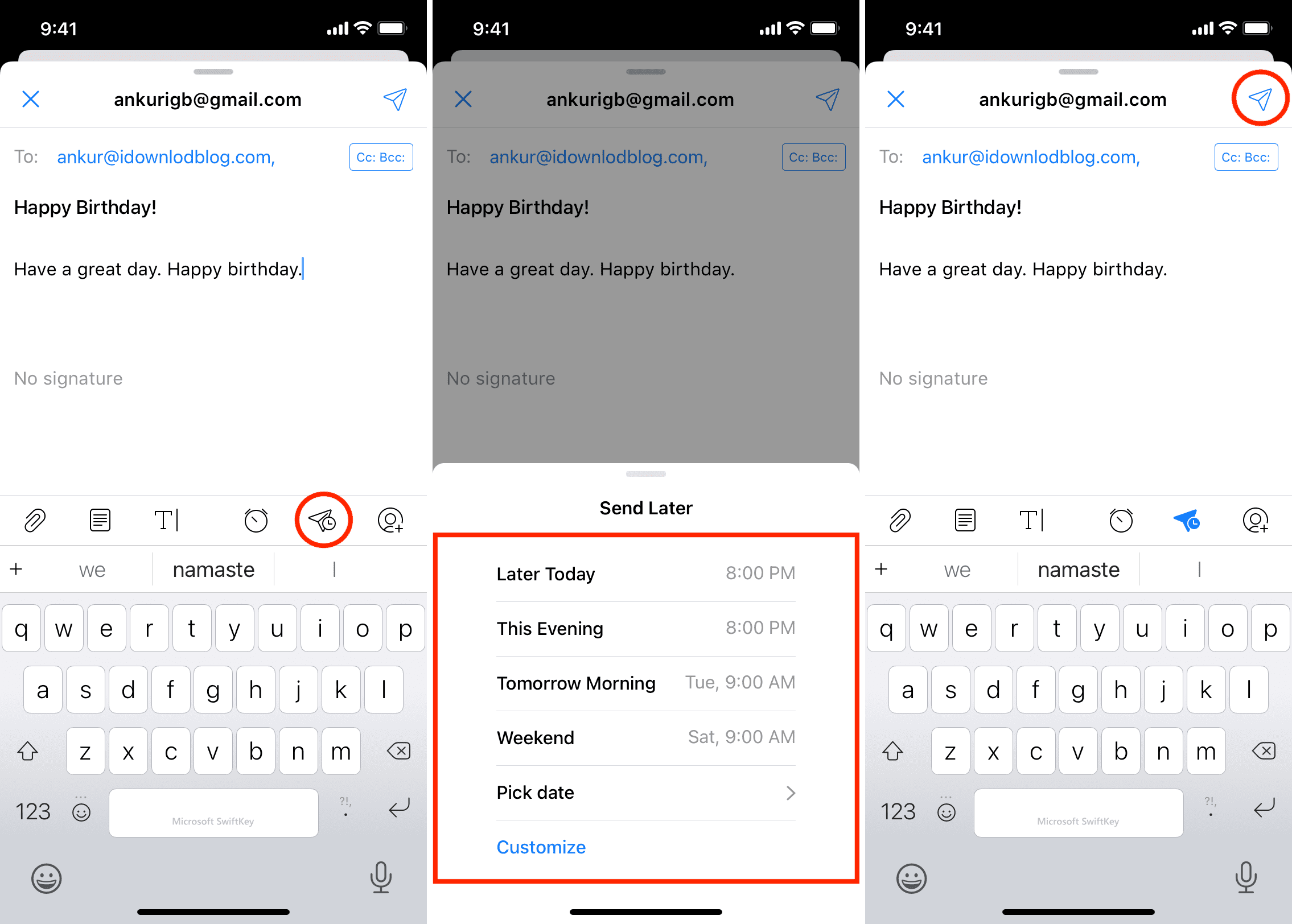
La tua email verrà automaticamente inviata al tuo destinatario in questa data e ora. Se nel frattempo desideri annullare o modificare la pianificazione, troverai l’e-mail programmata in Posta in uscita cartella.
Pianifica le email in Gmail su Mac
Segui questi passaggi per pianificare le tue email in Gmail:
1) Visita Gmail in qualsiasi browser web di tua scelta e componi una nuova email o apri una bozza.
2) Dopo aver compilato tutti i dettagli e il corpo dell’e-mail, fare clic su piccola freccia accanto al pulsante Invia.
3) Clic Programma invio.
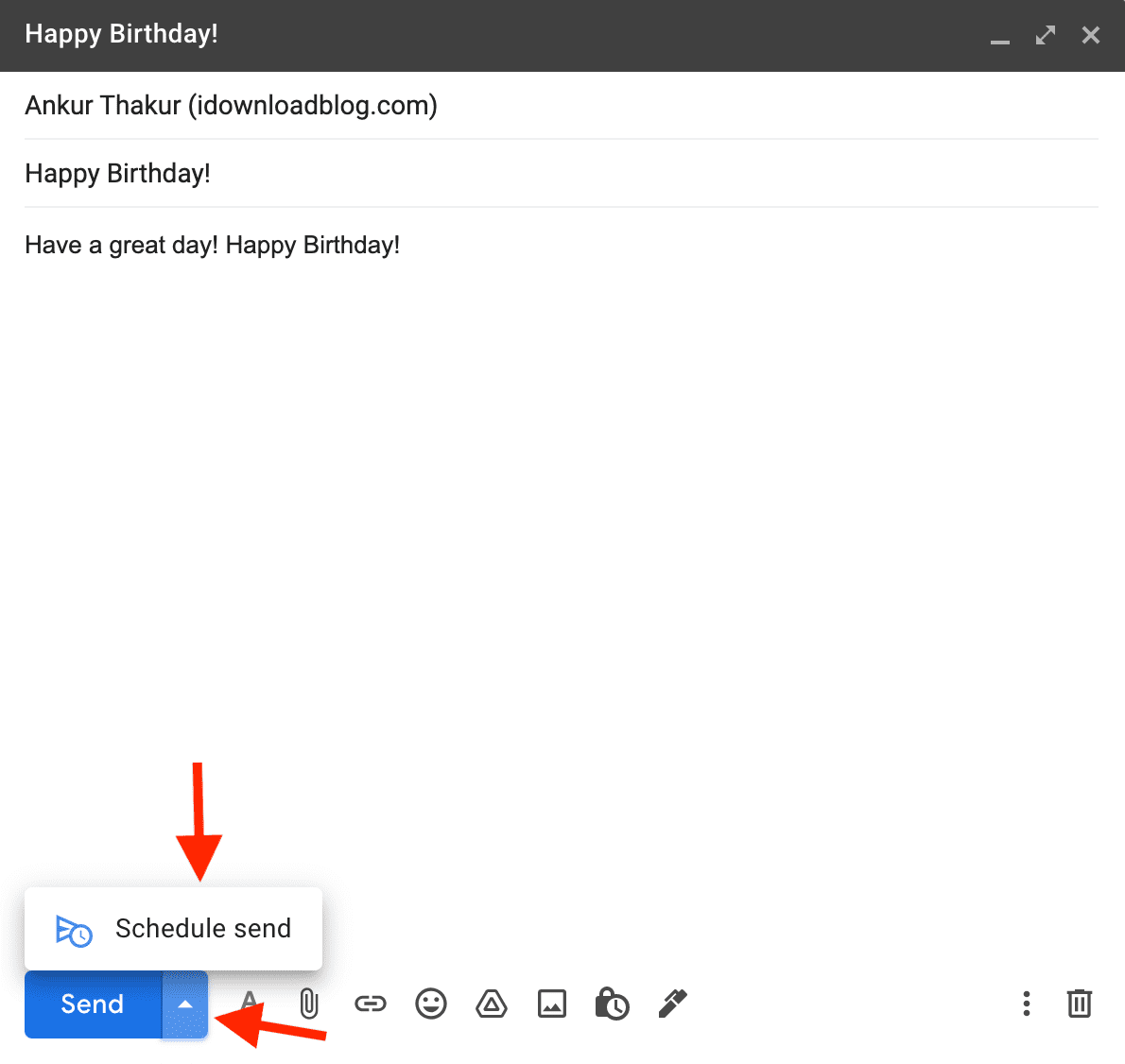
4) Scegli un orario. Se hai programmato un’e-mail in passato, vedrai anche una pratica opzione “Ultima ora programmata”. Per impostare una data e un’ora personalizzate, fare clic su Scegli data e ora > impostalo di conseguenza > Programma invio.
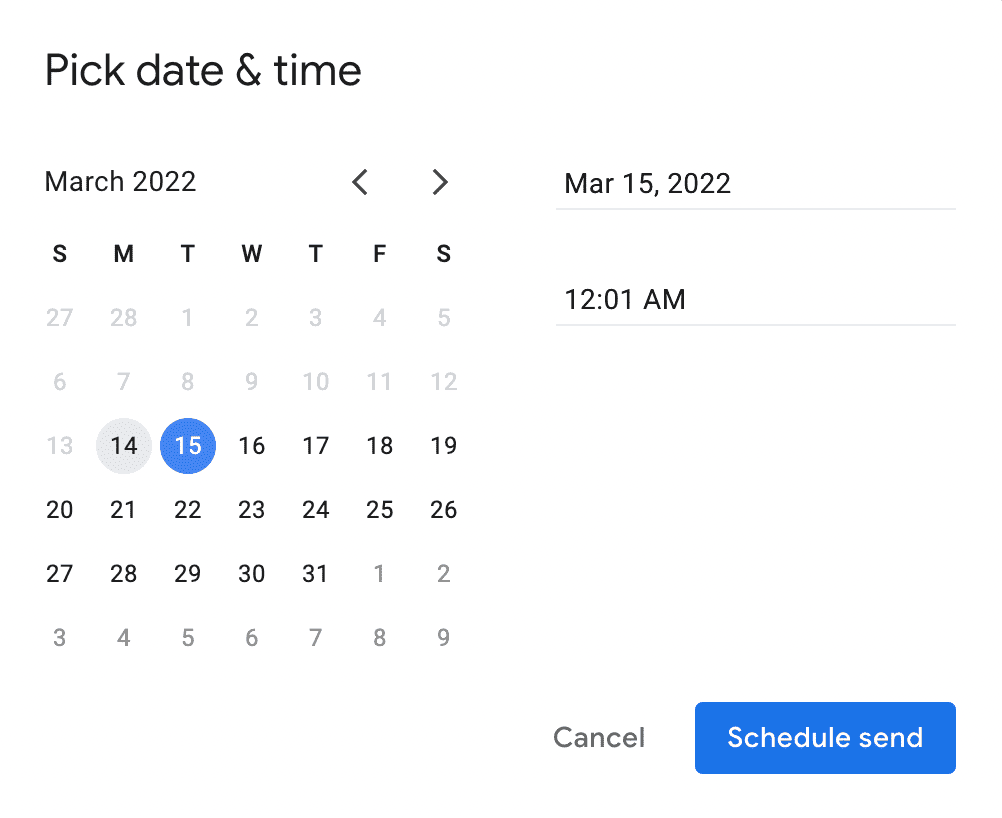
Ora hai programmato correttamente questa email. Si sposterà al Programmato categoria nella barra laterale di sinistra ed essere inviato automaticamente all’ora desiderata. Non è necessario tenere aperta la scheda del browser Gmail o tenere acceso il Mac. Questa email programmata apparirà anche all’interno della tua app Gmail su uno smartphone.
Come programmare le email su Mac
1) Scarica Spark per Mac e configuralo con il tuo account e-mail.
2) Crea una nuova email. Inserisci l’indirizzo e-mail del destinatario, la riga dell’oggetto e il corpo dell’e-mail.
3) Clicca il icona del programma proprio accanto al pulsante Invia.
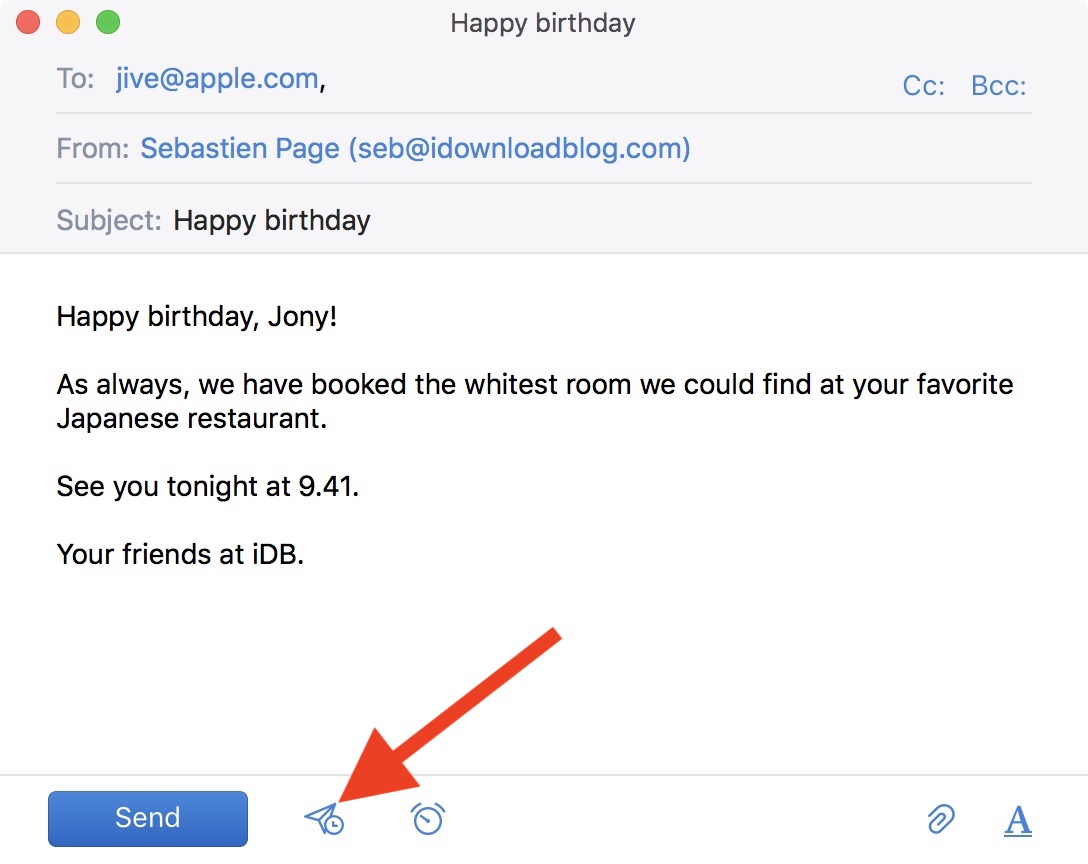
4) Puoi scegliere tra una delle date e degli orari predefiniti o selezionarne una tua, cosa che stiamo facendo per questo tutorial. Vogliamo programmare che la nostra e-mail venga inviata alle 9:00 del 27 febbraio. Clic Tempo impostato quando pronto.
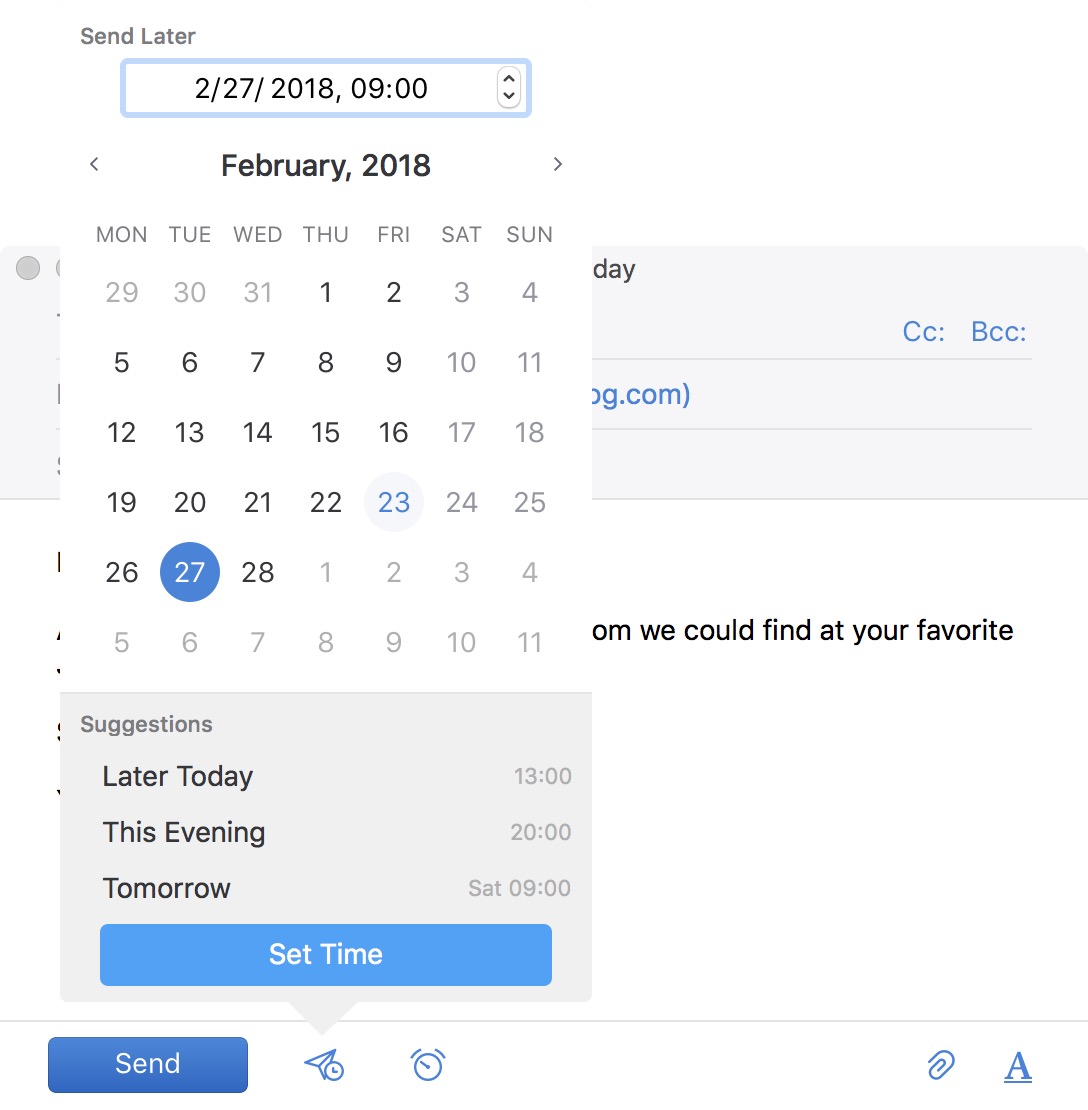
5) Come puoi vedere nello screenshot qui sotto, la tua email è ora pianificata correttamente. Fare clic sul blu Programma pulsante per finalizzare.
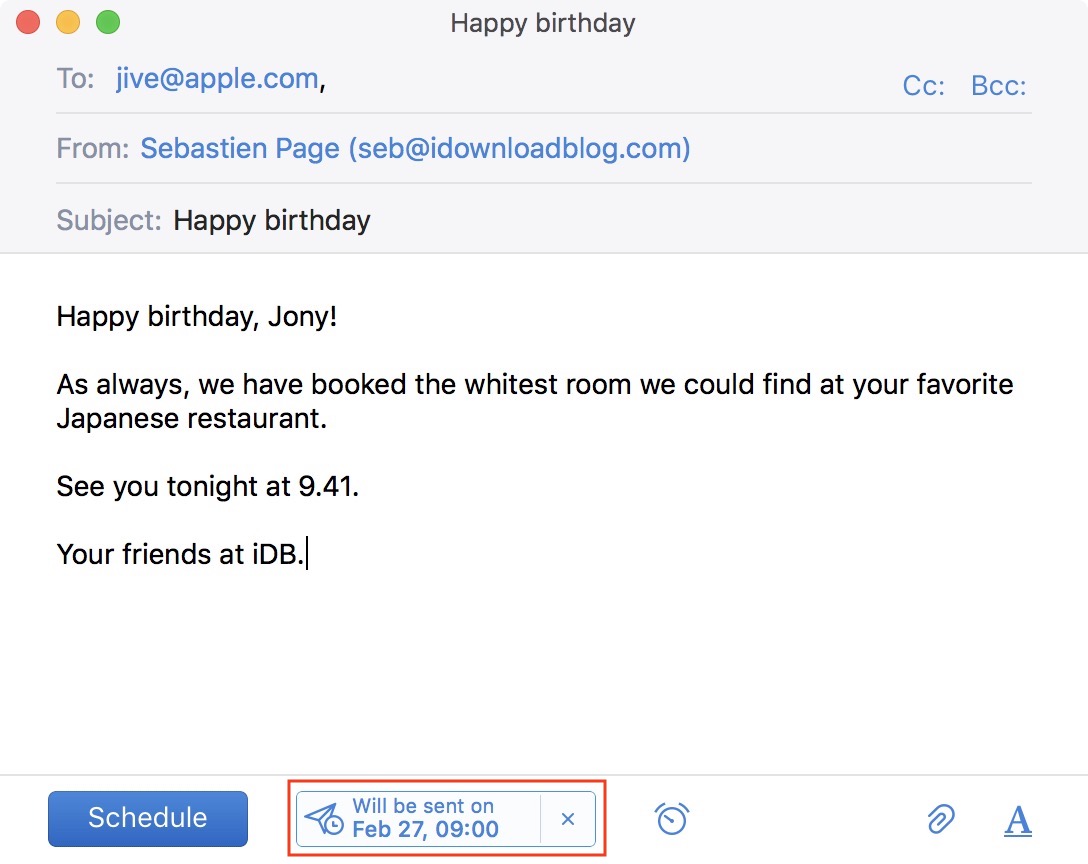
La tua email verrà inviata automaticamente alla data e all’ora impostate. Se devi apportare una modifica alla pianificazione di questa e-mail o vuoi semplicemente eliminare completamente l’e-mail programmata, puoi trovarla nella Posta in uscita cartella di Spark sul tuo Mac.
Leggi il prossimo: