
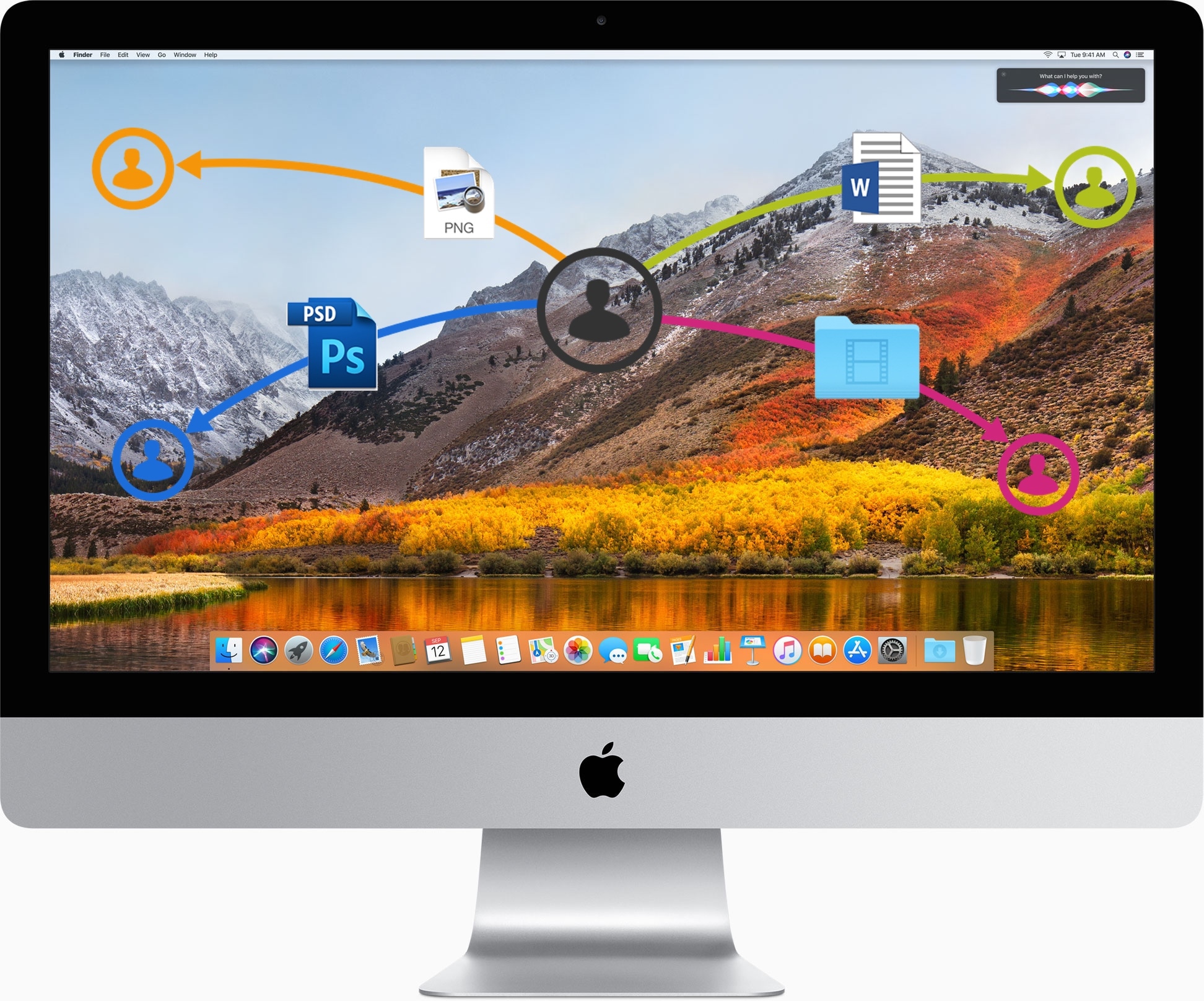
Se hai un Mac nella tua famiglia, è probabile che sia condiviso tra più membri della famiglia. Con ogni membro della famiglia che ha il proprio account, ogni utente può quindi utilizzare il computer senza rovinare i file e le impostazioni degli altri utenti.
In questo tipo di situazione, a un certo punto gli utenti potrebbero voler condividere file e documenti tra loro. Questo può essere fatto tramite una cartella condivisa, una cartella pubblica disponibile per ciascun utente e una cartella Drop Box specifica per ciascun utente.
In questo post imparerai le differenze tra una cartella condivisa, una cartella pubblica e la cartella Drop Box. Scoprirai quando e come utilizzare ciascun metodo per condividere file e documenti tra utenti di uno stesso Mac.
Come condividere una cartella tra tutti gli utenti sullo stesso Mac
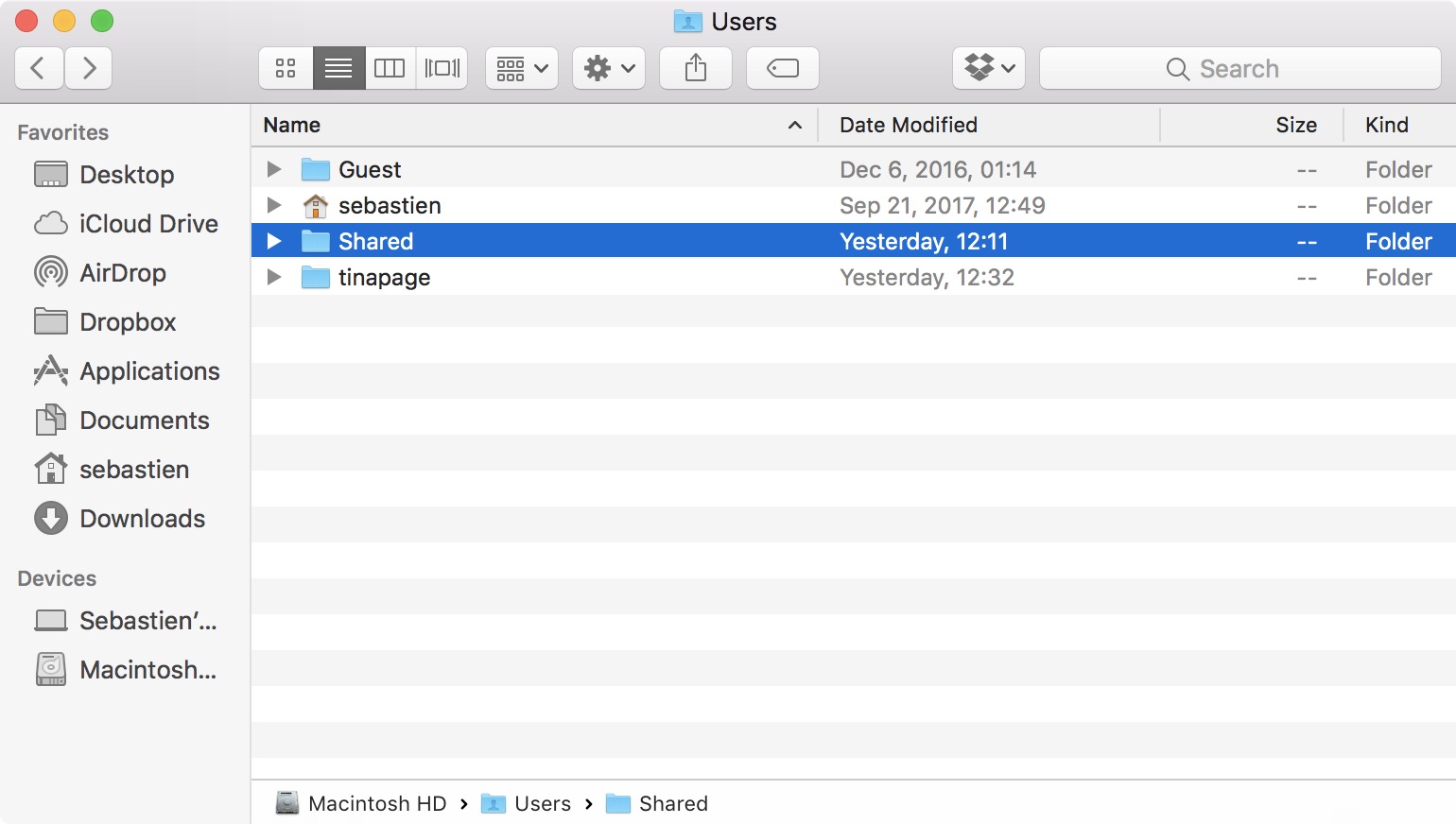
Ogni installazione di macOS viene fornita con un Cartella condivisae ogni utente di quel Mac ha accesso ad esso. La cartella condivisa è probabilmente il modo più semplice e veloce per condividere file e documenti tra utenti, sapendo che ogni utente potrà accedervi.
Per condividere file tra account utente utilizzando la cartella condivisa, apri una finestra del Finder e vai a Macintosh HD > Utenti > Condiviso. Se altri utenti hanno già inserito file lì, vedrai quei file. Potrai anche incollare o trascinare i file in quella cartella condivisa affinché gli altri possano vederli.
È importante notare che mentre i file in una cartella condivisa possono essere letti da tutti gli utenti del Mac, possono essere modificati o eliminati solo dall’utente che per primo ha inserito quel file nella cartella condivisa.
Se gli utenti desiderano collaborare a un documento, ad esempio, la persona che desidera modificare quel documento dovrà prima copiarlo/incollarlo nel proprio account utente, modificarlo e quindi reinserirlo nella cartella condivisa.
Riepilogo cartella condivisa:
- Buono per condividere file tra tutti gli utenti
- Tutti gli utenti possono accedere a quella cartella
- Tutti gli utenti possono aggiungere file a quella cartella
- Solo il proprietario di un file può modificarlo o eliminarlo una volta inserito nella cartella condivisa
Come inserire i file nella cartella pubblica per l’accesso di altri utenti
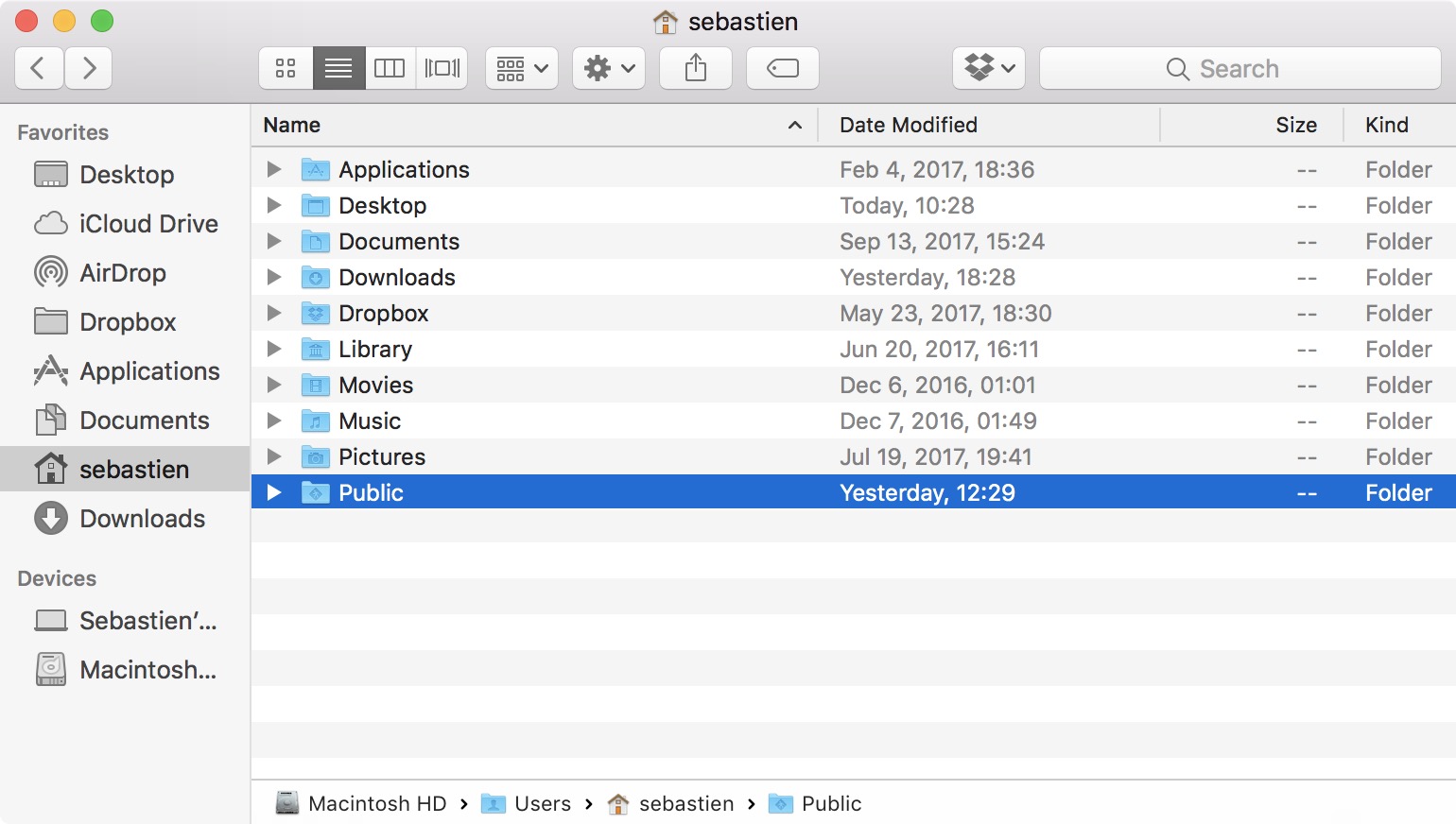
Per impostazione predefinita su macOS, ogni account utente viene fornito con a Cartella pubblica che si può utilizzare per condividere file e documenti con altri. È molto simile nella funzione alla cartella condivisa, tranne per il fatto che solo tu puoi inserire file e documenti nella tua cartella pubblica. Allo stesso modo, solo l’utente con cui stai condividendo il tuo iMac può inserire i file nella sua cartella pubblica.
Per accedere alla tua cartella pubblica, apri una finestra del Finder e vai a Macintosh HD > Utenti > [YourUsername] > Pubblico. È quindi possibile incollare o trascinare file e documenti nella cartella pubblica affinché altri possano accedervi.
Gli altri utenti del computer potranno aprire i file nella tua cartella pubblica, ma non potranno modificare o eliminare quei file. Solo il proprietario di una cartella pubblica può modificare ed eliminare.
Per accedere alla cartella pubblica di un altro utente, avvia il Finder e vai a Macintosh HD > Utenti > [UsernameOfTheUserYouWantToAccess] > Pubblico. Se quell’utente ha condiviso file nella sua cartella pubblica, sarai in grado di vederli lì. Potrai anche copiarli nello spazio del tuo utente.
Riepilogo cartella pubblica:
- Buono per condividere i tuoi file con tutti gli utenti
- Solo tu puoi inserire file nella tua cartella pubblica
- Solo tu puoi modificare o eliminare questi file
- Tutti gli altri utenti possono accedere a questi file
- Tutti gli altri utenti possono copiare i tuoi file sul proprio account utente
Come rilasciare file nell’account di un utente specifico su un Mac
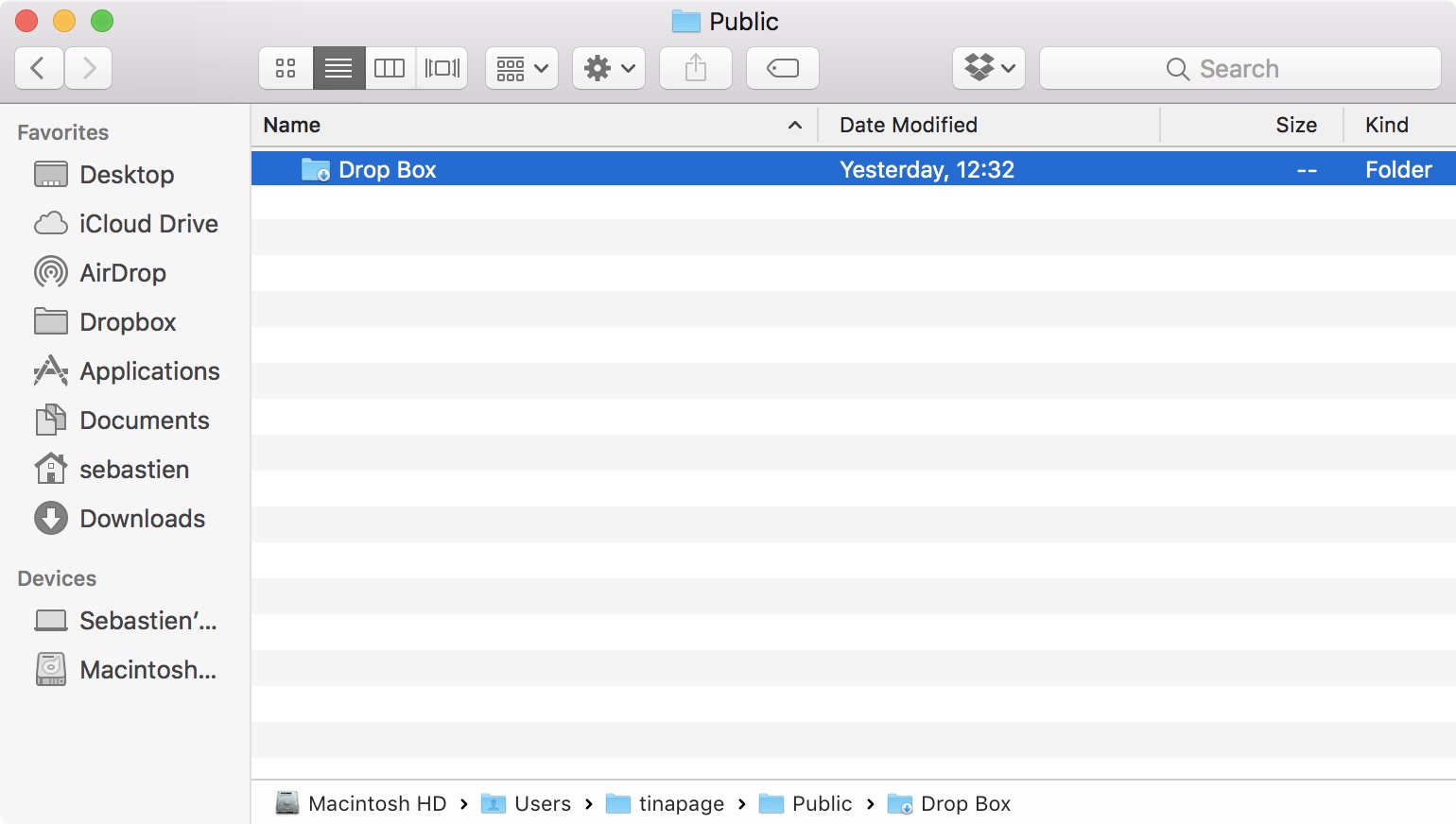
C’è un ultimo modo per trasferire rapidamente file tra due account utente. Usando il Cassetta di sicurezza funzione fornita con ogni account utente su un Mac, puoi trascinare un file o un documento nella casella personale di un altro utente per consentirgli di accedere a quel file in un secondo momento.
Pensa alla Drop Box come a una cassetta delle lettere. Trascina semplicemente un file nella casella personale di un utente e quell’utente sarà in grado di recuperare il file. Tuttavia, proprio come una casella di posta fisica, non sarai in grado di accedere nuovamente a quel file una volta che si trova nella casella personale. Né sarai in grado di vedere altri file e documenti che potrebbero essere nella casella personale di quell’utente.
Per accedere alla Drop Box di un utente, apri Finder e vai su Macintosh HD > Utenti > [UserYouWantToShareAFileWith] > Pubblico. Da lì, puoi incollare o trascinare un file nella casella personale di quell’utente. Ricorda che una volta che il file è lì, non puoi più accedervi.
Per accedere alla tua Drop Box e verificare se altri utenti hanno inserito qualcosa, apri Finder e vai a Macintosh HD > Utenti > [YourUsername] > Pubblico > Casella di raccolta.
Riepilogo della cartella Drop Box:
- Puoi inserire file nella casella personale di un altro utente
- Non puoi vedere un file dopo averlo inserito nella casella personale di un utente
- Non puoi vedere cosa c’è all’interno della Drop Box di un altro utente
- Altri utenti possono inserire file nella tua casella personale
- Altri utenti non possono accedere ai file all’interno della tua casella personale
- Puoi modificare o eliminare file all’interno del tuo Drop Box
Con questi tre metodi di condivisione suddivisi, spero che imparerai di più su come condividere documenti tra utenti di uno stesso Mac. Se hai domande o commenti, chiedi nella sezione commenti.