
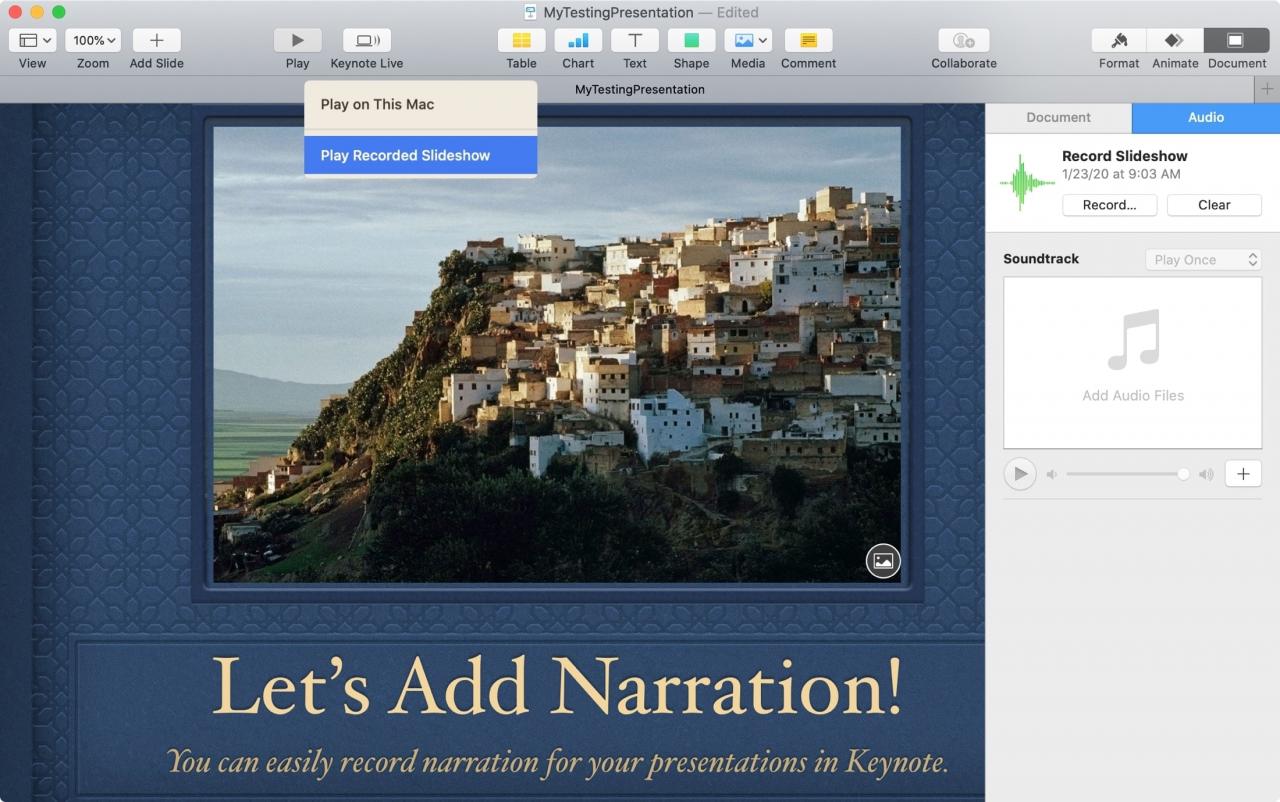
Se stai facendo una presentazione a cui vuoi aggiungere una narrazione, Keynote on Mac ti dà gli strumenti per farlo. Potreste avere una presentazione che è un tutorial o che volete solo passare il tempo a spiegare mentre la riproducete.
In questo how-to, vi mostreremo come registrare la narrazione nella vostra presentazione Keynote.
Registra la tua narrazione in Keynote
Apri la tua presentazione in Keynote sul tuo Mac e poi segui questi passi per registrare la tua narrazione.
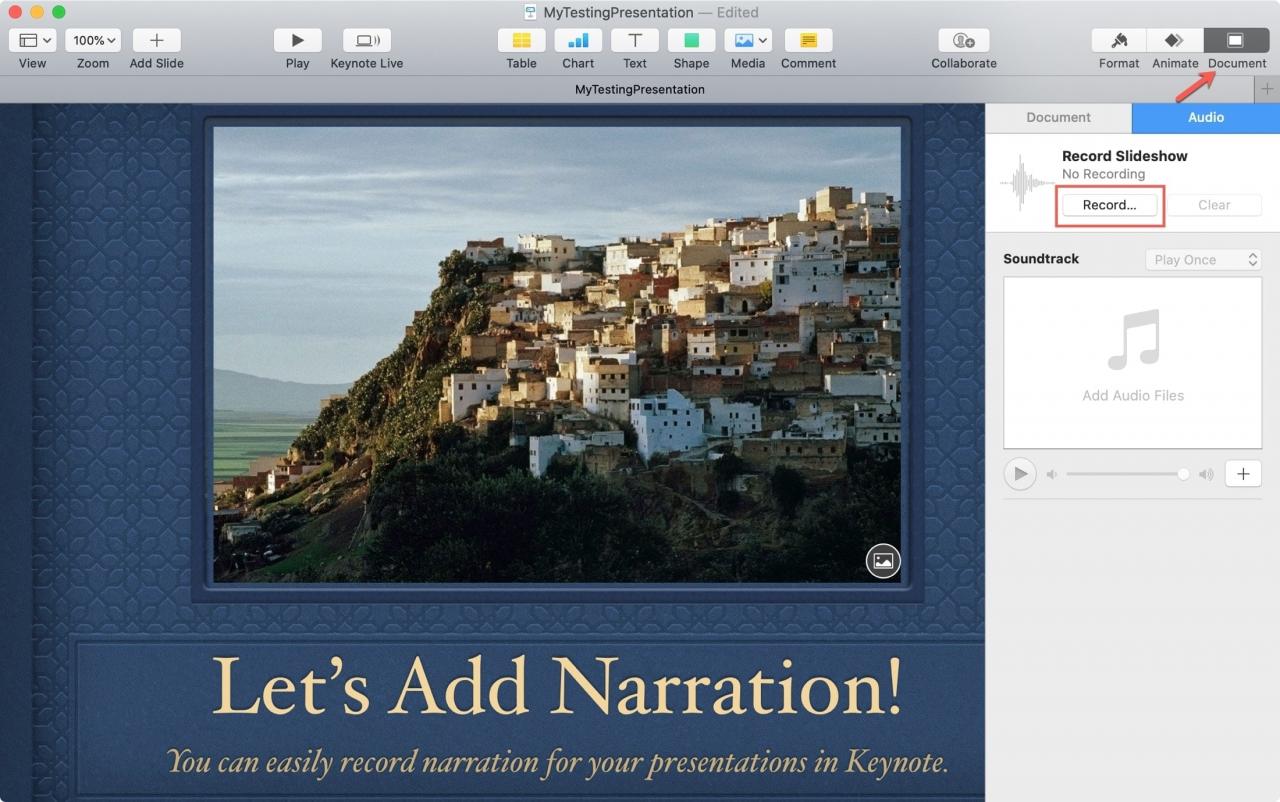
1) Cliccare il pulsante Documento in alto a destra della finestra.
2) Selezionare la scheda Audio e cliccare su Record .
3) La vostra presentazione si aprirà in una nuova finestra a schermo intero. In basso ci sono i controlli per la registrazione. Premere il pulsante rosso Record per avviare la registrazione e di nuovo quando si desidera interrompere la registrazione.
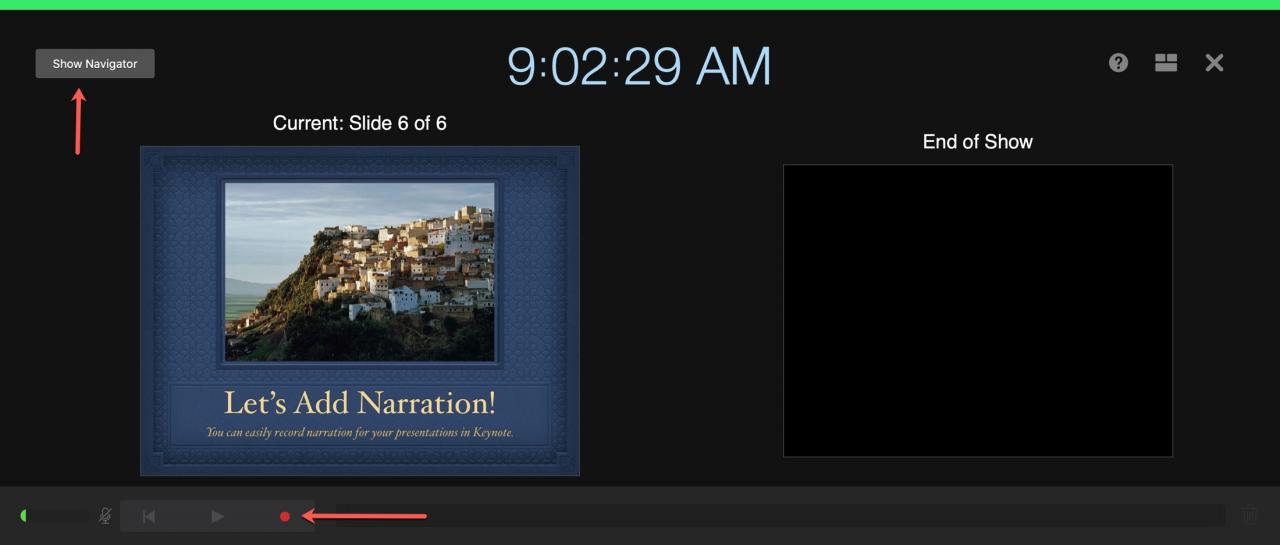
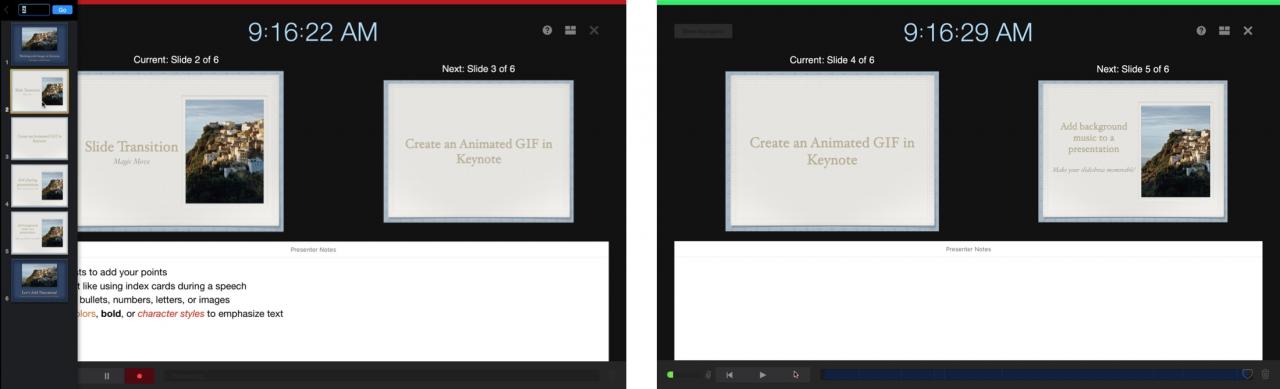
Se si desidera registrare la narrazione per ogni diapositiva, è possibile aprire Show Navigator in alto a sinistra. Cliccare su una diapositiva e parlare per registrare, poi cliccare sulla diapositiva successiva e continuare a parlare. Non è necessario fare una pausa tra una diapositiva e l’altra, a meno che non sia necessario.
Noterete che prima di iniziare a registrare e quando avrete finito, una barra verde apparirà sulla parte superiore della finestra. Durante la registrazione, la barra diventerà rossa. Questo è un chiaro indicatore se state registrando o meno.
4) Al termine della registrazione, premere il pulsante rosso Record Record
per fermarsi. Poi, chiudere la finestra e salvare la registrazione premendo il tasto Escape .5) Tornando nella finestra Keynote, vedrete nella barra laterale a destra che avete una registrazione. Per riprodurla, cliccate sul pulsante Play nella barra degli strumenti.
Noterete due opzioni: Riproduci su questo Mac e Riproduci Slideshow registrato . Ovviamente, sceglierai la seconda in modo da poter ascoltare la tua narrazione. La prima opzione riprodurrà solo la presentazione visiva (senza la narrazione).
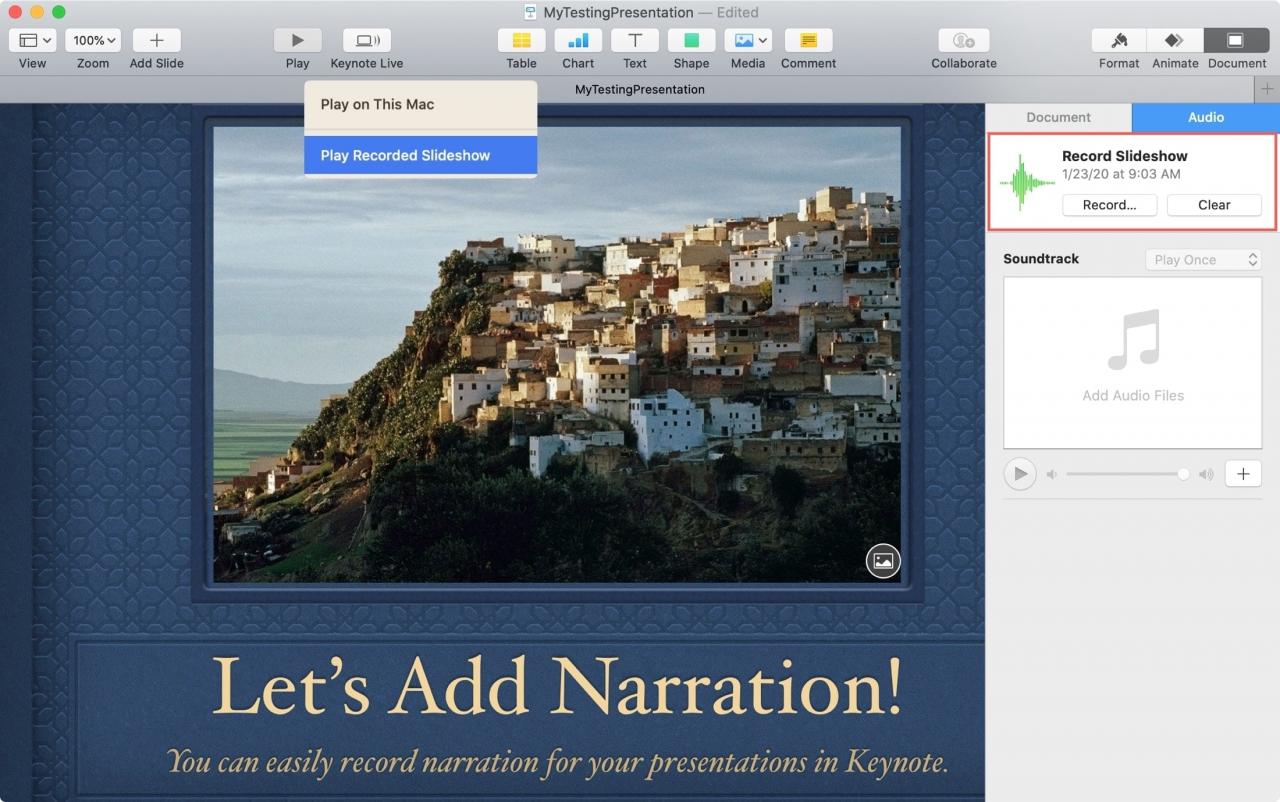
Ricordatelo quando è il momento di riprodurre la presentazione che include l’audio registrato.
Registrare nuovamente o rimuovere la narrazione
Una volta che si registra la narrazione per la presentazione, non c’è attualmente alcun modo per “modificarla” se non registrarla di nuovo o rimuoverla.
Per registrare nuovamente la tua narrazione, segui gli stessi passi di cui sopra. La nuova registrazione sostituirà automaticamente quella vecchia.
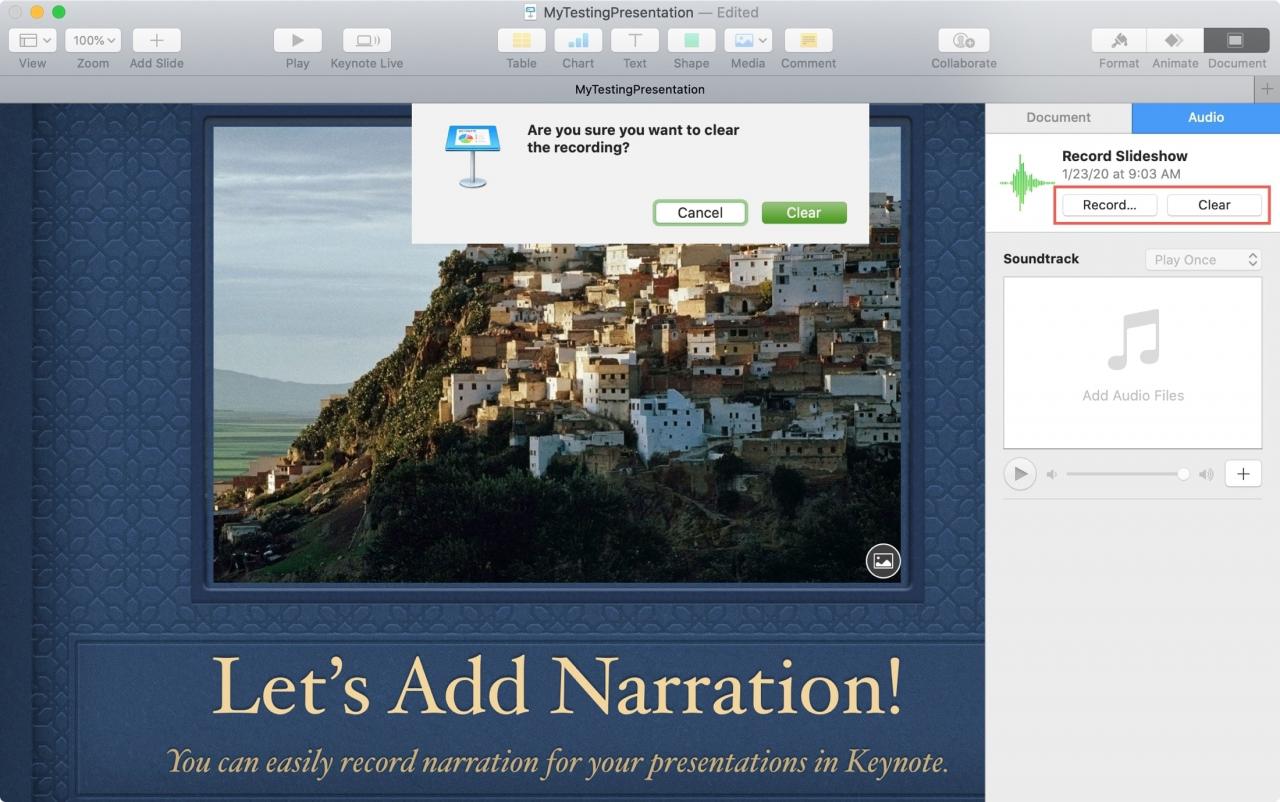
Per rimuovere la narrazione, cliccare semplicemente sul pulsante Clear sotto di essa nella barra laterale a destra e poi confermare questa azione nel pop-up cliccando Clear .
In Breve
La registrazione della propria narrazione potrebbe essere solo l’aggiunta necessaria per completare la presentazione. E ricordate, potete registrare altri tipi di audio e aggiungerlo anche alle singole diapositive. Date un’occhiata al nostro tutorial per la registrazione audio in Keynote, Pages e Numbers.
Cosa ne pensi di questa funzione in Keynote? Avete intenzione di provarla per la vostra prossima presentazione? Fatecelo sapere!