
Non sempre si hanno i videoclip o le immagini giuste per i film che si creano in iMovie. Per fortuna, è possibile registrare video o scattare foto direttamente dall’app. Questo ti permette di andare a prendere gli scatti che vuoi per il tuo video e di accedervi immediatamente all’interno del tuo progetto iMovie.
Questo tutorial mostra come registrare video o scattare foto direttamente in iMovie.
Registrare video o scattare una foto su Mac
Apri iMovie sul tuo Mac insieme al tuo progetto per l’editing. Quindi, fai quanto segue per usare la fotocamera integrata nel tuo Mac.
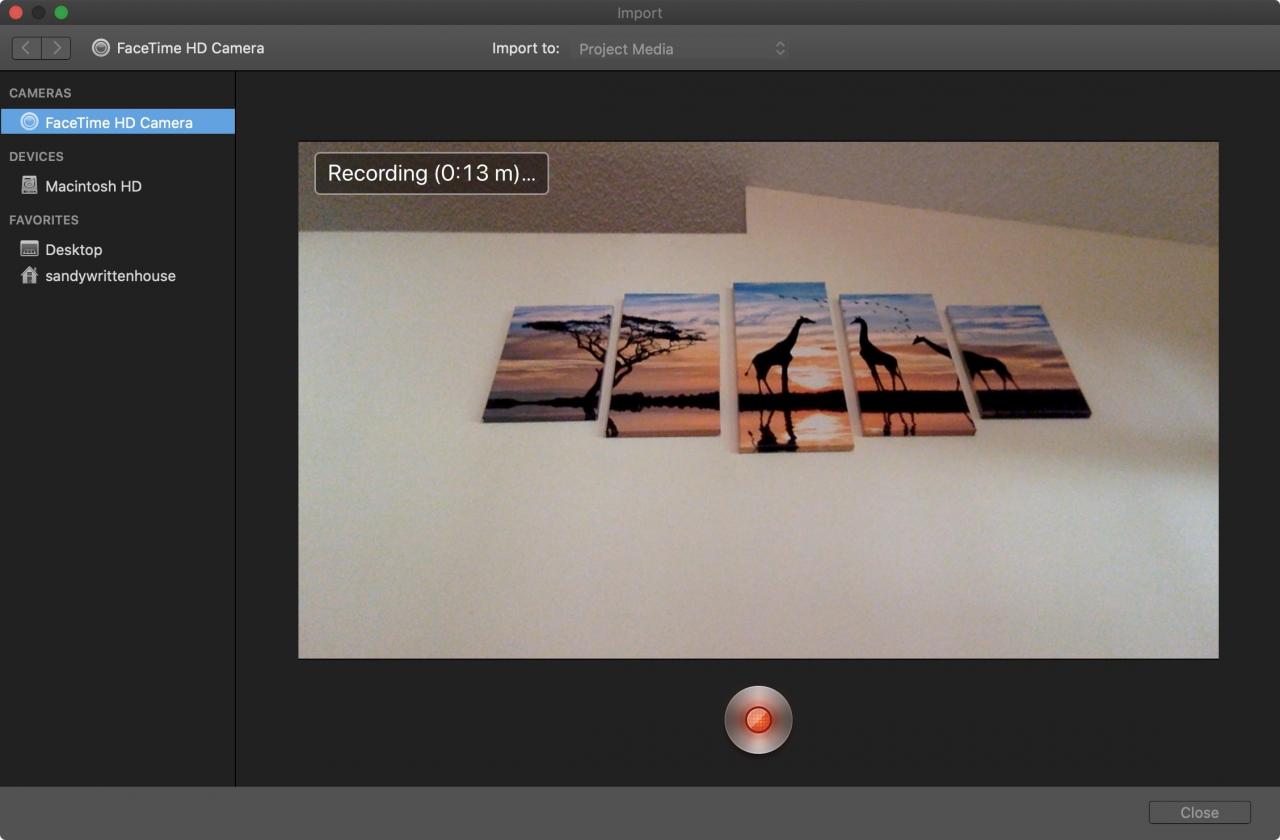
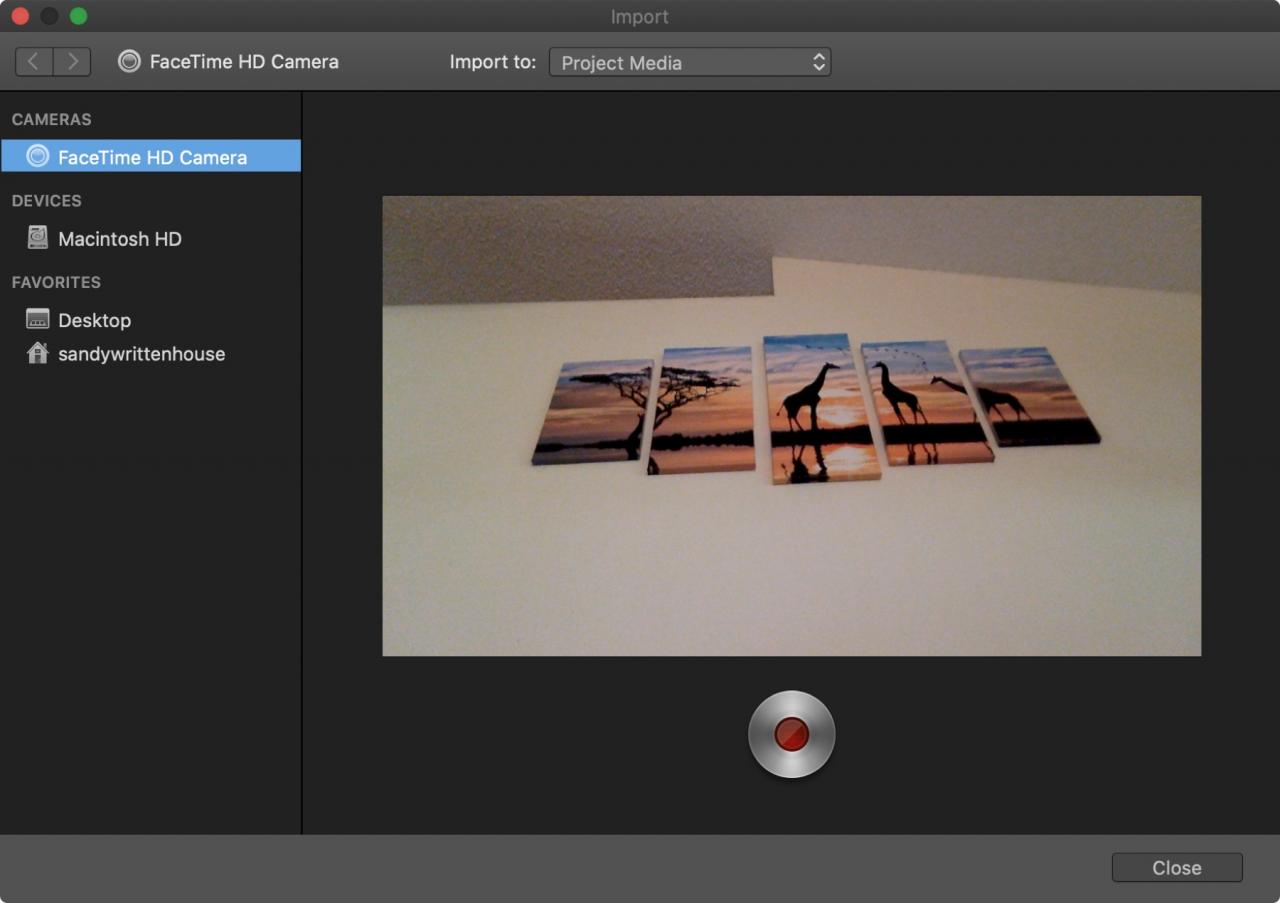
1) Cliccare il pulsante Importa (freccia verso il basso) sul lato superiore sinistro della finestra o cliccare File ; Importa Media dalla barra dei menu.
2) Sotto Telecamere nella barra laterale, selezionare la propria telecamera integrata come la FaceTime HD Camera.
3) Nella parte superiore della finestra, scegliere un’opzione dal menu a tendina Importa in se si vuole cambiare la posizione del video. Altrimenti, puoi lasciarlo come Project Media in modo che sia disponibile in quell’area del tuo progetto corrente.
4) Clicca il pulsante rosso Record in basso per iniziare a registrare il tuo video e clicca di nuovo quando hai finito. Se preferisci, puoi usare questo pulsante per scattare una foto veloce.
5) Fare clic su Chiudere in basso a destra quando si finisce di chiudere la finestra della telecamera / importazione.
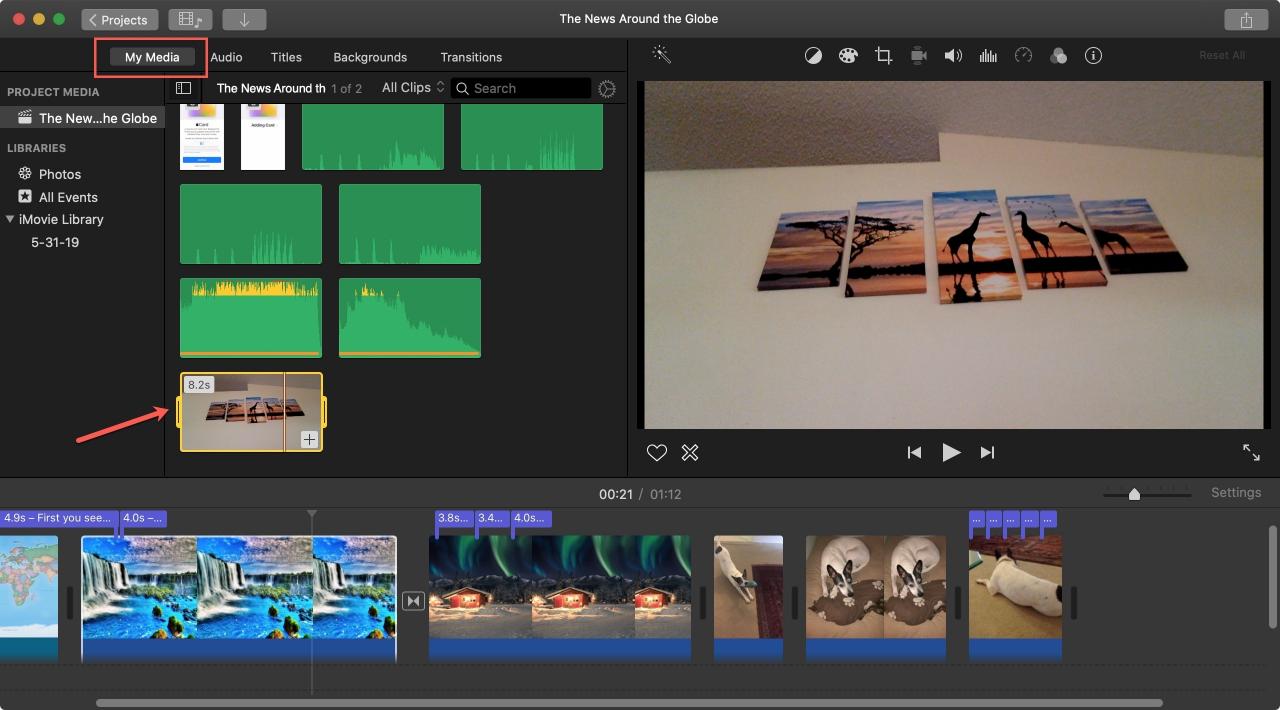
Ora torna al tuo progetto, clicca su My Media nel Browser in alto e dovresti vedere il tuo video o la tua foto e puoi trascinarla nella tua Timeline dove vuoi.
Registrare video o scattare una foto su iOS
È altrettanto facile registrare un video o scattare una foto in iMovie su iPhone o iPad. Apri l’app per il tuo progetto e segui questi passi.
1) Selezionare il luogo nella Timeline del filmato in cui si desidera inserire il video o la foto.
2) Toccare il segno più a sinistra per aggiungere i supporti.
3) Scegliere Telecamera .
4) Toccare per selezionare Video o Foto e poi utilizzare il pulsante Cattura come si farebbe normalmente.
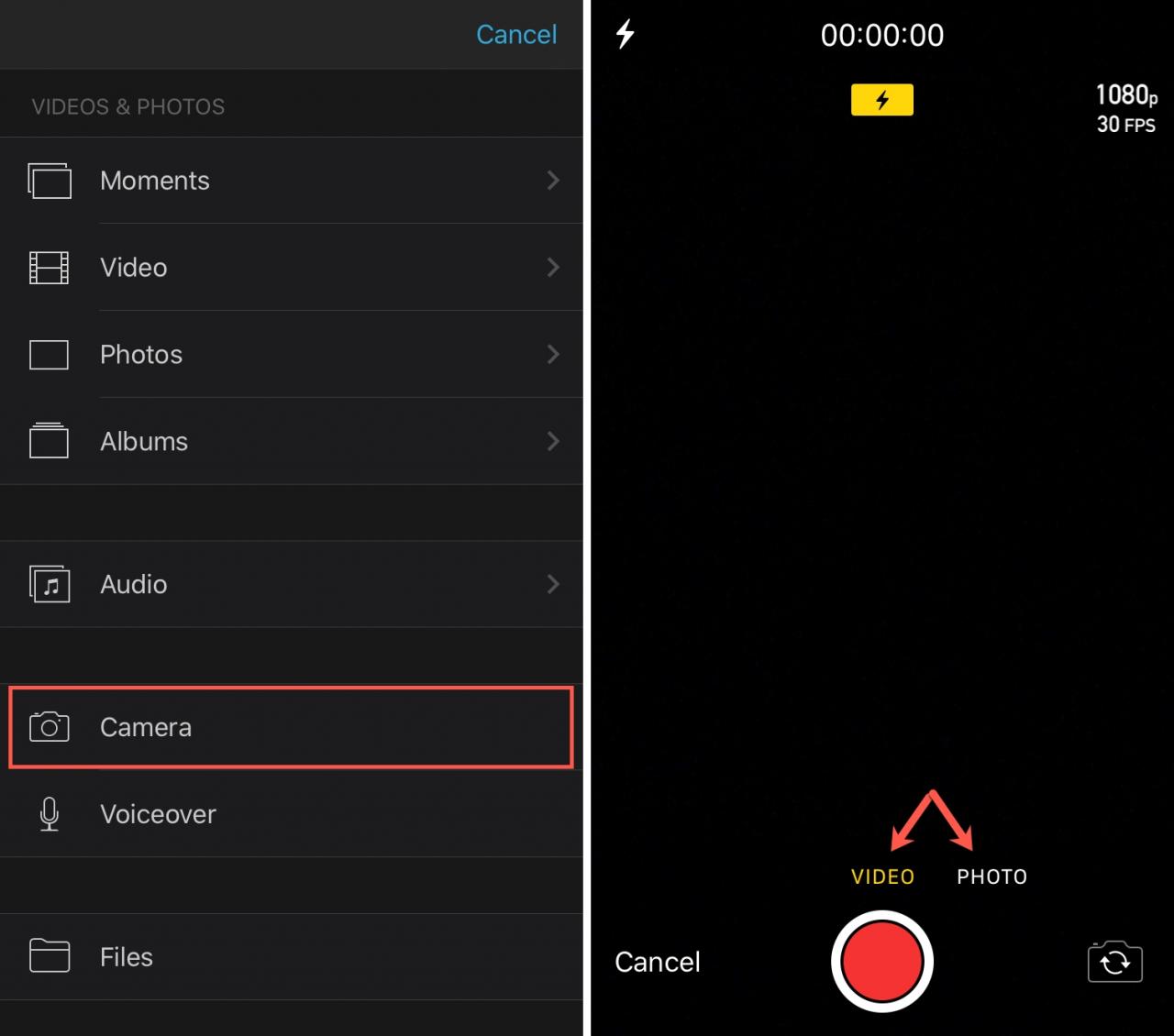
5) Se si registra un video, si può vedere un’anteprima del video premendo il pulsante Play . Al termine, toccare Usare Video o Usare Foto per qualsiasi cosa si scelga o toccare Retake per rifarlo.
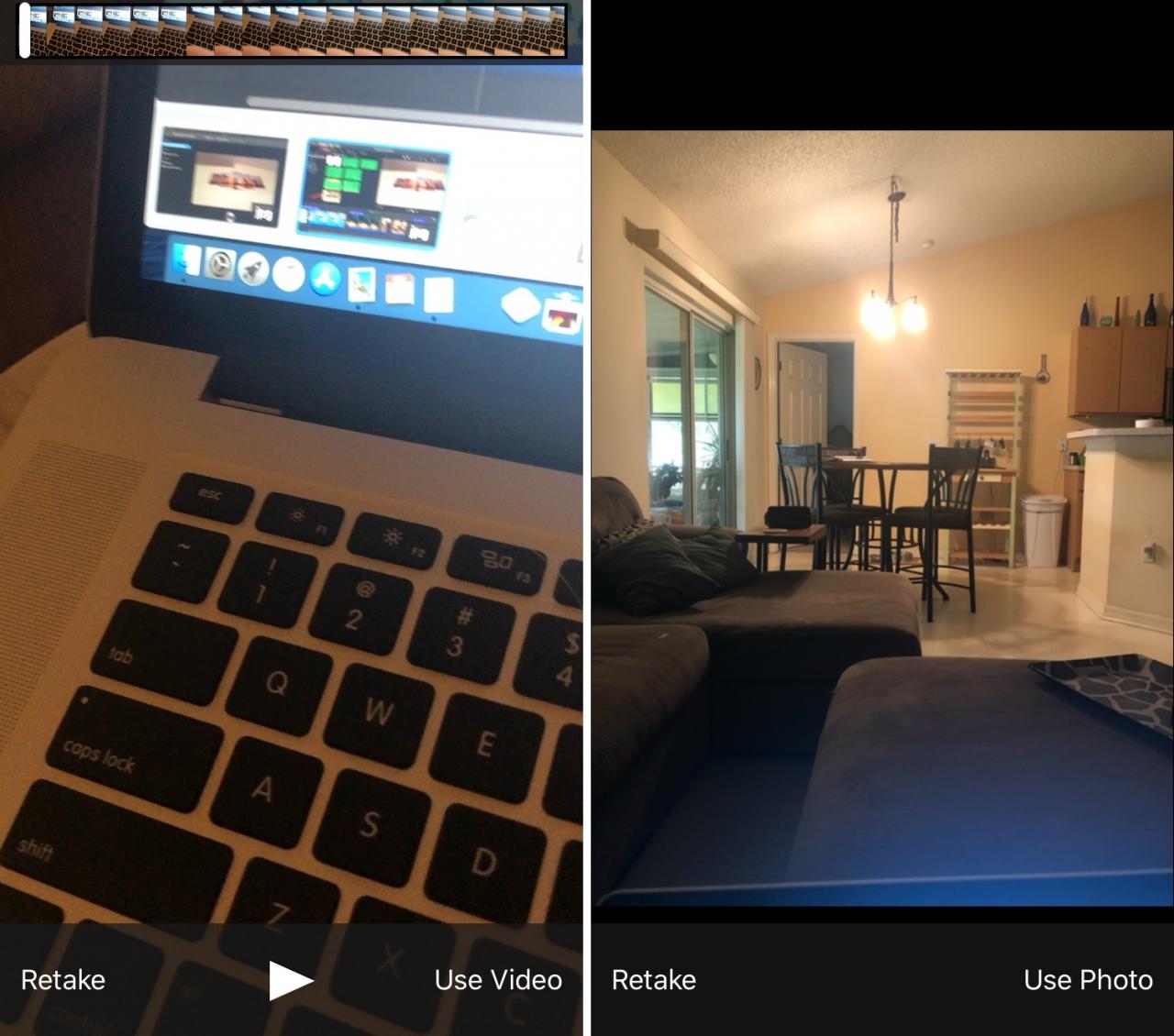
Tornerai al tuo progetto con il tuo video o la tua foto inseriti nello spot che hai selezionato.
In Breve
Essere in grado di registrare video, o anche di scattare una foto, proprio all’interno dell’applicazione iMovie ti offre un modo semplice per catturare esattamente ciò di cui hai bisogno per il tuo film. Avete intenzione di fare un tentativo? Fatecelo sapere nei commenti qui sotto!
E per un maggiore aiuto con iMovie, date un’occhiata a come condividere i vostri progetti iMovie o utilizzate l’effetto Ken Burns.