
Se possiedi una Apple TV, è probabile che tu la condivida con altri a casa tua. E se avete dei figli, è essenziale che vi assicuriate che non possano vedere contenuti inappropriati sul dispositivo.
Per chi è nuovo alla Apple TV o semplicemente non ha ancora avuto il tempo di impostare le restrizioni, questo tutorial è per voi. Ecco le restrizioni sui contenuti disponibili sulla vostra Apple TV e come impostarle.
Attivare le restrizioni su Apple TV
Per iniziare a impostare le restrizioni sulla Apple TV, aprire le impostazioni e fare clic su Generale . Scendere a Restrizioni , che dovrebbe apparire come Off e cliccare su di esso.
Nella parte superiore della schermata Restrizioni, fare clic su Restrizioni . Vi verrà quindi chiesto di creare e verificare un codice di accesso a quattro cifre. Quando hai finito, clicca OK e assicurati di tenere quel codice di accesso in un punto che ricorderai.
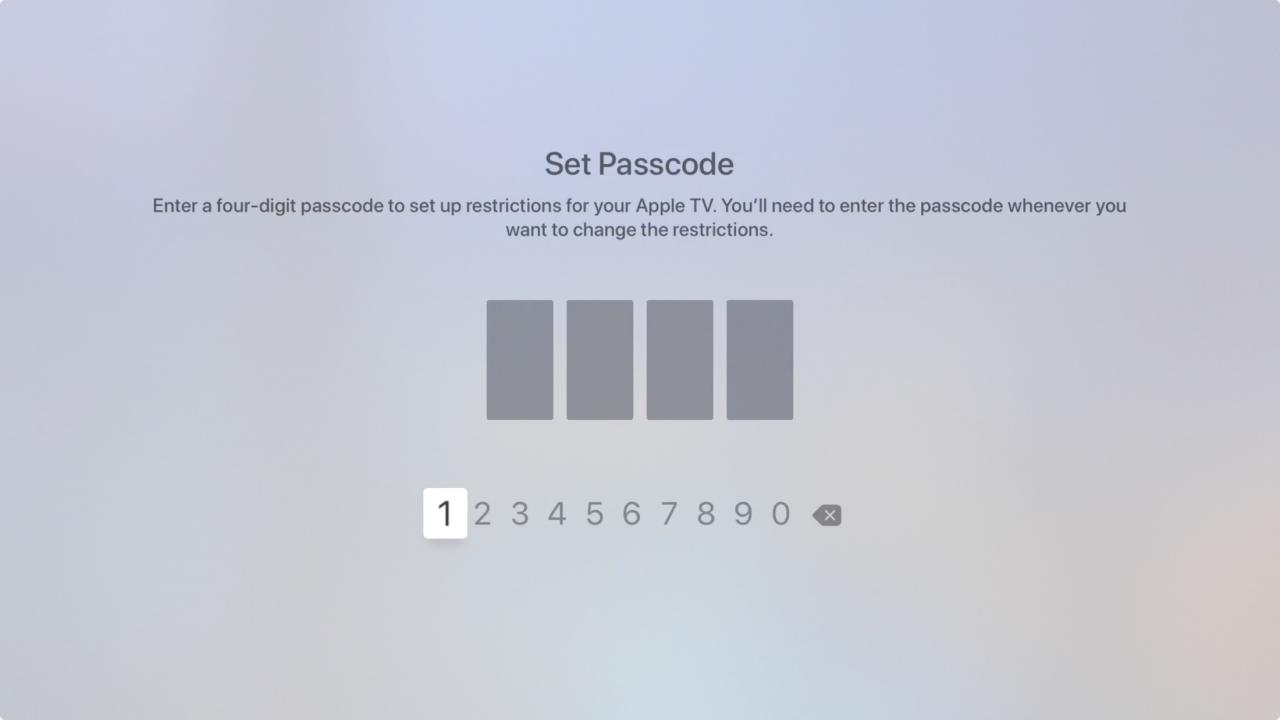
Una volta impostato questo insieme alle restrizioni sotto riportate, qualsiasi modifica richiederà quel codice di accesso.
Contenuto consentito
La sezione Contenuto consentito della schermata Restrizioni è il punto in cui si desidera trascorrere un po’ di tempo.
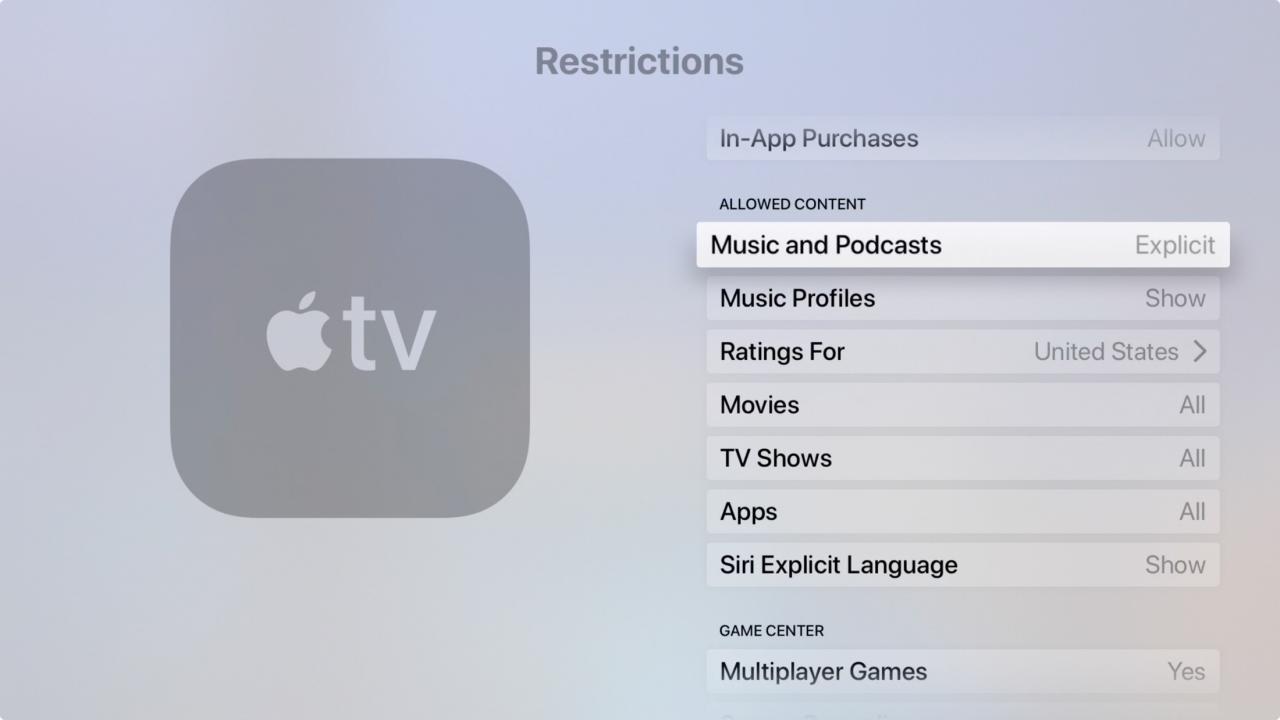
Musica e Podcast : Pulito o esplicito.
Profili musicali : Mostra o nascondi. Questo serve per visualizzare i profili delle altre persone in modo da poter vedere cosa stanno ascoltando i tuoi amici o condividere la musica.
Valutazioni Per : Selezionare il proprio paese. Questo determinerà le valutazioni disponibili per i film e gli spettacoli televisivi che imposterai successivamente.
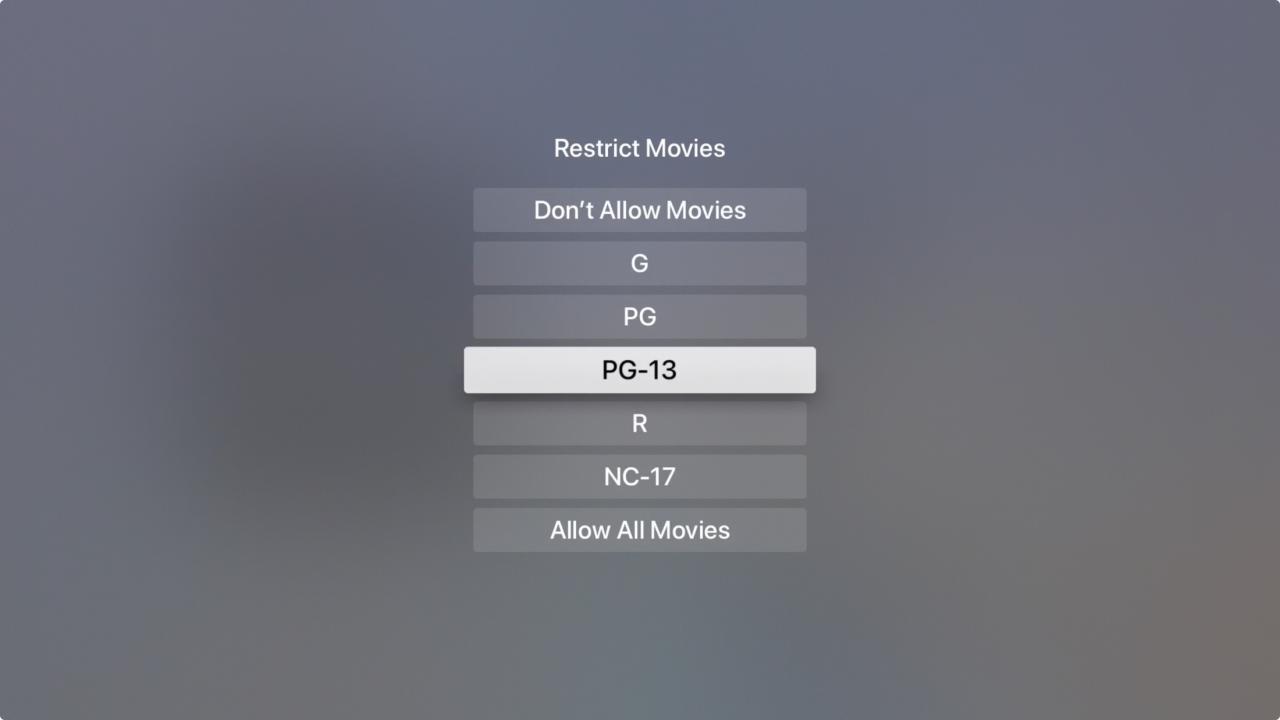
Film : Scegliere una classificazione; solo i film all’interno di tale classificazione o sotto possono essere visualizzati. È inoltre possibile rifiutare tutti i film.
Spettacoli televisivi : Scegliere una valutazione; solo gli spettacoli all’interno di tale valutazione o inferiori possono essere visualizzati. È inoltre possibile rifiutare tutti i programmi TV.
Apps : Scegliere una fascia d’età; possono essere utilizzate solo le app destinate a quell’età e inferiori. È inoltre possibile non autorizzare tutte le app.
Siri Lingua esplicita : Mostra o nascondi.
Altre restrizioni
Noterete altre sezioni nell’area Restrizioni per iTunes Store , Game Center , e Allow Changes . Ognuna di queste sezioni si spiega da sola e offre un’impostazione Sì o No o Consenti o Limita.
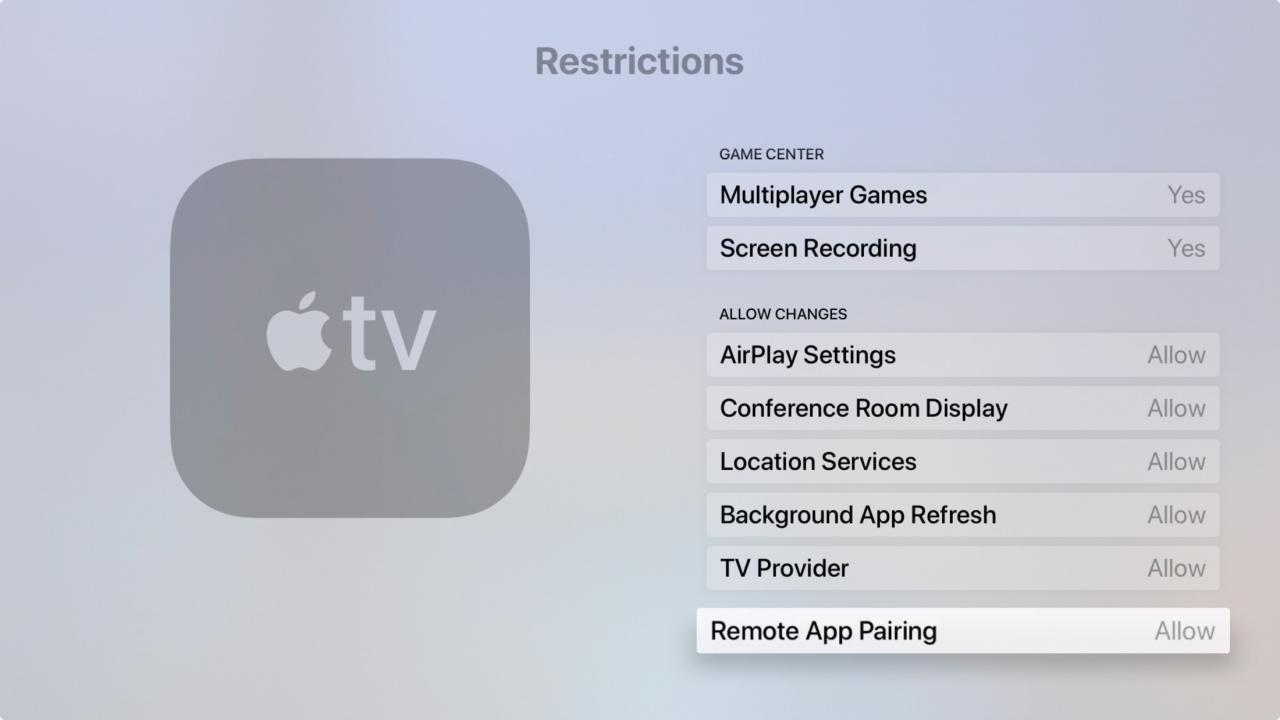
Quindi, se siete preoccupati che qualcuno affitti o acquisti articoli dal negozio o faccia confusione con le impostazioni del vostro fornitore di TV, come esempio, vorrete prendervi un minuto per rivedere anche queste aree.
In Breve
Impostare le restrizioni sui contenuti della Apple TV è facile e necessario se si hanno bambini in casa. Quindi prendetevi qualche minuto per assicurarvi che i vostri piccoli non vedano qualcosa che non dovrebbero vedere.
Avete intenzione di impostare alcune restrizioni sulla vostra Apple TV ora? O forse ne avete già e ne apprezzate le opzioni? Fatecelo sapere!