
Tutti gli iPhone da iPhone 5s in poi possono registrare video al rallentatore a 120 fotogrammi al secondo (FPS), ma solo i modelli alimentati dal chip A11 Bionic o successivi, come iPhone 8 e successivi, aumentano il frame rate slo-mo a 240 FPS in risoluzione Full HD (1.920 x 1.080 pixel).
Per impostazione predefinita, i dispositivi iOS sono impostati per acquisire video slo-mo in 1080p a 120 FPS. Ecco come regolare le impostazioni in modo appropriato quando desideri riprendere scene frenetiche in ultra slow motion.
Informazioni sulle riprese di video al rallentatore
Come accennato in precedenza, solo iPhone 8 e versioni successive possono girare video slo-mo a 1080p/240 FPS. L’hardware più vecchio (iPhone 7, iPhone 6s e iPhone 6) limita l’acquisizione slo-mo a 240 FPS alla risoluzione di 720p (1.280 per 720 pixel).
Modalità di scatto al rallentatore supportate
Su iPhone sono supportate le seguenti modalità di ripresa al rallentatore:
- 720p a 120 FPS (rallentatore): iPhone 5s, iPhone 6, iPhone 6 Plus, iPhone 6s, iPhone 6s Plus, iPhone 7, iPhone 7 Plus, iPhone 8, iPhone 8 Plus e iPhone X
- 720p a 240 FPS (ultra slow motion): iPhone 6, iPhone 6 Plus, iPhone 6s, iPhone 6s Plus, iPhone 7, iPhone 7 Plus, iPhone 8, iPhone 8 Plus e iPhone X. Vedrai 720p HD a 240 FPS se cambi il formato in Più compatibile nella fotocamera impostazioni.
- 1080p HD a 120 FPS (rallentatore): iPhone 6s, iPhone 6s Plus, iPhone 7, iPhone 7 Plus, iPhone 8, iPhone 8 Plus, iPhone X e tutti i modelli successivi, inclusa la serie iPhone 13.
- 1080p HD a 240 FPS (ultra slow motion): iPhone 8, iPhone X e tutti i modelli successivi, inclusa la serie iPhone 13
L’acquisizione slo-mo a 1080p/240 FPS richiede anche il supporto hardware per la codifica video ad alta efficienza (il codec H.265) integrato nel processore A11 Bionic di Apple o nei chip più recenti. L’hardware più vecchio di iPhone 8 limita la registrazione slo-mo a 1080p/120 FPS.
Requisiti di riproduzione
Il video 1080p/240 FPS è visualizzabile su qualsiasi dispositivo compatibile con iOS 11 o macOS High Sierra 10.13 anche se potrebbe essere necessario un hardware più recente per una riproduzione senza scatti.
iPhone 6 e versioni successive, iPad Air 2 e versioni successive e modelli Mac da metà 2015 o versioni successive possono decodificare video a 1080p/240 FPS. Se il tuo Mac ha il chip Core di sesta generazione di Intel o più recente, potrai goderti la riproduzione video con accelerazione hardware.
Confronto delle dimensioni dei file
Grazie all’efficienza del codec H.265, una sessione di acquisizione slo-mo a 1080p/120 FPS di un minuto occupa circa 170 megabyte di spazio di archiviazione sul dispositivo. Raddoppia la frequenza dei fotogrammi a 240 FPS e stai guardando 480 megabyte al minuto.
Mancia: Come scegliere tra i formati multimediali JPEG/H.264 e HEIF/H.265 in iOS 11
Come accennato, il vecchio codec H.264 è più ampiamente utilizzato rispetto alla sua controparte H.265 contemporanea, ma raddoppia la dimensione del file e limita la registrazione slo-mo a 1080p a 120 FPS.
Ecco come impostare il tuo iPhone per girare video slo-mo in 1080p a 240 FPS.
Come girare video al rallentatore a 1080p/240 FPS
1) Apri il Impostazioni app sul tuo iPhone.
2) Clicca il Telecamera sezione nell’elenco.
3) Seleziona la sottosezione etichettata Registra al rallentatore.
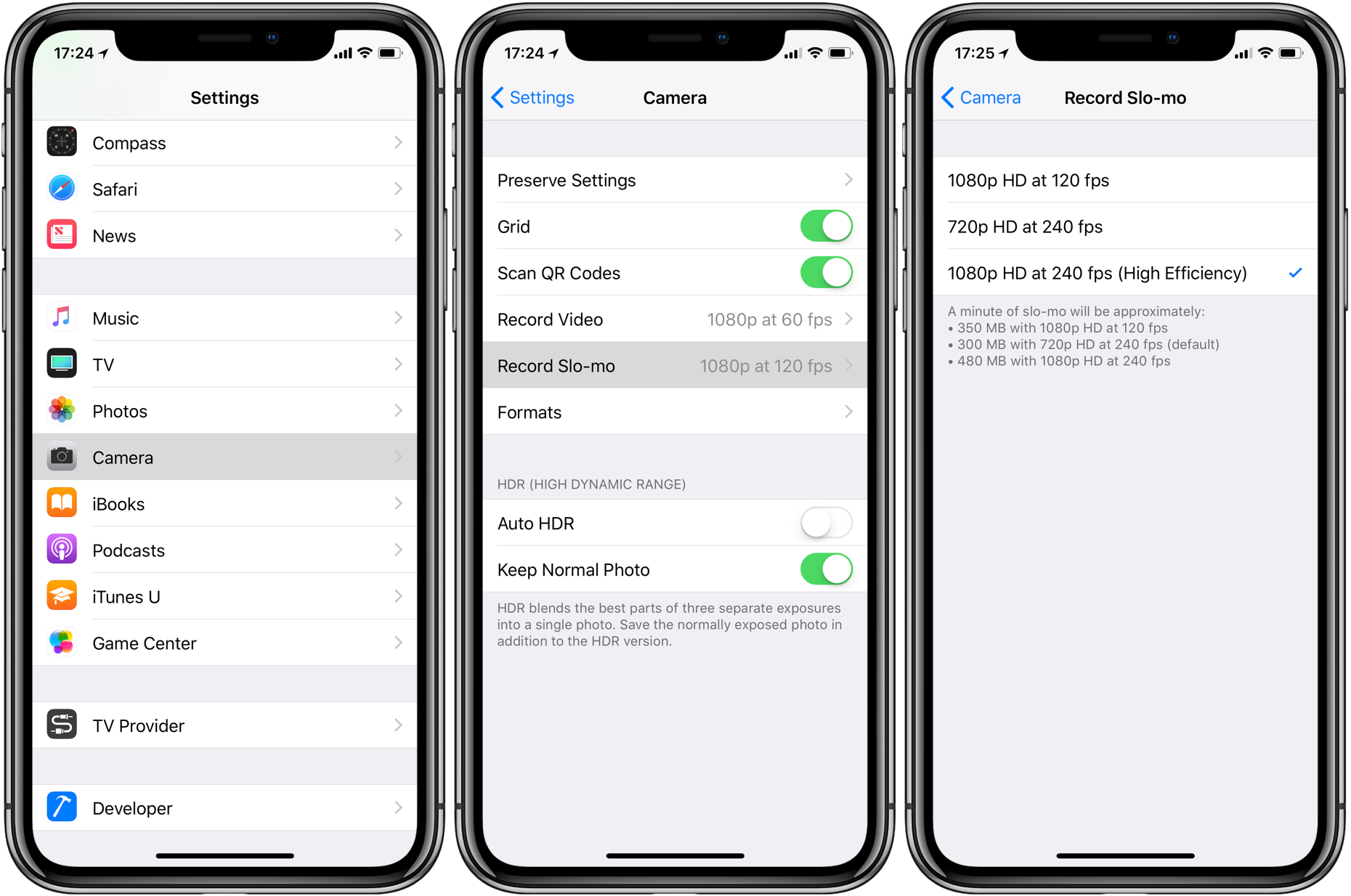
Il video slo-mo a 1080p/240 FPS richiede il codec H.265 per una compressione efficiente
4) Attiva l’opzione etichettata 1080p HD a 240 fps.
Mancia: Per rivelare l’opzione nascosta per l’acquisizione di video slo-mo 720p/240 FPS su dispositivi più recenti, cambia il formato multimediale da “Alta efficienza” a “Più compatibile” in Impostazioni > Telecamera > Formati prima di rivedere questa sezione.
Non vedrai il menu dei formati della fotocamera sui dispositivi non supportati.
5) Chiudi l’app Impostazioni e avvia il titolo Telecamera app.
6) Scegliere Slo-Mo nella parte inferiore dell’interfaccia.
Mancia: Per fare in modo che iOS ricordi l’ultima modalità utilizzata come Video o Foto, vai a Impostazioni > Telecamera > Conserva le impostazioni e fai scorrere il Modalità fotocamera passare in posizione ON.
7) Clicca il Disco pulsante o premere uno dei due Pulsante del volume per avviare e interrompere la registrazione.
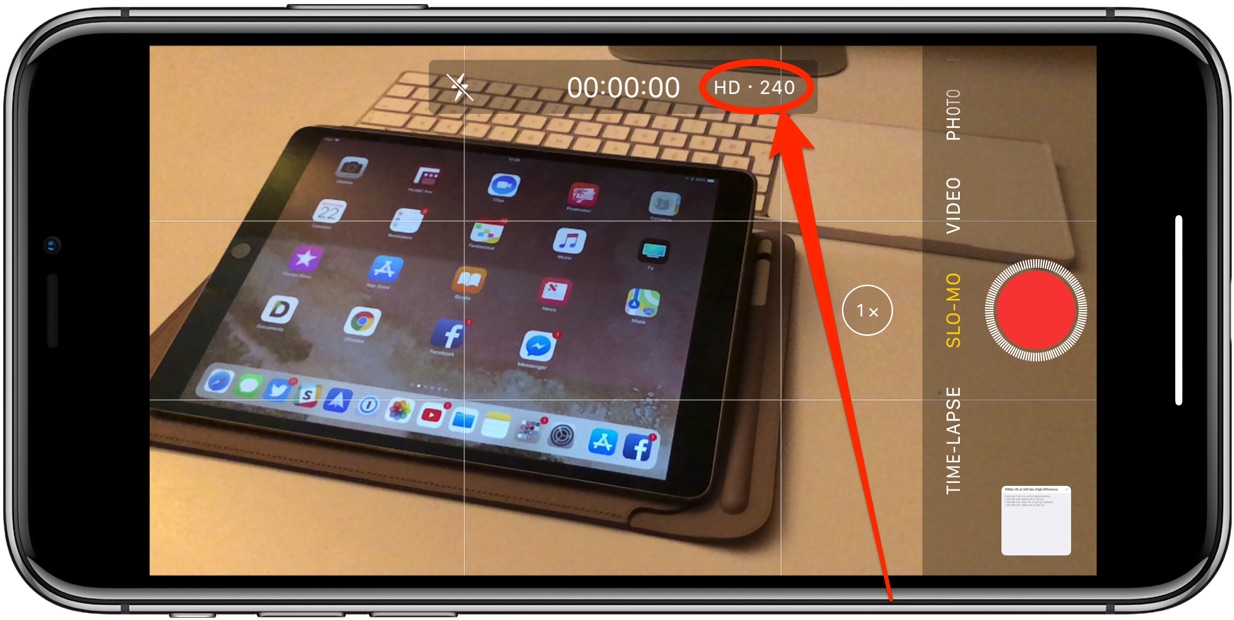
Il video verrà salvato come file .MOV con codifica H.265 all’interno dell’app Foto.
Guardare video al rallentatore a 1080p/240 FPS
Puoi guardare video slo-mo a 1080/240 FPS sul tuo iPhone come faresti con qualsiasi altro video.
Tutti gli iPhone, dal momento che l’iPhone 4s ha un display a 60 Hz, quindi il video con frame rate elevato sembra abbastanza buono su di loro. La riproduzione di video slo-mo a 1080p/720 FPS su desktop offre i migliori risultati se il tuo Mac o PC Windows è alimentato da un chip Intel Core di sesta generazione o precedente.
Guardare: Come risparmiare energia limitando la frequenza di aggiornamento del display ProMotion di iPad Pro a 60 Hz
Per risultati ottimali, guarda le riprese a 1080p/240 FPS su un iPad Pro o un iPhone 13 Pro e Pro Max.
Tutti i modelli di iPad Pro 2017 e successivi sono dotati della tecnologia di visualizzazione ProMotion di Apple che alterna dinamicamente la frequenza di aggiornamento del pannello tra 24 Hz, 48 Hz, 60 Hz e 120 Hz per adattarsi al movimento dei contenuti. L’apertura di un video a 1080p/240 FPS su un iPad Pro abilitato per ProMotion aumenta automaticamente la frequenza di aggiornamento dello schermo a 120 Hz per una riproduzione fluida e nitida.
Trasferimento di video slo-mo a 1080p/240 FPS su Mac o PC
Per scegliere il formato in cui i tuoi file multimediali nell’app Foto vengono trasferiti su un computer quando utilizzi il metodo di trasferimento USB, seleziona l’opzione “Automatico” o “Mantieni originali” in Impostazioni > Fotografiesotto il Trasferisci su Mac o PC intestazione.
Selezionando “Mantieni originali” i file del filmato vengono trasferiti al computer così come sono.
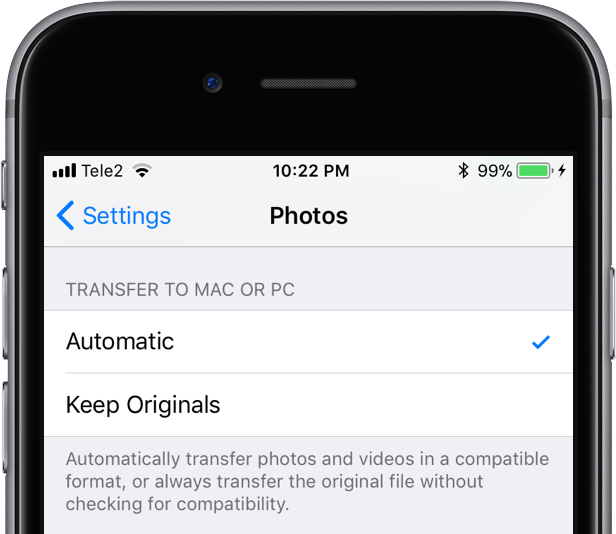
Scegli “Automatico” per trasferire i media su un computer senza transcodifica
Modificando questo in “Automatico” verranno transcodificati i video durante il trasferimento da iOS > Mac/PC utilizzando il codec H.264, che aumenta la compatibilità a scapito delle dimensioni del file. Utilizzare questa impostazione se il computer non supporta l’accelerazione hardware H.265.
Quando condividi il tuo video slo-mo utilizzando AirDrop o Condividi servizi foglio come Mail o Messaggi, iOS invia sempre la sua versione H.264 convertita per garantire la massima compatibilità.
Articoli correlati: