
Quando crei musica in GarageBand, mescoli regioni e tracce per creare la tua canzone. Che tu stia usando la voce o gli strumenti, non tutte le tracce devono avere lo stesso volume. Potresti volere che uno strumento suoni sottilmente in sottofondo mentre enfatizza la voce, ad esempio. Oppure potresti voler aumentare e diminuire il volume di una traccia in determinati punti.
Ecco come regolare il volume della traccia in GarageBand su Mac e iOS.
Regola il volume di un’intera traccia su Mac
Se desideri modificare il volume di un’intera traccia in GarageBand sul Mac, apri il brano e segui questi passaggi.
1) Seleziona il brano nell’elenco dei brani a sinistra.
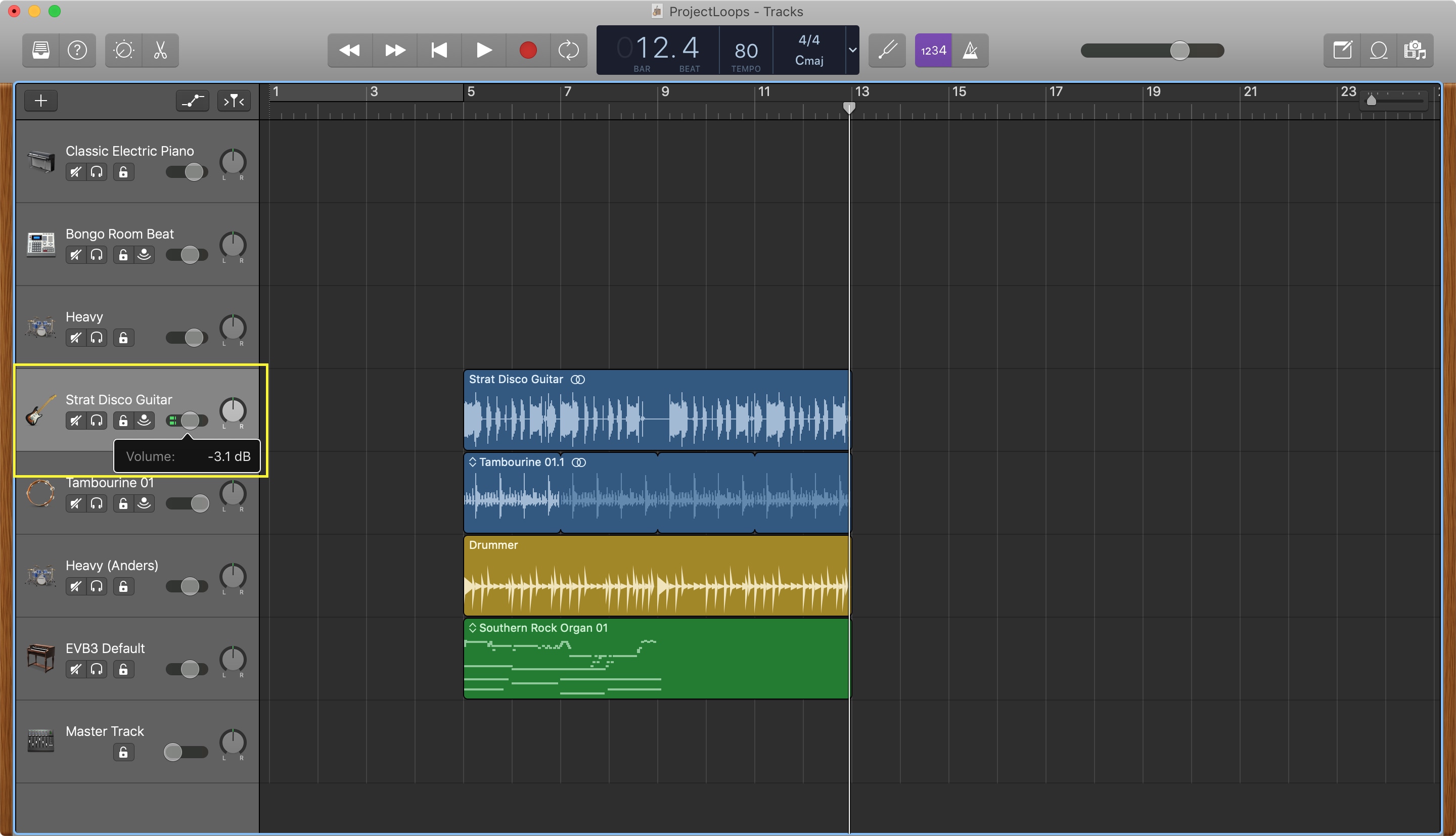
2) Muovi il Dispositivo di scorrimento del volume destra o sinistra per aumentare o diminuire il volume.
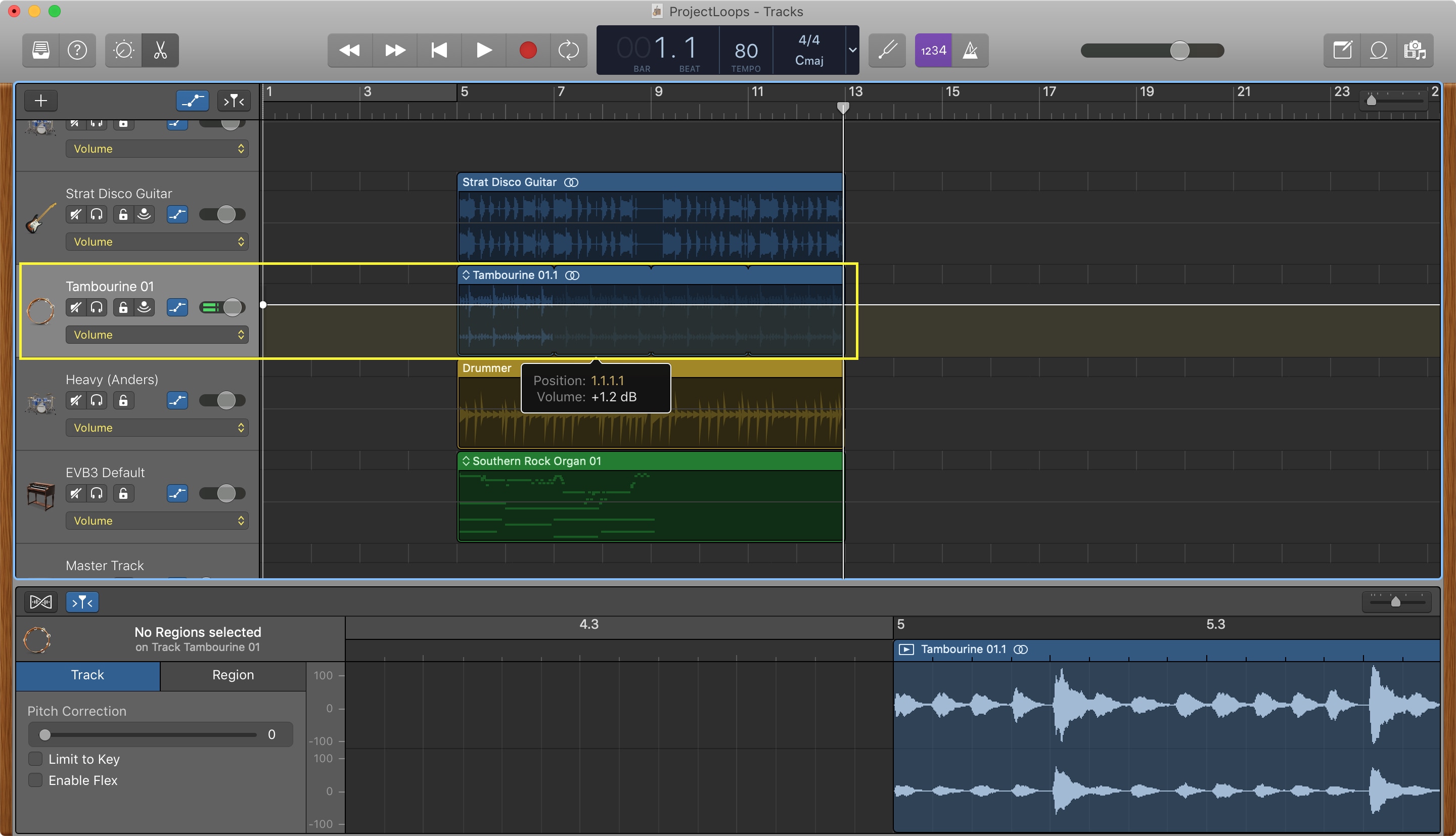
Se hai automazioni nella tua canzone, puoi fare clic su Pulsante Mostra automazioni nella parte superiore dell’elenco dei brani, selezionare Volume nella casella a discesa della traccia e sposta il cursore.
In alternativa, puoi fare clic in mezzo alla pista nello spazio di lavoro. Vedrai un linea gialla indicando il volume. Trascina verso l’alto o verso il basso per regolare il volume. Puoi vedere la linea diventare bianca e i decibel cambiano mentre lo fai.
Regola il volume di una traccia
Potresti voler aumentare il volume di una traccia solo per alcune parti e diminuire per altre. Puoi aggiungere punti di automazione per modificare il volume in una traccia.
1) Clicca il Pulsante Mostra automazioni se necessario, per espandere le opzioni della traccia a sinistra.
2) Scegli la tua traccia nell’elenco e assicurati Volume è selezionato nella casella a discesa.
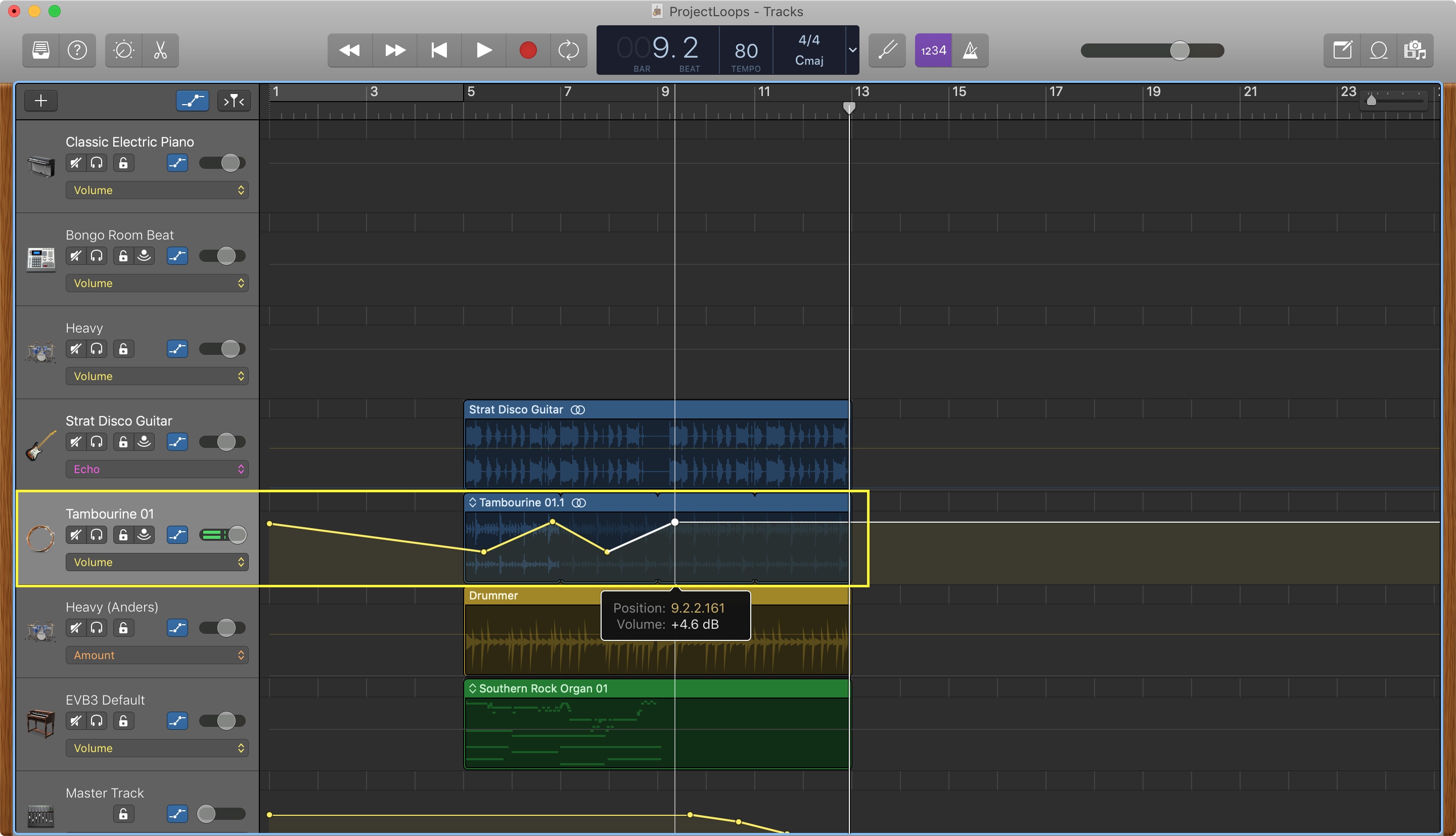
3) Fare clic su mezzo della pista nell’area di lavoro per visualizzare il linea gialla del volume.
4) Doppio click per impostare il primo punto del volume e poi trascina verso l’alto o verso il basso per aumentare o diminuire il volume. Continua la stessa procedura per regolare il volume in tutta la traccia.
Regola il volume di un’intera traccia su iOS
Se desideri modificare il volume di un’intera traccia in GarageBand su iOS, apri il tuo brano e procedi come segue.
1) Su iPhone, tocca il icona a forma di ingranaggio in alto a destra e scegli Impostazioni traccia. Su iPad, tocca il Pulsante Impostazioni traccia in alto a sinistra.
2) Seleziona la traccia nell’area di lavoro e quindi regola il Volume traccia a sinistra usando il cursore.
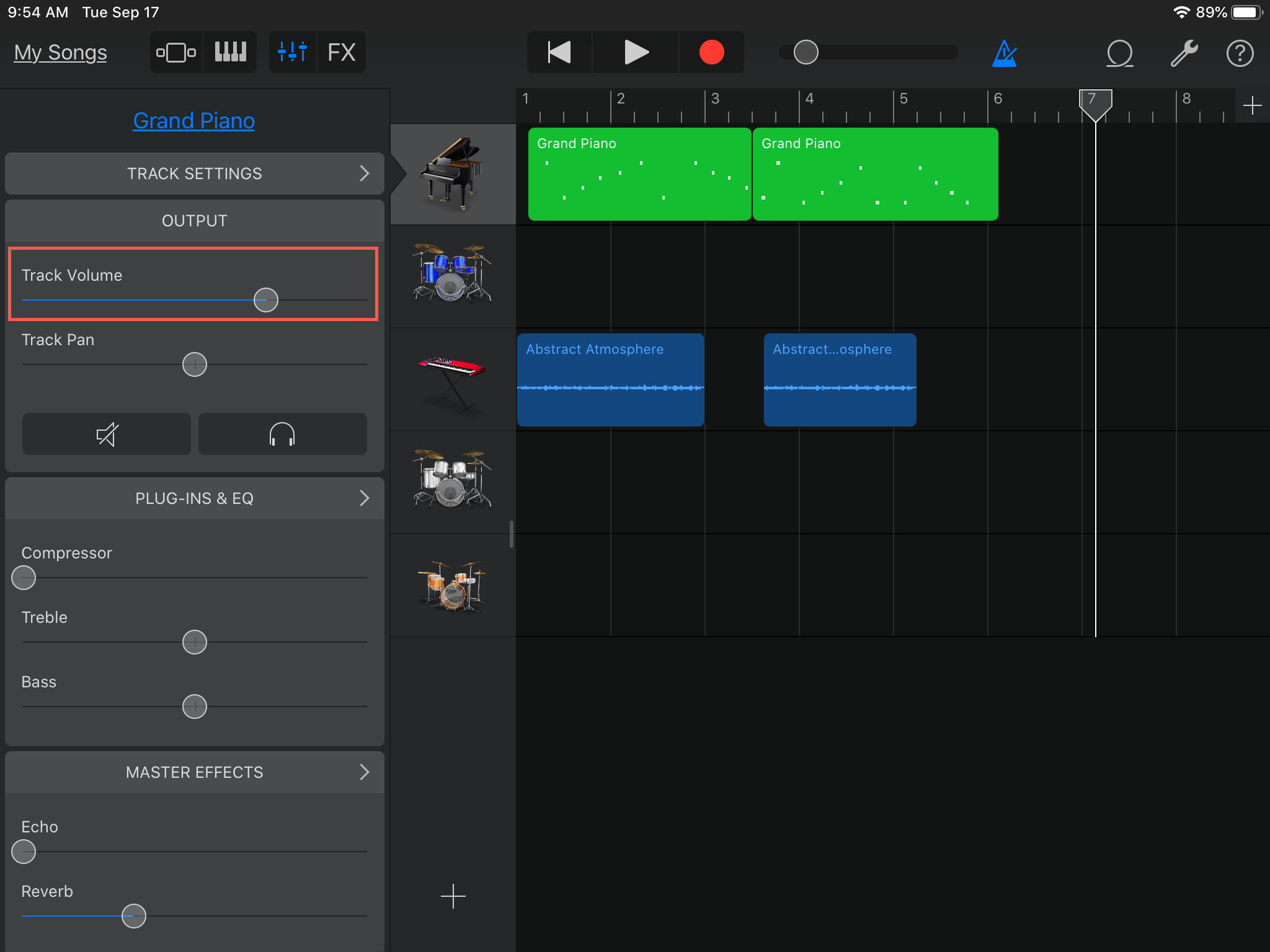
Regola il volume di una traccia
Come su Mac, puoi regolare il volume di una traccia utilizzando i punti di automazione.
1) Scorri verso destra sul lato sinistro per aprire il Traccia intestazioni.
2) Tocca la traccia, quindi tocca ancora una volta per aprire il menu di scelta rapida e seleziona Automazione.
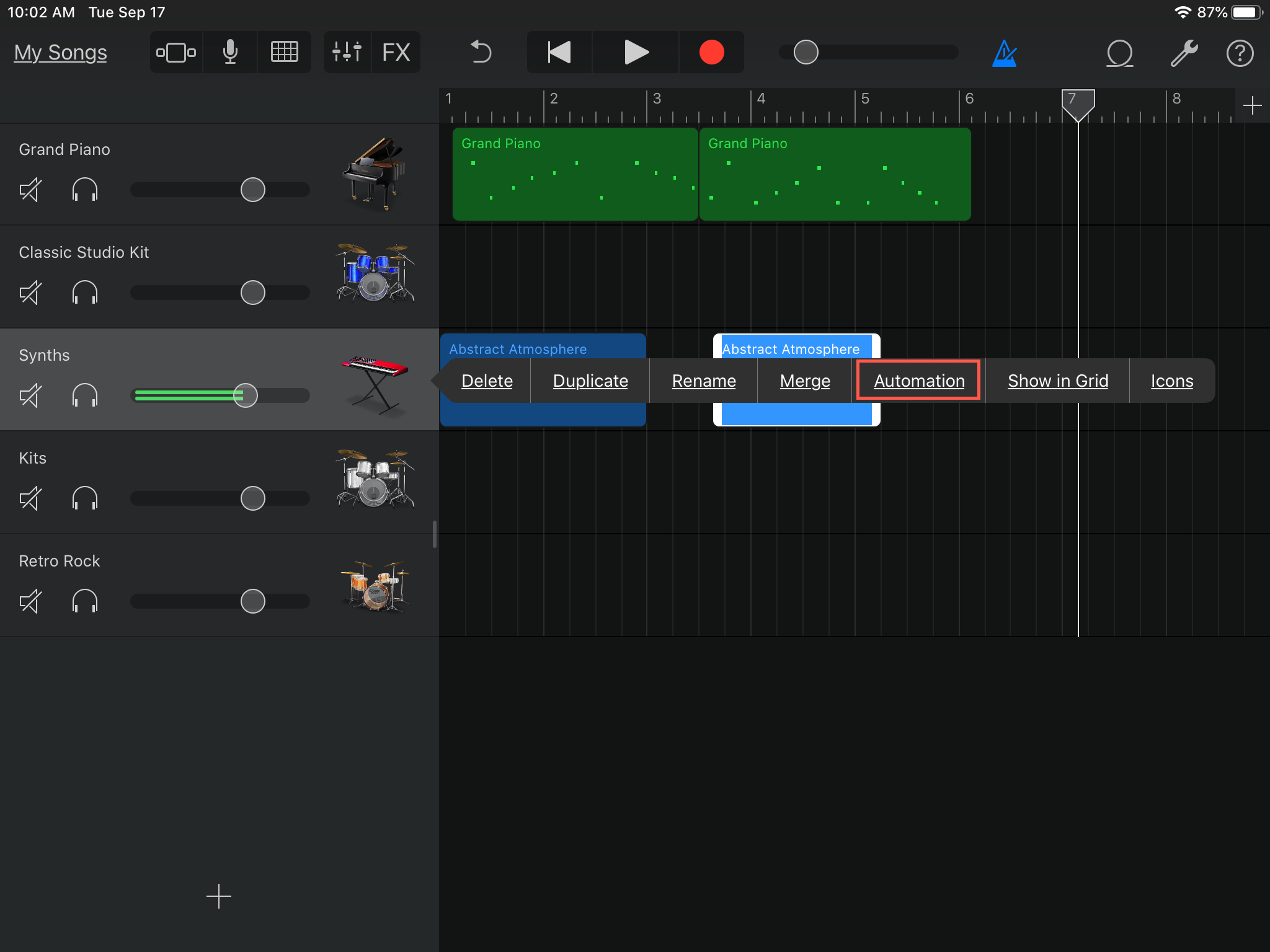
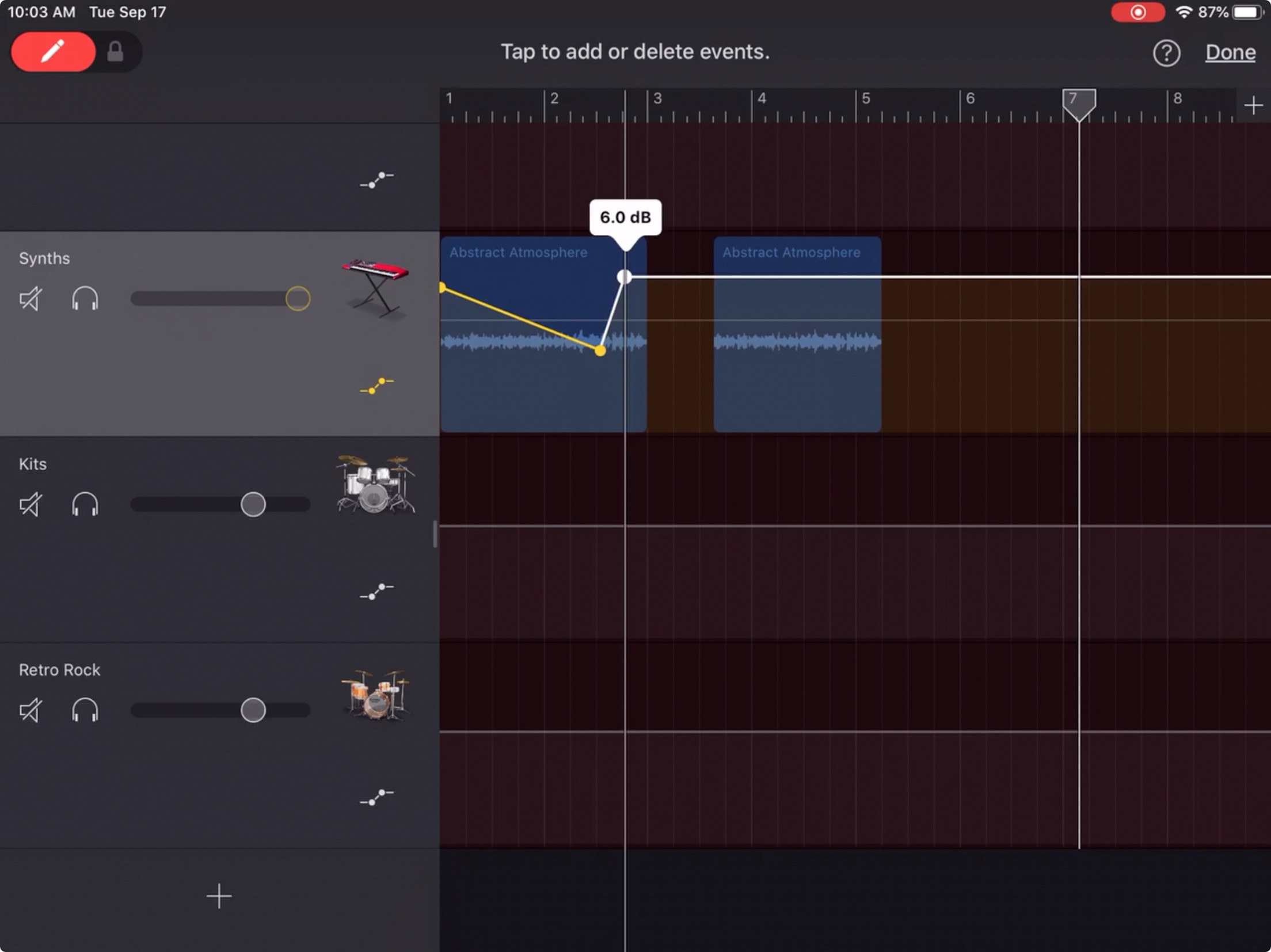
3) Scorri verso sbloccare l’icona della matita in alto a sinistra; diventerà rosso. In alternativa, puoi tenere premuta l’icona della matita con una mano mentre apporti le modifiche con l’altra.
4) Tocca la traccia nell’area di lavoro per aggiungere un punto di automazione e poi trascina verso l’alto o verso il basso per aumentare o diminuire il volume. Continua la stessa procedura per regolare il volume in tutta la traccia.
5) Rubinetto Fatto quando finisci.
In Breve
La regolazione del volume delle tue tracce in GarageBand è un altro tassello importante del tuo puzzle musicale. Quindi assicurati di ricordare queste istruzioni per apportare tali modifiche.
Per ulteriori tutorial di GarageBand, dai un’occhiata a come regolare il tempo o aggiungere una dissolvenza in entrata o in uscita a un brano.