
Potresti voler ripristinare l’app Apple Mail sul tuo Mac, iPhone o iPad quando non si aggiorna o non riceve nuove e-mail o quando le soluzioni standard per la risoluzione dei problemi non risolvono il problema. Reimpostare l’app Mail da zero equivale quasi a disinstallarla e reinstallarla. Se desideri ricominciare da capo con l’app Mail, ecco come cancellare tutto ciò che contiene. Dopodiché, puoi configurarlo di nuovo.
Come ripristinare l’app Mail su iPhone e iPad
Inizieremo mostrandoti come disattivare tutti gli account di posta elettronica aggiunti. E dopo, come eliminare l’app e scaricarla nuovamente. Fare queste due cose dovrebbe ripristinare l’app Mail di iOS o iPadOS.
1) Aprire Impostazioni e tocca Posta.
2) Rubinetto Conti e scegli il primo account. Molto probabilmente lo sarà iCloud. Rubinetto iCloud ancora una volta e spegnere Posta iCloud.
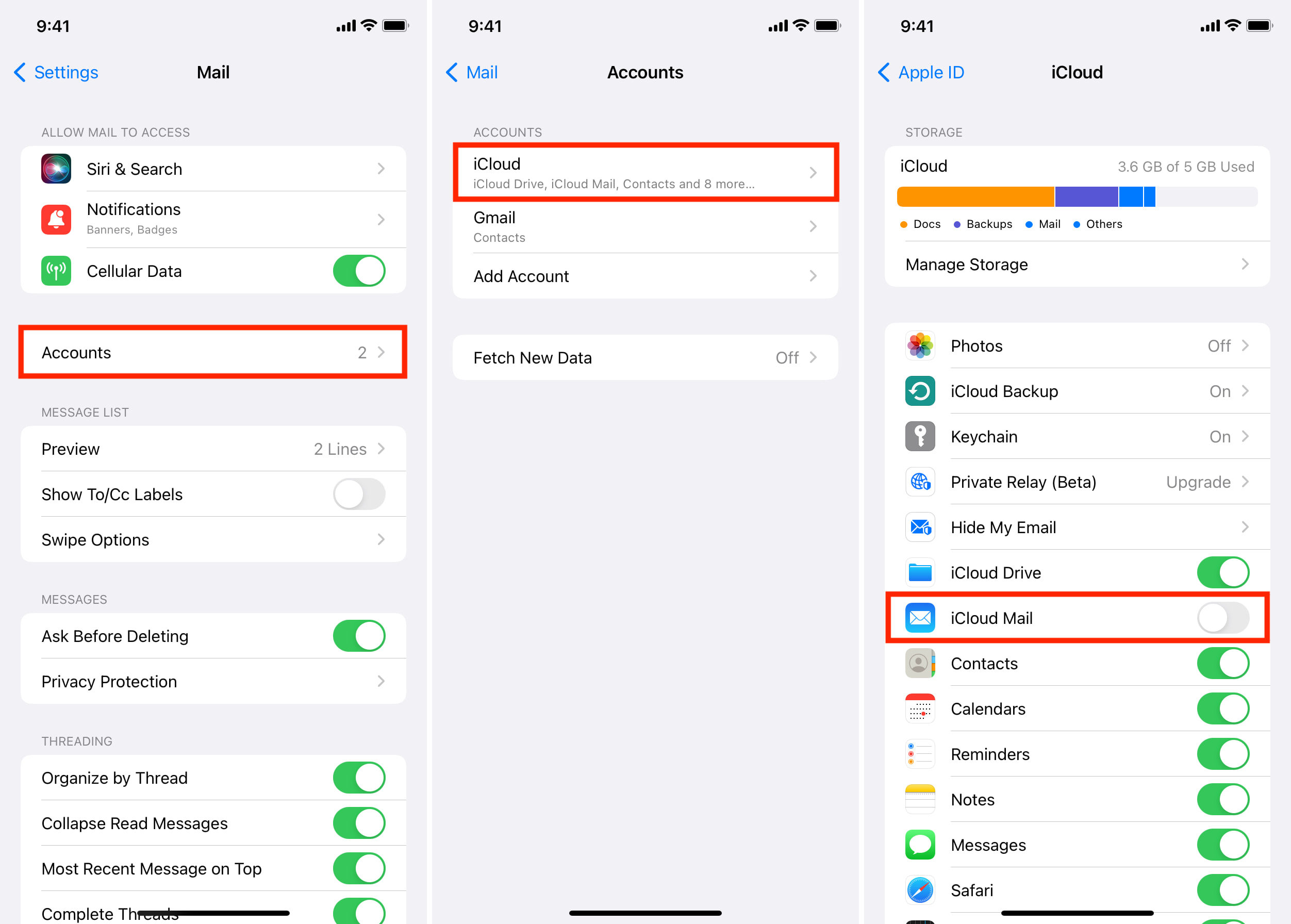
3) Ora torna indietro e tocca l’altro account e-mail aggiunto e disattiva l’interruttore per Posta.
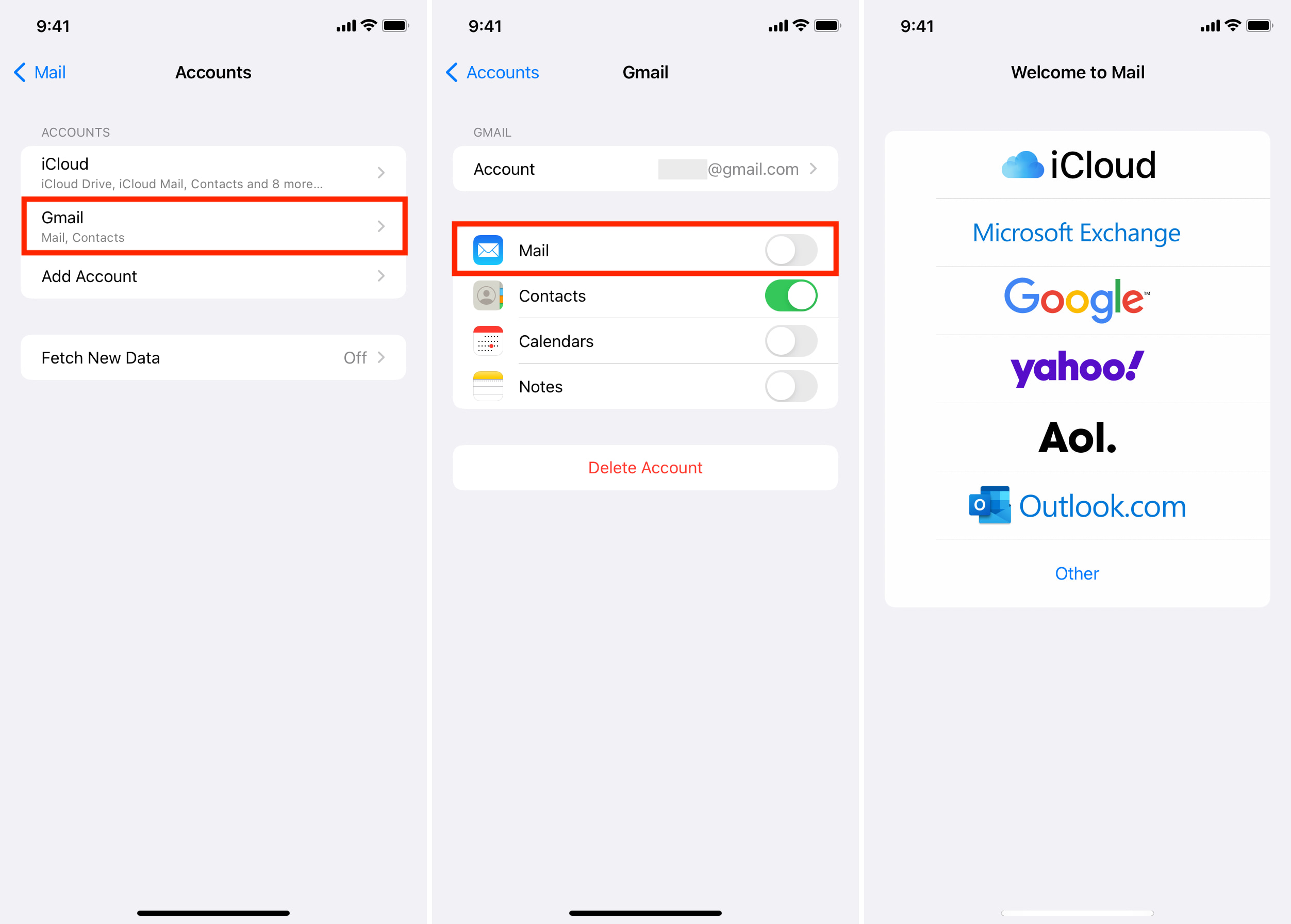
4) Ripeti questo processo fino a quando non avrai disattivato tutti gli account e-mail dall’app Apple Mail. Ora, quando apri l’app Mail, verrà visualizzata la schermata di benvenuto, il che significa che nessun account è attivo qui.
5) Vai alla schermata principale, premi a lungo l’app Mail e tocca Rimuovi app > Elimina app > Elimina.
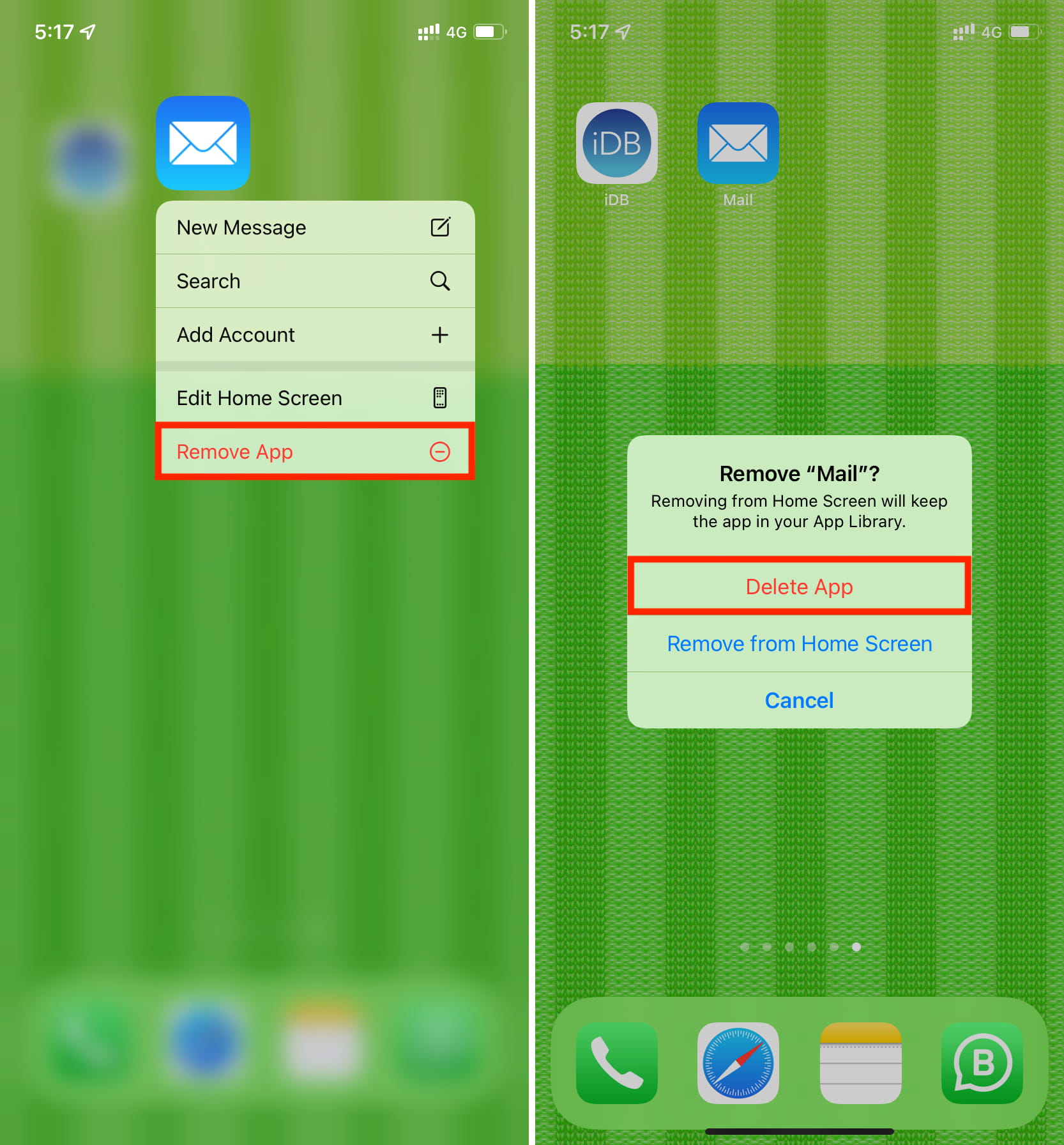
6) Riavvia il tuo iPhone o iPad.
7) Apri App Store e cerca Mail. Puoi anche utilizzare questo link per scaricare nuovamente l’app Apple Mail.
8) Hai ripristinato correttamente l’app Mail integrata per iOS e iPadOS. Ora puoi andare avanti e riattivare o aggiungere gli account e-mail. Puoi farlo da Impostazioni > Posta > Conti > uno per uno, tocca l’account aggiunto e abilita Posta iCloud o Posta. Una volta fatto, apri l’app Mail e dovrebbe funzionare perfettamente.
Come ripristinare l’app Mail su Mac
A differenza di iOS e iPadOS, non puoi disinstallare completamente l’app Apple Mail integrata su Mac. Pertanto, se l’app Mail non si apre su Mac o non ricevi e-mail qui, segui questi passaggi per ripristinarla come nuova.
Importante: le email saranno ancora disponibili sul server di posta (come iCloud, Gmail, account IMAP, ecc.). Ma se hai delle email personalizzate che non sono sul server, tieni presente che saranno sparite una volta che segui questi passaggi.
1) Fare clic sull’icona Apple e scegliere Preferenze di Sistema.
2) Clic Conti Internet.
3) Selezionare iCloud, Gmailo gli account IMPA aggiunti dalla barra laterale sinistra e deseleziona la casella relativa a Posta iCloud o Posta.
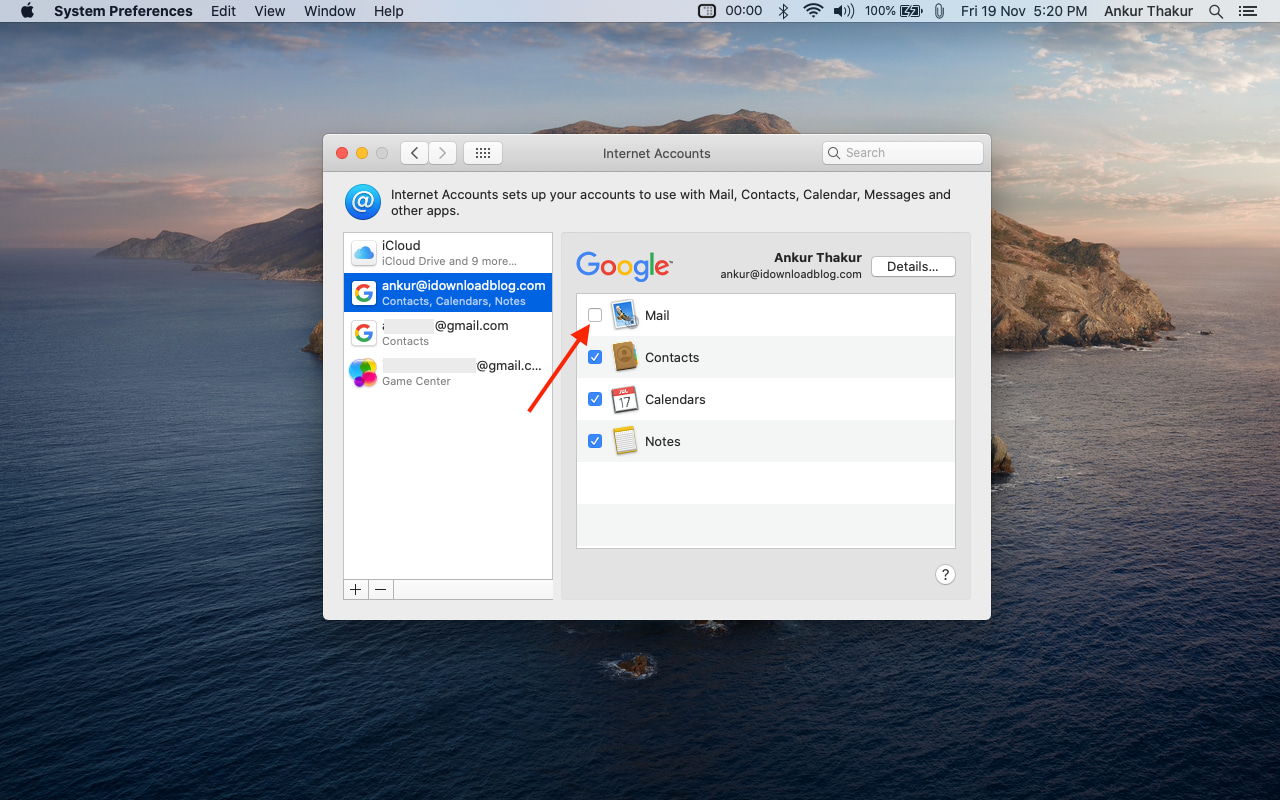
4) Nel Finder, premere Comando + Maiusc + G. In alternativa, dalla barra dei menu in alto, puoi fare clic su andare > Vai alla cartella.
5) Copia l’indirizzo di questa cartella e incollalo lì: ~/Libreria/Contenitori
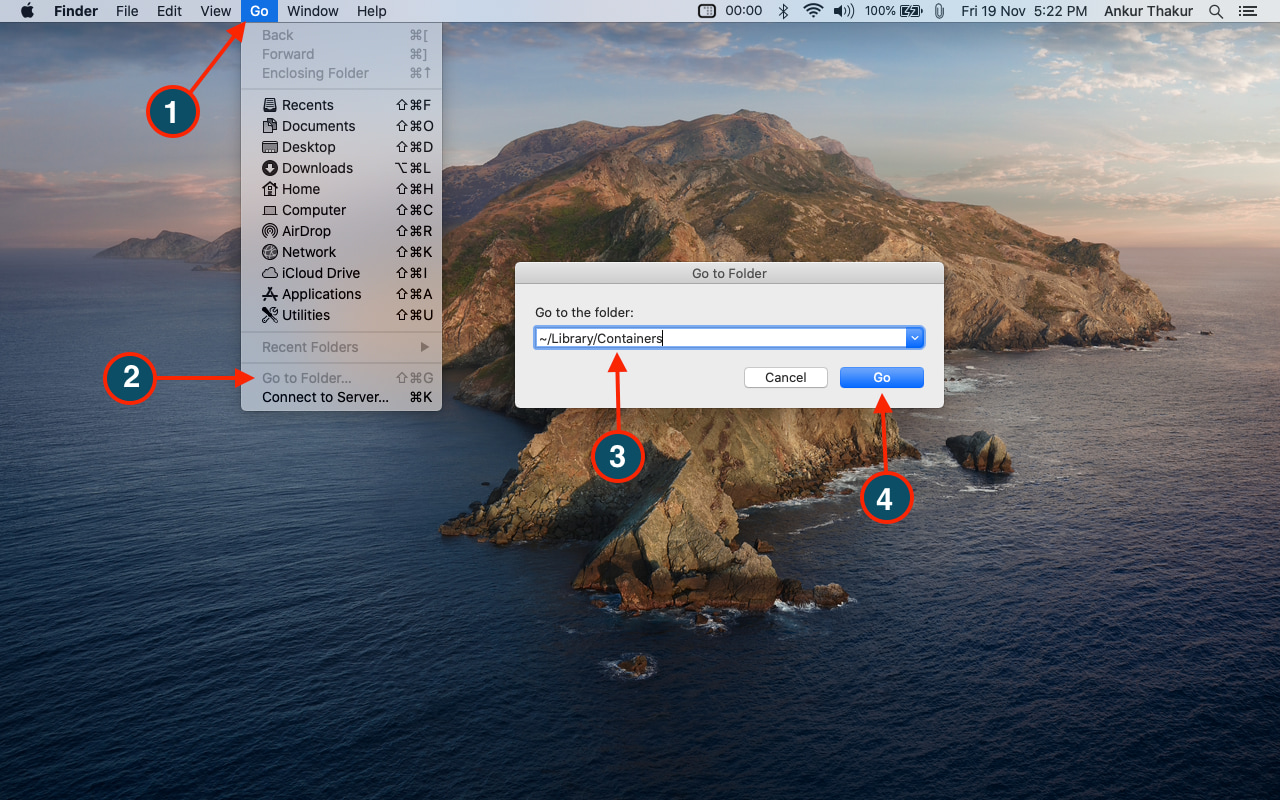
6) Nella casella di ricerca, digita Posta e fare clic “Contenitori” per vedere tutte le cartelle relative alla posta qui. Ora seleziona tutto e spostali nel cestino.
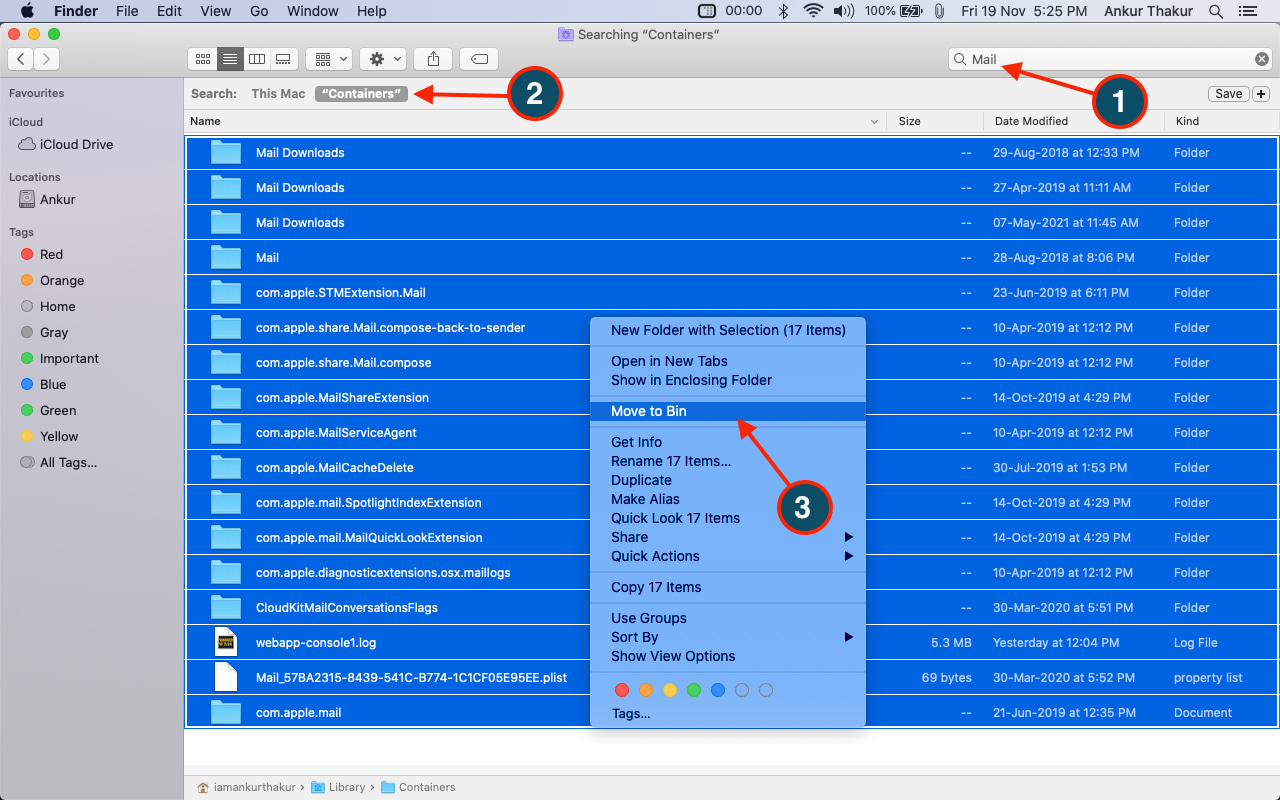
7) Ora, fai lo stesso per le cartelle menzionate di seguito. Vai in queste posizioni, cerca Postascegli il “nome della cartella” (non questo Mac) ed elimina le cose relative all’app Mail se vedi.
- ~/Libreria/Posta
- ~/Libreria/Preferenze
- ~/Libreria/Script dell’applicazione
Nota: poiché ti concentri solo sull’app Apple Mail, se vedi un file o una cartella di posta all’interno di un’altra cartella denominata Chrome o con parole come mail.google.com, non toccarlo. Sono solo le cartelle di posta per l’account a cui hai effettuato l’accesso al browser Google Chrome. Per comodità, fare clic Visualizzazione > Mostra barra del percorso per vedere la gerarchia delle cartelle nella parte inferiore della finestra del Finder.
8) Riavvia il tuo Mac
9) Hai rimosso con successo gli account e i file relativi all’app Mail. Dopo il riavvio, macOS creerà automaticamente i file richiesti. Ora puoi aprire l’app Mail e accedere agli account e-mail desiderati. Oppure vai a Preferenze di Sistema > Conti Internet > uno per uno, seleziona gli account aggiunti e abilita Posta.
Ecco come ripristinare le impostazioni di fabbrica dell’app Mail su iPhone, iPad e Mac. Spero che i passaggi precedenti ti abbiano aiutato.
Infine, sono sicuro che tu lo sappia, ma per ricordare, se lo fai cancella completamente il tuo iPhone o Mac, ciò significa che ottieni una macchina completamente nuova per quanto riguarda il software. Se desideri utilizzare questa opzione, ecco le guide per aiutarti: