
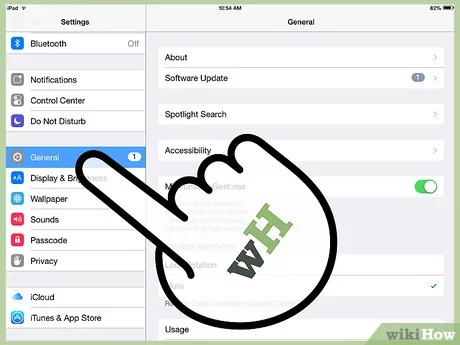
Questa guida ti spiega le basi di AssistiveTouch su iPhone e iPad, incluso cos’è, quando usarlo e come usarlo per l’utente medio.
Cos’è AssistiveTouch?
AssistiveTouch è un’opzione integrata che aggiunge un pulsante virtuale mobile sullo schermo del tuo iPhone o iPad. Una volta impegnato, ti consente di eseguire una varietà di diverse azioni a portata di mano senza sforzo. Puoi trascinare e mantenere questo pulsante traslucido ovunque sul bordo dello schermo.
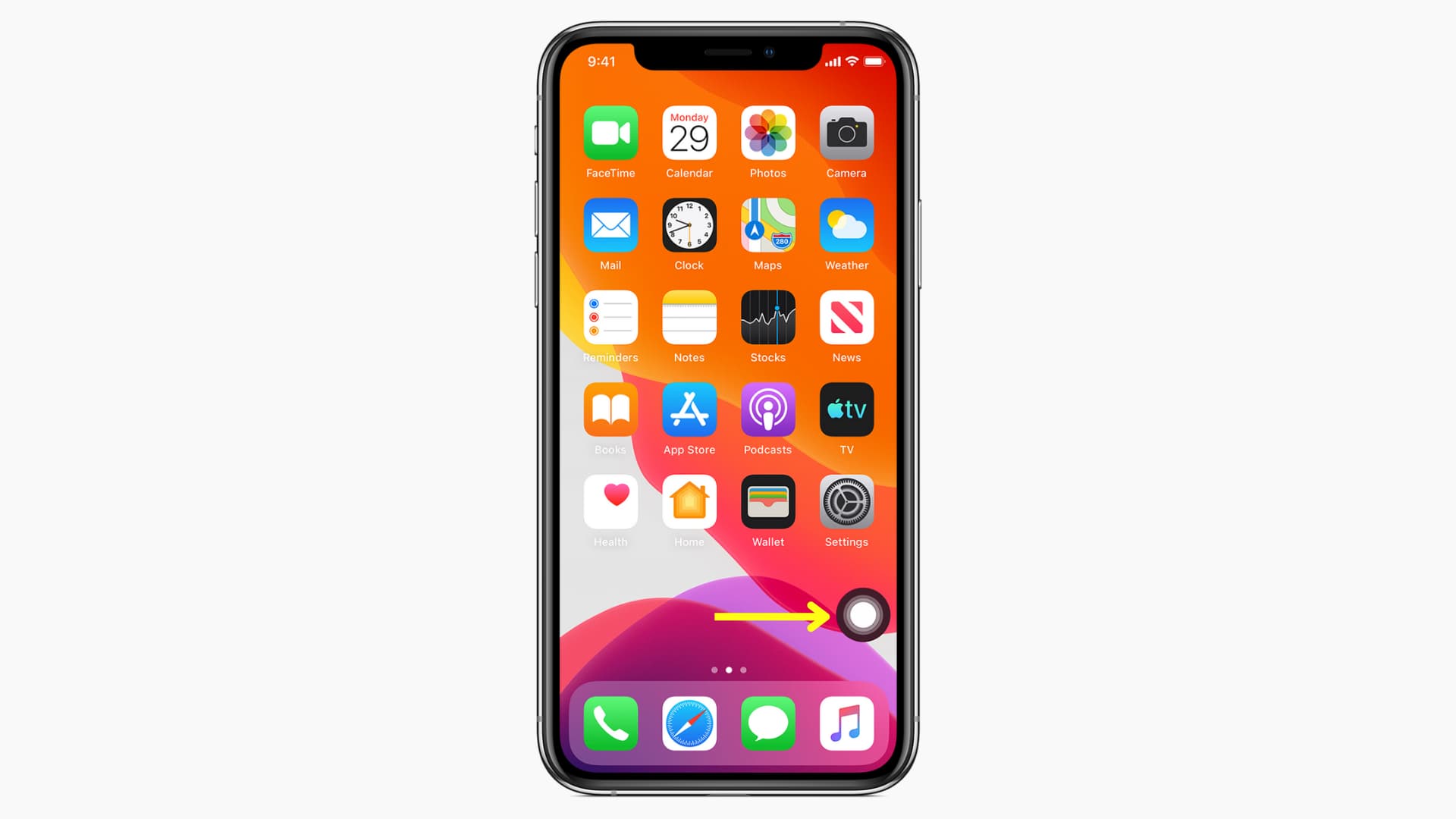
Nota: Quando acquisisci uno screenshot, il pulsante circolare AssistiveTouch non viene mostrato nell’immagine dello screenshot.
Perché usare AssistiveTouch?
AssistiveTouch è una funzione di accessibilità che ti aiuta se hai difficoltà a premere i pulsanti fisici del dispositivo o a toccare lo schermo.
Se il pulsante Home fisico, il pulsante laterale o i pulsanti del volume del tuo iPhone sono rotti, AssistiveTouch può essere il tuo salvatore. Ti consentirà di eseguire quasi tutte le azioni che possono eseguire quei pulsanti. Ad esempio, puoi riavviare il tuo iPhone quando i pulsanti fisici non funzionano!
In secondo luogo, se hai le mani piccole o hai difficoltà a premere i pulsanti fisici per qualsiasi motivo, puoi abilitare AssistiveTouch e utilizzarlo per eseguire azioni di base.
Come utilizzare AssistiveTouch su iPhone e iPad
Ecco come attivare, personalizzare e utilizzare AssistiveTouch.
Abilita AssistiveTouch
Puoi richiamare Siri e chiedergli di attivare AssistiveTouch o attivarlo dall’app Impostazioni:
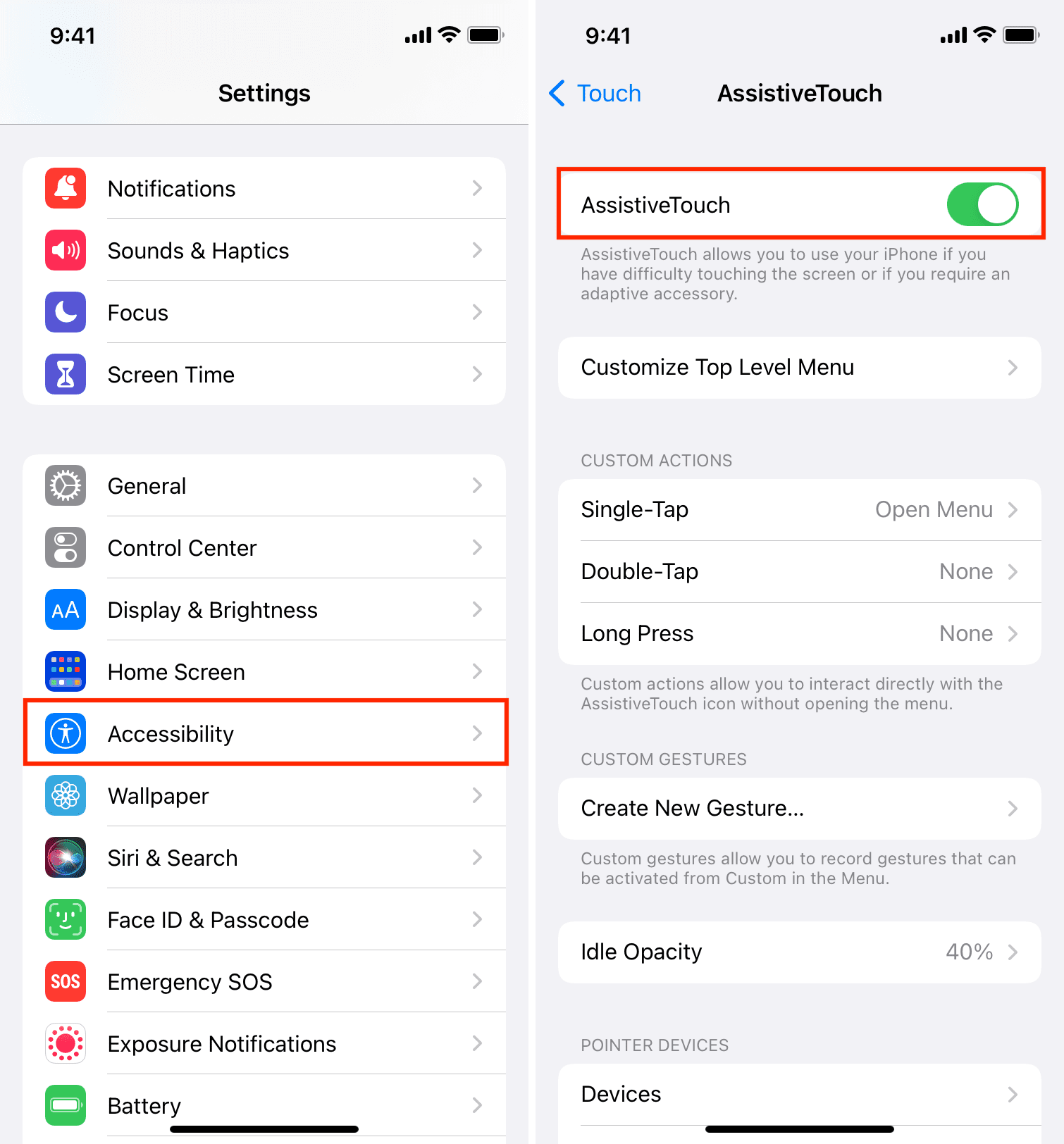
- Aprire Impostazioni e tocca Accessibilità.
- Selezionare Tocco.
- Scegliere Tocco assistito.
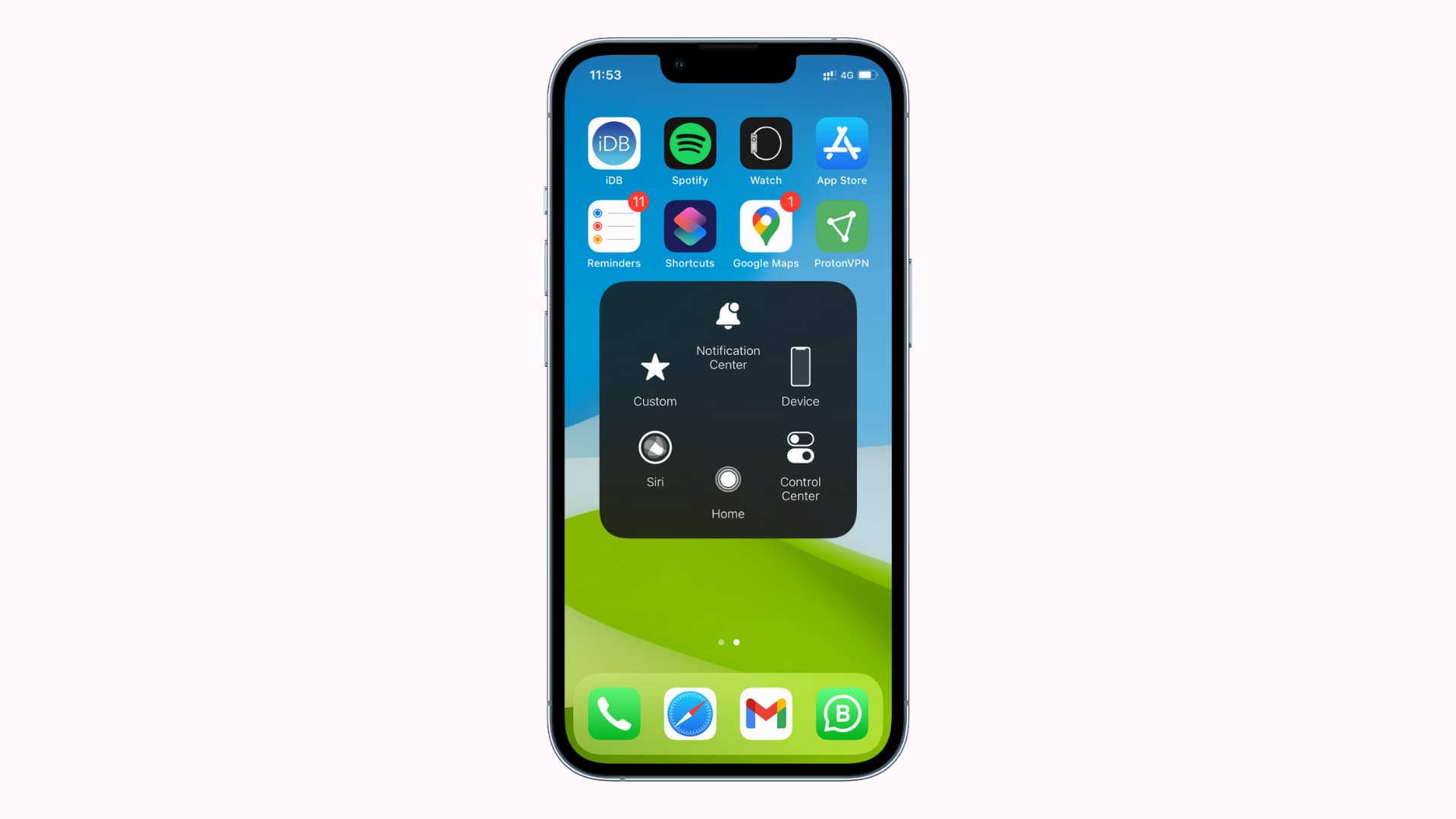
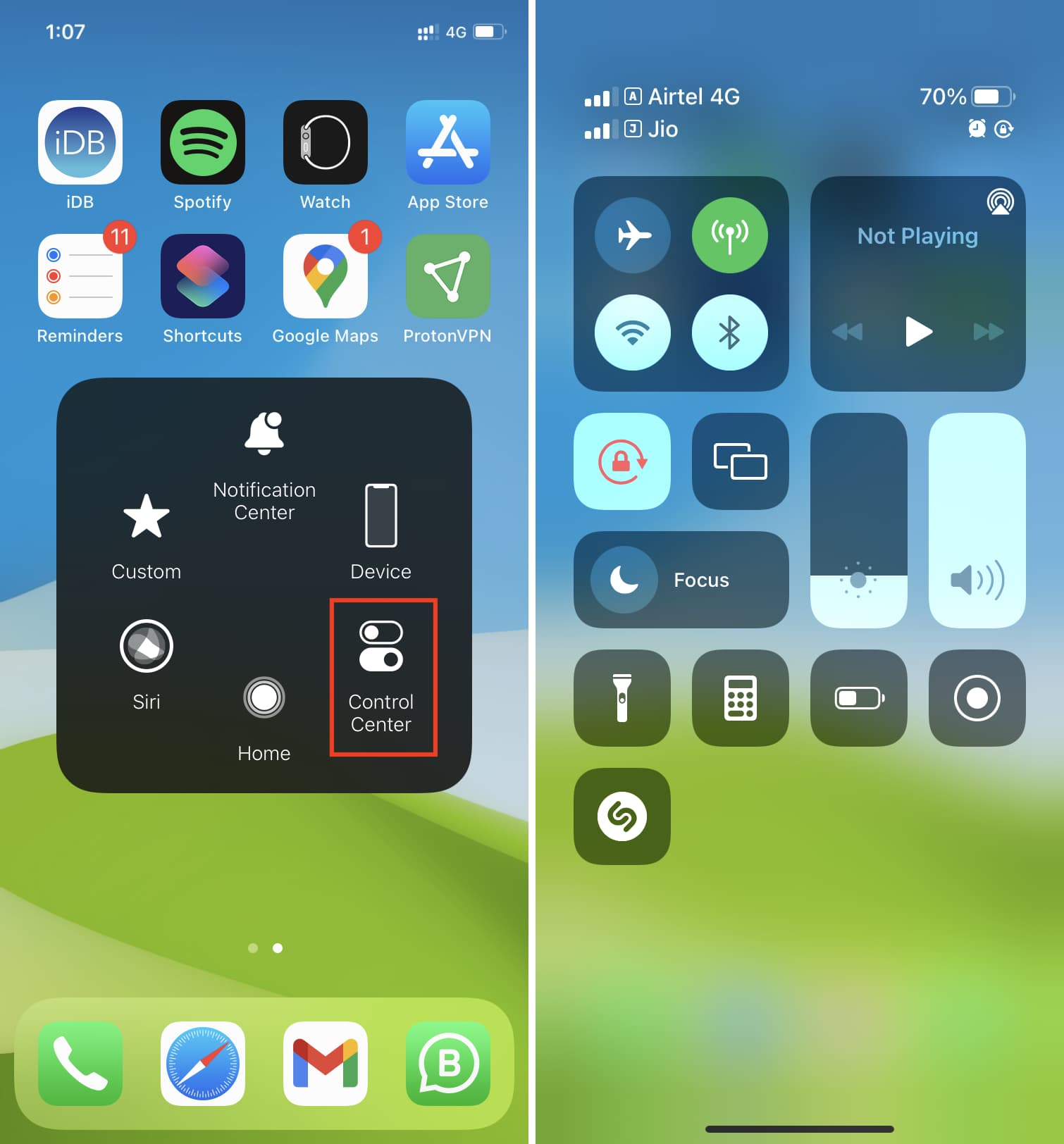
- Abilitare Tocco assistitoe ora vedrai un pulsante virtuale sullo schermo. Per impostazione predefinita, toccando questo pulsante si apre il menu AssistiveTouch che ha diverse azioni utili come l’accesso al Centro notifiche, Centro di controllo, Siri e altro.
Personalizza le azioni di AssistiveTouch
Puoi interagire con il pulsante virtuale AssistiveTouch in tre modi: tocco singolo, doppio tocco e pressione prolungata (o 3D Touch). In questo modo verrà eseguita una delle azioni impostate. Ecco come personalizzarlo:
- Vai a Impostazioni > Accessibilità > Tocco > Tocco assistito.
- Rubinetto Tocco singolo e selezionare un’azione. A meno che tu non abbia in mente un’azione specifica, ti consiglio di impostarla su Apri menu, che mostrerà diverse opzioni.
- Dopo aver impostato il tocco singolo, puoi fare lo stesso per Tocca due volte e Premere a lungo. Ad esempio, se acquisisci molti screenshot, puoi impostarlo per farlo, quindi toccare due volte il pulsante virtuale AssistiveTouch per acquisire uno screenshot.
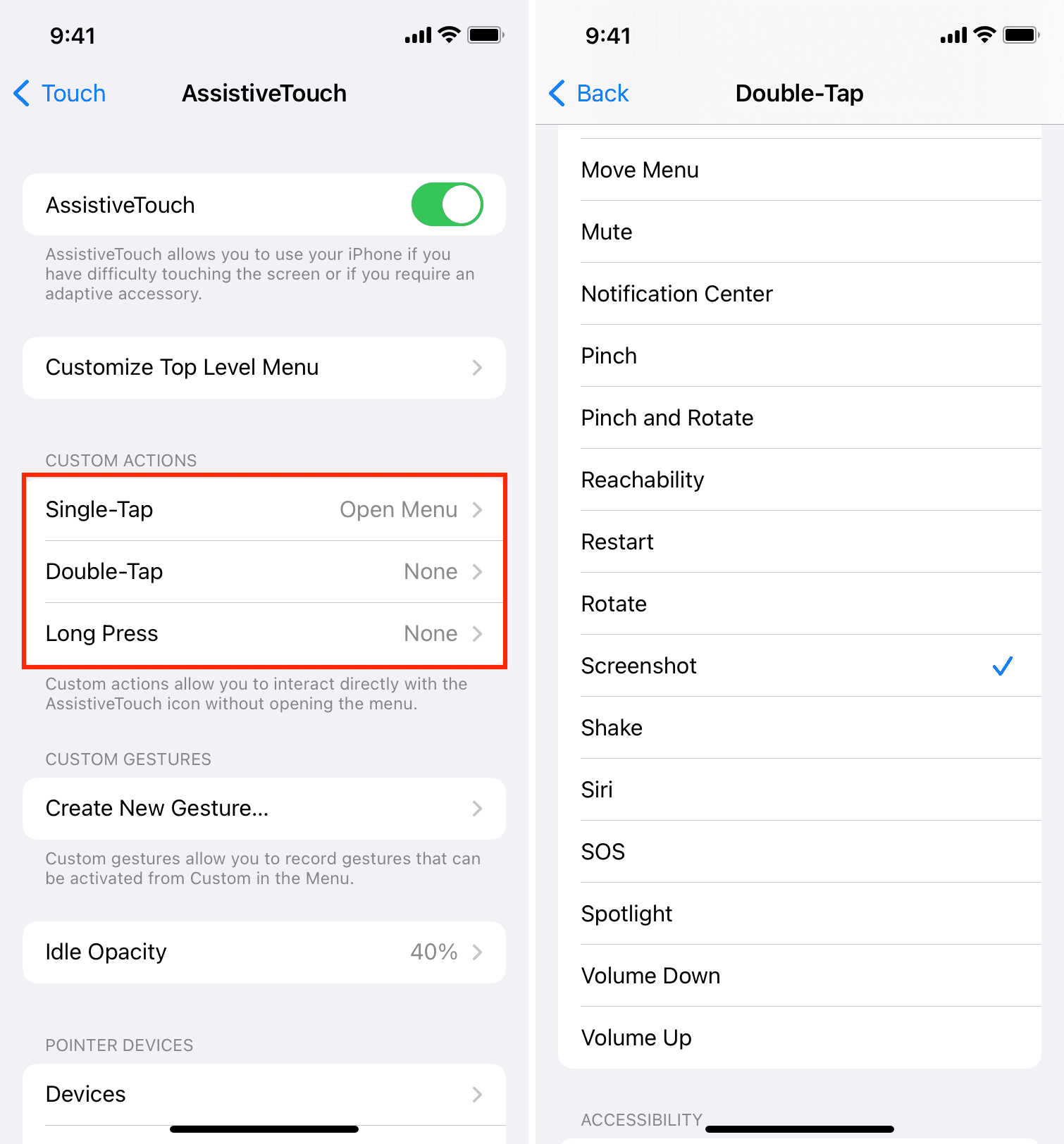
Per impostazione predefinita, quando tocchi il pulsante AssistiveTouch, si apre il menu e ti mostra sei opzioni: Centro notifiche, Dispositivo, Centro di controllo, Home, Siri e Personalizzato. Se lo desideri, puoi modificare questi menu.
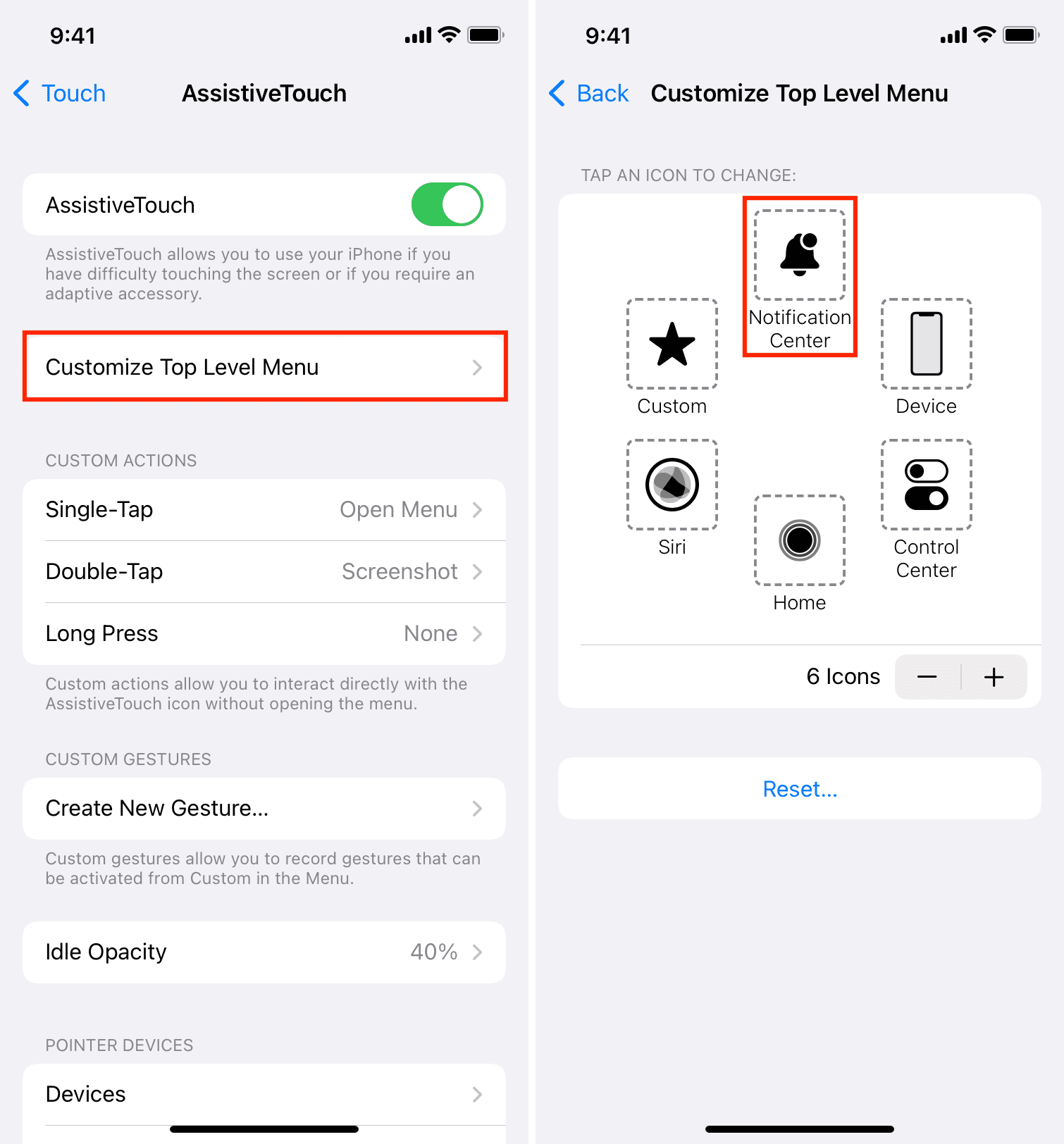
Ecco come modificare le opzioni del menu di primo livello di AssistiveTouch:
- Vai a Impostazioni > Accessibilità > Tocco > Tocco assistito.
- Rubinetto Personalizza il menu di livello superiore.
- Per aggiungere o rimuovere icone, tocca i pulsanti più o meno. Puoi avere da 1 a 8 icone qui.
- Per modificare un’icona, toccala, scegli un’altra azione e tocca Fatto.
- Infine, puoi toccare Ripristina per tornare alla disposizione predefinita per questo menu di livello superiore e anche per le azioni personalizzate di tocco e pressione prolungata.
Usa i gesti AssistiveTouch
Cominciamo con un semplice esempio.
Nell’app Note o nell’app Pages, puoi premere il testo e trascinare il dito per selezionarlo. Supponiamo che, a causa di una disabilità, non puoi eseguire sempre questa azione con le dita. In questa situazione, puoi creare un gesto personalizzato e impostarlo per l’esecuzione tramite AssistiveTouch. Dopodiché, quando selezioni questo gesto personalizzato, il tuo iPhone eseguirà questa azione con il dito per te e selezionerà il testo. Ecco come:
1) Apri Impostazioni e vai a Accessibilità > Tocco > Tocco assistito.
2) Rubinetto Crea nuovo gesto.
3) Premere sullo schermo, quindi spostare il dito verso destra e poi verso il basso. Questo è lo stesso modo in cui selezioni più righe di testo. Destra. Devi imitare quel gesto del dito qui. Una volta terminato, tocca Salva > dargli un nome appropriato > Salva.
4) Scegliere Personalizza il menu di livello superiore > Costume e scegli il gesto personalizzato che hai creato e salvato nel passaggio 3. Successivamente, tocca Fatto. In alternativa, puoi anche impostare questo gesto personalizzato su Tocco singolo, Tocco doppio o Pressione prolungata.
5) Vai all’app Note o Pagina e apri una nota o un documento. Puoi anche accedere a qualsiasi altra app in cui ritieni di dover utilizzare questo gesto.
6) Tocca il virtuale Pulsante AssistiveTouch e quindi tocca il tuo nome del gesto personalizzato. Ora vedrai un punto grigio sullo schermo. Posizionalo nella posizione appropriata (cioè all’inizio del testo) e eseguirà il gesto.
7) Tocca il pulsante AssistiveTouch per eliminare il punto gesto personalizzato dallo schermo.
Ecco una GIF che mostra come creare il gesto sopra ed eseguirlo. Notare che non sono selezionando il testo nell’app Note. Avevo alzato il dito dopo aver posizionato il punto grigio all’inizio del testo e da lì l’iPhone ha eseguito automaticamente il gesto personalizzato e ha selezionato il testo per me.
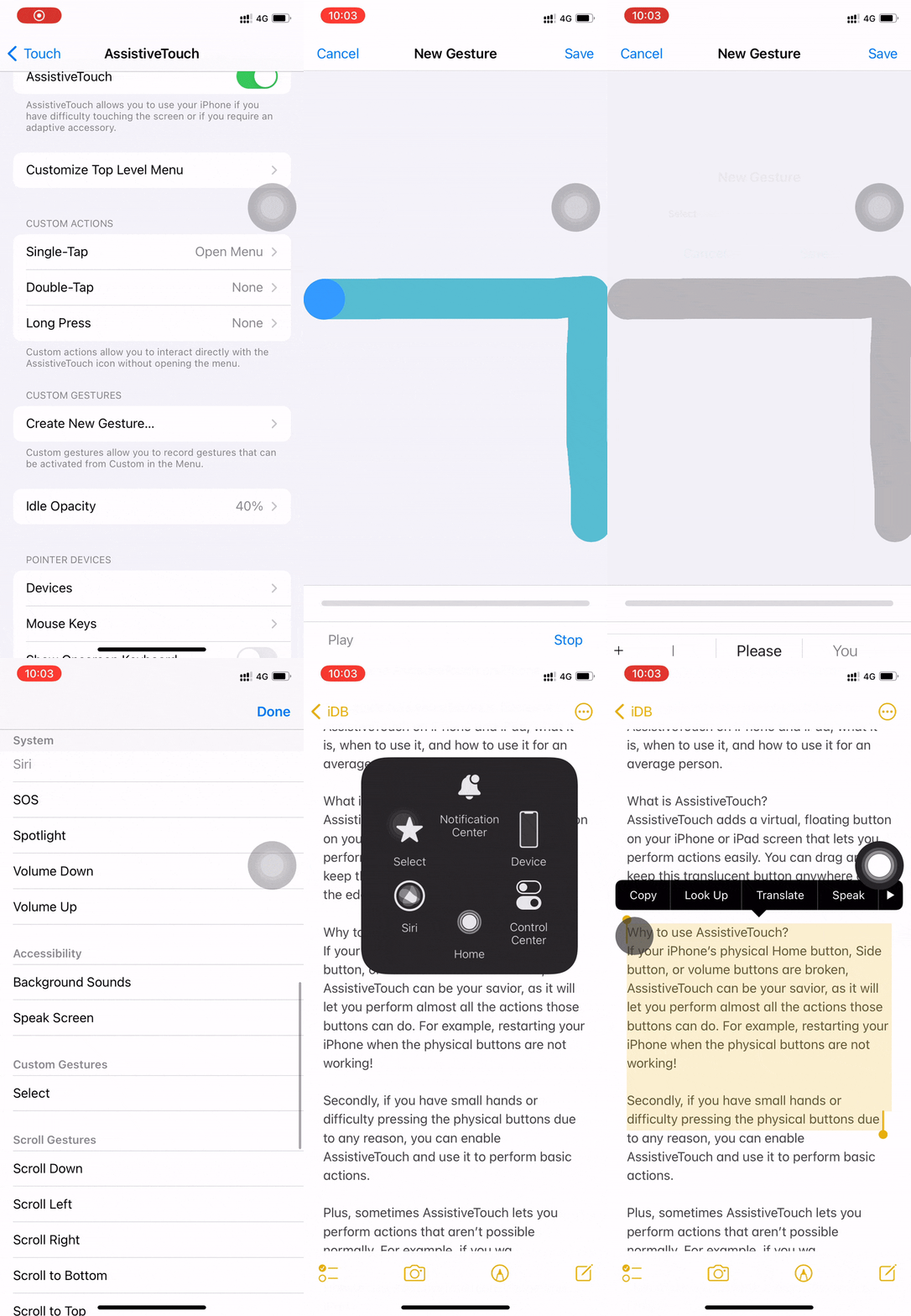
Questo era solo un esempio. Puoi creare tutti i tipi di gesti personalizzati.
Tempo fa ti abbiamo mostrato come sbloccare il tuo iPhone con la tua voce. E in questo tutorial, abbiamo seguito un approccio simile per creare un gesto che imiti l’inserimento della password nella schermata di blocco dell’iPhone.
Altre opzioni di AssistiveTouch
Nella schermata delle impostazioni di AssistiveTouch, vedrai alcune altre opzioni come Opacità inattiva, che ti consente di regolare la visibilità del pulsante mobile virtuale. Per impostazione predefinita, è impostato al 40%. Ma se non riesci a vederlo, puoi aumentarlo fino al 100%. D’altra parte, se ne sei disturbato, puoi ridurlo a circa il 15%.
Mentre si effettua un pagamento o si conferma un acquisto, è necessario autenticarsi facendo doppio clic sul pulsante laterale. Ma se non puoi farlo, puoi abilitare Conferma con AssistiveTouch.
Allo stesso modo, ci sono opzioni aggiuntive come l’utilizzo di AssistiveTouch con dispositivi esterni e Dwell Control. Dopo aver accoppiato un dispositivo puntatore esterno come un mouse al tuo iPhone e iPad, puoi utilizzare Dwell Control che ti consentirà di eseguire un’azione quando tieni premuto (non fai clic) il cursore su un elemento o un’area specifica dello schermo.
Per iniziare, da Dispositivi puntatore, tocca Dispositivi > Dispositivi Bluetooth e accoppia il tuo mouse. Ora, abilita Controllo della dimora. Puoi anche modificare le impostazioni qui a tuo piacimento. La cosa migliore sono i Angoli caldi. Puoi impostare un’azione personalizzata per ciascuno dei quattro angoli dello schermo, dopodiché, quando posizioni (e attendi) il cursore su quell’angolo, eseguirà automaticamente la suddetta azione come fare uno screenshot, aprire la fotocamera, vai al Centro di controllo, o qualunque cosa tu abbia impostato.
Quindi, se usi un mouse con il tuo iPhone o iPad, Dwell Control è una pratica funzionalità di accessibilità che dovresti esplorare.
Puoi saperne di più su questi nella pagina ufficiale del supporto Apple.
Utilizzo di AssistiveTouch
Ecco come puoi utilizzare AssistiveTouch per acquisire schermate, aprire Centro notifiche o Centro di controllo, bloccare lo schermo, ruotare lo schermo, modificare il volume, riavviare il dispositivo e altro ancora. Basta toccare il pulsante mobile grigio virtuale e scegliere un’opzione!
AssistiveTouch è utile quando non puoi premere i pulsanti o non vuoi. Inoltre, ti consente anche di interagire con lo schermo in diversi modi.
Disattiva AssistiveTouch
Puoi disabilitare facilmente AssistiveTouch se non lo trovi molto utile per te o se sei infastidito dal pulsante virtuale che occupa lo schermo del tuo iPhone. Per questo, chiedi a Siri di disattivare AssistiveTouch o vai su Impostazioni app > Accessibilità > Tocco > Tocco assistito e disattivare l’interruttore per Tocco assistito.
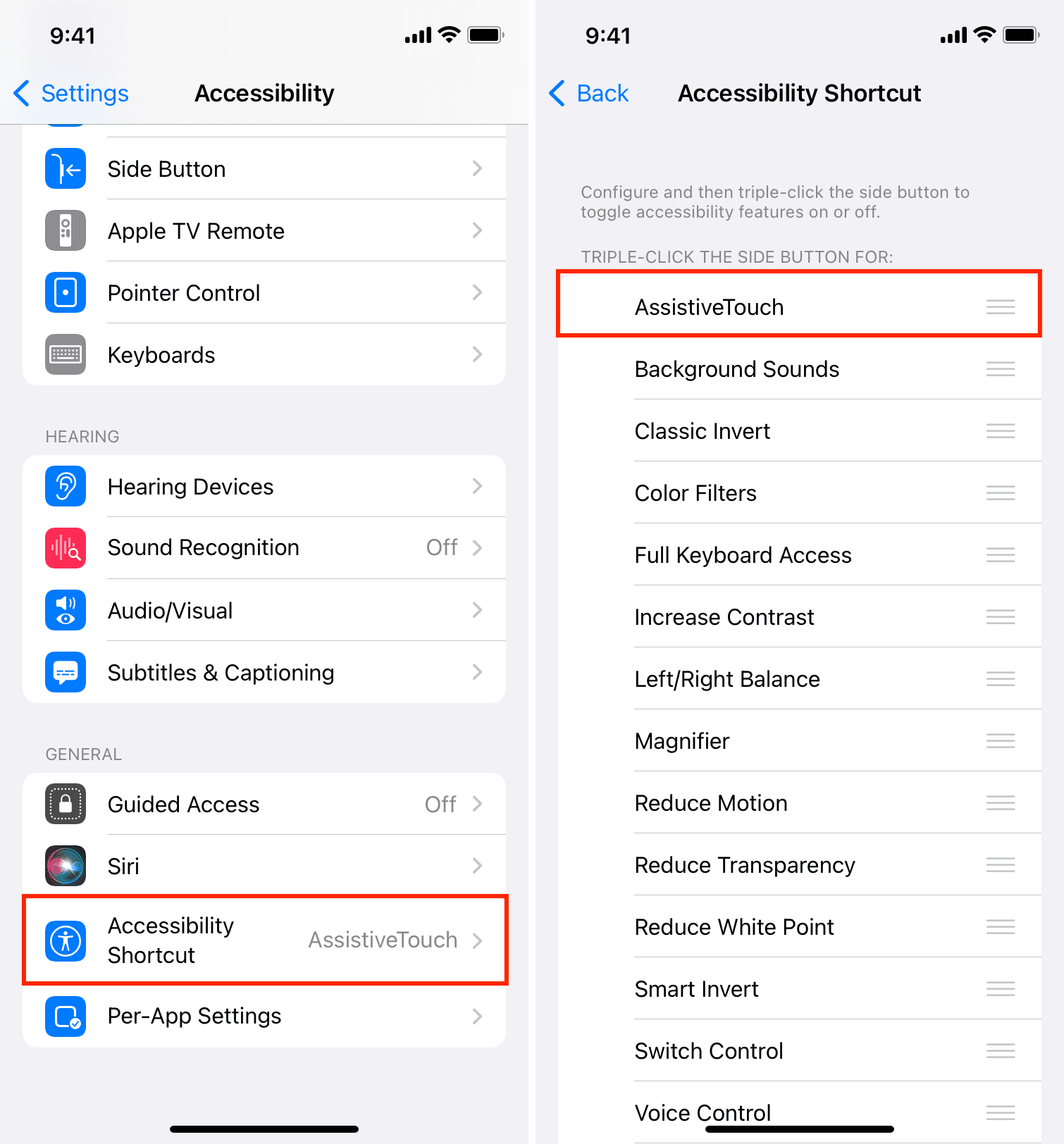
Nel caso in cui abiliti accidentalmente AssistiveTouch mentre premi il pulsante laterale o Home, procedi come segue:
- Vai a Impostazioni > Accessibilità.
- Scorri verso il basso e tocca Scorciatoia per l’accessibilità.
- Deseleziona Tocco assistitoe ora non sarà abilitato o disabilitato facendo triplo clic sul pulsante laterale o sul pulsante Home.
Leggi il prossimo: