
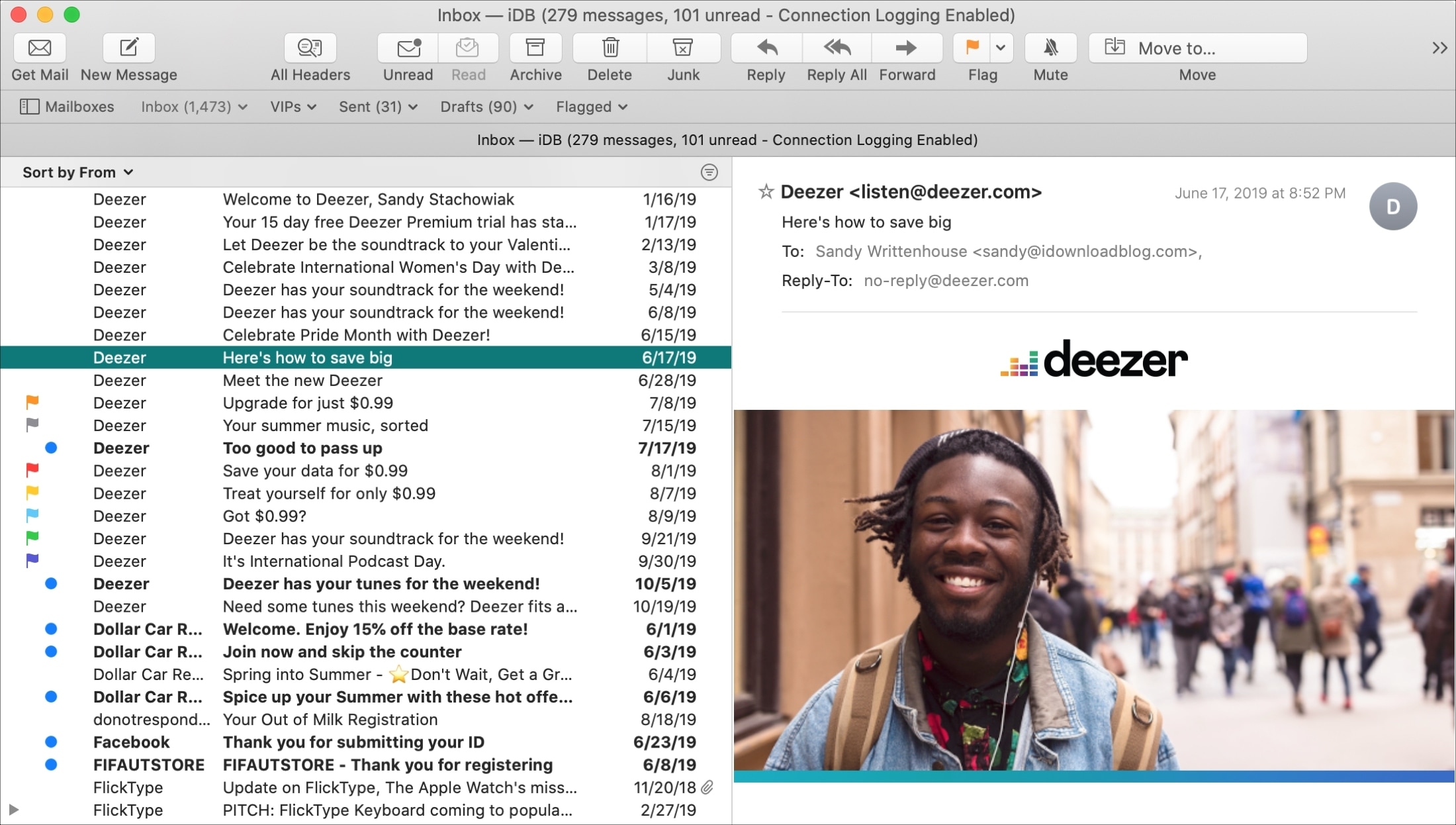
Con macOS Catalina, Apple ha apportato una modifica al layout nell’app Mail. Il layout classico è stato aggiornato e non hai più quell’opzione nelle tue preferenze di posta. Tuttavia, puoi modificare la posizione in cui visualizzare le anteprime e se desideri o meno utilizzare un layout di colonna.
Ti mostreremo come apportare queste modifiche e modificare il layout della tua casella di posta nell’app Mail su Mac.
Preferenze di posta diverse
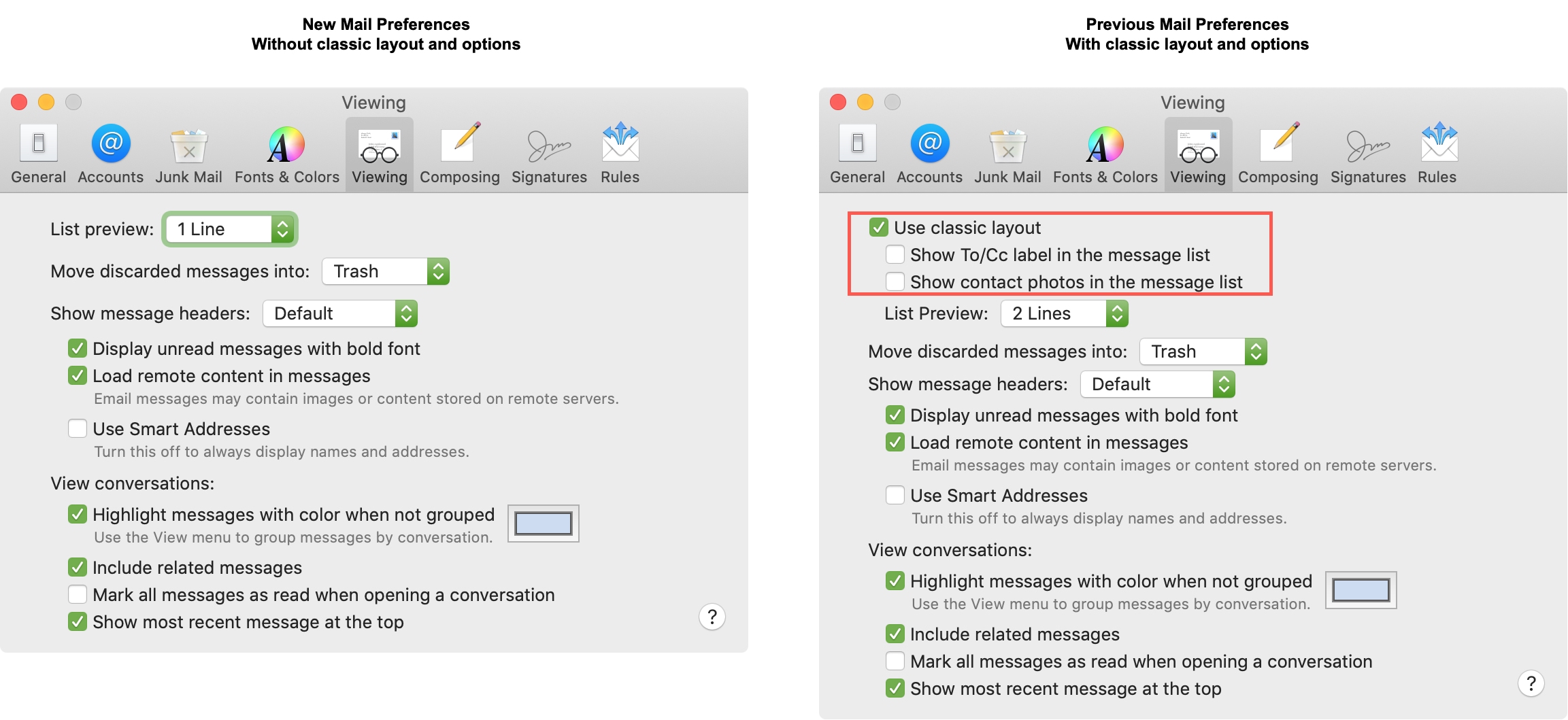
Se apri le impostazioni dell’app Mail su Mac (Posta > Preferenze dalla barra dei menu) e vai su Visualizzazione scheda in cui una volta si trovava l’opzione di layout classica, noterai che non è più presente. E anche le opzioni fornite con quel layout sono sparite, ma ora accessibili dalla barra dei menu.
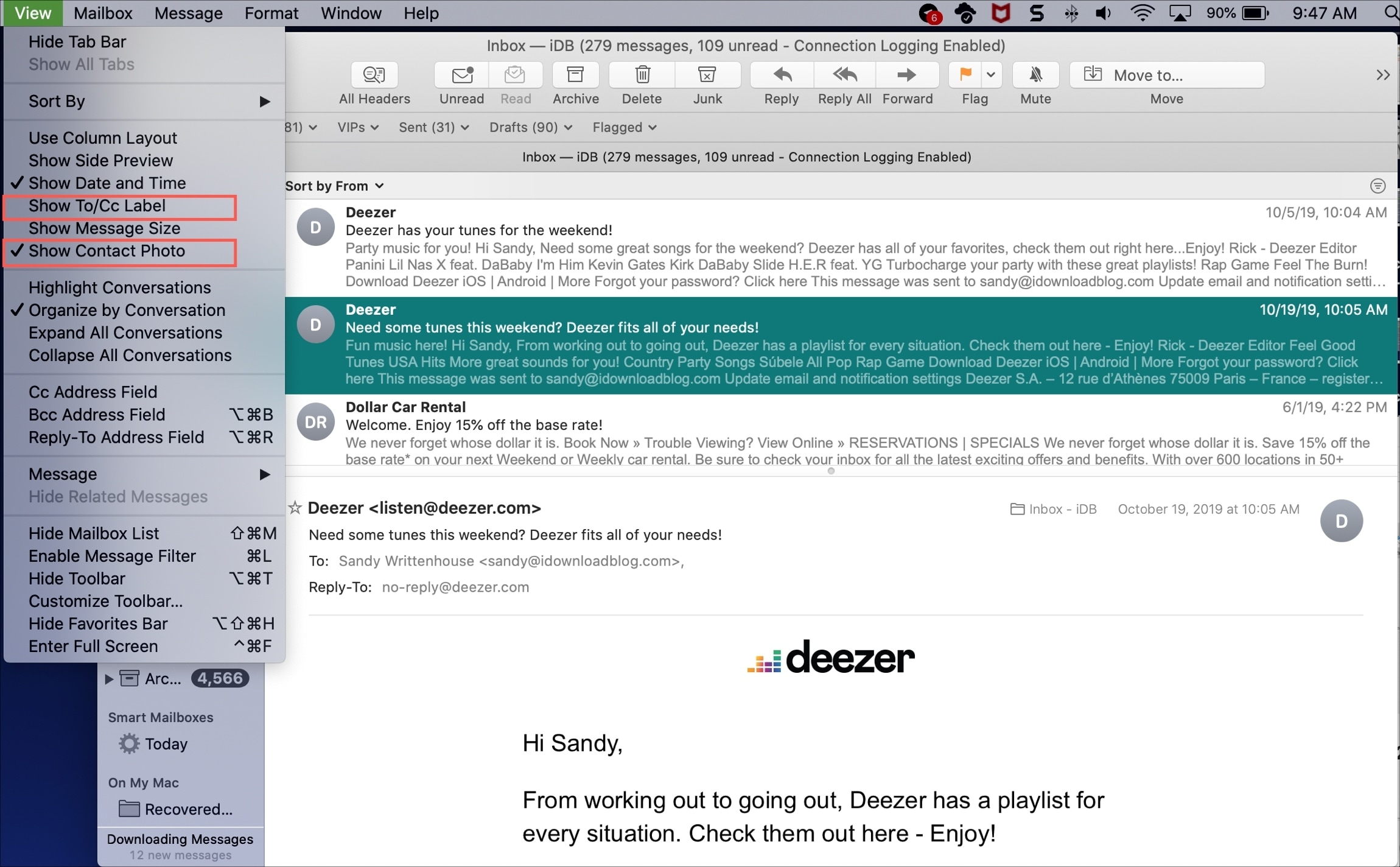
Per Mostra etichetta A/CC nell’elenco dei messaggi o Mostra le foto dei contatti nell’elenco dei messaggifai clic Visualizzazione dalla barra dei menu e contrassegnare una o entrambe le opzioni. Tieni presente che l’opzione “mostra foto contatto” al momento non funziona se utilizzi il layout delle colonne (descritto di seguito).
Modifica il layout della posta in arrivo
Se non ti piace il layout classico o desideri apportare lievi modifiche, ecco un paio di opzioni.
Modifica la posizione dell’anteprima
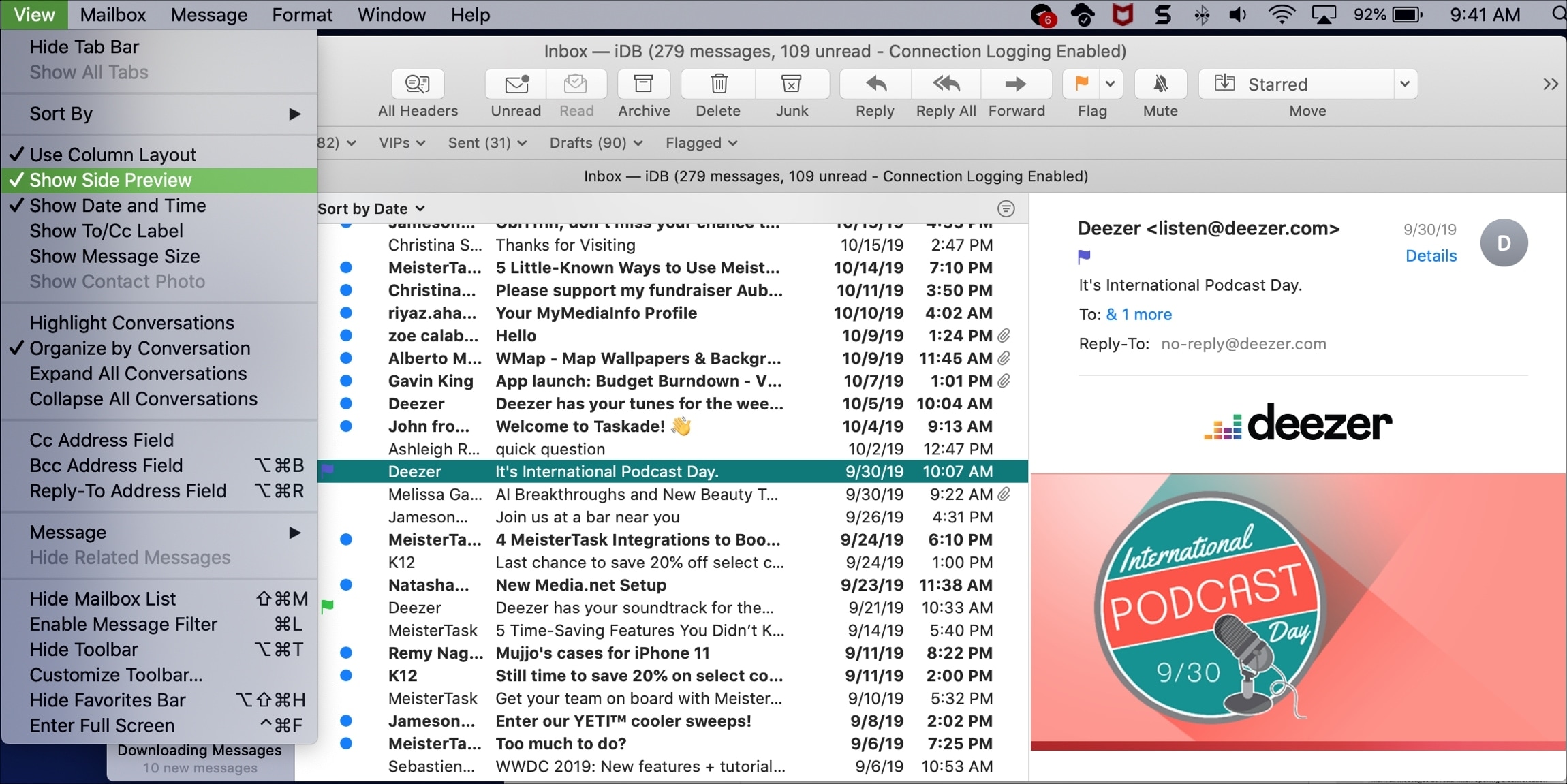
Con Posta aperta, fare clic su Visualizzazione > Mostra anteprima laterale dalla barra dei menu. Vedrai quindi la tua anteprima familiare sul lato destro della posta anziché in basso.
Modifica il layout delle colonne
D’altra parte, se stai bene con le tue anteprime in basso, ma non ti piace la visualizzazione delle colonne che vedi in alto, puoi anche cambiarla facilmente. Clic Visualizzazione > Usa il layout delle colonne per deselezionarlo.
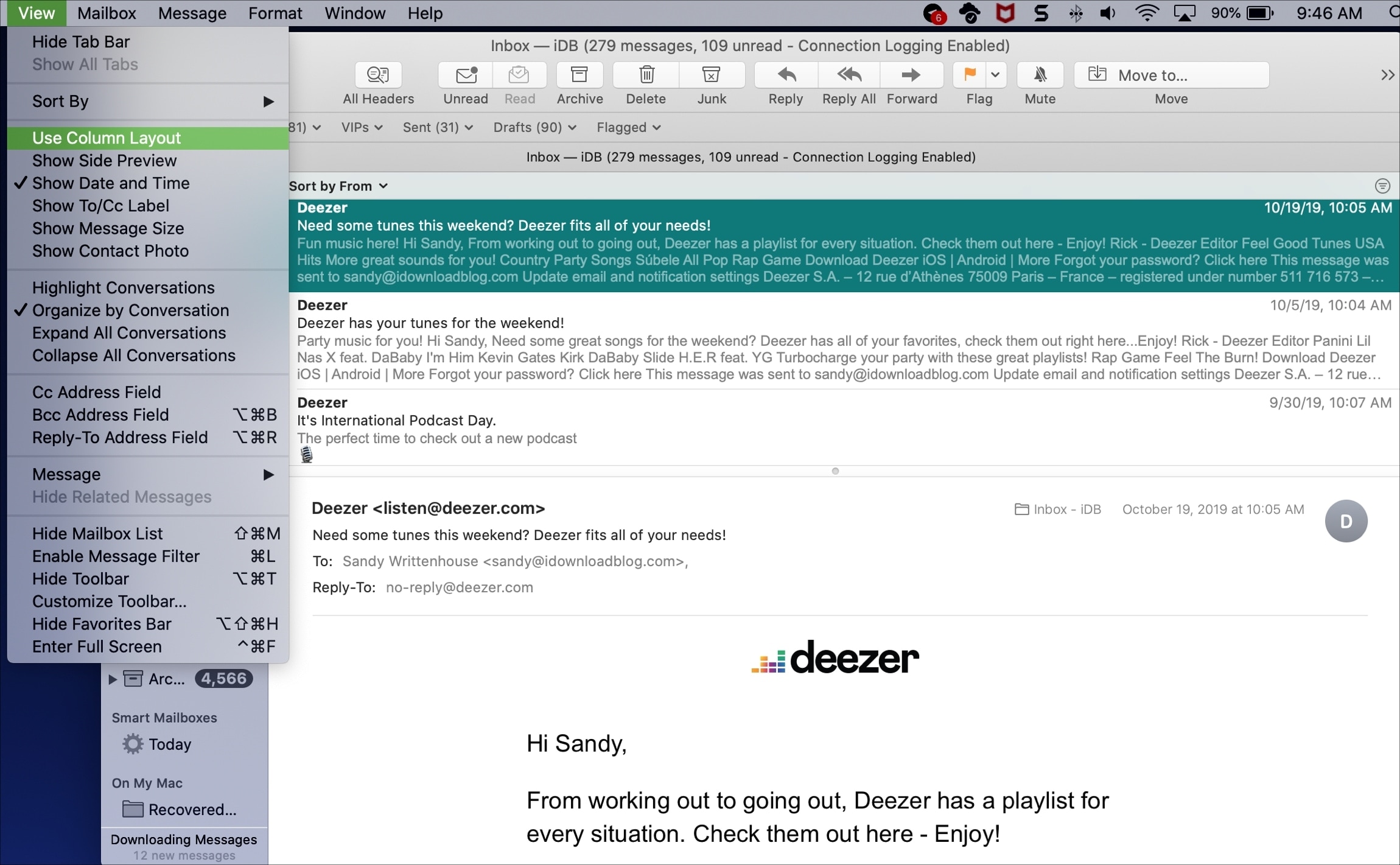
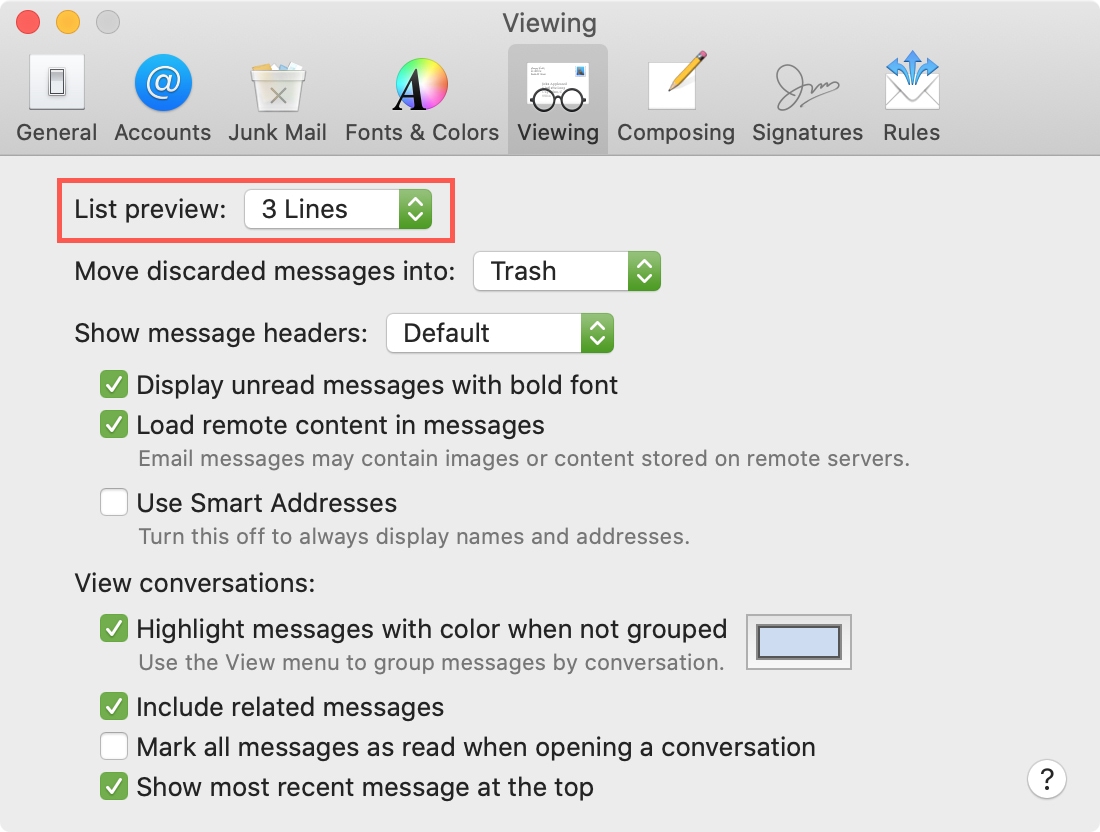
Ciò ti consente di vedere il numero di righe che scegli nelle Preferenze di posta come prima.
In Breve
Qualunque sia il layout che preferisci per la tua casella di posta in Mail sul Mac, puoi realizzarlo con pochi clic. Quindi, se sei stato un po ‘perso su come farlo da quando hai eseguito l’aggiornamento a macOS Catalina, si spera che questo breve tutorial ti aiuti.
Ci sono altre funzionalità dell’app Mail su Mac con cui stai lottando? Fatecelo sapere nei commenti qui sotto o contattaci su Twitter!
Per ulteriore assistenza con Mail, controlla come utilizzare la funzione Annulla iscrizione o utilizzare bandiere di colori diversi.