


Se utilizzi un’Apple TV in un ambiente aziendale o in una classe, Modalità di visualizzazione della sala conferenze è l’ideale. Invece di mostrare la schermata iniziale di Apple TV quando la accendi, vedrai le istruzioni su come connetterti tramite AirPlay, un messaggio personalizzato e uno sfondo a tua scelta.
Le istruzioni di AirPlay sono utili per le aziende e il messaggio e lo sfondo sono ottimi per le impostazioni scolastiche.
Se desideri provare questa funzione, ecco come utilizzare la modalità di visualizzazione della sala conferenze di Apple TV.
Abilita e personalizza la visualizzazione della sala conferenze
Apri il Impostazioni sulla tua Apple TV e quindi procedi come segue.
1) Clic AirPlay > Esposizione della sala conferenze.
2) Quindi, fare clic Esposizione della sala conferenze di nuovo nella schermata successiva per accenderlo.
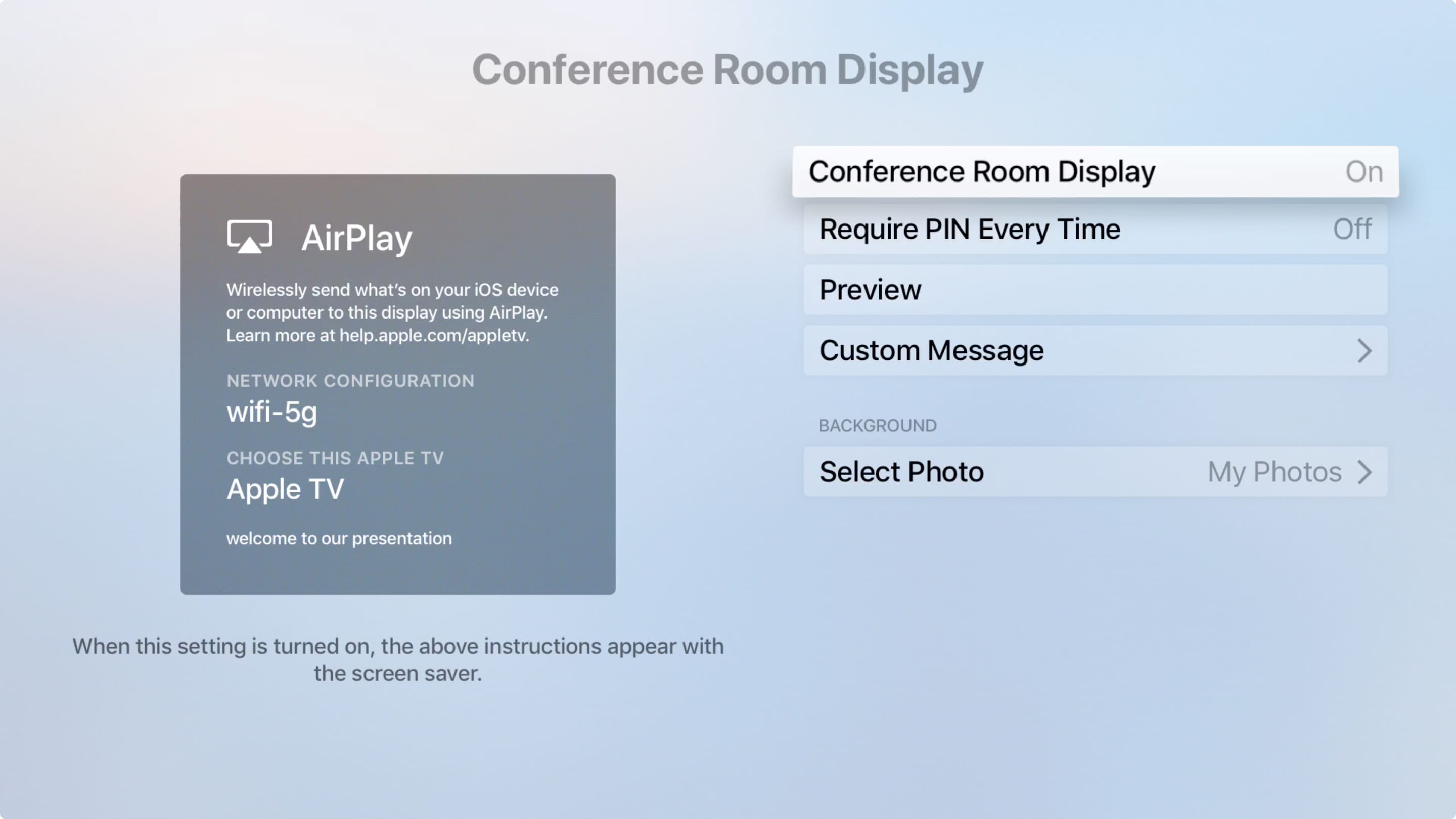
Ora puoi personalizzare il display con queste opzioni:
Richiedi PIN ogni volta: se lo accendi, a chiunque si connetta all’Apple TV tramite AirPlay verrà chiesto di inserire il PIN visualizzato sul televisore.
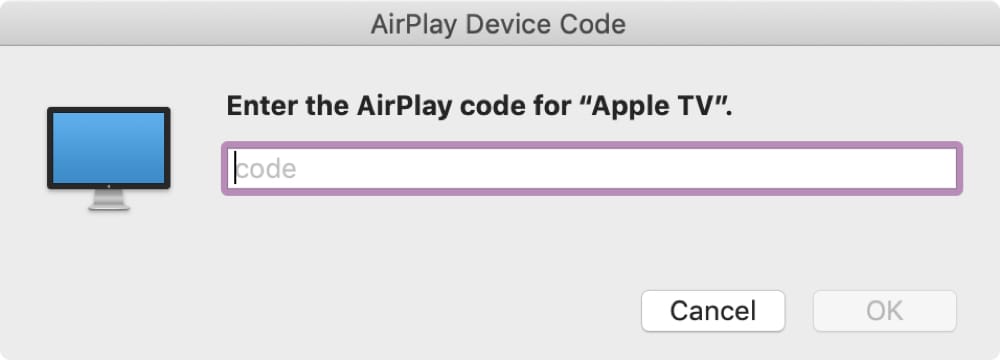
Anteprima: Questa è solo una rapida anteprima di come apparirà il display.
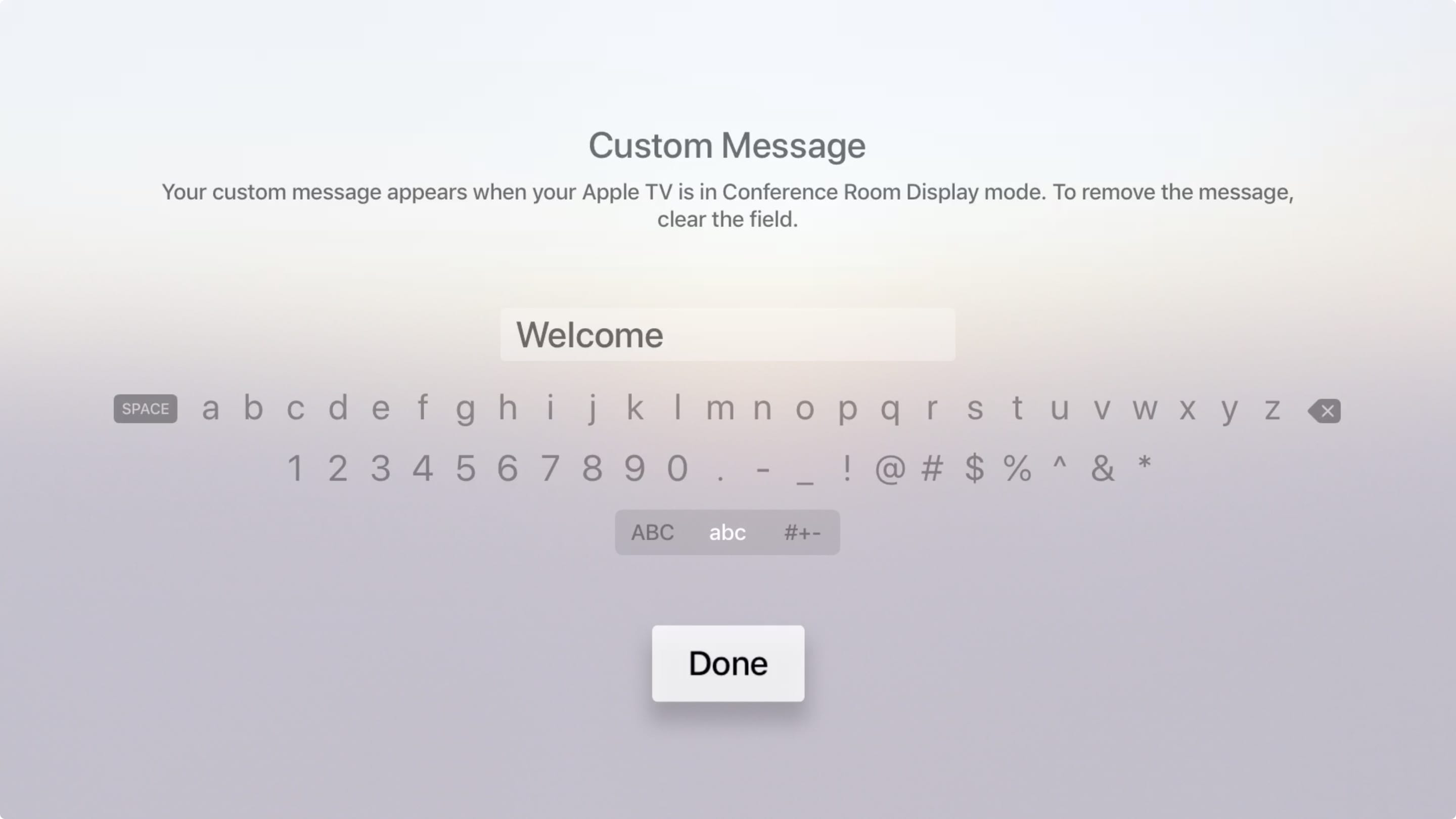
Messaggio personalizzato: Nella parte inferiore della casella contenente le istruzioni di AirPlay, puoi mostrare un messaggio come “Benvenuto”.
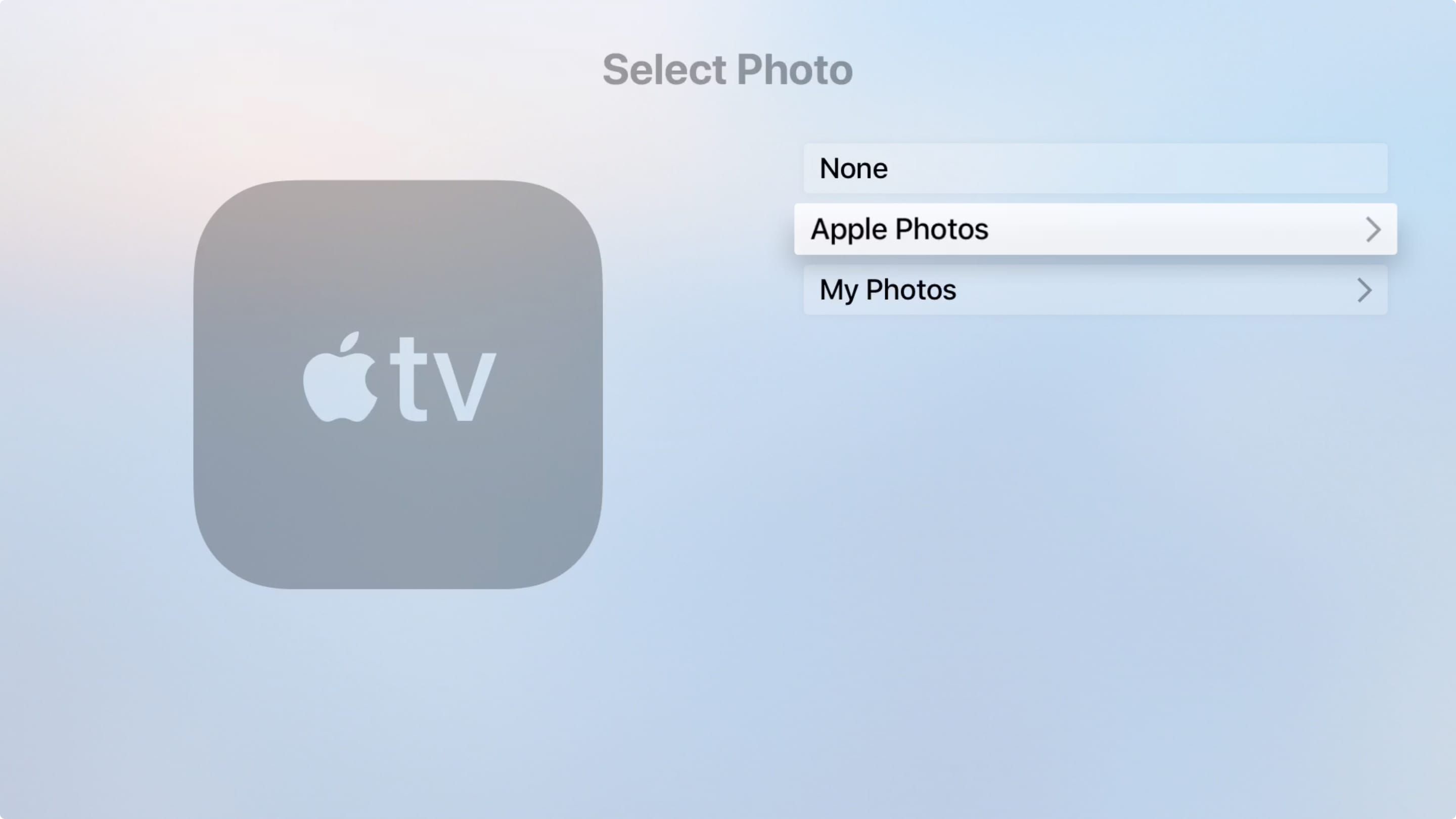
Seleziona Foto: scegli una delle foto di Apple o la tua da mostrare come sfondo per il display della sala conferenze.
3) Al termine della personalizzazione del display, riavvia l’Apple TV. Vai a Impostazioni > Sistema > Ricomincia.
Ora, quando la tua Apple TV si riaccende e ogni volta che la accendi, sullo schermo apparirà il display della sala conferenze anziché la schermata principale.
Per accedere alla schermata iniziale, è sufficiente fare clic su Pulsante menu sul tuo telecomando
In Breve
La modalità Conference Room Display per Apple TV è una funzione utile. Hai una Apple TV in un ambiente aziendale o scolastico che potrebbe trarre vantaggio da questa modalità? Facci sapere se hai intenzione di usarlo!