
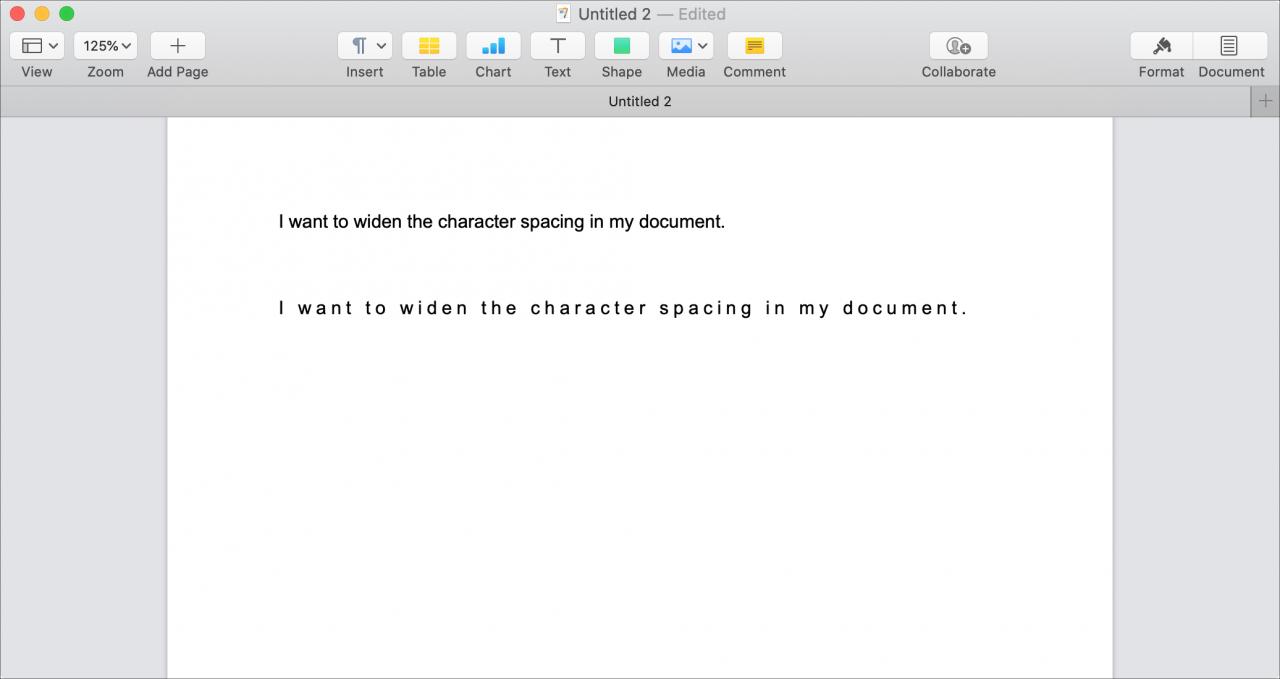
Quando si compone un documento in Pages, si hanno molte opzioni di formattazione per il testo. Come la maggior parte delle applicazioni di elaborazione testi, è possibile modificare lo stile del carattere, la dimensione, il colore e renderlo grassetto o corsivo. Un altro aggiustamento che potreste voler fare è la spaziatura dei caratteri.
Forse volete che il testo allunghi la larghezza del documento senza ridimensionarlo. O forse avete una certa parola o frase che volete far risaltare.
Se non hai controllato l’opzione di spaziatura dei caratteri in Pagine sul tuo Mac, questo tutorial ti mostra come fare questi aggiustamenti.
Regolare la spaziatura dei caratteri nelle pagine
Selezionare nel documento il testo per il quale si desidera modificare la spaziatura dei caratteri. Potete fare doppio clic, trascinarlo con il cursore o selezionarlo tutto premendo Control + A .
1) Fare clic sul pulsante Formato in alto a destra della finestra Pagine.
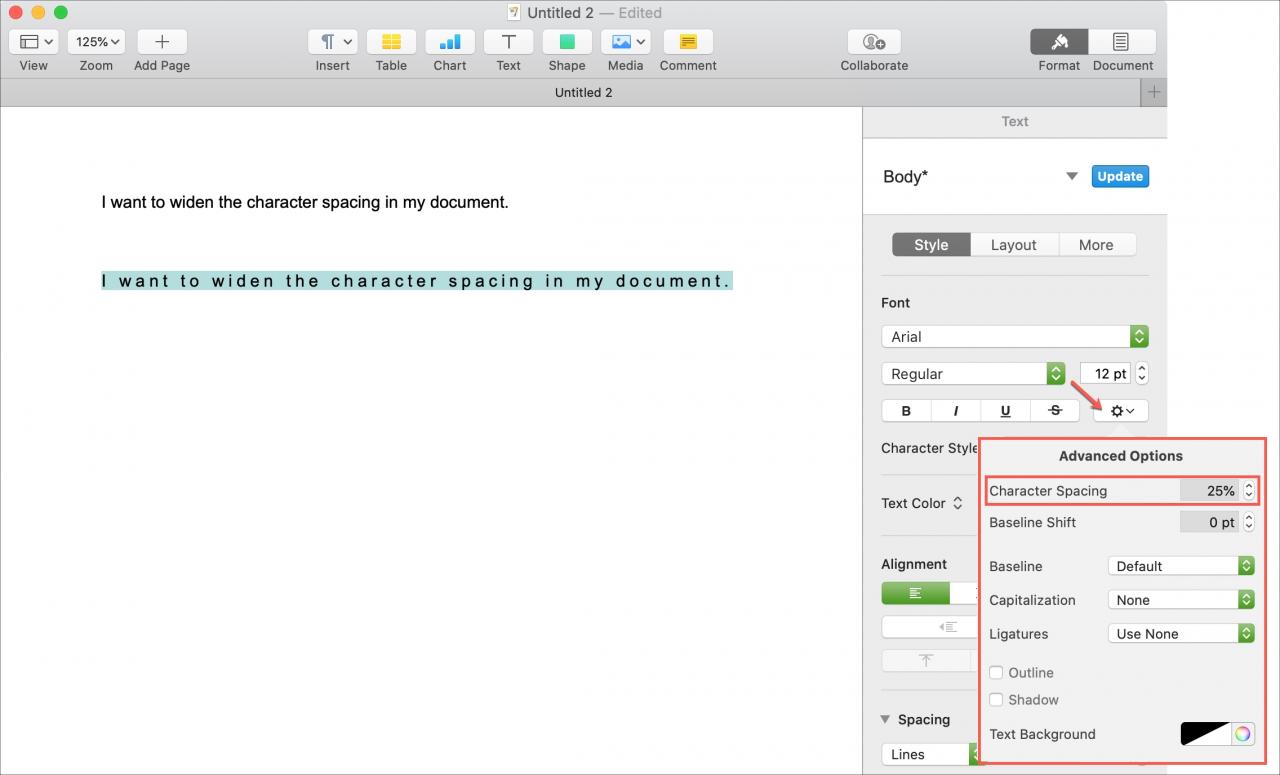
2) Nella barra laterale che si apre, sotto Font , cliccare il pulsante Mostra opzioni avanzate (icona dell’ingranaggio).
3) Utilizzare le frecce per modificare la spaziatura dei caratteri . Cliccando sulle frecce verso l’alto o verso il basso, si vede che il testo si regola automaticamente. Potete anche inserire un numero specifico per la percentuale, se preferite.
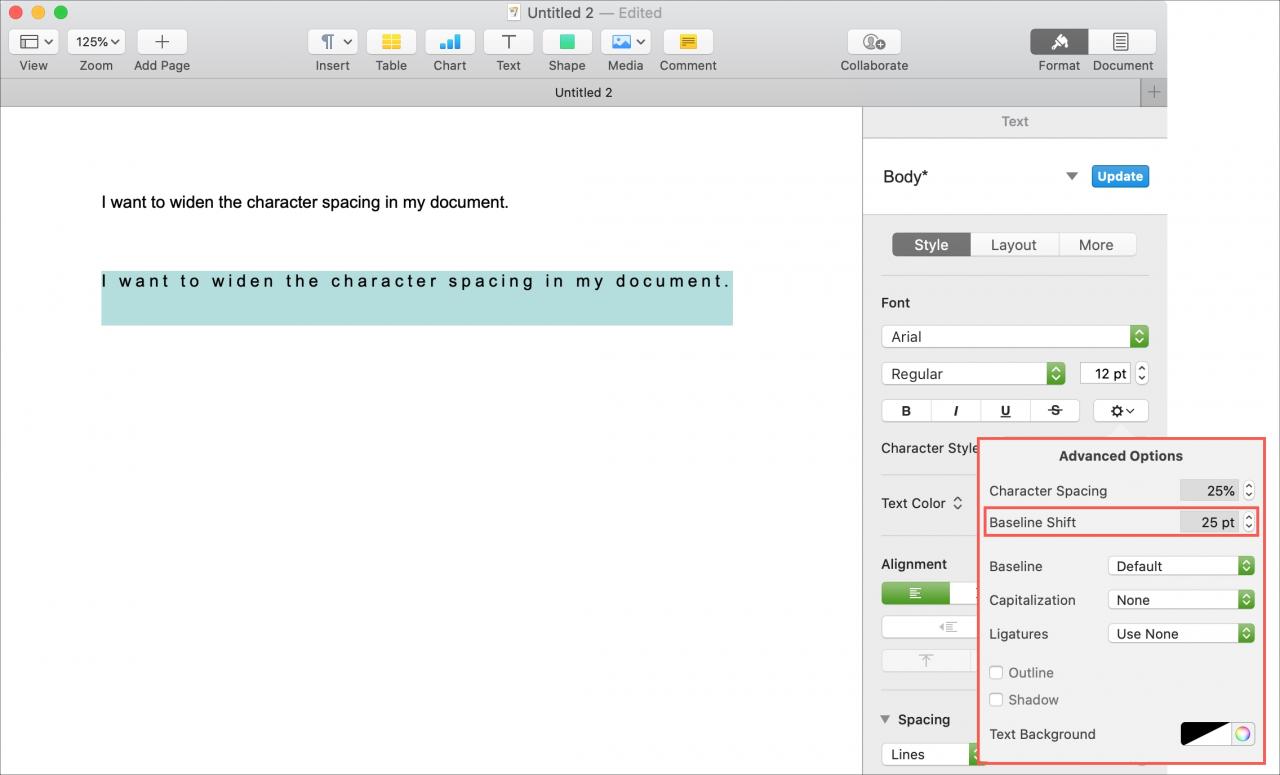
Facoltativamente, è possibile modificare lo spostamento della linea di base direttamente sotto la spaziatura dei caratteri per aggiungere più spazio sotto il carattere selezionato.
Fai di più in Pagine
Se sei interessato a ricevere ulteriore aiuto con Pages on Mac, dai un’occhiata alle nostre ulteriori istruzioni.
- Come cambiare il font predefinito in Pages
- Come usare il controllo ortografico e l’autocorrezione nelle pagine
- Come lavorare facilmente con le colonne in Pages
- Come copiare e incollare le pagine tra i documenti in Pages
- Cos’è l’Indice delle pagine e come si usa?
In Breve
A volte piccoli aggiustamenti come questo alla spaziatura dei caratteri sono proprio quello che serve per rendere il testo più evidente.
È qualcosa che userai nel tuo prossimo documento di Apple Pages? Hai qualche consiglio come questo che vorresti condividere con i nostri lettori? Commenta qui sotto!