

Se sei stanco delle tue nuove schede che si aprono in background, è il momento di fare una modifica. Puoi attivare immediatamente una nuova scheda, che ti sposta direttamente su di essa per fare ciò di cui hai bisogno. È un clic in meno e una cosa in meno per rallentarti quando devi aprire una scheda dopo l’altra.
Perché aspettare o dover fare clic sulla scheda da soli? Ecco come rendere automaticamente attive le nuove schede in Safari, Firefox e Chrome sul tuo Mac.
Passa subito alla tua nuova scheda
Rendi attive le nuove schede in Safari
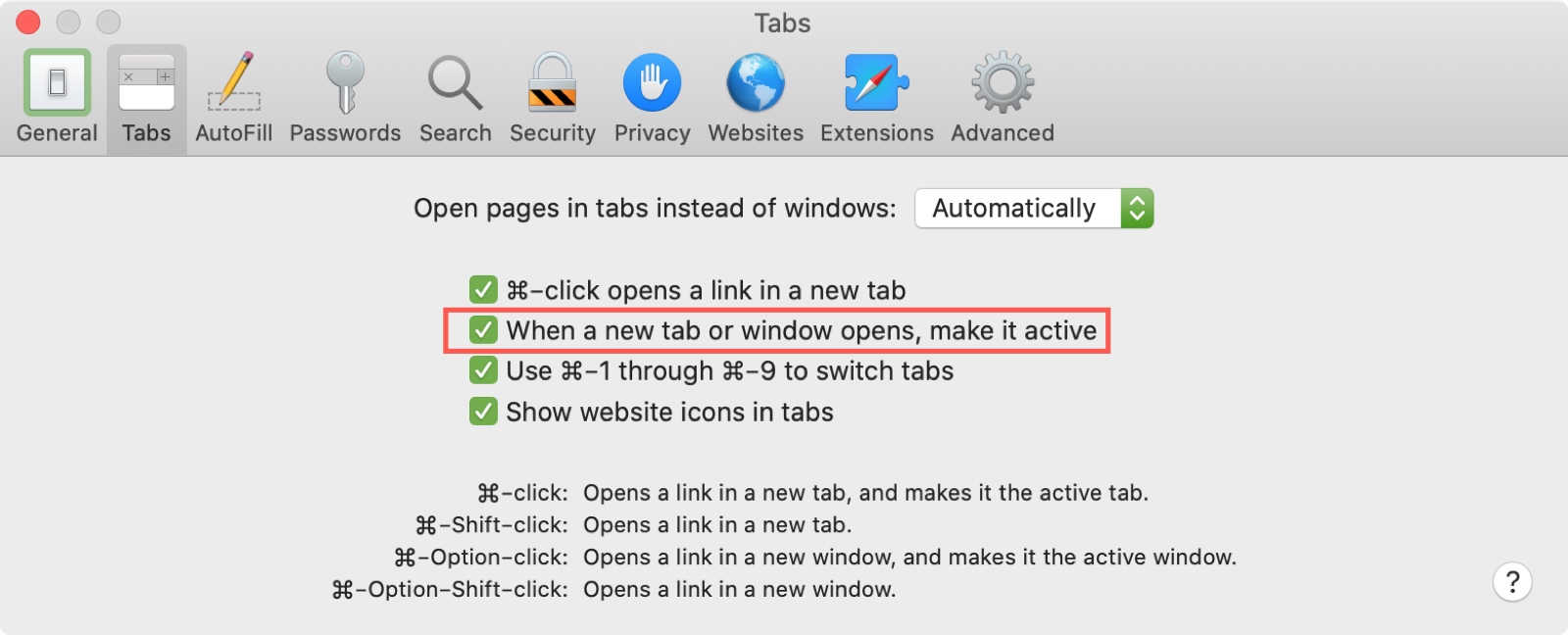
Se usi Safari, sarai felice di sapere che c’è una semplice impostazione, solo una casella di controllo, che rende attive le tue nuove schede. Apri Safari e vai alle Preferenze.
1) In Safari > Preferenze, clicca il schede scheda.
2) Seleziona la casella per Quando si apre una nuova scheda o finestra, rendila attiva.
3) Chiudi le tue Preferenze e provalo!
Rendi attive le nuove schede in Firefox
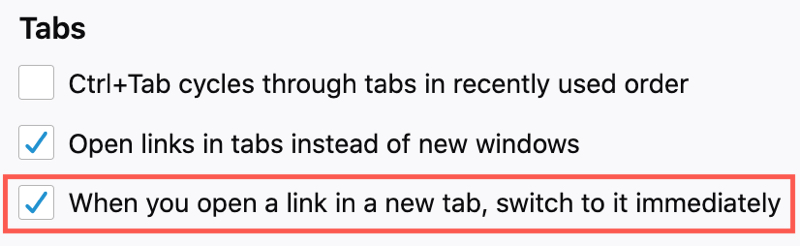
Simile a Safari, anche Firefox ti offre questa impostazione come casella di controllo. Apri Firefox e vai alle Preferenze dalla barra dei menu o dal pulsante del menu di Firefox in alto a destra.
1) Nel tuo Firefox Preferenze, Selezionare Generale sulla sinistra.
2) Nella parte superiore della sezione Generale, vai a schede.
3) Seleziona la casella per Quando apri un collegamento in una nuova scheda, passa subito ad esso.
4) Chiudi la scheda Preferenze e provalo.
Rendi attive le nuove schede in Chrome
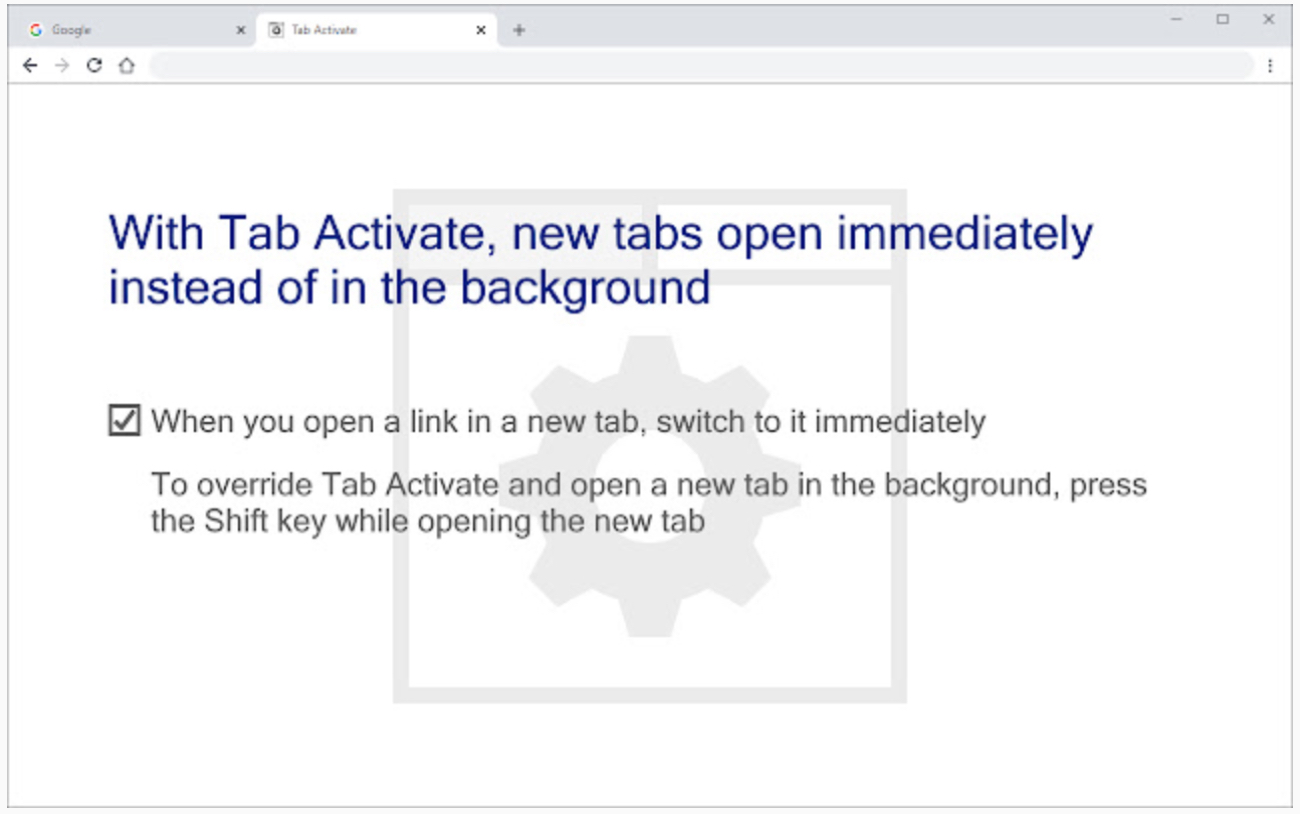
Per gli utenti di Chrome, non è una casella di controllo o una semplice impostazione. Per qualche motivo, la possibilità di rendere attive nuove schede non è attualmente un’impostazione configurabile di Google Chrome. Invece, avrai bisogno di un’estensione.
1) Dai un’occhiata alla scheda Attiva (gratuita) sul Chrome Web Store.
2) Clicca su Aggiungi a Chrome se ti va e conferma cliccando Aggiungi estensione nella finestra pop-up.
3) Apri un link in una nuova scheda e guardalo diventare subito attivo! Non sono necessarie impostazioni o azioni aggiuntive; La scheda Attiva funziona.
Nota: come per qualsiasi altra estensione del browser che prendi in considerazione l’installazione, leggi i dettagli sulla compatibilità, le dimensioni e le autorizzazioni richieste per il componente aggiuntivo nel Chrome Web Store.
In Breve
Rendere attiva una nuova scheda (o finestra) non appena si apre un collegamento in essa è conveniente. Ovviamente vuoi aprire la pagina web, quindi se ritieni che fare un passo in più per farlo sia solo una perdita di tempo, puoi cambiarlo!
È qualcosa che ti infastidisce e che ora cambierai? O preferisci che le tue schede si aprano in background in modo da poterle fare clic quando sei a posto e pronto? Condividi i tuoi pensieri!