
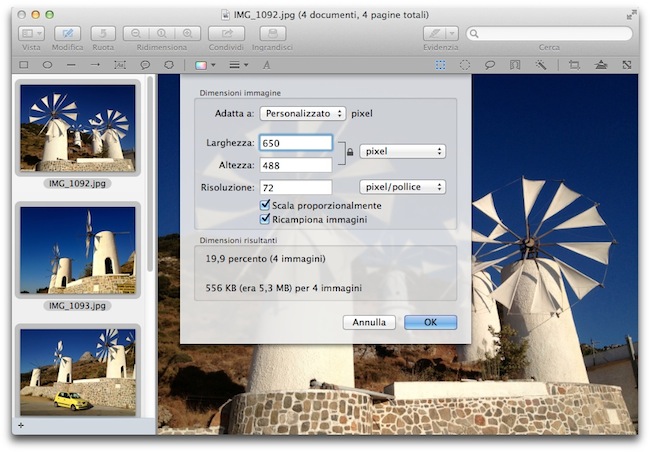
Come blogger, manipolo molte foto e immagini. Una delle mie routine quotidiane consiste nel ridimensionare alcune immagini che utilizziamo su tuttotutorial per ridurne le dimensioni o assicurarci che si adattino perfettamente al sito.
Esistono molti modi diversi per ridimensionare rapidamente più immagini contemporaneamente sul tuo Mac. Puoi utilizzare un flusso di lavoro di Automator o scaricare una delle tante app disponibili per svolgere quel lavoro. Oppure, se vuoi ridimensionare rapidamente diverse immagini al volo senza troppi problemi, puoi semplicemente seguire uno dei tre metodi seguenti.
Come ridimensionare in batch le immagini su Mac usando Anteprima
1) Seleziona tutte le immagini che desideri ridimensionare.
2) Fare clic con il tasto destro su di essi e selezionare Aperto con > Anteprima.
3) In Anteprima, vai a Modificare > Seleziona tutto.
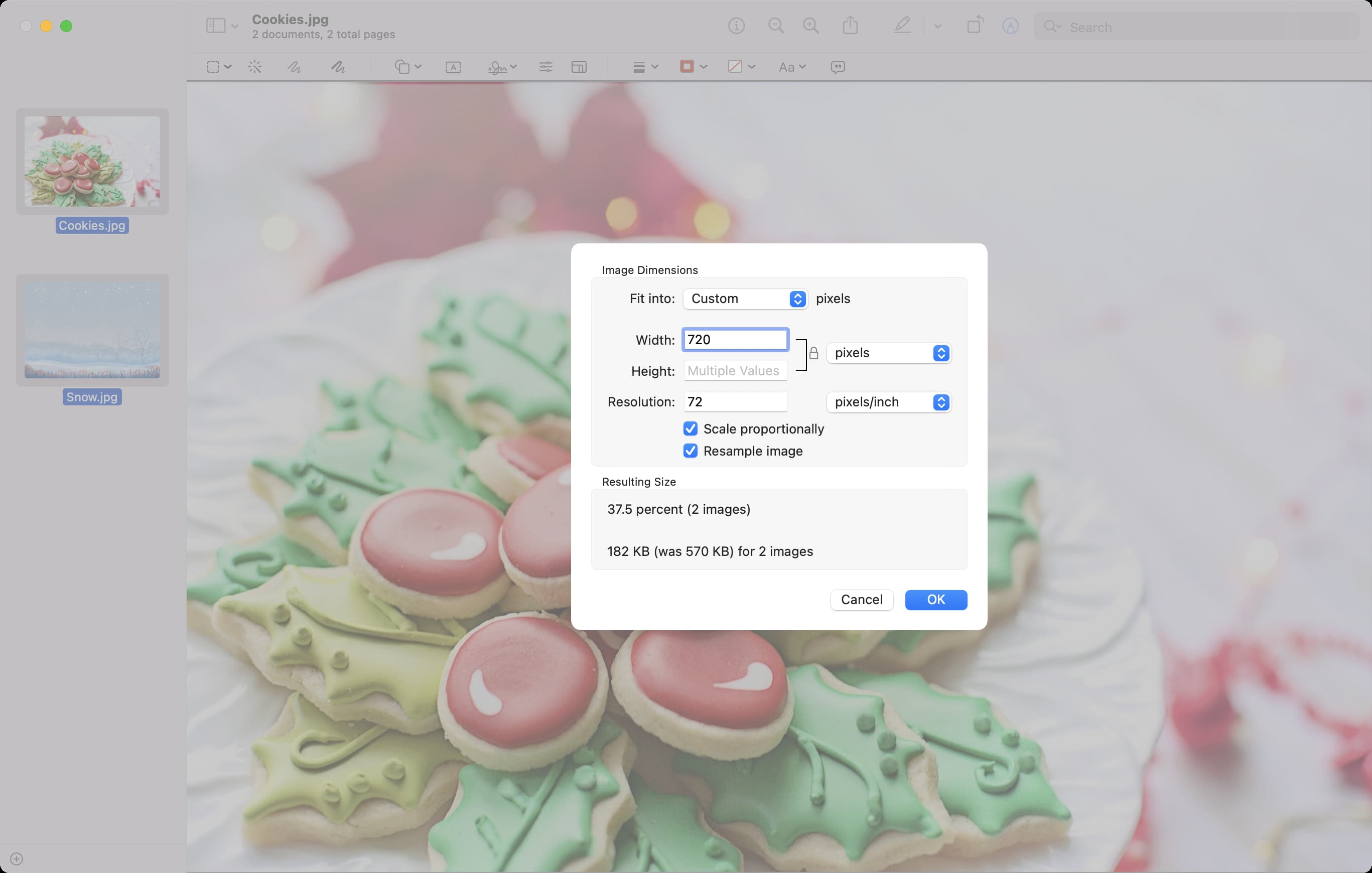
4) Una volta selezionate tutte le immagini, vai a Strumenti > Regola la dimensione.
5) Inserisci il larghezza o altezza valore per ridimensionare le foto a proprio piacimento. Ad esempio, se intendi ridimensionare solo la larghezza, assicurati che sia selezionato “Ridimensiona proporzionalmente”. Ciò assicurerà che le tue immagini vengano ridimensionate proporzionalmente. Prenditi un minuto per esplorare tutte le opzioni qui.
6) Clic Ok. Le immagini vengono ridimensionate e salvate nella posizione originale da sostituzione i file originali.
Questo è tutto ciò che c’è da fare. Se ridimensioni in batch le immagini regolarmente, suggerirei anche i due metodi seguenti, che potrebbero rivelarsi più semplici e ti risparmieranno la fatica di attività ripetitive.
Usa una scorciatoia macOS per ridimensionare le foto
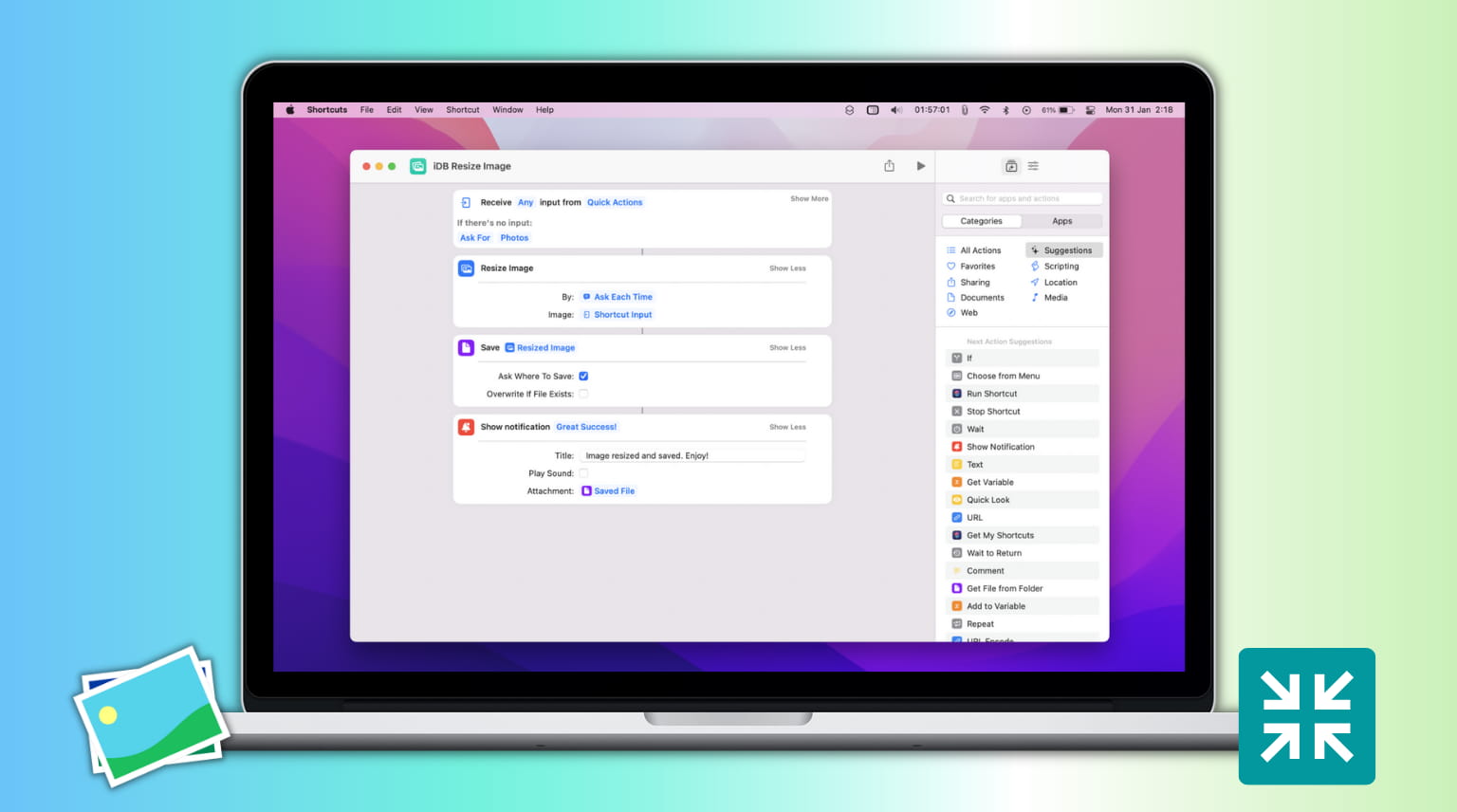
macOS Monterey ha introdotto l’app Shortcuts su Mac che ti consente di fare molte cose: devi solo creare una scorciatoia o ottenerne una da Internet o dagli amici. Abbiamo creato una semplice scorciatoia per ridimensionare rapidamente una o più immagini.
Ecco come utilizzare l’app Collegamenti per ridimensionare una o più immagini su Mac:
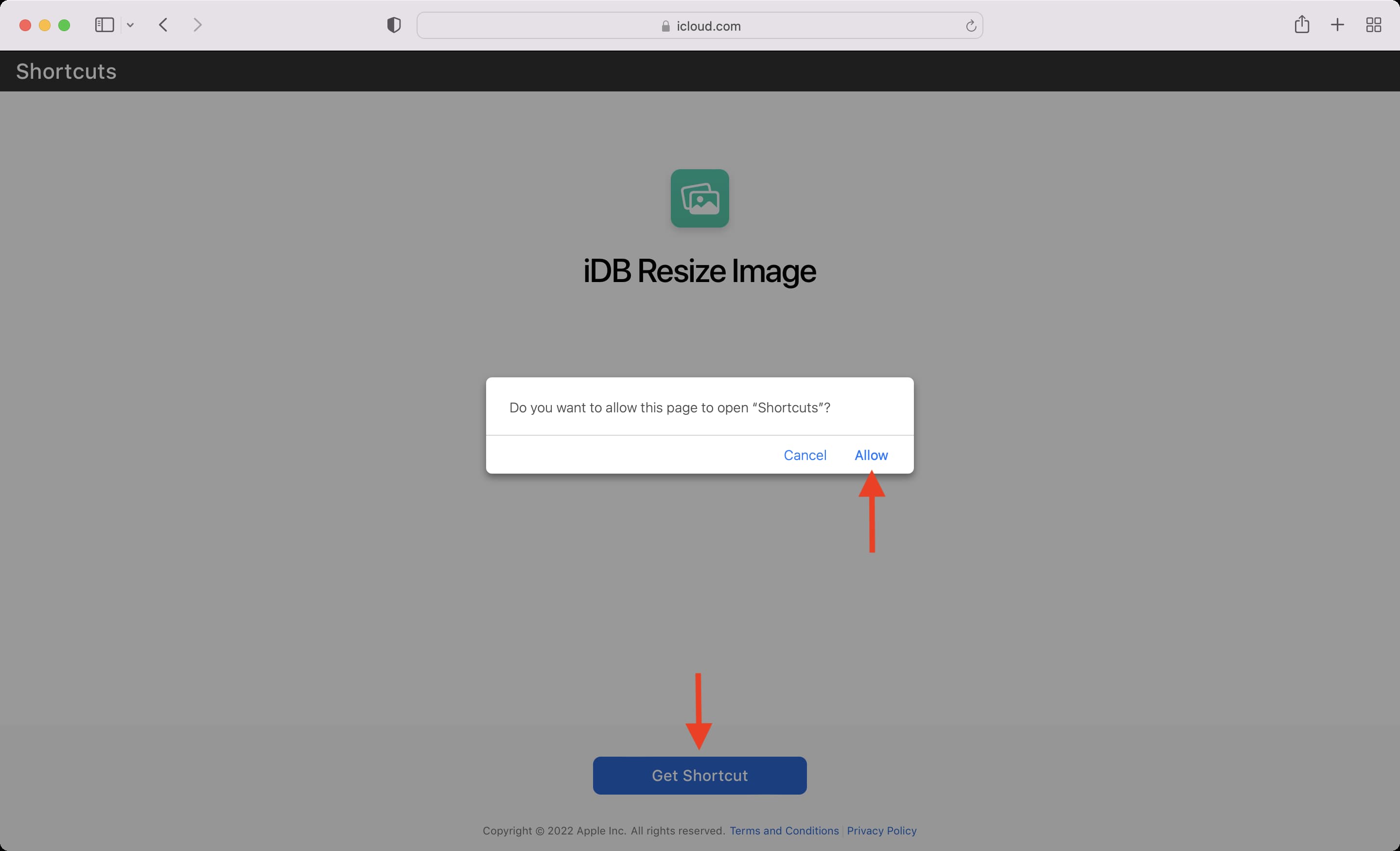
1) Vai al collegamento di collegamento tuttotutorial Ridimensiona immagine e fai clic Ottieni scorciatoia > Permettere. Usa Safari del Mac. In Chrome e in altri browser, potrebbe portarti alla pagina Scorciatoie sull’App Store invece di mostrare il popup per aprire il collegamento nell’app Scorciatoie del Mac.
2) Clic Aggiungi collegamento.
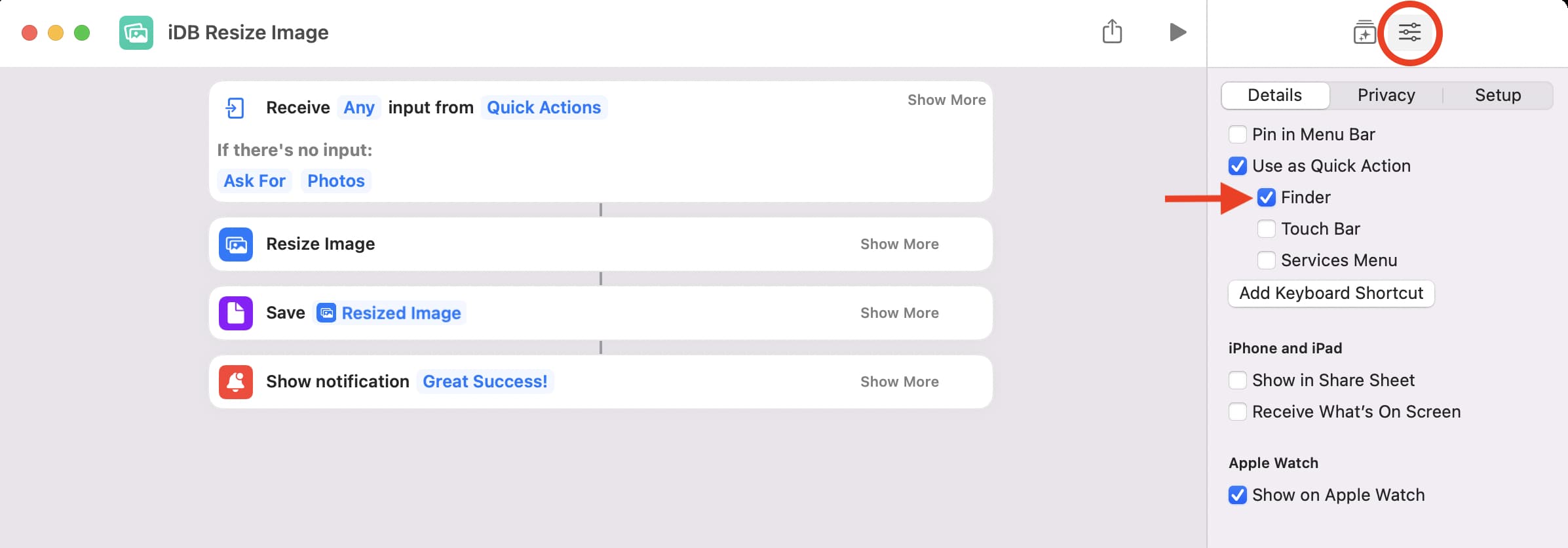
3) Apri l’app Collegamenti e fai doppio clic su questo collegamento per aprirlo. Ora, fai clic su icona delle impostazioni dall’alto a destra e assicurati cercatore è controllato sotto Usa come azione rapida. Una volta terminato, chiudi questa schermata facendo clic sul pulsante di chiusura rosso in alto a sinistra della finestra.
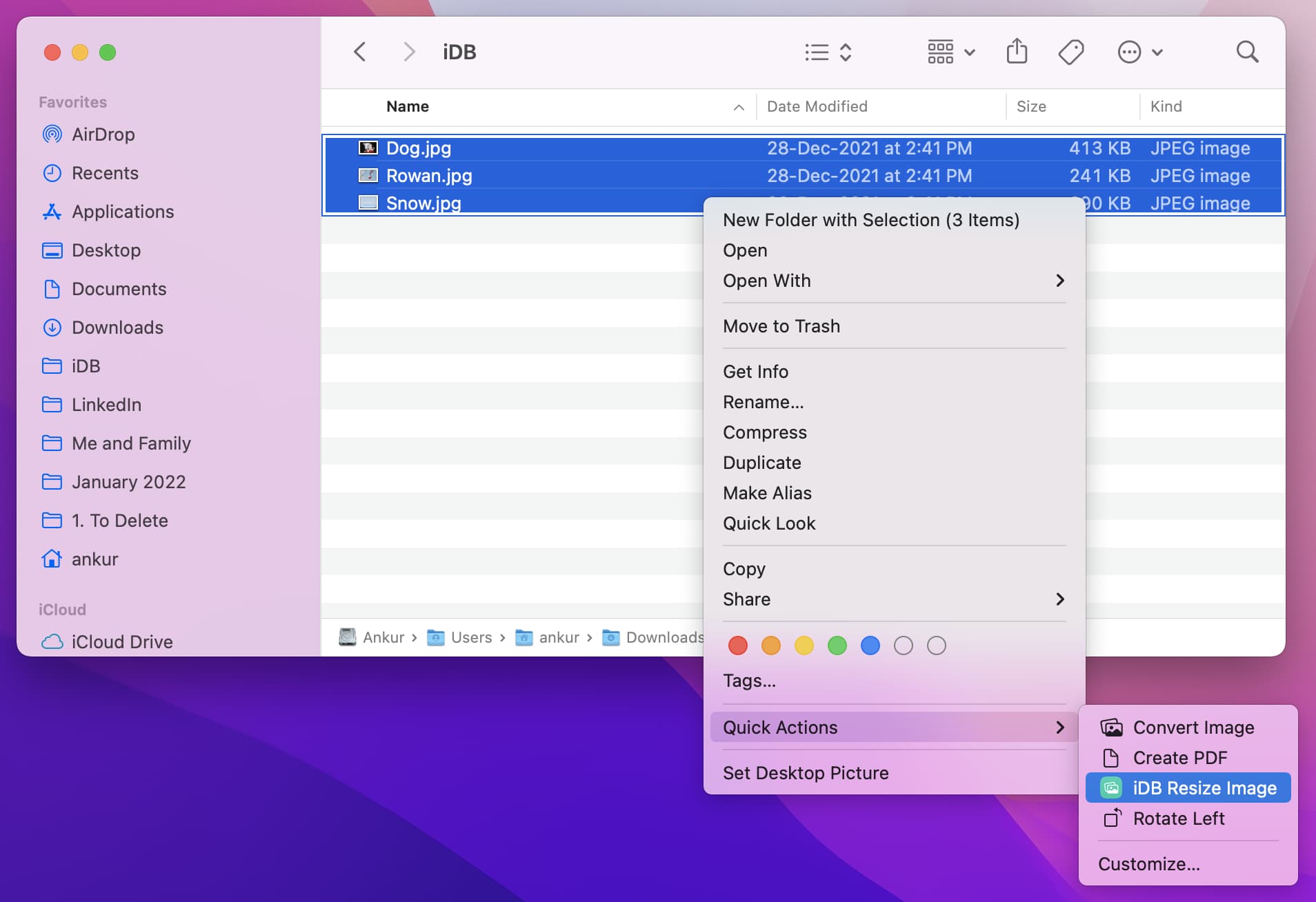
4) All’interno del Finder, seleziona una o più immagini e fare clic con il pulsante destro del mouse. Scegliere Azione rapida > tuttotutorial Ridimensiona immagine.
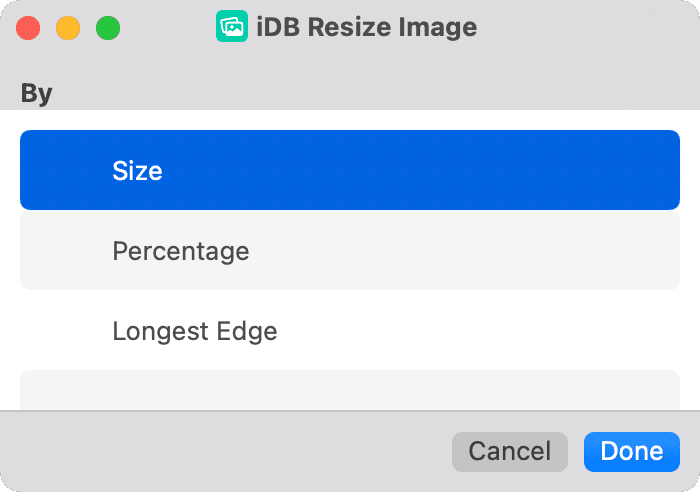
5) Scegli come ridimensionare le immagini – per Dimensione, Percentualeo Bordo più lungo. Secondo la tua selezione, imposta i parametri richiesti e fai clic Fatto.
6) Seleziona la posizione in cui desideri salvare l’immagine ridimensionata e fai clic Aprire.
Questo è tutto! Hai ridimensionato correttamente l’immagine e l’hai salvata sul tuo Mac.
Utilizzare siti Web per il ridimensionamento delle immagini
Infine, puoi anche ridimensionare le immagini che non contengono informazioni sensibili utilizzando siti online come iLoveImg.com. L’intero processo è facile e veloce.
Uso iLoveImg da diversi anni per ridimensionare schermate e immagini. Ma tieni presente che stai caricando l’immagine sul server di un sito. Quindi per favore procedere con cautela ed evita di usarlo per ridimensionare l’estratto conto, le carte d’identità e altre foto sensibili.
Ridimensionamento dell’immagine su Mac
Ormai conosci tre metodi utili per ridimensionare le immagini gratuitamente. Spero che questo tutorial sia stato utile.
Infine, puoi anche aprire l’App Store del Mac e cercare “ridimensionare l’immagine” per vedere app gratuite e a pagamento che ti aiutano a eseguire questa attività.
Controlla dopo: