
Solo perché stai sfogliando il feed delle notizie su Facebook o rileggendo alcune conversazioni su Messenger, non significa che vuoi che tutti sappiano che sei disponibile. Puoi cambiare il tuo stato in inattivo quando vuoi. In questo modo, puoi utilizzare Facebook e Messenger senza che gli altri sappiano che sei online.
Questo tutorial ti guiderà attraverso come disattivare il tuo stato attivo su Facebook e Messenger.

Nota: Prima di iniziare, è importante sapere che devi disabilitare l’impostazione Stato attivo ovunque utilizzi Facebook e Messenger affinché funzioni. Inoltre, dopo aver disattivato lo stato attivo, anche tu non puoi vedere quali dei tuoi amici e contatti sono online.

Disattiva il tuo stato attivo nell’app di Facebook
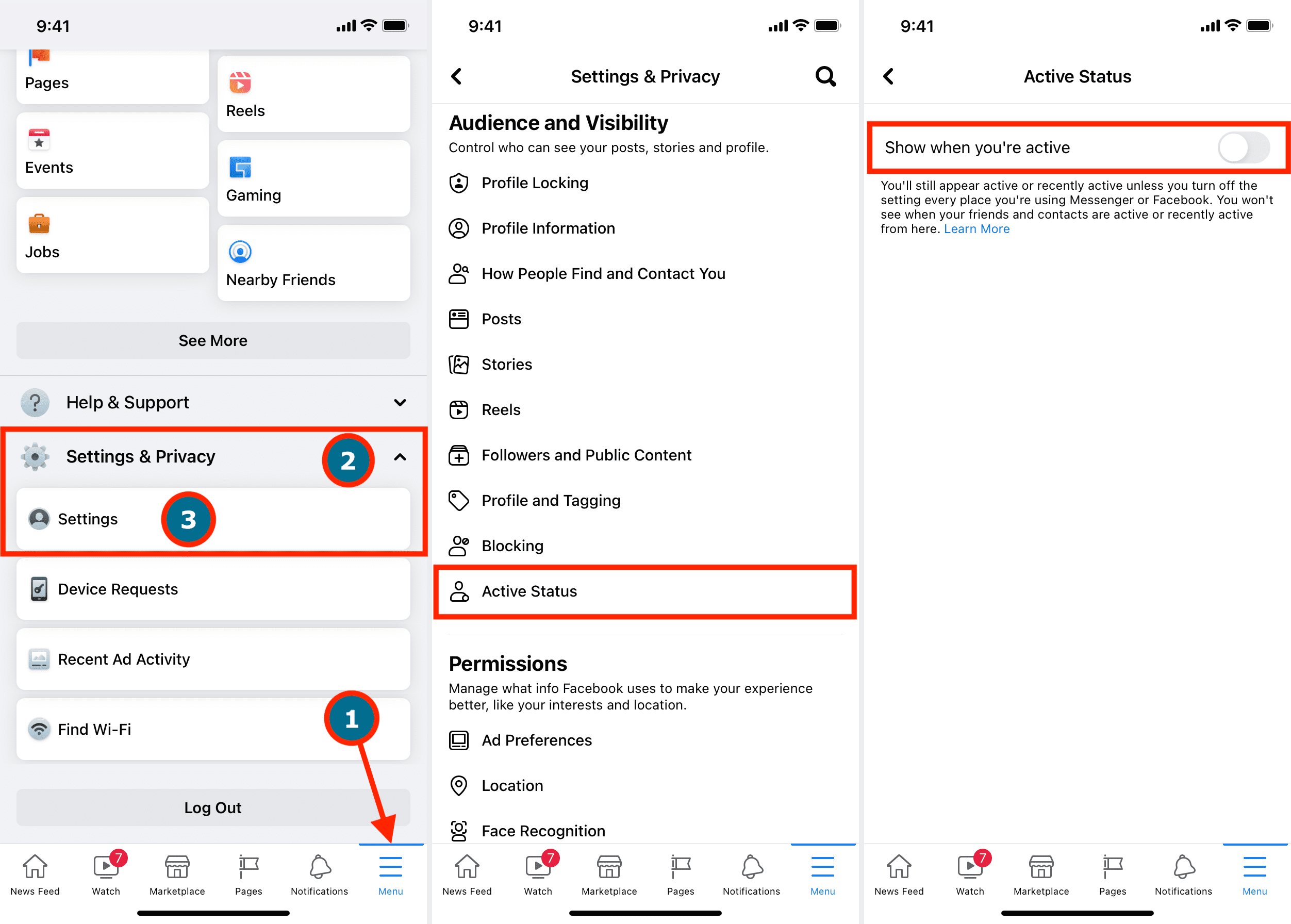
Apri Facebook sul tuo iPhone e iPad e segui questi passaggi per disabilitare il tuo stato attivo:
1) Tocca il menu (icona a tre righe) nell’angolo in basso a destra.
2) Scorri fino in fondo alla schermata Menu e tocca per espandere Impostazioni e privacy.
3) Rubinetto Impostazioni.
4) Scorri verso il basso e tocca Stato attivo.
5) Spegnere l’interruttore per Mostra quando sei attivo.
6) Conferma questa azione toccando Spegnere.
Disattiva il tuo stato attivo nell’app Messenger
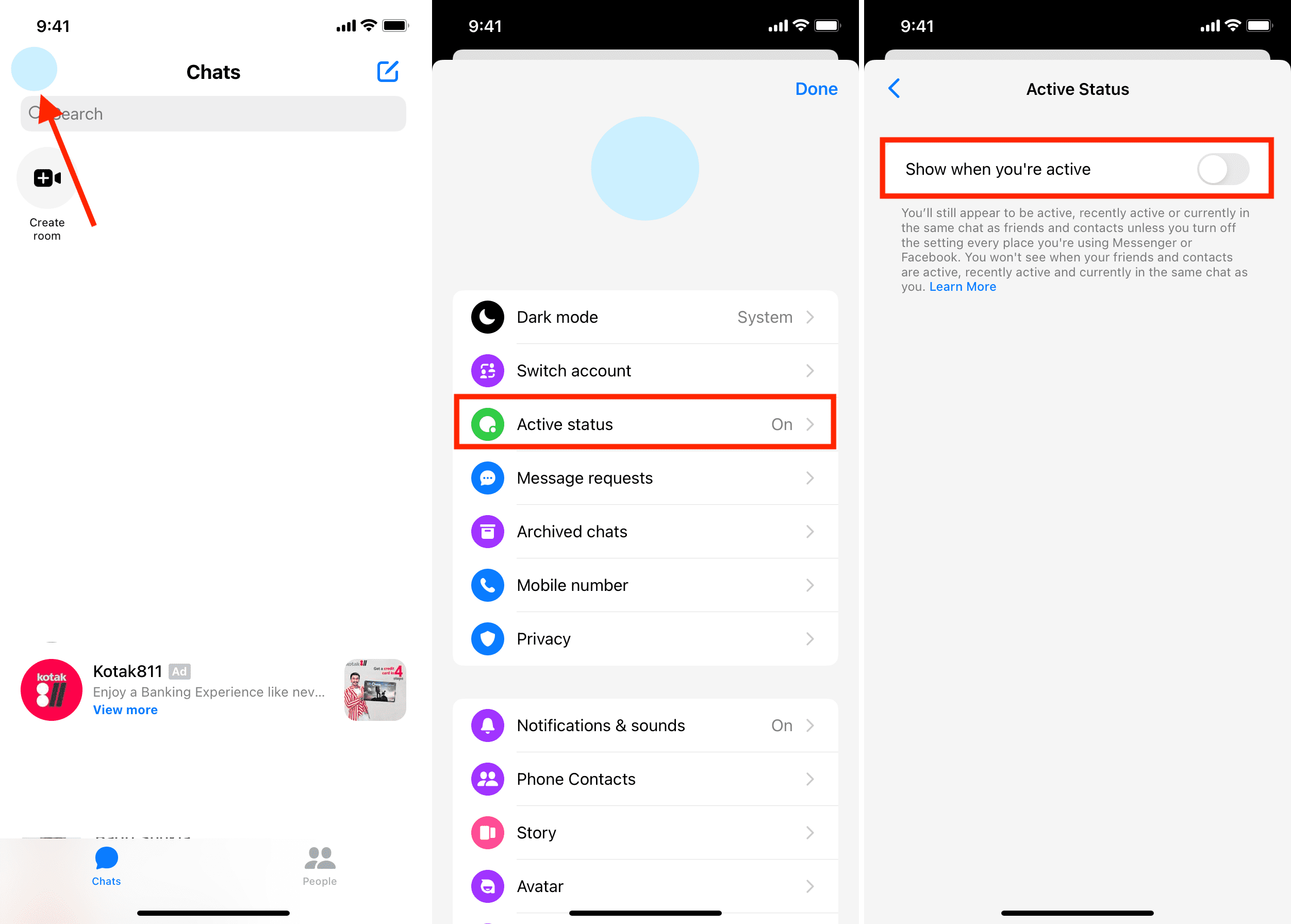
Apri la tua app Messenger su iPhone e iPad. Quindi, procedi come segue per disattivare lo stato attivo:
1) Tocca il tuo immagine del profilo nell’angolo in alto a sinistra.
2) Nella sezione Profilo, tocca Stato attivo.
3) Disattiva l’interruttore per Mostra quando sei attivo e conferma toccando Spegnere.
Disattiva il tuo stato attivo sul sito Web di Facebook
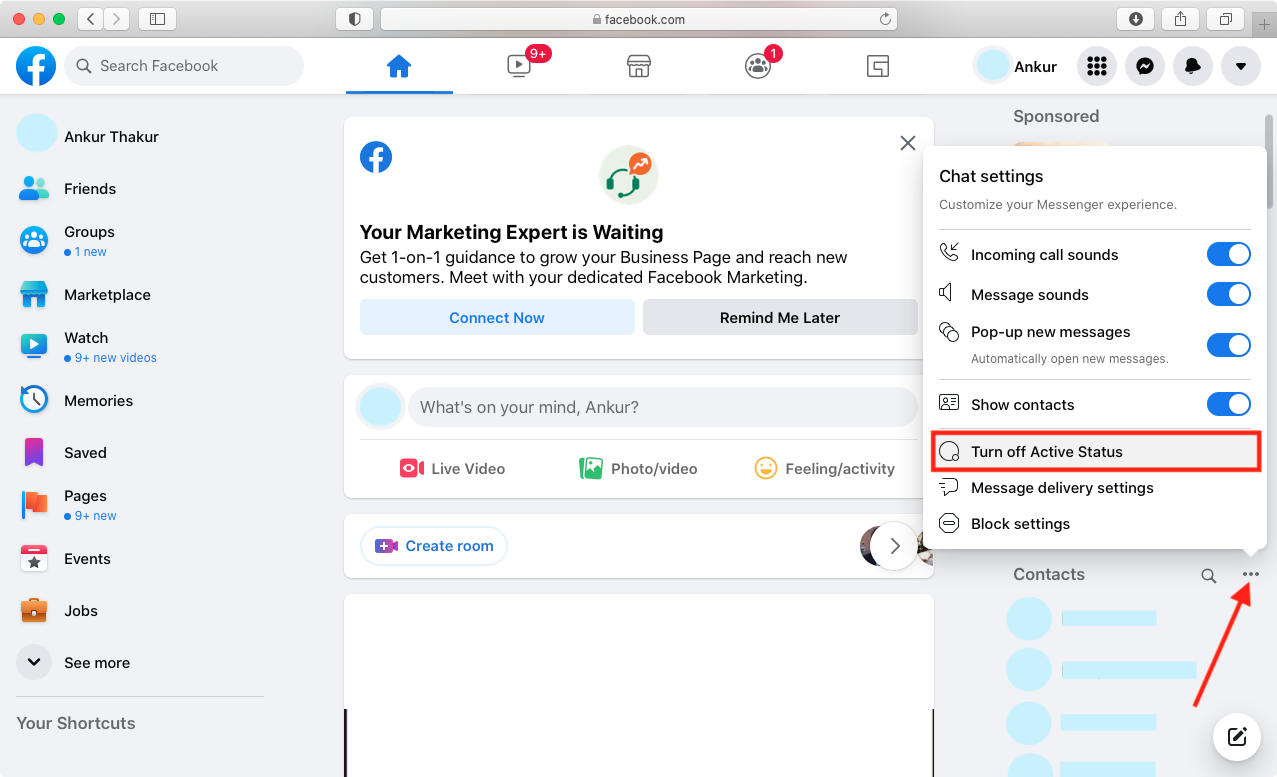
Vai al sito Web di Facebook, accedi se necessario, quindi segui questi passaggi per disabilitare il tuo stato attivo:
1) Nell’angolo in basso a destra dello schermo, fai clic su icona a tre punti accanto alla parola “Contatti”.
2) Clic Disattiva lo stato attivo.
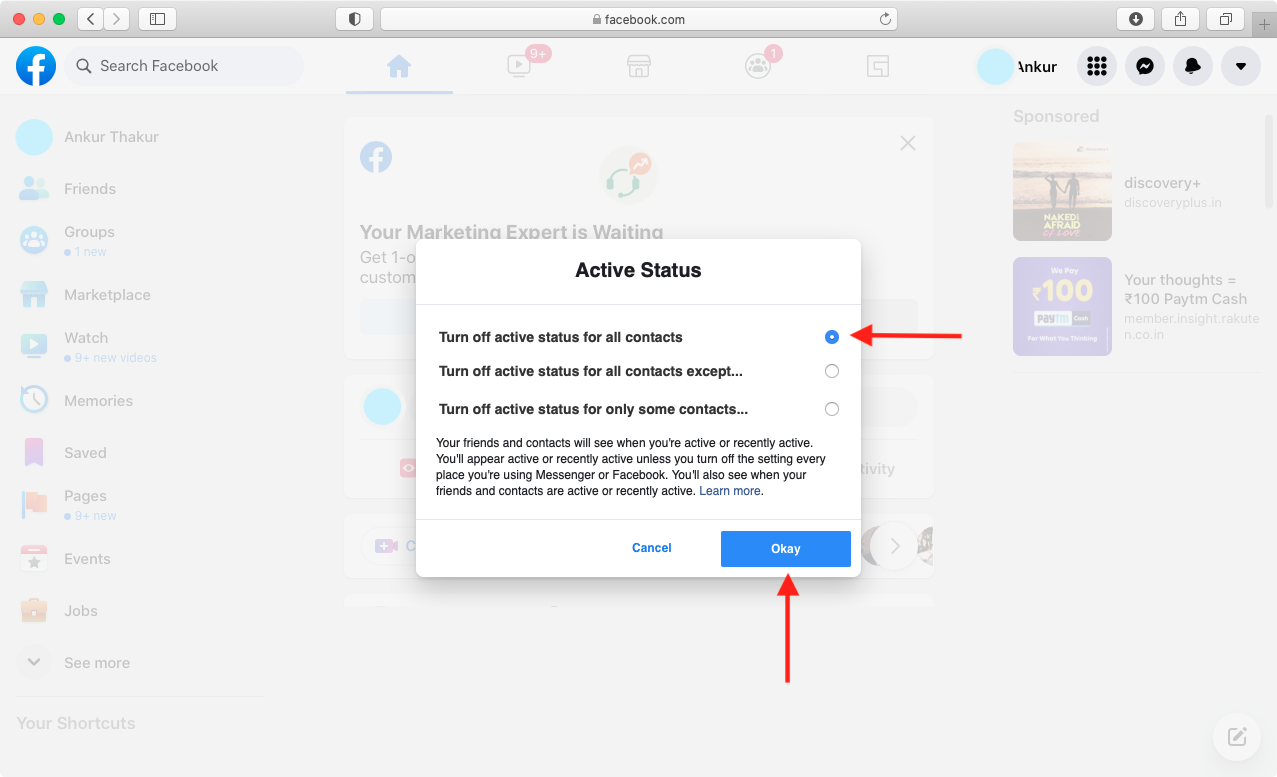
3) Selezionare Disattiva lo stato attivo per tutti i contatti e fare clic Bene.
4) Se selezioni Disattiva lo stato attivo per tutti i contatti tranne o Disattiva lo stato attivo solo per alcuni contatti, digita le iniziali del nome di un amico e selezionale dai suggerimenti. Infine, fare clic Bene per confermare.
Disattiva il tuo stato attivo sul sito web di Messenger
Ora vai al sito Web di Messenger, accedi se necessario, quindi procedi come segue per disattivare il tuo stato attivo:
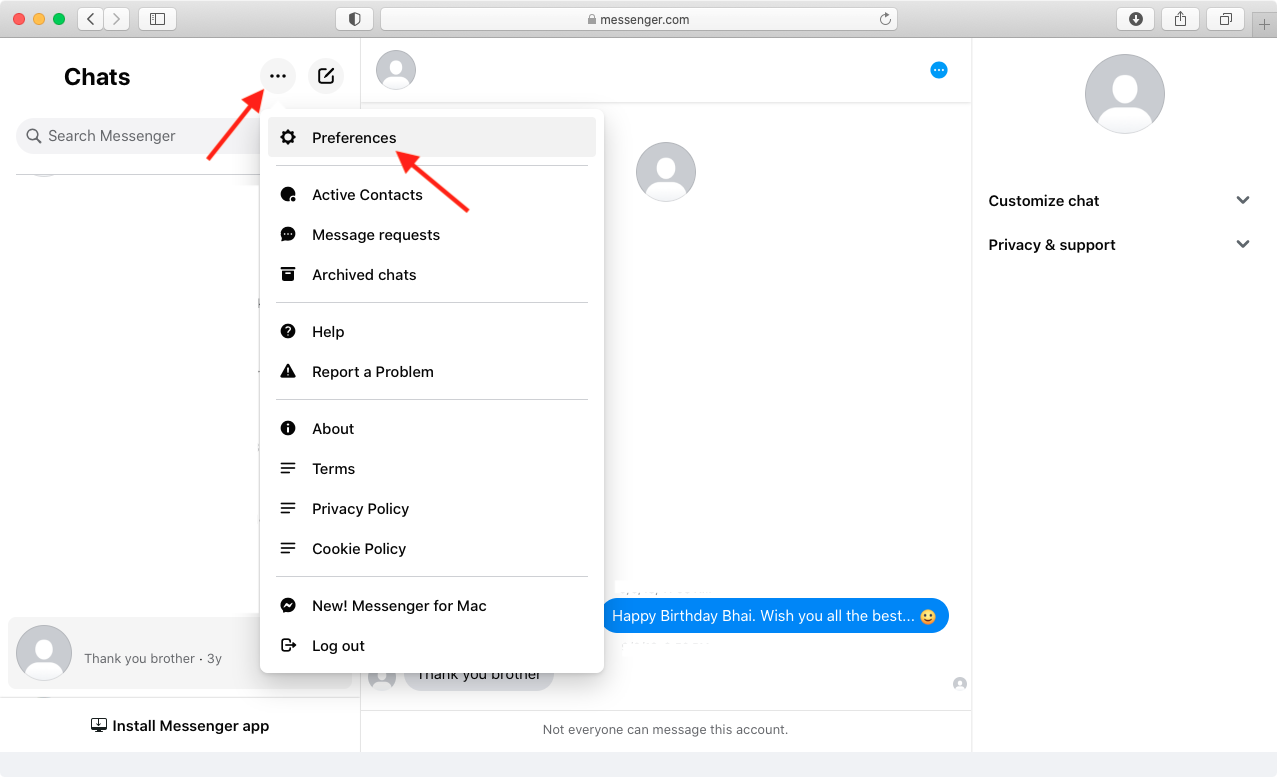
1) Nell’angolo in alto a sinistra dello schermo, fare clic su icona a tre punti.
2) Clic Preferenze.
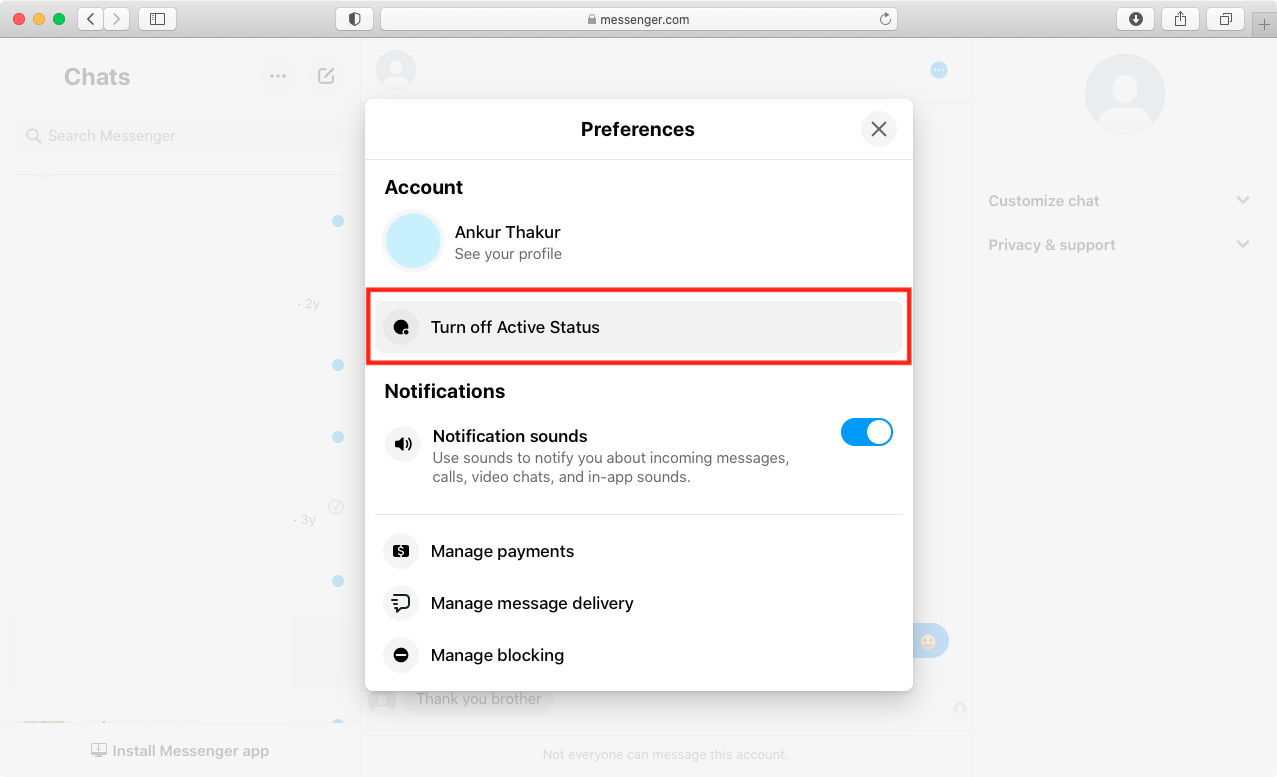
3) Clic Disattiva lo stato attivo.
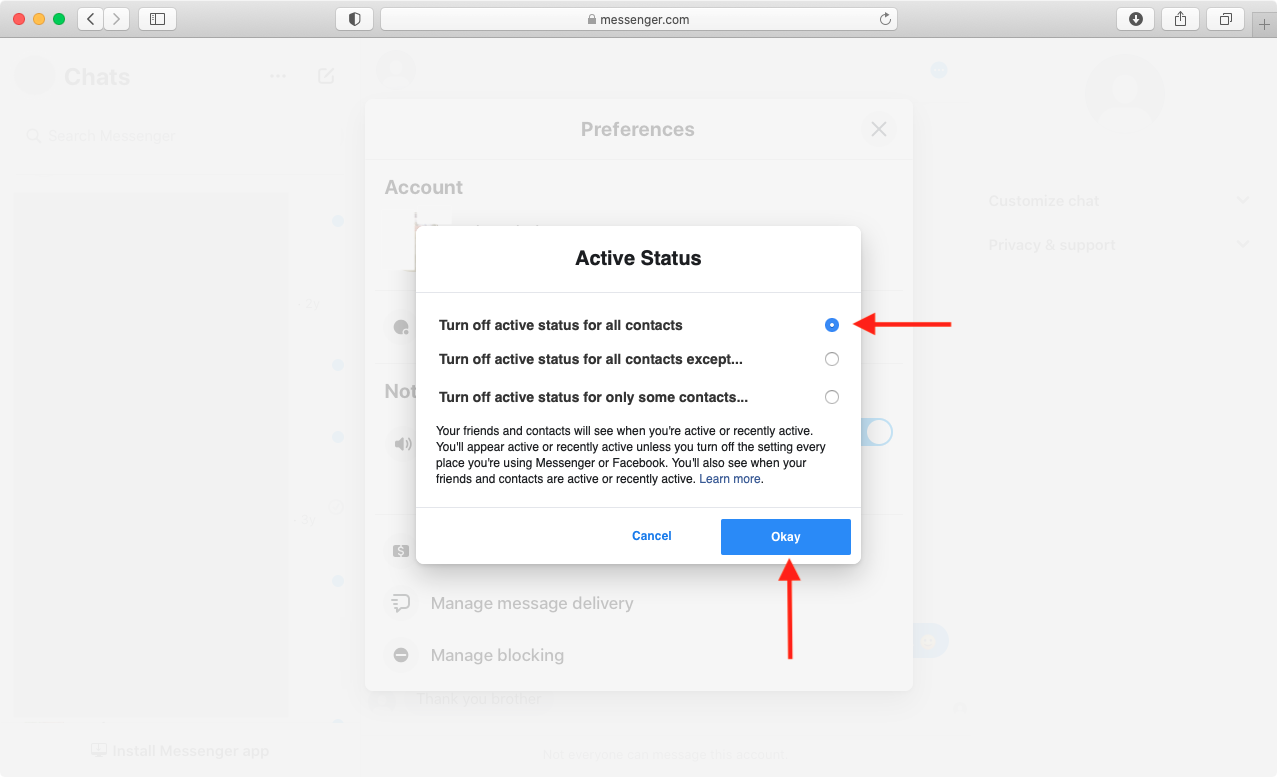
4) Da qui, scegli di disattivare il tuo stato attivo di Messenger per tutti i contatti, determinati contatti o tutti i contatti con eccezioni. Se vai con determinati contatti o alcune eccezioni, digita i loro nomi e selezionali dai suggerimenti. Clic Bene per confermare.
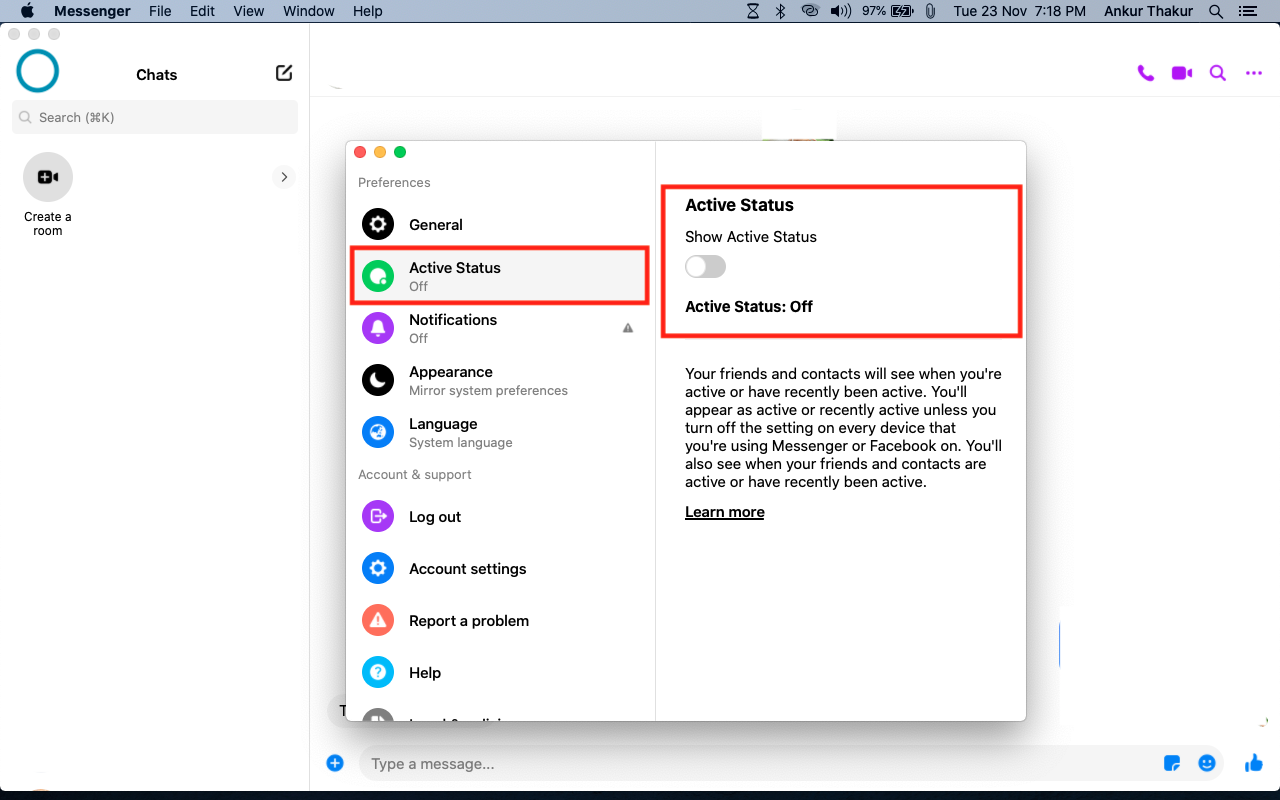
Disattiva il tuo stato attivo sull’app Messenger su Mac o PC
Se utilizzi l’app desktop Facebook Messenger sul tuo computer, ecco come disattivare il tuo stato online:
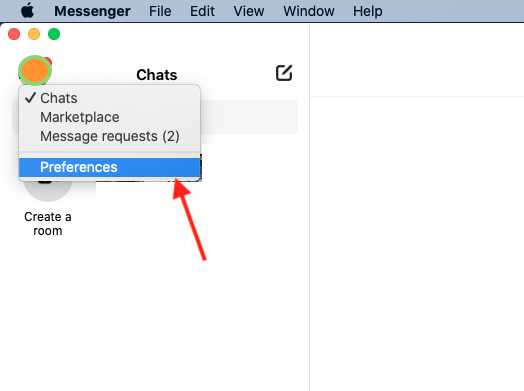
1) Apri l’app Messenger e fai clic su immagine del profilo dall’alto a sinistra.
2) Clic Preferenze.
3) Selezionare Stato attivo dalla barra laterale sinistra.
4) Disattiva l’interruttore per Mostra stato attivo.
Se chatti molto su Facebook e Messenger, sia nelle app che online, essere in grado di disabilitare la funzione Stato attivo è qualcosa che potresti voler fare a un certo punto. Consenti a te stesso di navigare e sfogliare per tutto il tempo che desideri senza essere disturbato dalla semplice modifica del tuo stato.
Quando ritieni che sia ora di tornare online, segui gli stessi passaggi e abilita il Stato attivo pulsante.
Hai intenzione di disattivare il tuo stato attivo su Facebook e Messenger? Facci sapere!
Scopri il prossimo: