
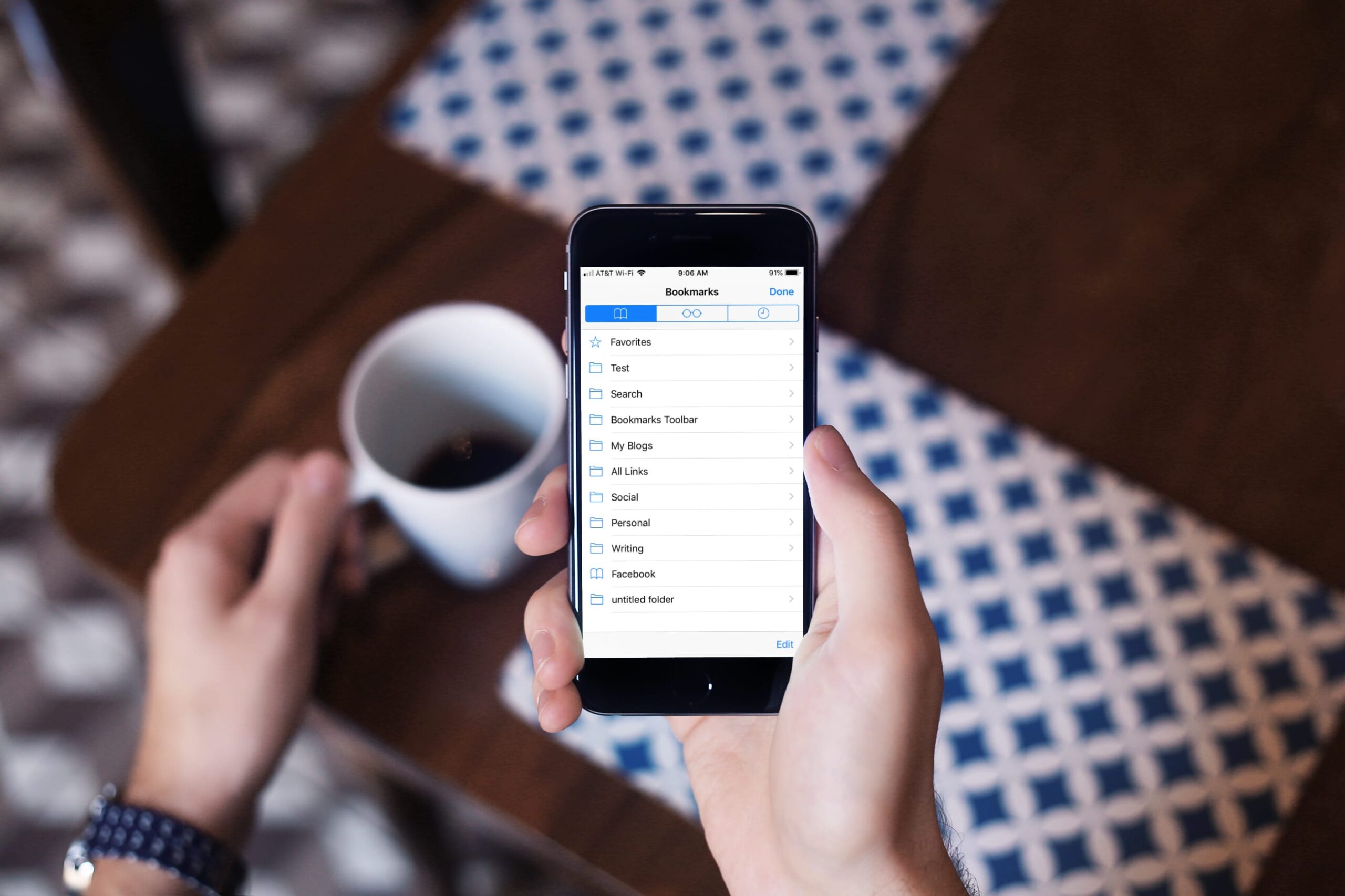
Se stai preparando il tuo Mac per il lavoro o la scuola, preparare il browser fa parte di questo processo. Un pezzo è assicurarsi di avere i segnalibri di cui hai bisogno, indipendentemente dal browser che stai utilizzando. Ciò è particolarmente cruciale se sei una persona come me che utilizza più di un browser, a seconda dell’attività.
Sebbene i segnalibri possano sicuramente cambiare in continuazione, la configurazione iniziale con quelli di cui hai bisogno è un buon inizio. Questo tutorial mostra come importare ed esportare i segnalibri tra Safari, Firefox e Chrome per una rapida configurazione.
Importazione ed esportazione di segnalibri
Importa segnalibri in Safari
Puoi importare i segnalibri in Safari direttamente da Firefox o Chrome o da un file HTML salvato.
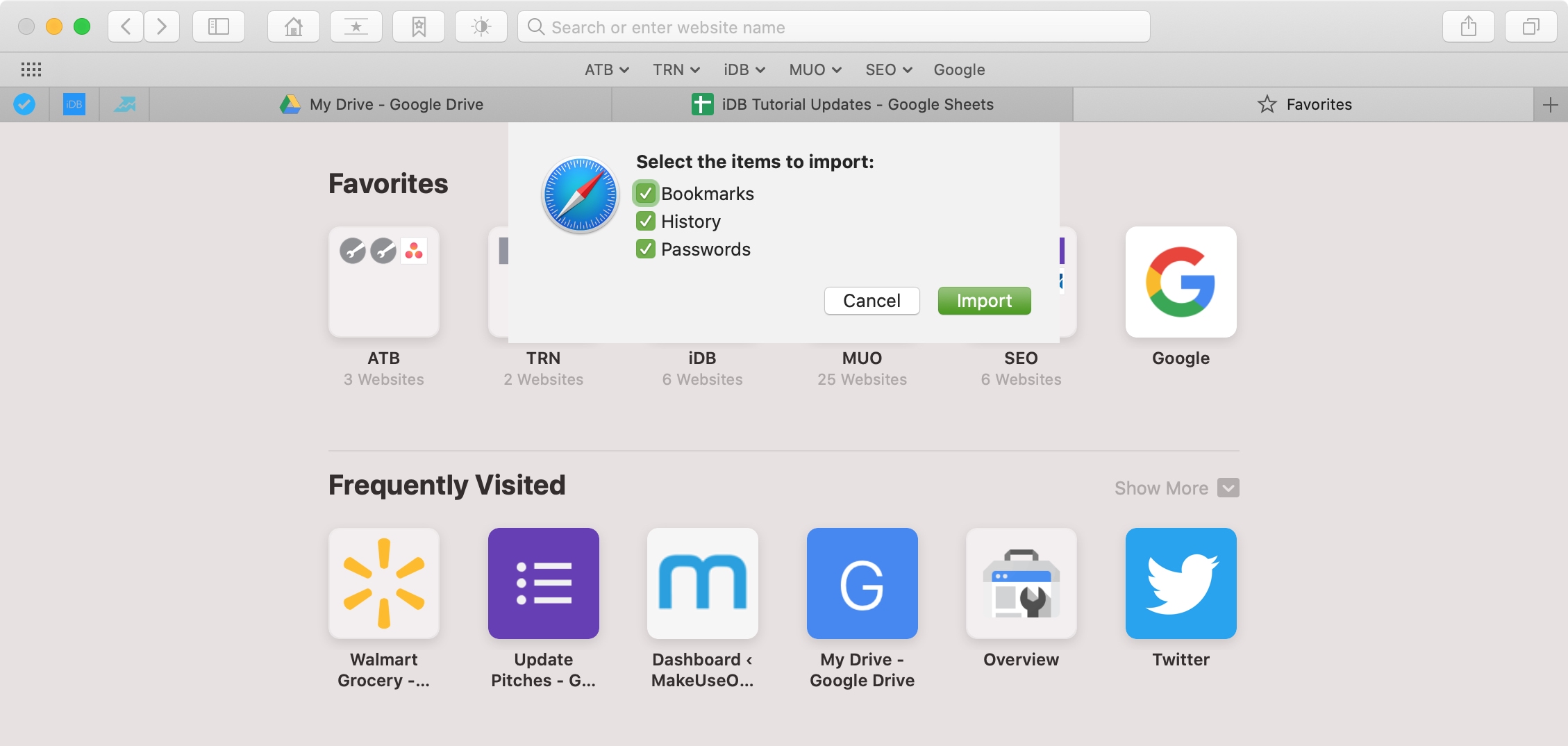
1) Clic File > Importare da dalla barra dei menu e scegli il browser o per importare un file.
2) Se scegli di importare da Firefox o Chrome, ti verrà chiesto se desideri importare elementi extra come la cronologia e le password. Fai le tue selezioni e clicca Importare.
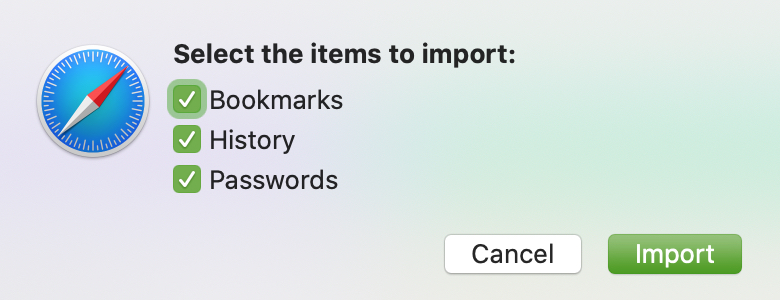
3) Se scegli di importare un file, cercalo e fai clic Importare.
Esporta i segnalibri in Safari
Esportare i tuoi segnalibri da Safari non potrebbe essere più semplice. Quindi apri Safari e segui questi passaggi.
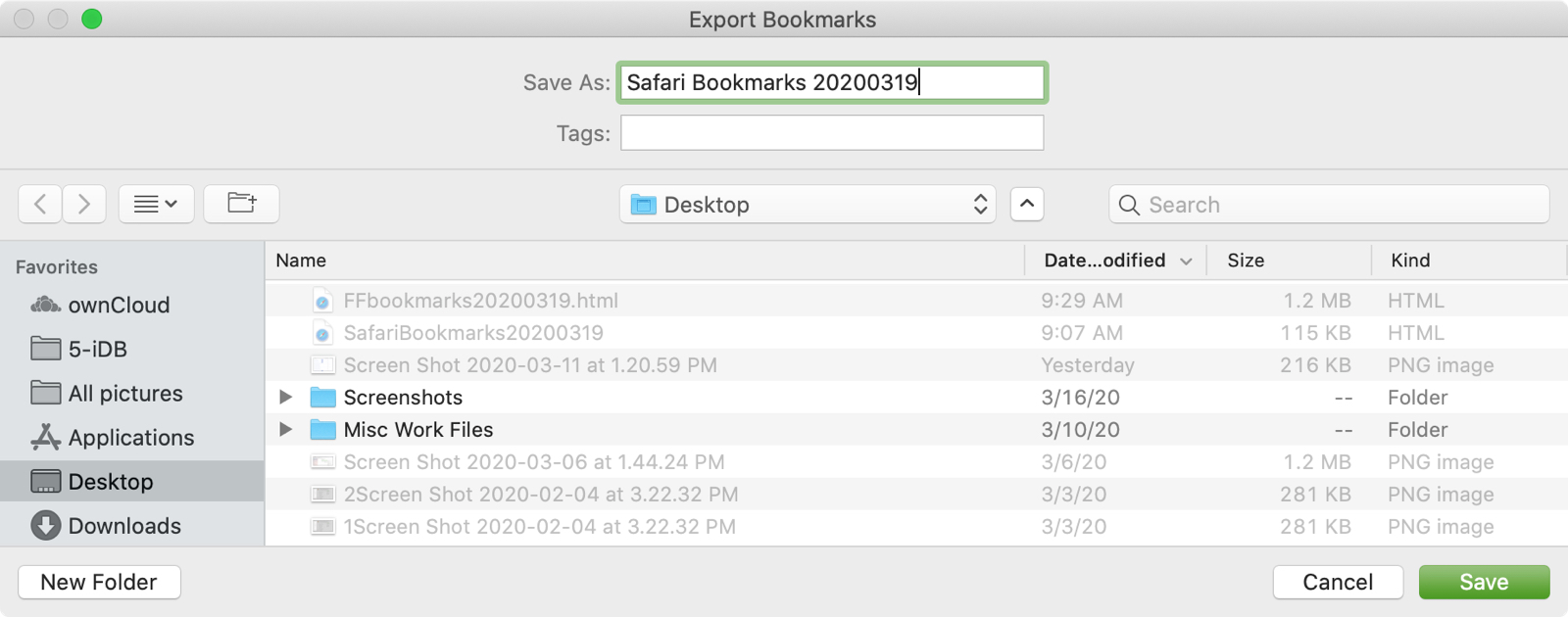
1) Clic File > Esporta segnalibri dalla barra dei menu.
2) Per impostazione predefinita, il file è denominato Segnalibri Safarima puoi cambiarlo se lo desideri.
3) Scegli il Posizione per salvare il file dei segnalibri e fare clic su Salva.
Importa segnalibri in Firefox
Se vuoi importare segnalibri in Firefox da Safari o Chrome, questo è semplice.
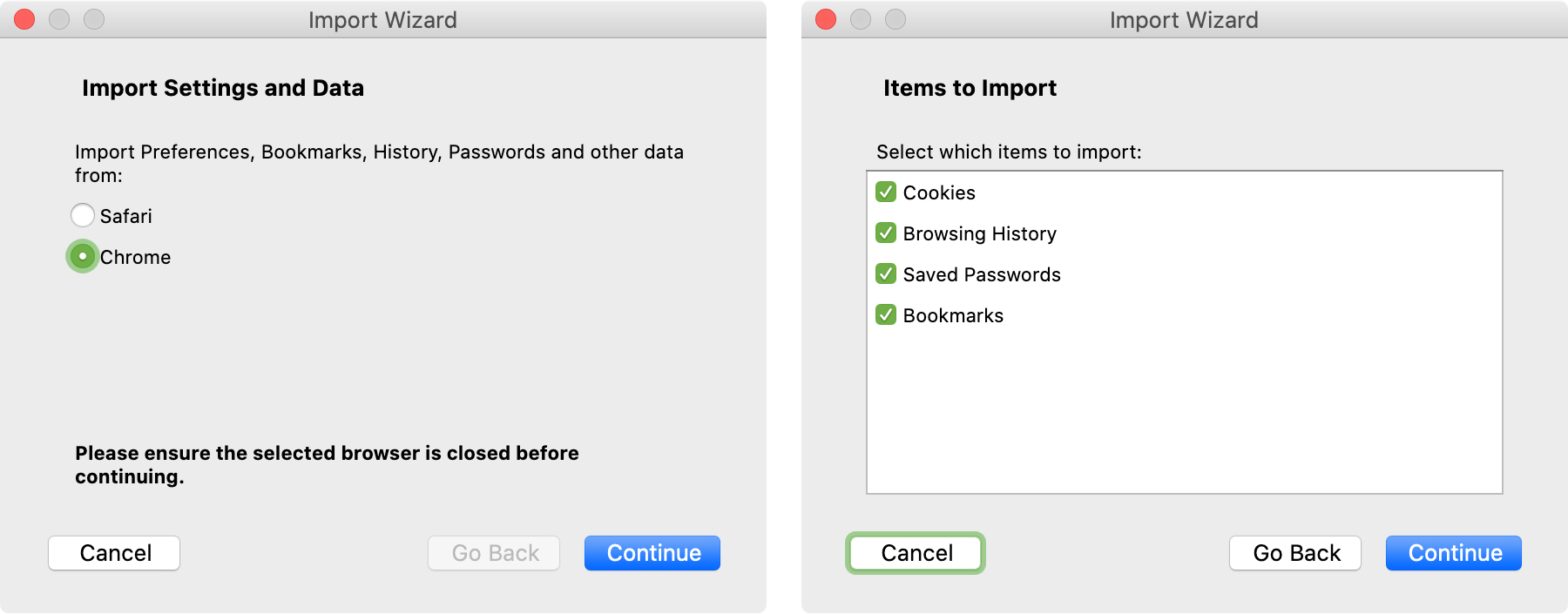
1) Clic File > Importa da un altro browser dalla barra dei menu.
2) Seleziona Safari o Chrome e fai clic Continua.
3) Scegli gli articoli si desidera importare e notare che questi potrebbero essere diversi a seconda del browser ma possono includere segnalibri, cronologia di navigazione o altri dati. Clic Continua.
4) Dovresti vedere un messaggio quando l’importazione è completa, fai clic su Fatto.
Importa da un file
Se invece desideri importare i segnalibri da un file, passerai a questa opzione in modo leggermente diverso.
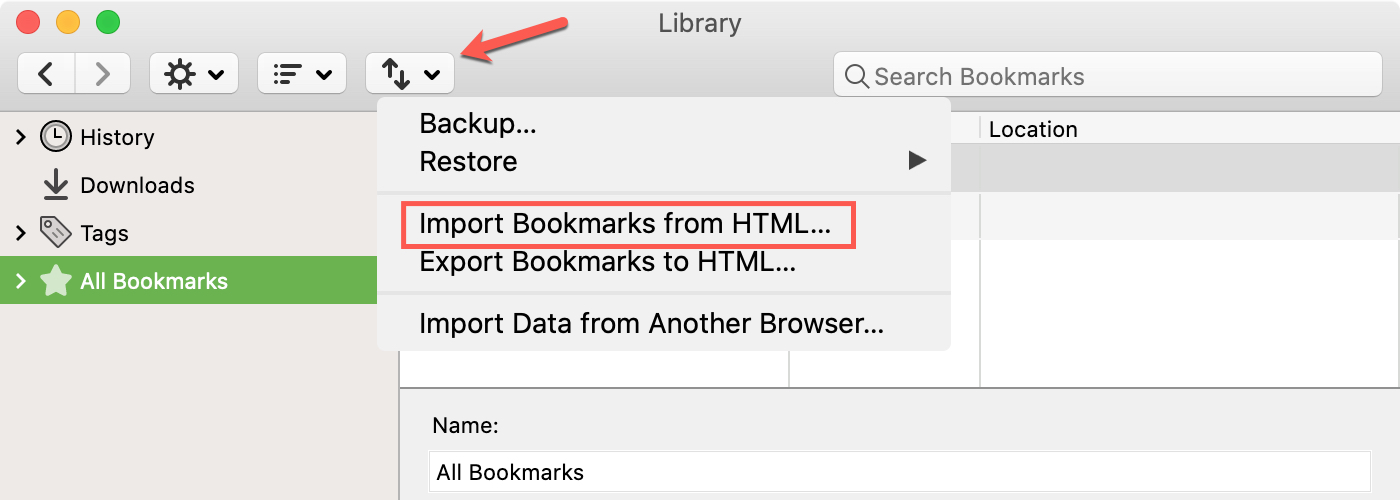
1) Clic Segnalibri > Mostra tutti i segnalibri dalla barra dei menu.
2) Nella finestra Libreria che si apre, fare clic su Importazione e backup pulsante nella barra degli strumenti.
3) Selezionare Importa segnalibri da HTML. (Noterai anche l’opzione per importare da un altro browser in quest’area.)
4) Cerca e seleziona il file e fai clic Aprire.
Esporta segnalibri in Firefox
Esportare i segnalibri da Firefox è facile come in Safari.
1) Clic Segnalibri > Mostra tutti i segnalibri dalla barra dei menu.
2) Nella finestra Libreria che si apre, fare clic su Importazione e backup pulsante nella barra degli strumenti.
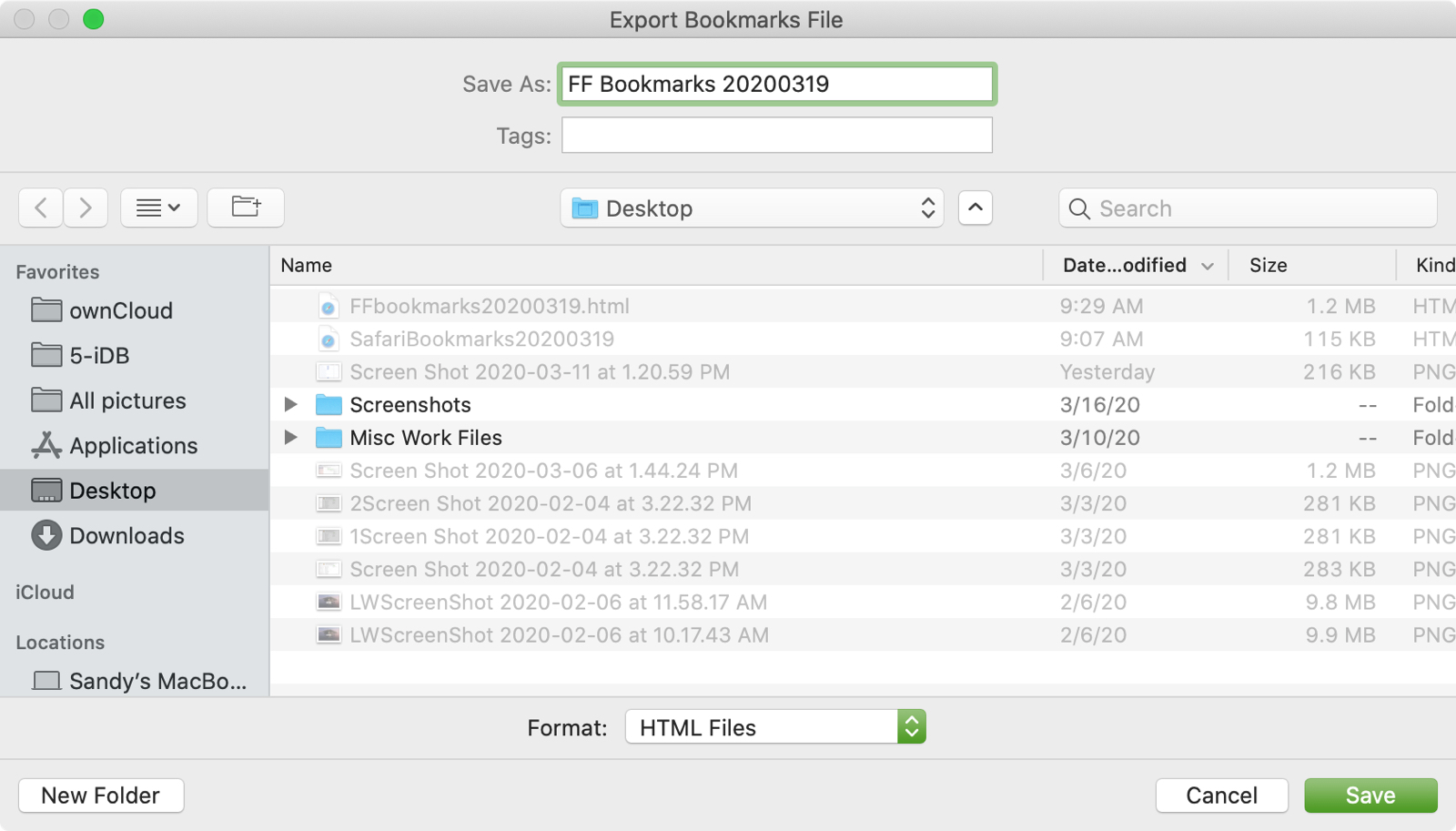
3) Selezionare Esporta segnalibri da HTML.
4) Il nome predefinito per il file è segnalibrima puoi cambiarlo se lo desideri.
5) Scegli un Posizione per il file e fare clic Salva.
Importa segnalibri in Chrome
Se desideri importare segnalibri in Chrome, segui questi passaggi.
1) Clic Cromo > Importa segnalibri e impostazioni dalla barra dei menu.
2) Puoi selezionare Safari o Firefox e quindi scegliere elementi aggiuntivi da importare come la cronologia di navigazione e le password salvate. Ricorda, queste opzioni differiscono a seconda del browser. Clic Importare.
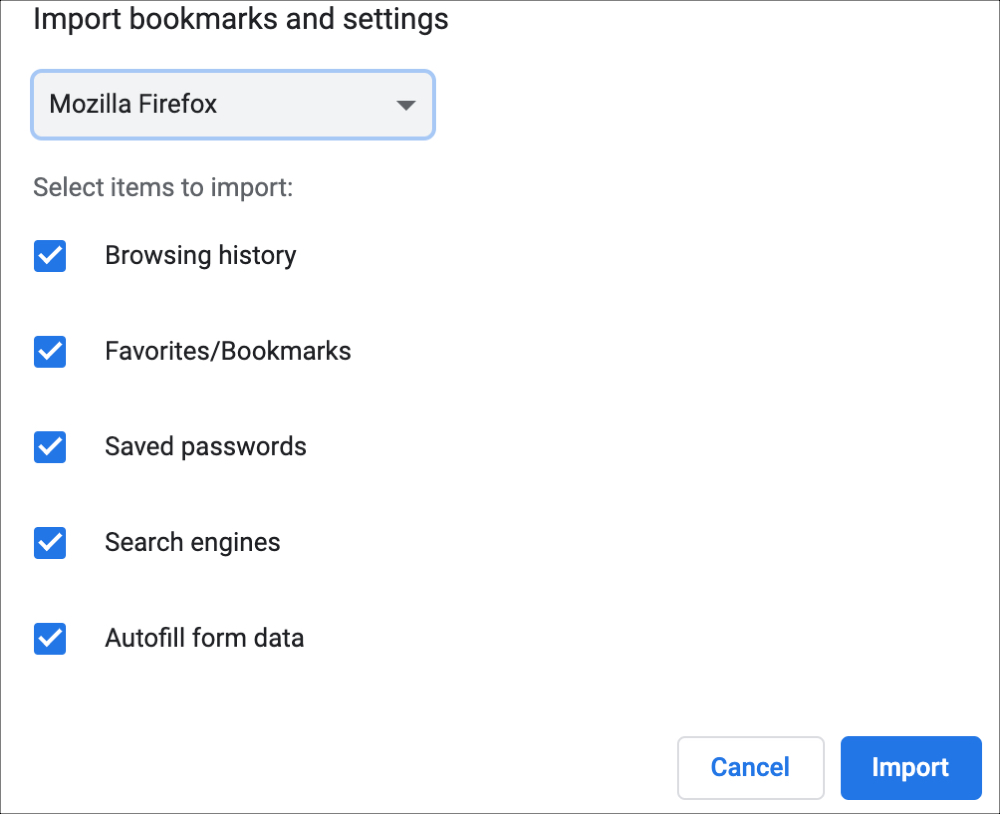
Al termine dell’importazione, vedrai un messaggio di conferma. Clic Fatto.
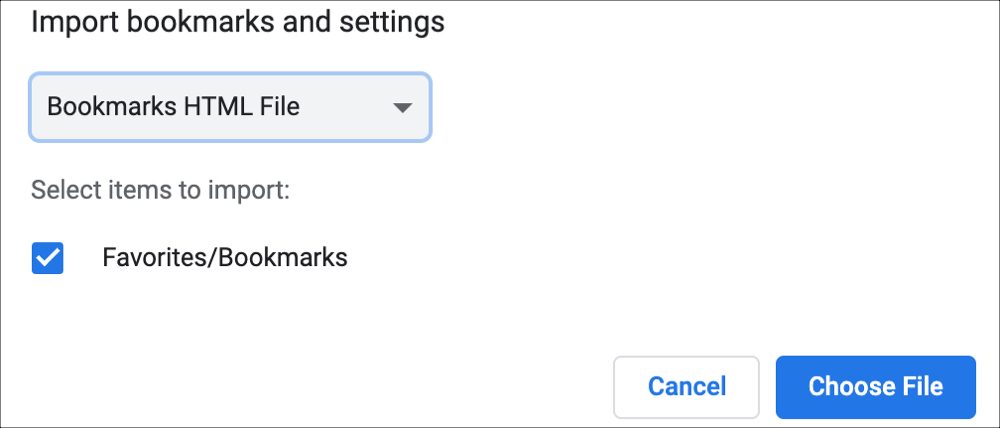
3) Se invece vuoi importare un file, scegli File HTML dei segnalibri e fare clic Scegli il file. Quindi cerca e seleziona il file seguito da Aprire.
Esporta segnalibri in Chrome
Come Safari e Firefox, esportare un file dei segnalibri è semplicissimo in Chrome.
1) Clic Segnalibri > Gestore dei segnalibri dalla barra dei menu.
2) Clicca il Organizzare (icona a tre punti) in alto a destra.
3) Fare clic su Esporta segnalibri. (Nota, puoi anche importare segnalibri da qui.)
4) Il nome predefinito per il file è segnalibri [date]ma puoi cambiarlo se lo desideri.
5) Scegli un Posizione per il file e fare clic Salva.
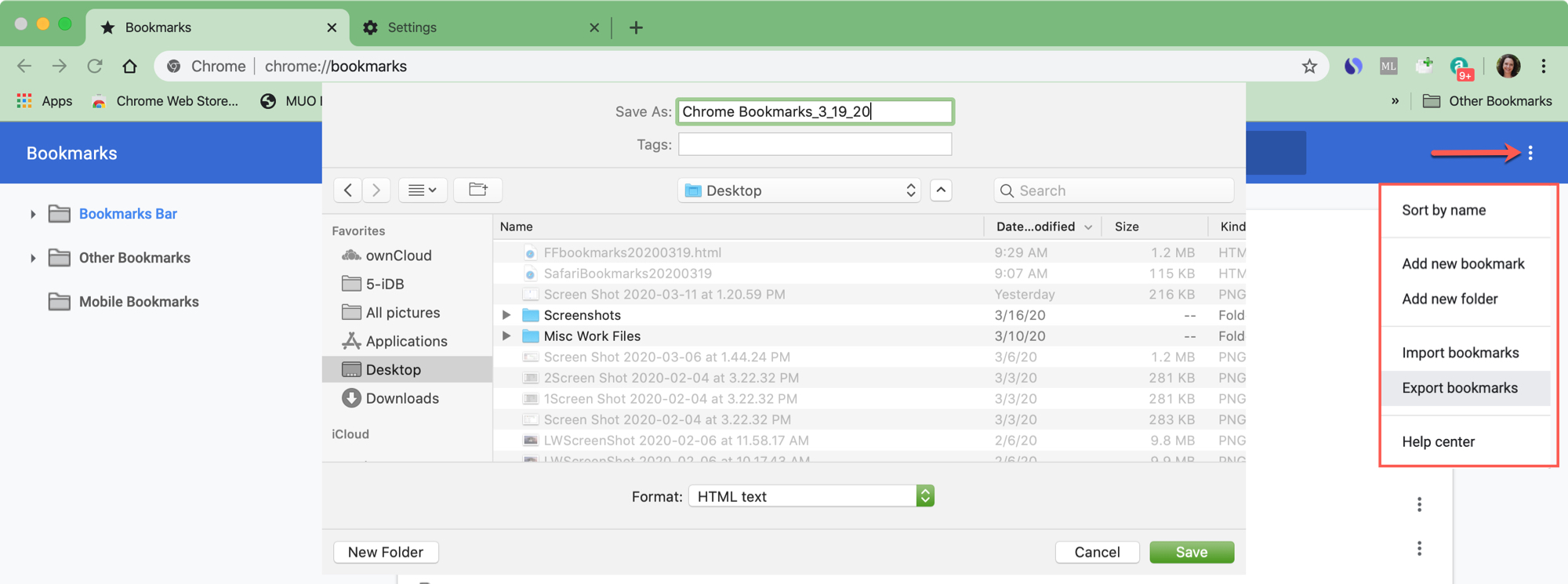
Esporta suggerimenti sulla convenzione di denominazione dei file
Invece di utilizzare i nomi predefiniti assegnati al file di esportazione per Firefox e Chrome (“segnalibri”), è consigliabile aggiungere il nome del browser ad esso. Ciò renderà le cose molto più semplici se esporti e importi con tutti e tre i browser.
È anche una buona idea aggiungere la data al nome del file. Questo ti aiuterà se decidi di esportare un file di segnalibri più di una volta.
In Breve
Speriamo che questo tutorial per l’importazione e l’esportazione dei segnalibri tra Safari, Firefox e Chrome ti aiuti a preparare i tuoi browser Mac per il lavoro o la scuola.
Qual è il tuo browser preferito su Mac? Ti attieni a Safari per tutto o usi browser diversi per cose diverse?