
Se hai catturato un video che vorresti usare in un’altra creazione o semplicemente modificarlo in iMovie, potresti dover fare alcuni aggiustamenti. Potrebbe essere necessario riparare il colore o correggere un video traballante. Un altro tipo di miglioramento che si potrebbe voler fare è quello di rimuovere il rumore di fondo.
Se avete girato il vostro video all’esterno in una giornata ventosa o intorno ad un altro suono che distrae, il rumore di fondo può ostacolare un video altrimenti fantastico. Ecco come puoi ridurre il rumore di fondo in iMovie su Mac.
Ridurre il rumore di fondo in iMovie
Aprite il vostro progetto per l’editing in iMovie sul vostro Mac e poi seguite questi passi per ridurre i suoni di sottofondo.
1) Selezionare il videoclip nel film Timeline.
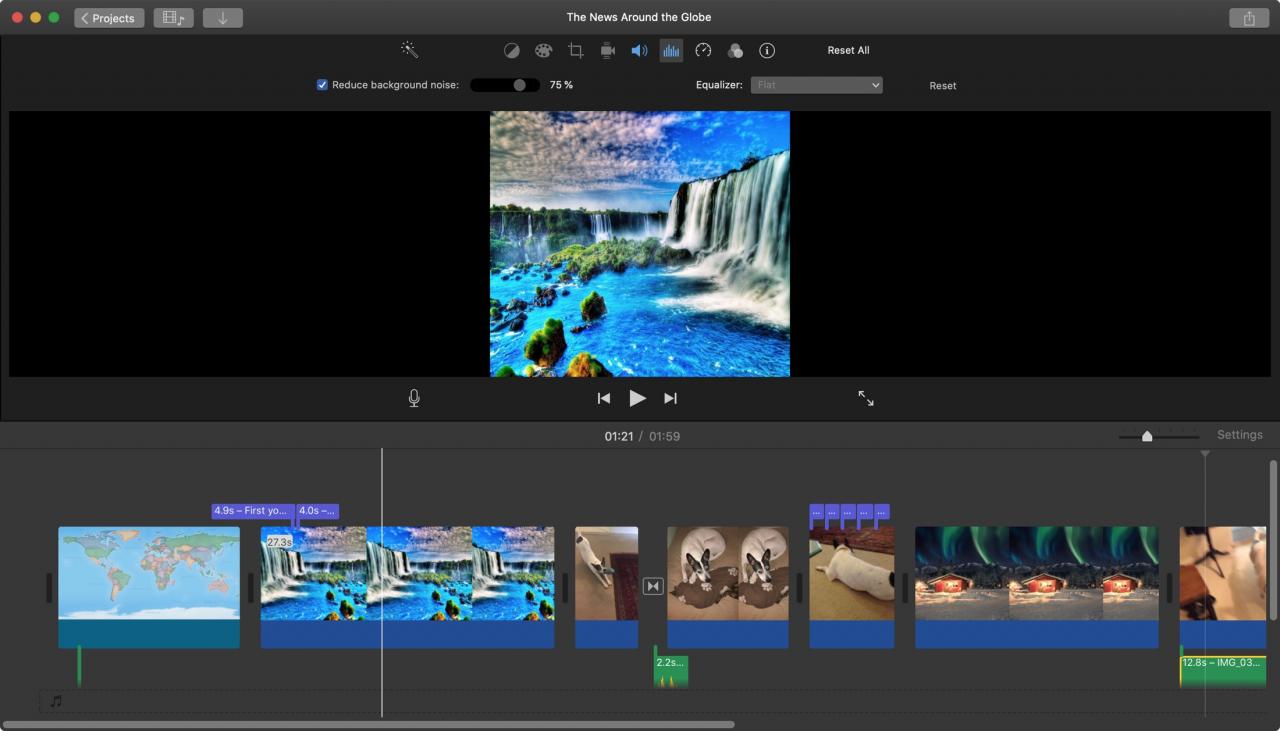
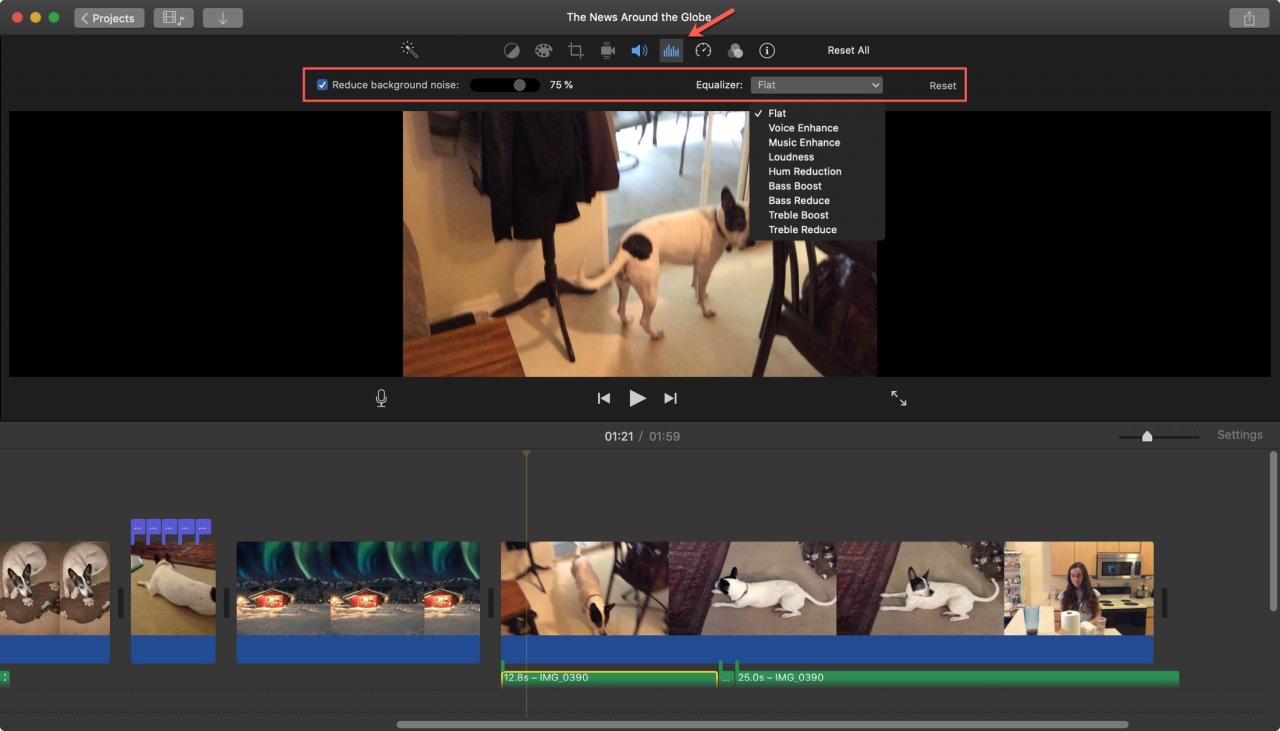
2) Fare clic sul pulsante Riduzione del rumore e equalizzatore sopra il Visualizzatore.
3) Spuntare la casella per Ridurre il rumore di fondo e poi spostare il cursore per la percentuale di riduzione che si desidera applicare.
4) Opzionalmente, è possibile scegliere un’opzione Equalizzatore dal menu a tendina. Si può scegliere tra scelte come Voice Enhance, Music Enhance, o Hum Reduction.
Se applicate un effetto che non vi piace, cliccate semplicemente Reset fino a destra.
Anche se iMovie non è in grado di rimuovere tutto il suono di sottofondo del video, gli strumenti di riduzione del rumore dovrebbero essere d’aiuto.
Più aiuto con iMovie
Per ulteriore aiuto con iMovie, date un’occhiata a questi altri tutorial.
- Come utilizzare gli sfondi delle mappe di viaggio animate in iMovie
- Come aggiungere sottotitoli o didascalie in iMovie su Mac
- Come rimuovere il video e mantenere l’audio in iMovie
- Come cambiare la velocità di un video in iMovie su Mac e iOS
- Come modificare, tagliare e regolare le clip audio in iMovie
In Breve
Se volete perfezionare l’audio nel vostro videoclip, iMovie può aiutarvi a rimuovere o almeno a ridurre il rumore di fondo.
Hai avuto difficoltà a capire qualcosa in iMovie che non abbiamo ancora trattato? Se sì, fatecelo sapere nei commenti qui sotto!