
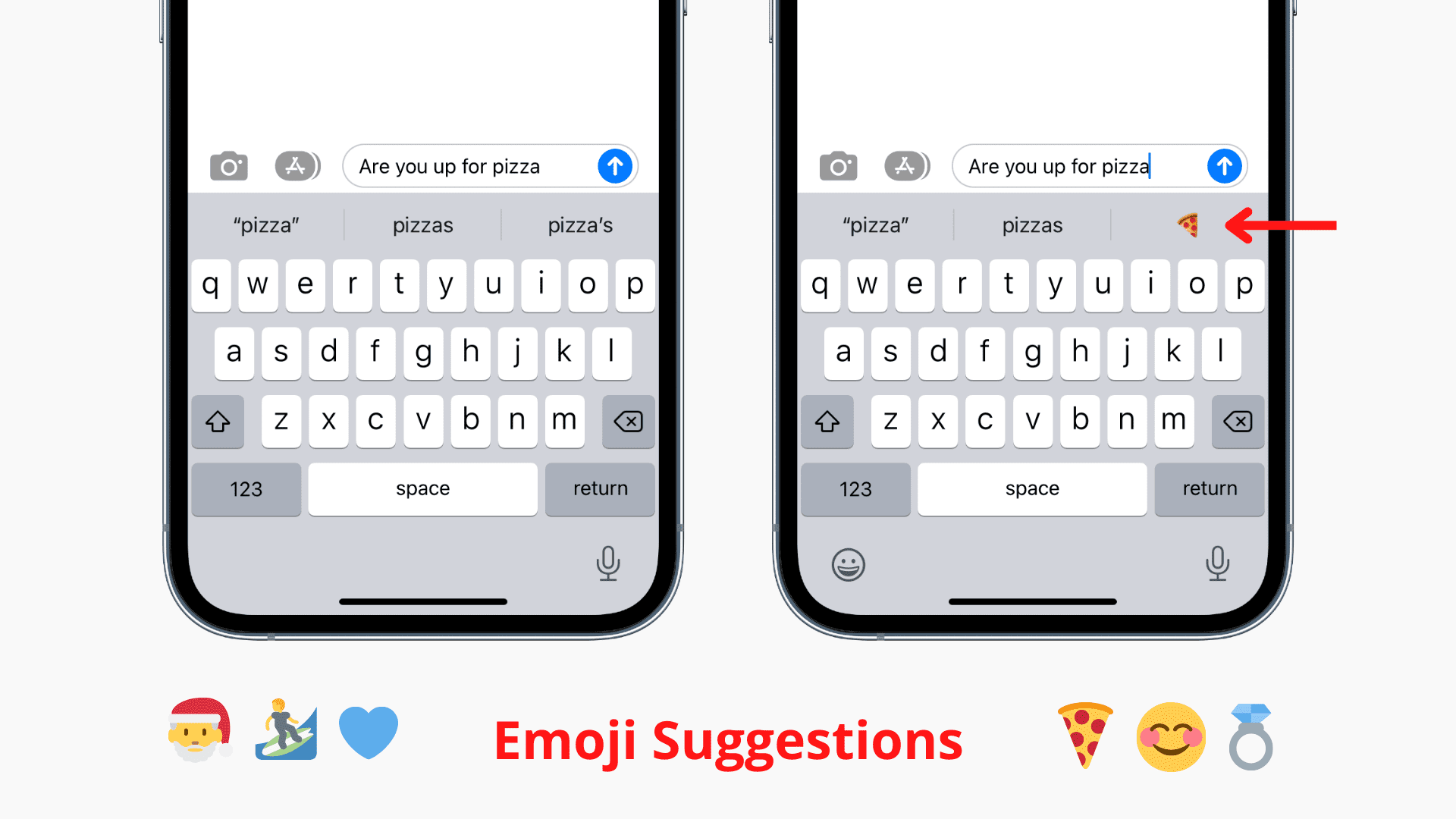
La tastiera del tuo iPhone o iPad ha un’utile funzione che suggerisce emoji durante la digitazione. Come parte della funzione di scrittura predittiva e in base alle conversazioni passate e allo stile di scrittura, la tastiera suggerirà emoji che corrispondono alle parole che stai digitando nel campo di immissione predittiva proprio sopra la tastiera.
Per esempio, quando digiti la parola pizza, la funzione Predittiva mostrerà l’emoji della pizza. A quel punto, puoi toccare quell’emoji per aggiungerla alla tua conversazione. Questa è un’ottima funzionalità che rende l’utilizzo degli emoji molto più semplice.
Ma non funziona sempre come previsto e, in alcuni casi, potrebbe anche non funzionare affatto. Se la previsione emoji della tastiera del tuo iPhone o iPad non funziona per te, ti mostrerò come risolverlo.
La mia tastiera non offre suggerimenti emoji! Come mai?
Da quando ho eseguito l’aggiornamento al mio nuovo iPhone, ho notato che non avevo visto alcuna previsione di emoji in nessuna delle app che uso. Dopo averci pensato un po’, mi è venuto in mente il motivo. E, soprattutto, le correzioni.
Per comprendere la causa del problema, devi prima capire come funziona la funzione Predittiva.
La funzione Predittiva impara dalle tue abitudini di battitura e dallo stile di scrittura. Se sei una persona molto formale, ti darà suggerimenti formali. Se sei più una persona rilassata, le previsioni del testo potrebbero essere un po’ più rilassate anche nei suggerimenti del testo. E se non hai davvero usato emoji all’interno di un’app, la tastiera predittiva potrebbe non offrire alcun suggerimento emoji pensando che tu non sia un tipo di persona emoji. Questo è il vero trucco, credo.
Come correggere le emoji predittive che non funzionano su iPhone o iPad
Segui queste soluzioni per assicurarti che le previsioni delle emoji appaiano nella parte superiore della tastiera del tuo iPhone durante la digitazione.
1. Assicurati di utilizzare la tastiera di Apple
Utilizzi SwiftKey, GBoard, Grammarly o una delle altre tastiere di terze parti sul tuo iPhone? In caso affermativo, non vedrai le previsioni delle emoji (a meno che l’app per tastiera non disponga del supporto integrato per questa funzione).
Segui questi passaggi per passare alla tastiera di Apple sul tuo iPhone e iPad:
- Aprire Impostazioni e tocca Generale.
- Rubinetto Tastiera del computer > Tastiere.
- Rubinetto Aggiungi nuova tastiera e scegli una delle tastiere, eccetto quelle elencate in Tastiere di terze parti.
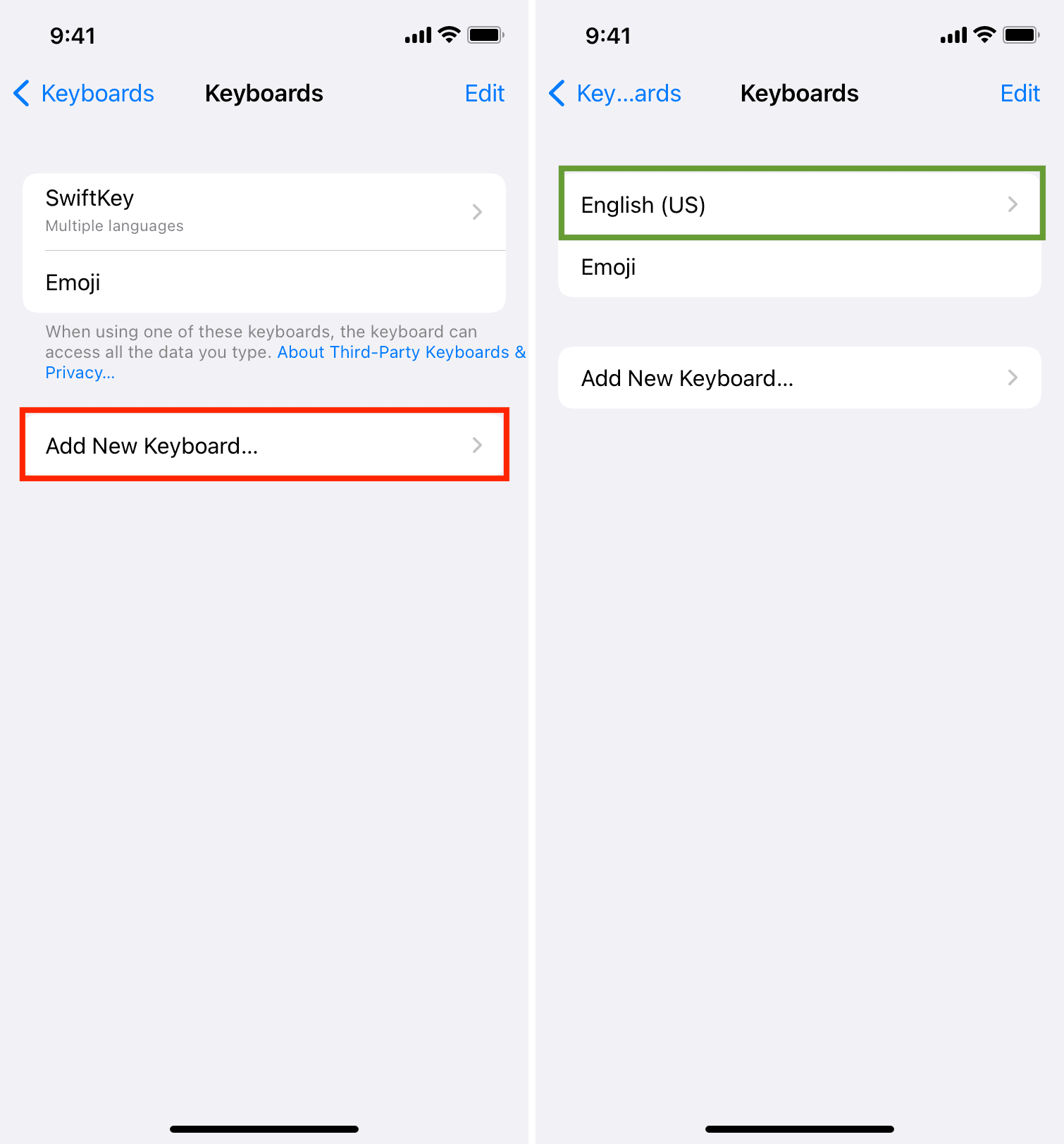
Ora apri Messaggi, Note o altre app simili e digita la parola pizza. Dovresti vedere il suggerimento dell’emoji della pizza nella parte superiore della tastiera. Ciò indica che la funzione funziona e ora non dovresti avere problemi anche con altre parole.
2. Le previsioni Emoji potrebbero non essere disponibili in tutte le lingue
Mentre ottieni previsioni emoji nella tastiera inglese, lo stesso non si può dire delle tastiere di altre lingue (non molto popolari). Inoltre, anche in una tastiera che suggerisce emoji, se scrivi in modo errato o digiti l’equivalente di una parola in una lingua diversa, potrebbe non mostrare il suggerimento emoji. Ad esempio, supponiamo che Pizza si chiami Puzzu nella lingua che parli. Ora, se digiti Puzzu usando la tastiera inglese sul tuo iPhone, ovviamente non mostrerà la previsione emoji.
3. Aggiungi la tastiera emoji
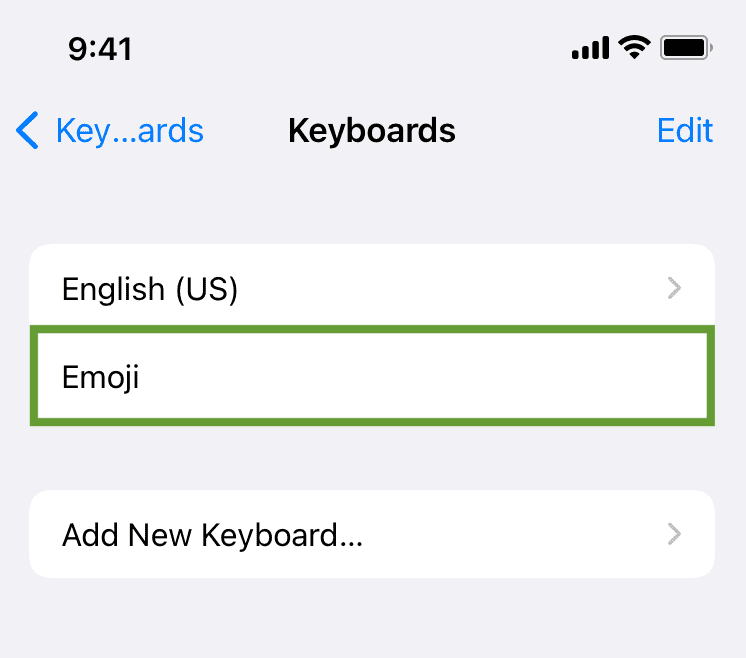
Le previsioni Emoji verranno visualizzate nella parte superiore della tastiera durante la digitazione solo se la tastiera Emoji viene aggiunta all’elenco delle tastiere sul tuo iPhone. Ecco come farlo:
- Vai a Impostazioni > Tastiera del computer > Tastiere.
- Se non vedi la tastiera Emoji qui, tocca Aggiungi nuova tastieraCercare Emojie aggiungilo.
4. Abilita il testo predittivo
Dopo aver aggiunto la tastiera Emoji, torna alla schermata precedente e assicurati di attivare/disattivare Predittivo è abilitato.
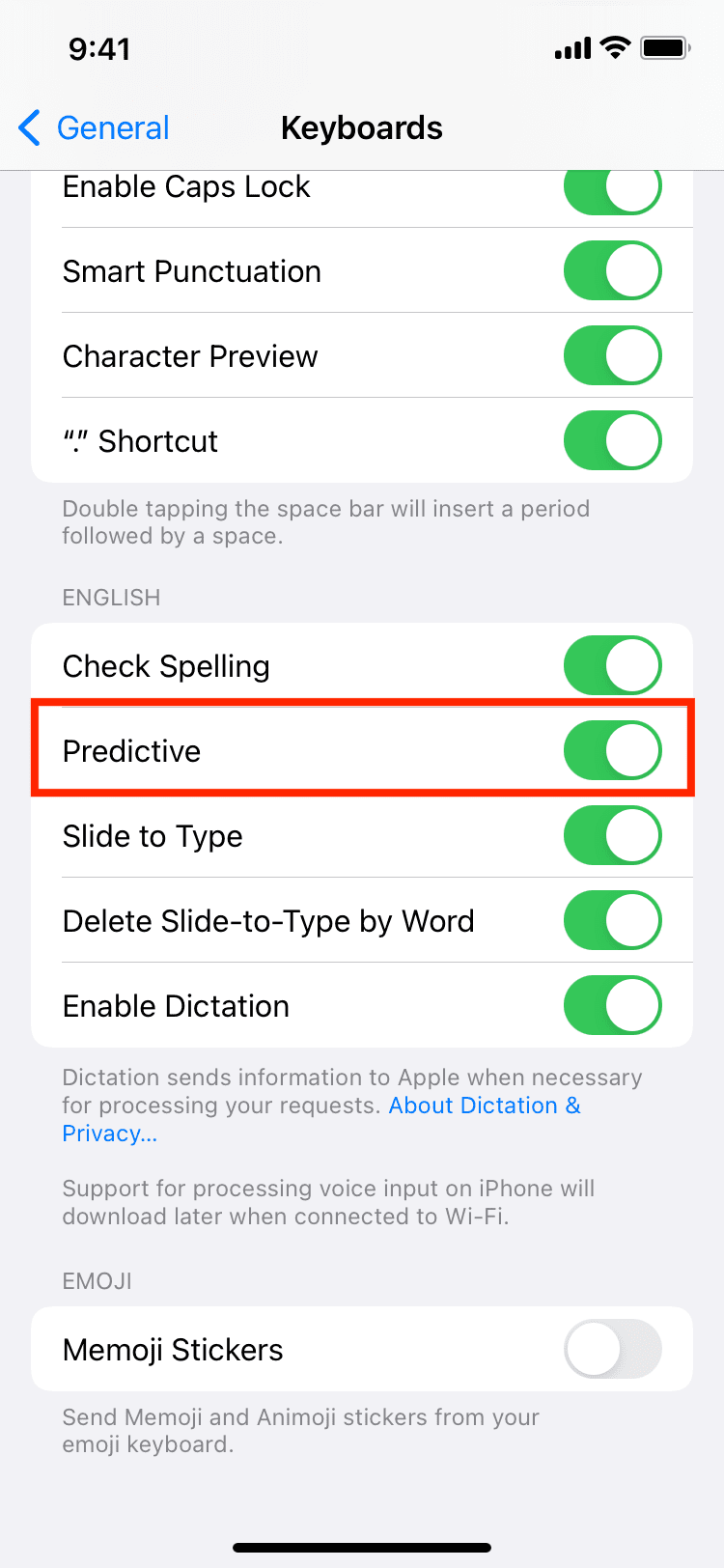
Nota: Potresti non vedere l’interruttore Predittivo per tutte le lingue della tastiera.
5. Riavvia il tuo iPhone
A volte, le previsioni delle emoji potrebbero non funzionare a causa di problemi temporanei, che possono essere facilmente risolti semplicemente spegnendo il tuo iPhone e riaccendendolo.
6. Riconfigura le app per prevedere le emoji
Per ricevere nuovamente i suggerimenti di emoji nella tastiera predittiva, devi insegnare alla tastiera che ti piace usare gli emoji. Fortunatamente, non ci vuole molto.
- Avvia l’app che non offre suggerimenti di emoji. Nell’esempio, puoi vedere che Twitterrific non mi mostra un pallone nonostante abbia digitato la parola “calcio”.
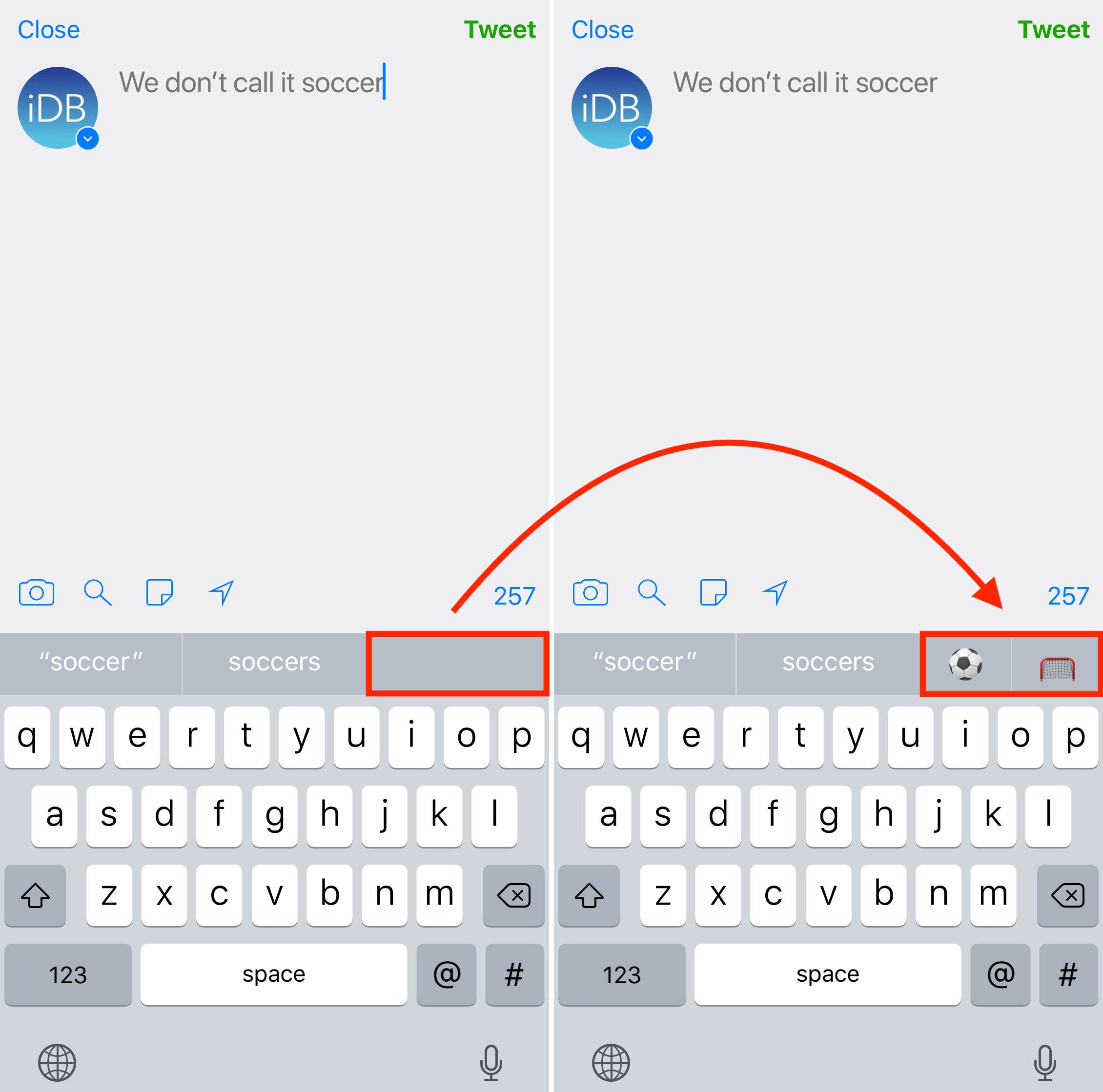
- Inizia a digitare una frase a caso. Quello che scrivi non ha molta importanza.
- Visualizza la tastiera emoji e inizia a digitare un mucchio di emoji. Ancora una volta, non importa quale emoji stai usando. Inserisci semplicemente una dozzina di emoji.
- Elimina gli emoji che hai appena digitato e, come prova, digita la parola pizza. La tastiera dovrebbe suggerire l’emoji della pizza.
Nella mia esperienza, ho dovuto ripetere il processo con tutte le applicazioni in cui voglio usare le emoji, inclusi Messaggi, Mail, Tweetbot, Slack, ecc. È una seccatura, ma almeno è veloce da risolvere.
La prossima volta che ti trovi in un’applicazione che non offre suggerimenti di emoji, prova quel trucco e vedi se fa la differenza.
7. Elimina e aggiungi nuovamente la tastiera emoji
Non vedi ancora le previsioni delle emoji mentre digiti sul tuo iPhone o iPad? Segui questi passaggi per rimuovere e aggiungere nuovamente la tastiera emoji:
- Vai a Impostazioni > Tastiera del computer > Tastiere.
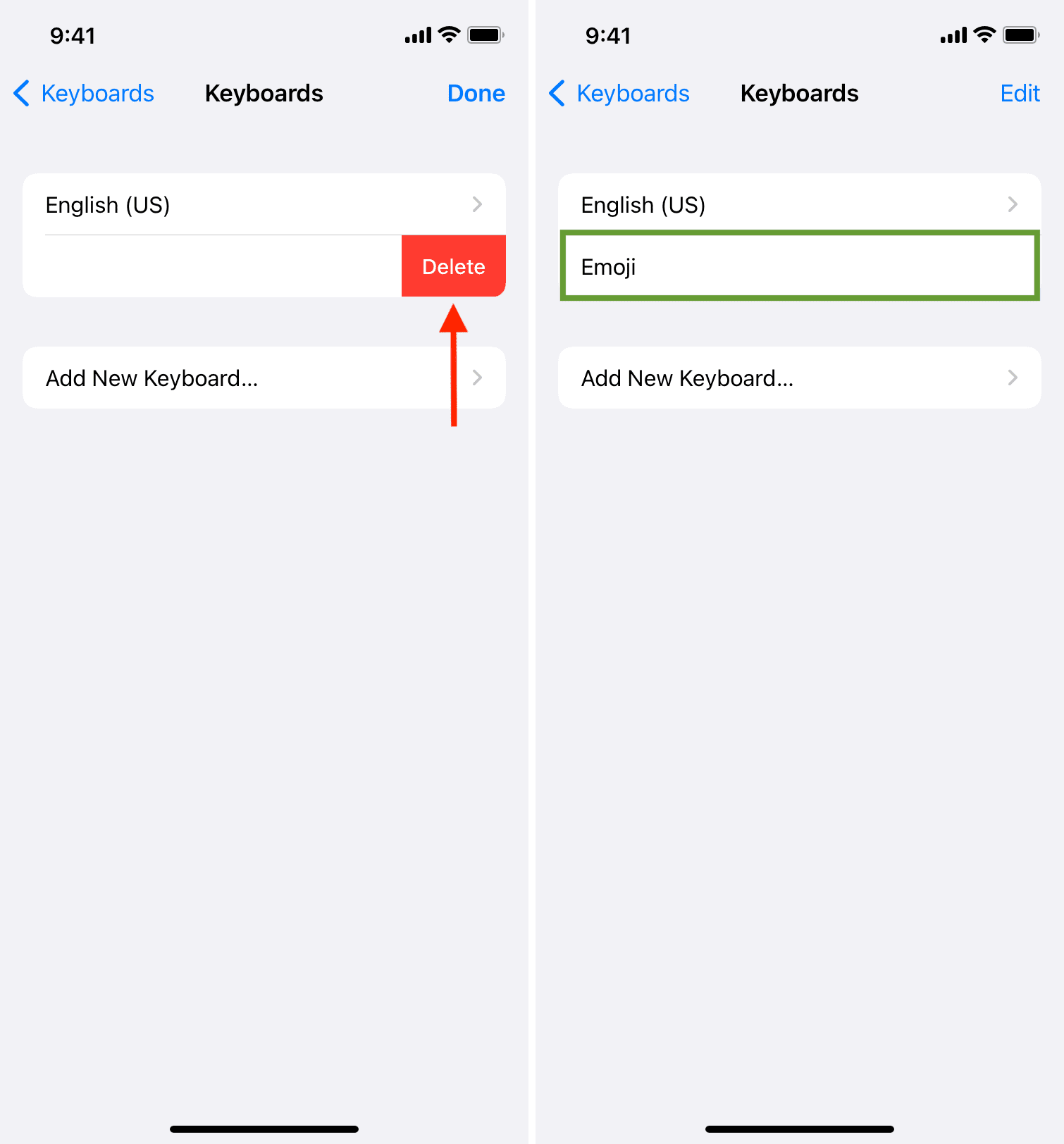
- Scorri verso sinistra Emoji e tocca Elimina.
- Riavvia il tuo iPhone.
- Ancora una volta, vai a Impostazioni > Tastiera del computer > Tastiere e tocca Aggiungi nuova tastiera. Ora, riaggiungi il Emoji tastiera del computer. Dopo questo, le previsioni delle emoji dovrebbero funzionare come un incantesimo.
8. Aggiorna il tuo iPhone
In rari casi, la tastiera del tuo iPhone potrebbe non mostrare le previsioni delle emoji a causa di bug del software, che possono essere risolti aggiornando il tuo dispositivo da Impostazioni > Generale > Aggiornamento software.
9. Reimposta il dizionario della tastiera
Se il problema persiste, segui questi passaggi per ripristinare il dizionario della tastiera del tuo iPhone:
- Aprire Impostazioni e tocca Generale.
- Rubinetto Trasferisci o ripristina iPhone > Ripristina > Ripristina il dizionario della tastiera.
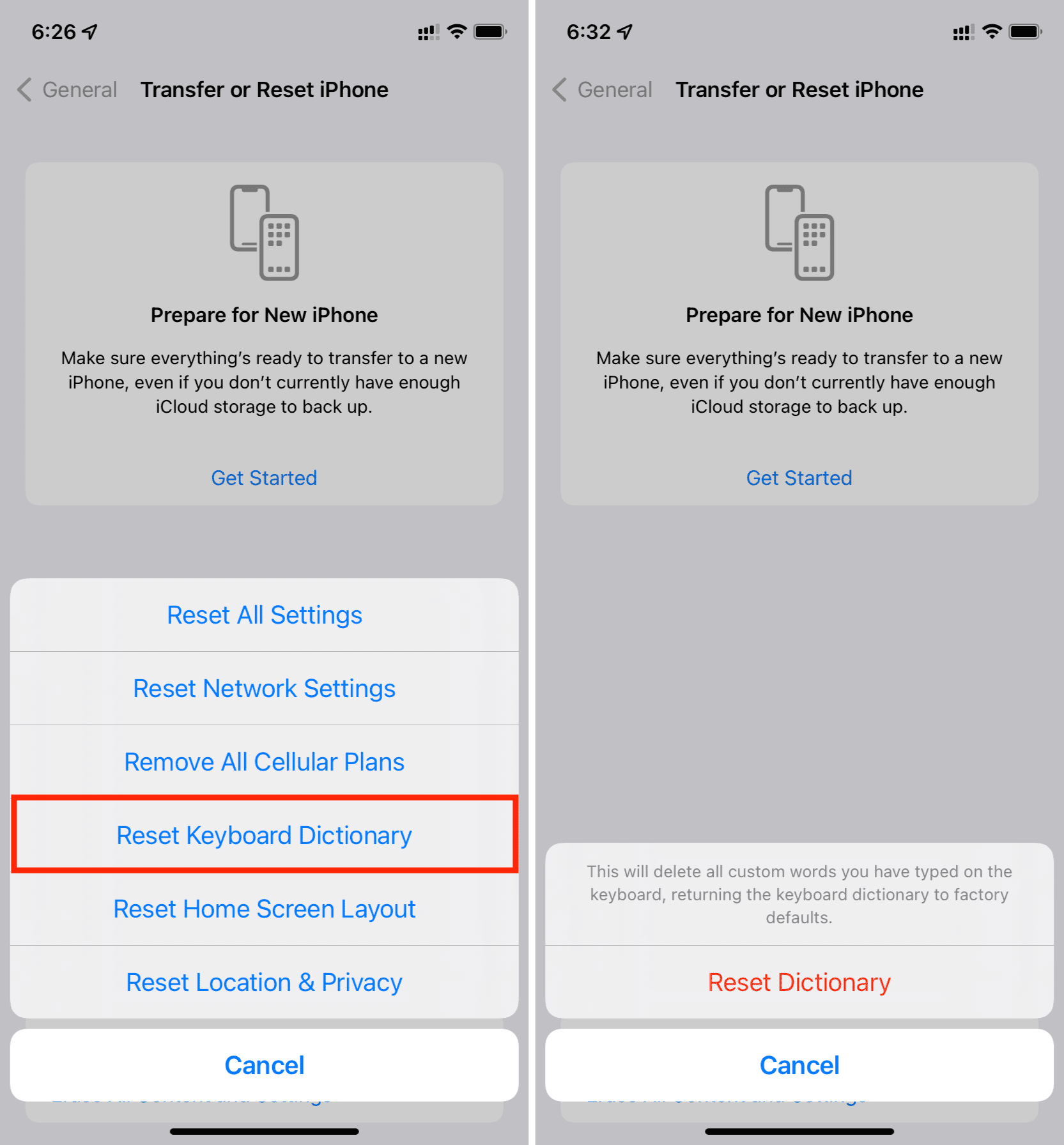
Una volta fatto, la tastiera emoji predittiva che non funziona su iPhone dovrebbe appartenere al passato.
10. Ripristina tutte le impostazioni dell’iPhone
Alla fine, se non funziona nulla, vai avanti e ripristina tutte le impostazioni dell’iPhone. Ciò garantirà che tutte le impostazioni che hai mai modificato o aggiunto vengano cancellate e ripristinate allo stato predefinito. Ciò è una soluzione affidabile per risolvere molti di questi problemi sul tuo iPhone e iPad.
Suggerimenti correlati: