
Hai riscontrato un cursore lento e agitato durante l’utilizzo di un Magic Mouse o di un altro dispositivo di input Bluetooth sul tuo Mac? Il problema ha a che fare con le prestazioni del mouse mosse, lente, agitate e nel complesso lente durante l’utilizzo di un mouse Bluetooth. Questo tutorial ti mostra come risolvere i problemi di input del mouse sul tuo Mac.
Le soluzioni qui si applicano a Magic Mouse, Magic Mouse 2 di Apple e mouse di terze parti come quello di Logitech.
1. Assicurati che il tuo mouse sia carico
Se il mouse collegato al tuo Mac non è carico o ha le batterie esaurite, il cursore ritarderà e avrai un’esperienza complessivamente scadente. Per risolvere questo problema, caricare il mouse o sostituire le batterie a seconda dei casi.
2. Disabilita e abilita Bluetooth
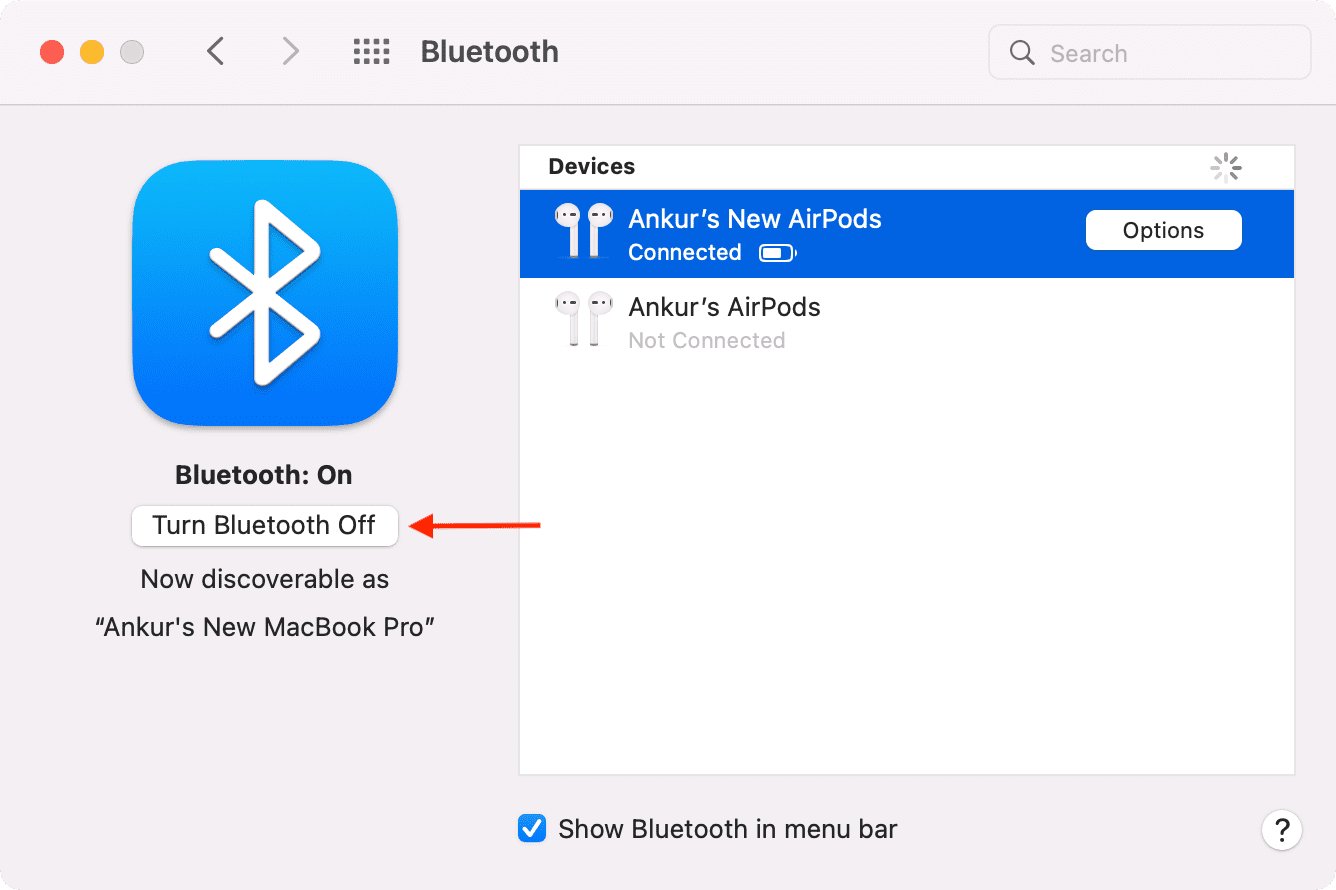
Quando i dispositivi Bluetooth come mouse, tastiera e trackpad esterno non funzionano correttamente, vai a Preferenze di Sistema > Bluetooth e fare clic Disattiva il Bluetooth. Dopo aver atteso 30 secondi, fare clic su Attiva il Bluetooth. Ora prova a usare il mouse e vedi se funziona correttamente o meno.
3. Riavvia il tuo Mac
Diversi problemi temporanei come il cursore del mouse irregolare, l’input ritardato del mouse possono essere risolti riavviando il Mac. Per fare ciò, fare clic su > Ricomincia.
4. Spegnere il mouse e riaccenderlo
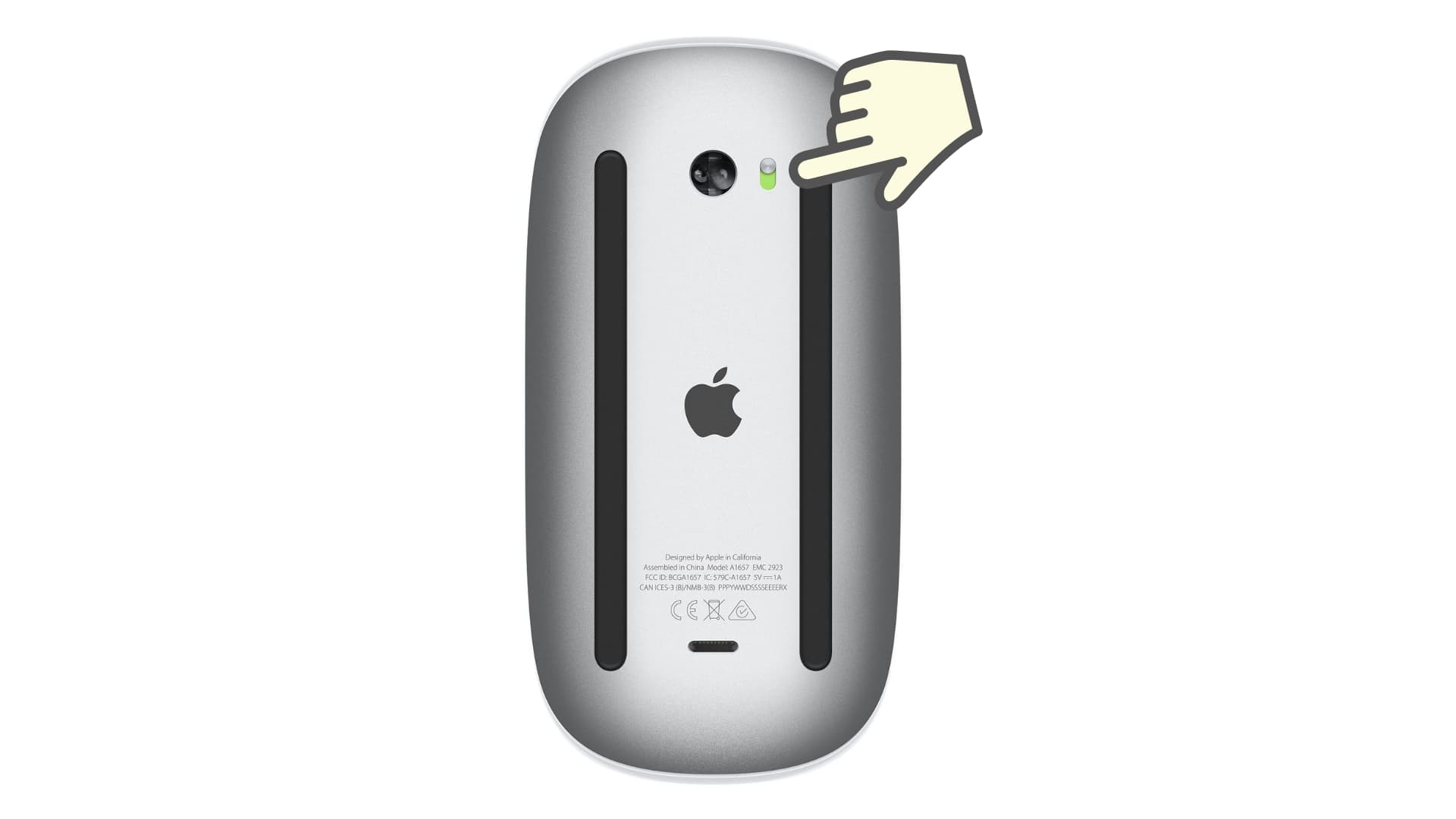
Se il tuo mouse ha un pulsante per spegnerlo, fallo. In caso contrario, sposta il pulsante di associazione sulla posizione off. Puoi anche estrarre la batteria sostituibile e reinserirla.
5. Pulisci la superficie inferiore del mouse
Utilizzare un panno morbido e asciutto per pulire la ringhiera e rimuovere eventuali detriti dall’apertura laser del mouse.
6. Assicurati di utilizzare il mouse su una superficie piana
Se usi il mouse su un lenzuolo e su superfici irregolari, non funzionerà correttamente. Per risolvere questo problema, usa una superficie piana come la tua scrivania. Nel caso in cui il tappetino del mouse che utilizzi sia sporco, puliscilo.
7. Rimuovere l’unità USB dalla porta USB
A volte, il tuo Magic Mouse può essere a scatti e lento anche dopo aver provato tutte le opzioni di cui sopra. Se ne usi uno, rimuovi l’unità USB dalla porta USB del tuo MacBook per risolvere il problema.
Posso attestare che questa soluzione ha funzionato per me e il mio cursore del mouse ha iniziato a funzionare normalmente dopo aver scollegato l’unità USB dalla porta USB del mio MacBook Pro. Avevo un disco rigido USB 3.0 alimentato da bus collegato al mio Mac e questo, a quanto pare, era ciò che ha causato il problema.
Un vecchio documento di supporto Apple (che da allora è stato rimosso) ha notato che questo può essere un problema:
A volte ho difficoltà con i dispositivi Wi-Fi o Bluetooth quando i dispositivi USB 3 sono collegati al mio computer. Cosa potrebbe esserci di sbagliato?
Alcuni dispositivi USB 3, in particolare i dischi rigidi, possono generare interferenze di radiofrequenza che possono causare problemi di comunicazione con il computer ai dispositivi Wi-Fi e Bluetooth che operano nella banda a 2,4 GHz. Non posizionare dischi rigidi o altri dispositivi USB dietro la parte posteriore del Mac vicino al cardine dello schermo. Le antenne per Wi-Fi e Bluetooth si trovano lì e i dispositivi USB 3 posizionati lì possono interferire con le connessioni wireless. Vedere questo white paper per ulteriori informazioni.
Quindi il problema derivava dall’interferenza di radiofrequenza generata dal disco rigido USB 3.0. Se disponi di un disco rigido esterno, dovrai rimuoverlo dalle vicinanze del cardine del tuo MacBook, dove si trova la radio Bluetooth. Ho scoperto che è meglio spostare il dispositivo più lontano, se possibile.
8. Rimuovere qualsiasi nuovo dispositivo elettronico wireless nelle vicinanze
Qualsiasi nuovo dispositivo o attrezzatura elettronica wireless che hai posizionato di recente vicino al tuo Mac potrebbe causare interferenze. Per escluderlo, assicurati di tenere i nuovi dispositivi elettronici wireless più lontani dal tuo Mac.
9. Regolare la velocità di tracciamento
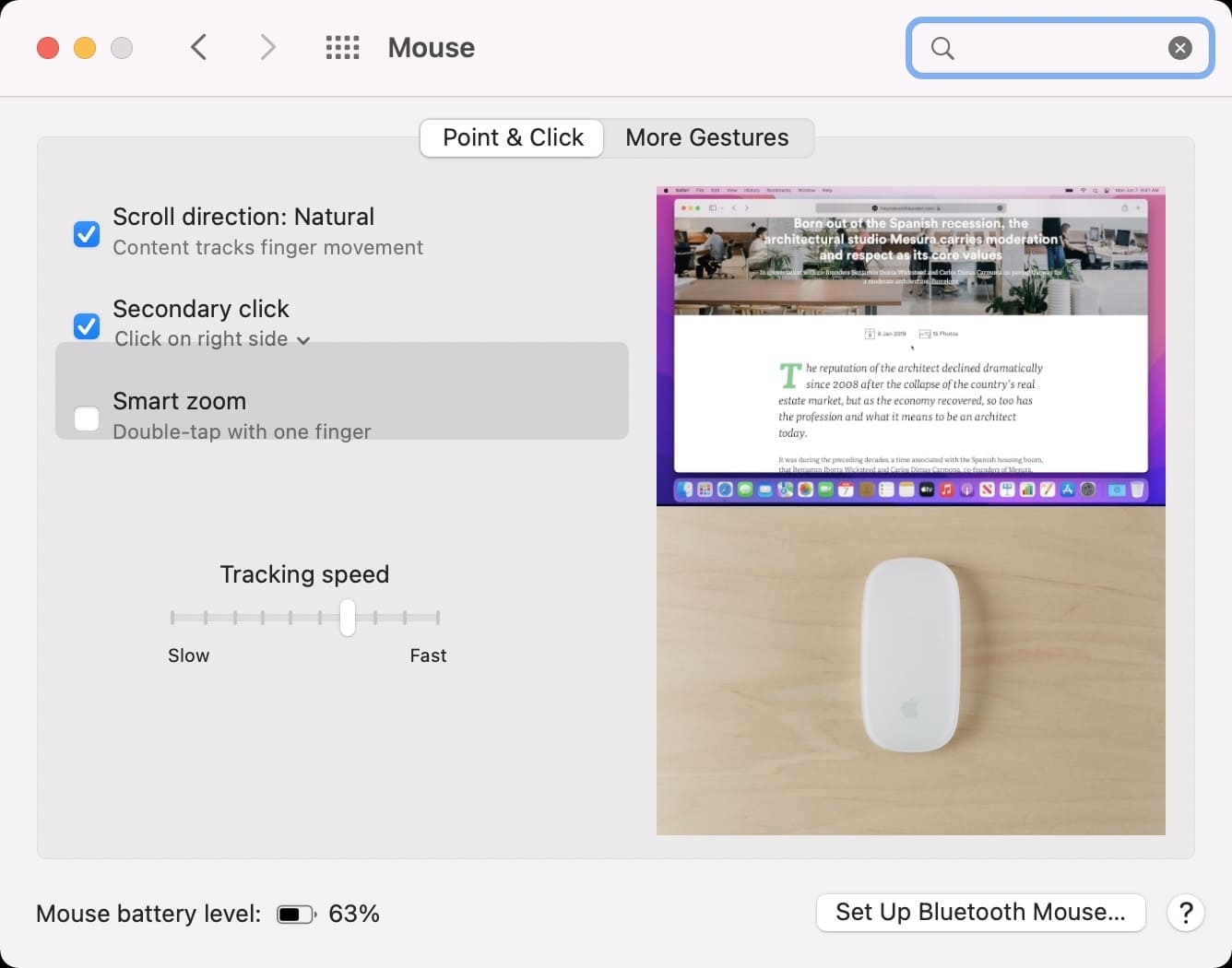
Puoi personalizzare la velocità del mouse e vedere se questo migliora la tua esperienza o meno. Per fare questo, vai a Preferenze di Sistema > Topo. Dal Punta e clicca scheda, regolare il mouse Velocità di tracciamento.
10. Aggiorna il tuo Mac
A volte, le cose potrebbero non funzionare correttamente se il tuo Mac esegue una vecchia versione di macOS. È possibile ottenere l’ultima versione da Preferenze di Sistema > Aggiornamento software.
11. Interrompi l’avvio automatico delle app
Alcune persone hanno scoperto che se interrompono l’avvio automatico delle app all’avvio del Mac, ciò aiuta con la velocità e la reattività del mouse.
12. Disaccoppiare e riassociare il mouse
Vai a Preferenze di Sistema > Bluetooth e disaccoppia il mouse facendo clic con il pulsante destro del mouse sul suo nome. Al termine, riavvia il Mac e accoppia nuovamente il mouse.
13. Ripristina il modulo Bluetooth del tuo Mac
Ancora nessuna fortuna e il cursore del mouse continua a rimanere in ritardo? Segui i passaggi per ripristinare il modulo Bluetooth del tuo Mac. Si spera che questo risolva i problemi Bluetooth che stai riscontrando sul tuo Mac.
14. Eliminare i file dell’elenco delle proprietà Bluetooth relativi al mouse
Ecco come eliminare i file plist del Mac per risolvere i problemi con Magic Mouse:
1) Assicurati di essere nel Finder e fai clic andare dalla barra dei menu in alto.
2) premi il Tasto opzionee vedrai il Biblioteca opzione appare nell’elenco. Cliccalo.
3) Scorri verso il basso e apri il Preferenze cartella.
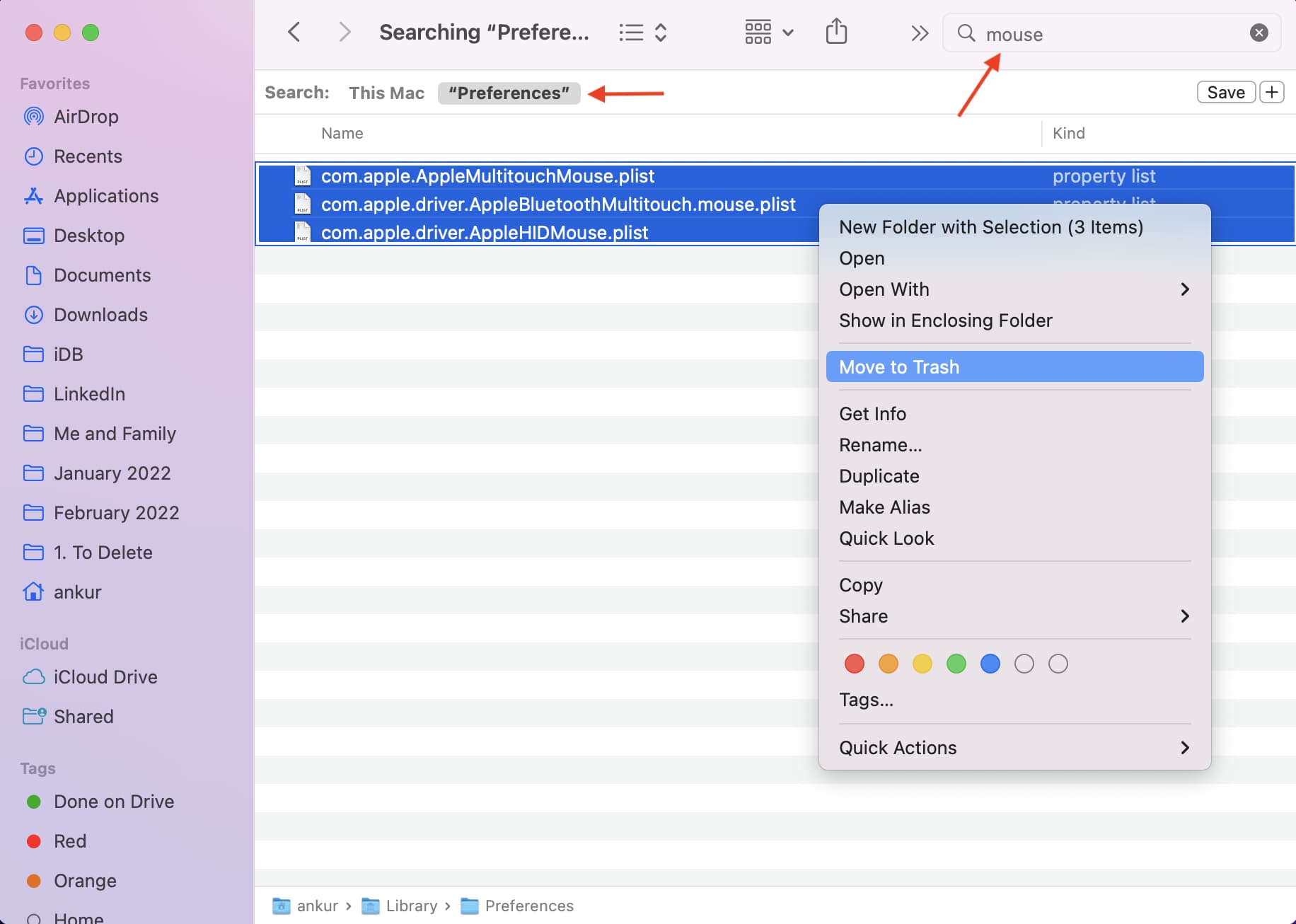
4) Da qui, elimina questi file:
- com.apple.AppleMultitouchMouse.plist
- com.apple.driver.AppleBluetoothMultitouch.mouse.plist
- com.apple.driver.AppleHIDMouse.plist
Mancia: Se hai difficoltà a trovare questi file, digita “mouse” nella barra di ricerca e fai clic Preferenze accanto a “Cerca”.
5) Riavvia il tuo Mac.
6) Associa nuovamente il Magic Mouse e non dovrebbe più presentare problemi di ritardo o di mancata risposta.
15. Ripristina tutte le impostazioni personalizzate del mouse
Se hai personalizzato il clic del pulsante, l’illuminazione, la velocità del cursore e così via del mouse di terze parti, utilizza la stessa app o servizio per ripristinarlo ai valori predefiniti. Una volta fatto, collegalo al tuo Mac per risolvere il problema.
Prova un altro mouse per sapere dove si trova il problema
Se il problema persiste nonostante tutte queste possibili soluzioni, prendi in prestito un mouse da un amico o un familiare e abbinalo al tuo Mac. Se questo funziona bene, significa che il problema è con il tuo mouse e non con il Mac. Puoi risolvere questo problema contattando il supporto Apple in caso di Magic Mouse o il produttore di mouse di terze parti interessato.
Scopri il prossimo: