
Quando possiedi più iPhone e iPad, potresti voler sincronizzarli in modo che abbiano gli stessi contatti, promemoria, foto, video, file e app. In questo modo puoi sollevare qualsiasi dispositivo per effettuare chiamate FaceTime, controllare l’evento del calendario, goderti le app, vedere le immagini o avviare un documento sullo schermo più piccolo dell’iPhone, ma terminarlo comodamente sull’iPad di grandi dimensioni.
Grazie a iCloud, puoi sincronizzare tutti i tuoi elementi essenziali in modalità wireless su iPhone e iPad. Se ti chiedi come farlo, ecco i semplici passaggi per sincronizzare iPhone con un altro iPhone o iPad.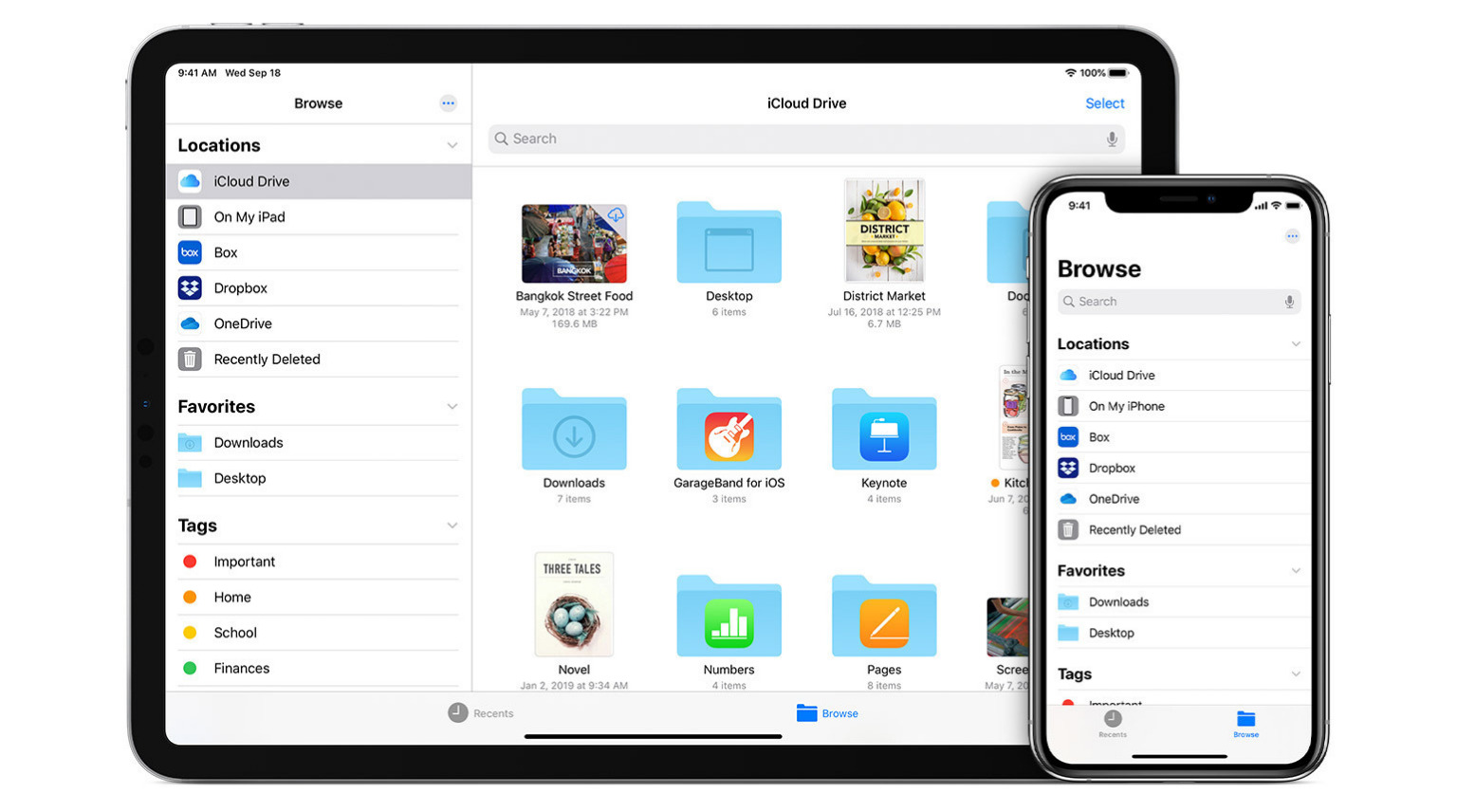
Cosa succede quando sincronizzi due o più dispositivi?
Quando i tuoi dispositivi sono sincronizzati, i dati che aggiungi o modifichi su un dispositivo si riflettono sull’altro e viceversa. Ad esempio, supponiamo di aver sincronizzato i contatti tra i tuoi iPhone e iPad. Ora, ogni volta che elimini un contatto da un iPhone, verrà eliminato anche da altri iPhone e iPad. Allo stesso modo, la modifica del nome di un contatto sull’iPad si rifletterebbe anche su tutti gli altri iPhone.
Affinché la sincronizzazione avvenga, assicurati di utilizzare il stesso ID Apple su tutti i dispositivi interessati. Ciò vale anche quando si utilizza Google o un altro account all’interno di un’app o di un servizio.
I dati tra due o più dispositivi possono essere sincronizzati solo quando le stesse impostazioni sono abilitate su entrambi. Quindi, dovrai seguire i passaggi in questo articolo su tutti i dispositivi iOS/iPadOS che desideri sincronizzare. Molto probabilmente, sul tuo iPhone principale, li hai già abilitati. Ma comunque, ricontrolla tutto. E sul tuo iPhone o iPad secondario, segui attentamente questi passaggi per assicurarti che i dispositivi si sincronizzino correttamente.
Come sincronizzare i contatti da iPhone a un altro iPhone o iPad
I contatti sono una delle cose più importanti, quindi partiamo da questo. È probabile che utilizzi iCloud o Google per archiviare i tuoi contatti. Quindi, ecco i passaggi per garantire che tutti i tuoi contatti si sincronizzino in modalità wireless da un iPhone a un altro iPhone o iPad.
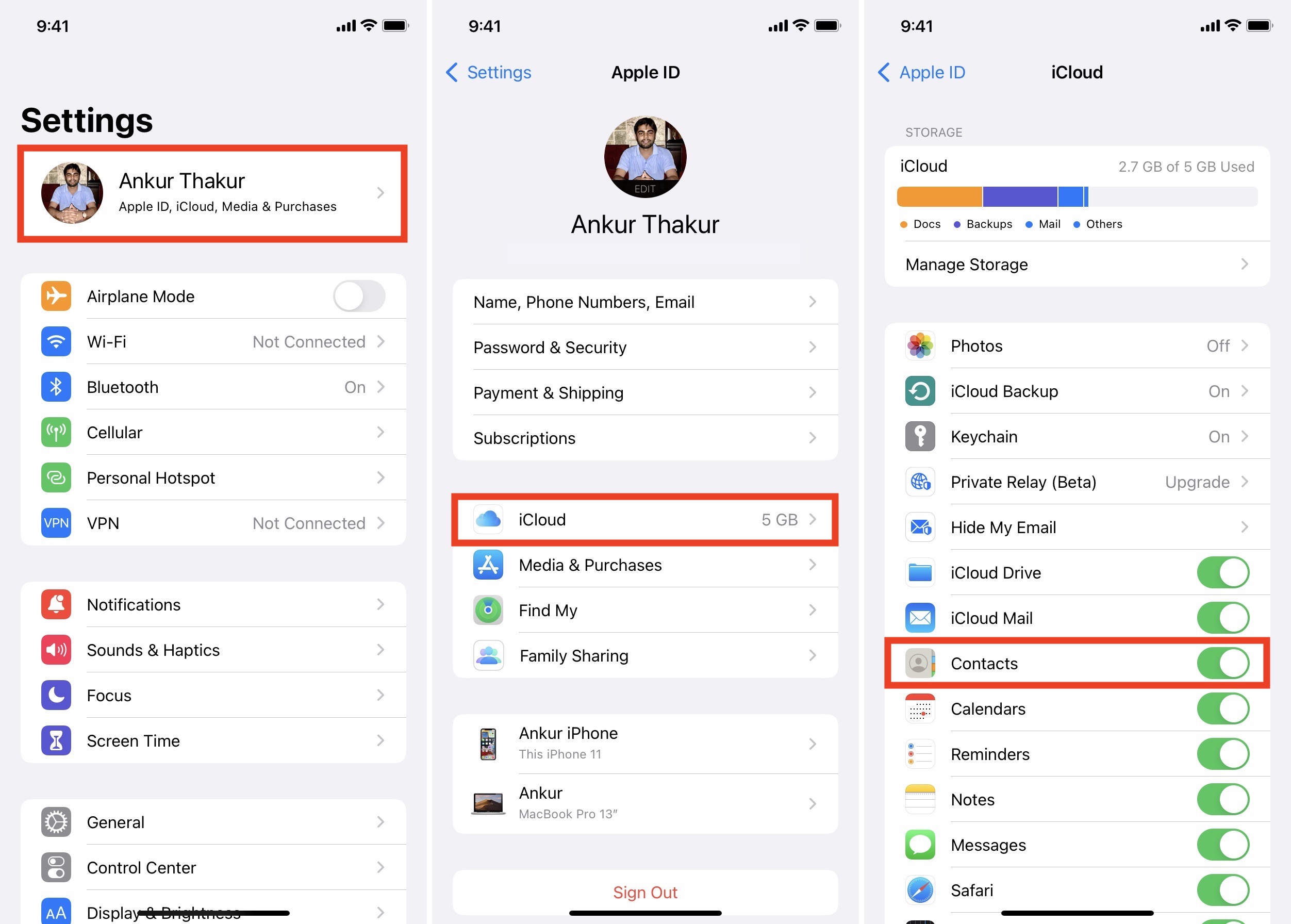
Se i tuoi contatti sono archiviati in iCloud:
- Apri il Impostazioni app e tocca il tuo nome dall’alto.
- Scegliere iCloud.
- Abilita l’interruttore per Contatti se non lo è già. Quando viene chiesto di annullare o unire, selezionare Unisci.
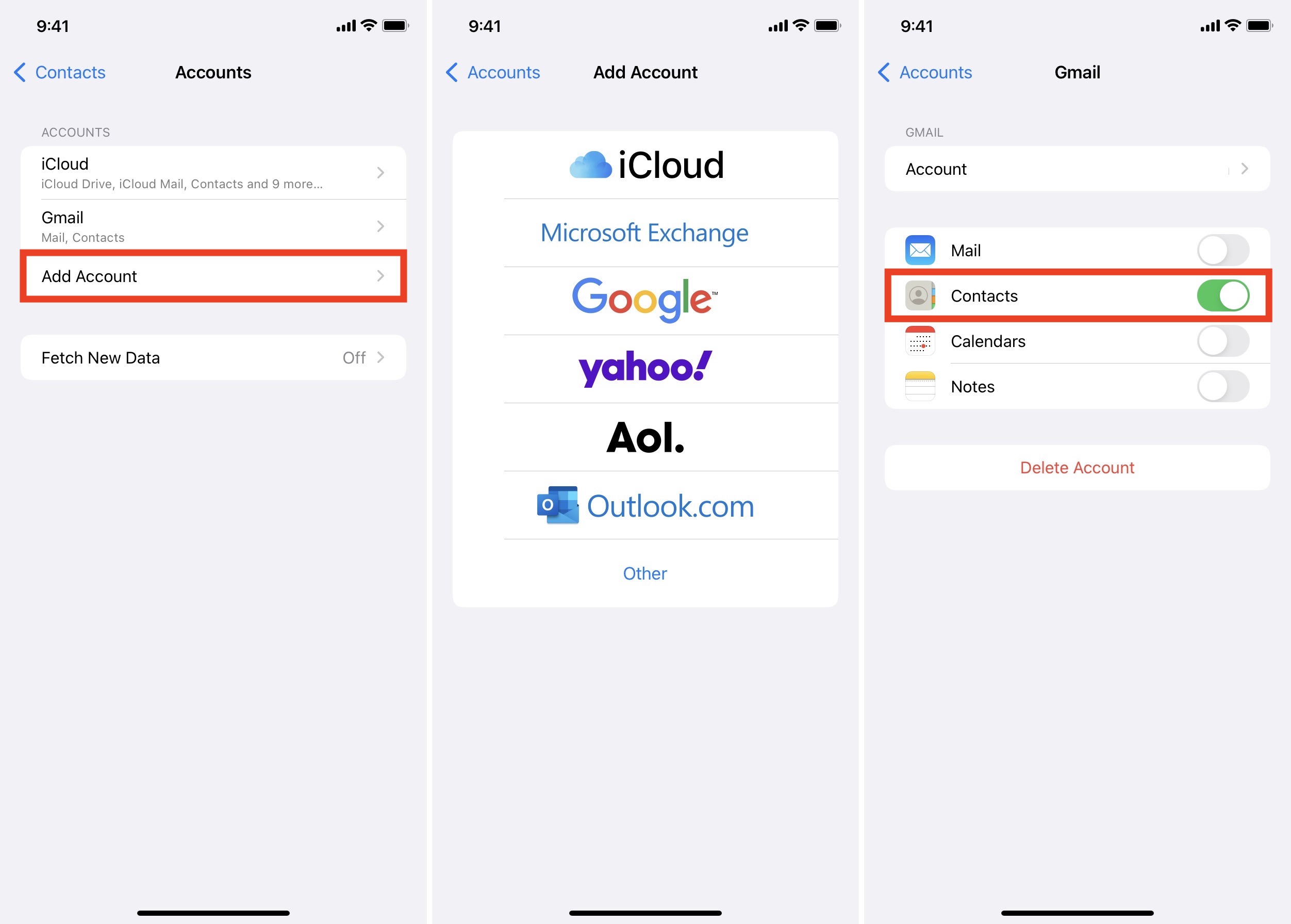
Se i tuoi contatti sono memorizzati in Google:
- Apri il Impostazioni app e tocca Contatti.
- Rubinetto Conti > Aggiungi account > Google e completa la procedura di accesso. Assicurati di utilizzare lo stesso account Google dell’iPhone principale.
- Una volta fatto, assicurati che l’interruttore per Contatti è verde.
Se hai contatti sia in iCloud che in Google, segui tutti i passaggi precedenti.
Ora mantieni i dispositivi connessi a Internet e tra poco tutti i contatti verranno sincronizzati e verranno visualizzati nell’app Telefono e Contatti.
Come sincronizzare note, promemoria, calendari, messaggi, password e altro da iPhone a un altro iPhone o iPad
Una volta che sai come abilitare la sincronizzazione iCloud, diventa facile avere note, password, messaggi, promemoria, eventi del calendario, dati sanitari e altro su tutti i tuoi dispositivi Apple. Ecco i passaggi. Questi sono simili a quelli che abbiamo visto sopra con i contatti.
Aprire Impostazioni > il tuo nome > iCloud e abilita l’interruttore per tutte le opzioni desiderate che vedi qui.
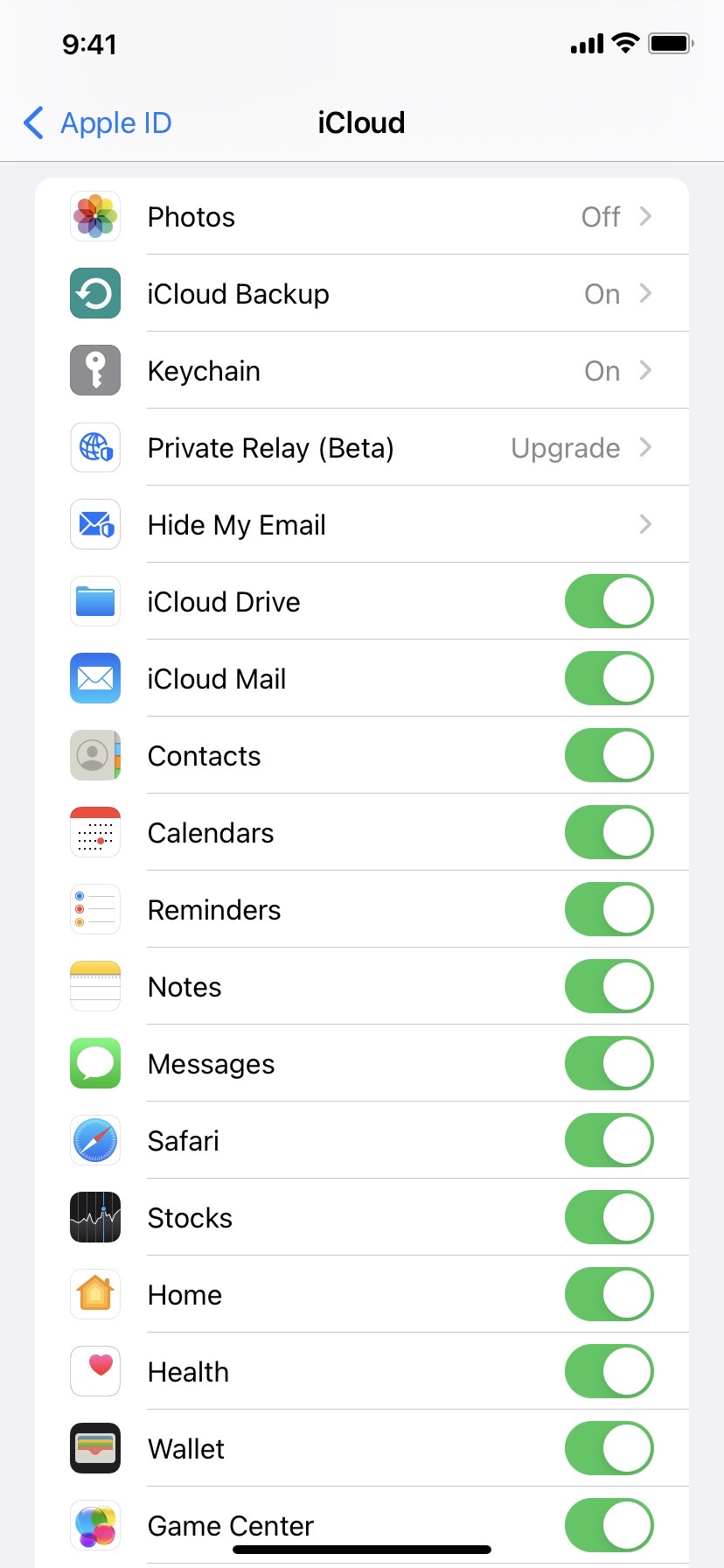
Se hai calendari e note nel tuo account Google, segui gli stessi passaggi iniziali che abbiamo visto sopra per i contatti. Una volta effettuato l’accesso, conservare il Appunti e Calendari commuta abilitati.
Dopo aver seguito questi passaggi, il tuo iPhone principale e altri iPhone e iPad sincronizzeranno i dati in modalità wireless tramite iCloud.
Come sincronizzare file e documenti da iPhone a un altro iPhone o iPad
La prima domanda da porsi è: “Dove conservi i tuoi file e documenti?” Se è su Google Drive, Dropbox, One Drive, Box, Mega o altri servizi simili, scarica semplicemente l’app sull’altro dispositivo iOS/iPadOS e accedi con lo stesso account. Presto i file saranno disponibili su tutti i tuoi dispositivi.
Se utilizzi iCloud Drive, apri Impostazioni > il tuo nome > iCloud e abilita iCloud Drive.
I tuoi file non sono in iCloud o in qualsiasi servizio cloud di terze parti ma in locale sul tuo iPhone (chiamato Sul mio iPhone)? In questo caso, puoi AirDrop su altri dispositivi. Oppure, apri l’app File e spostali da Sul mio iPhone a iCloud Drive o Google Drive e sincronizzali ovunque.
Come sincronizzare foto e video da iPhone a un altro iPhone o iPad
Immagini e video sono una parte preziosa dei nostri iPhone e iPad. Averli su tutti i dispositivi è qualcosa che interessa a molte persone. Esistono vari modi per sincronizzare e trasferire le foto da un iPhone a un altro iPhone o iPad. Parliamo di alcuni.
Foto di iCloud
Questo è il modo più semplice per sincronizzare foto e video tra i tuoi dispositivi Apple. Puoi abilitarlo da Impostazioni > Fotografie > Foto di iCloud.
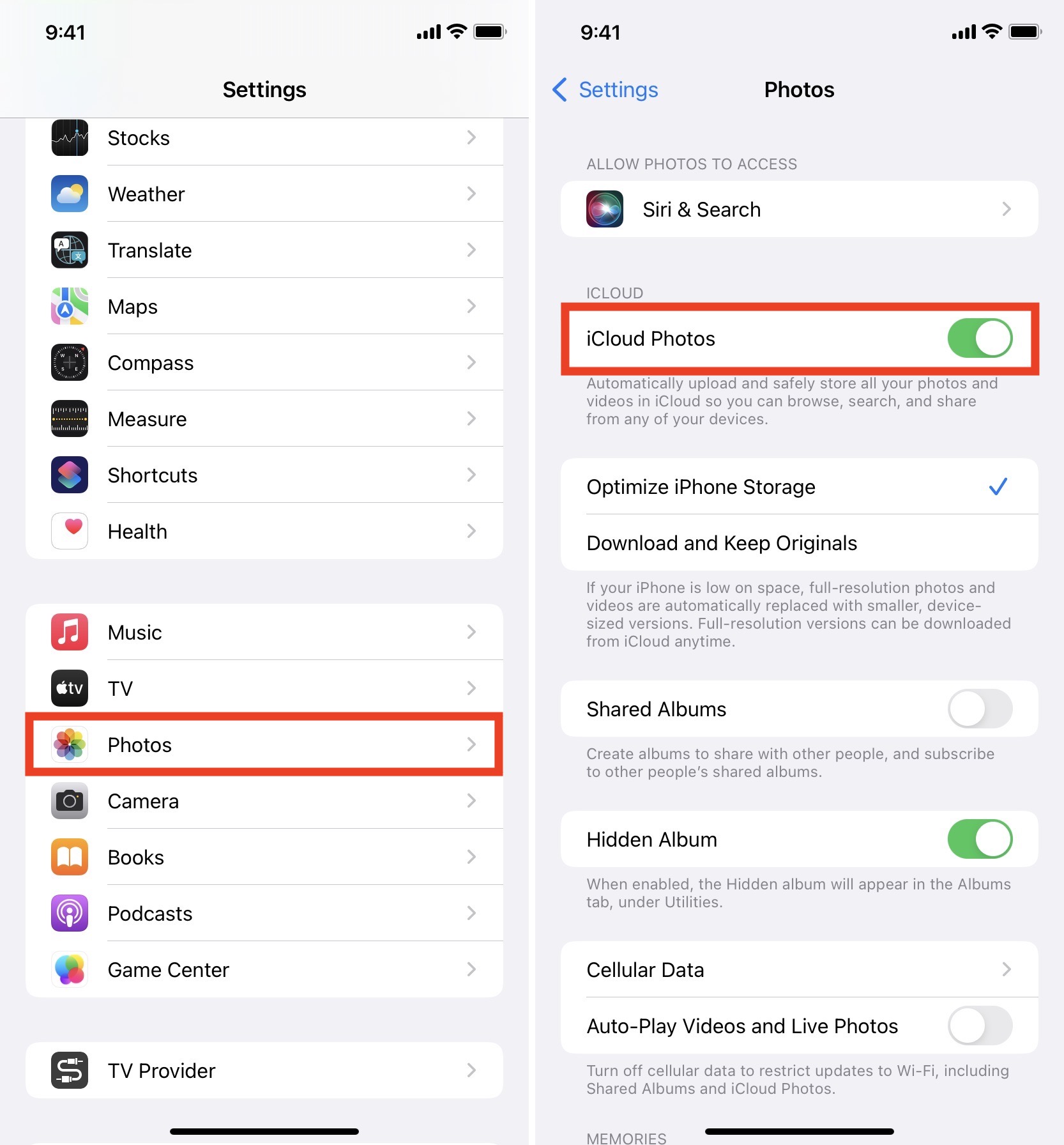
Tuttavia, con ogni ID Apple, ottieni solo 5 GB di spazio di archiviazione online gratuito. E se abiliti iCloud Photos, si riempirà in pochi giorni o settimane. Dopodiché, sarà difficile archiviare note, messaggi o inviare e-mail e allegati utilizzando la tua e-mail @iCloud.
Per risolvere questo problema, puoi acquistare un abbonamento iCloud. Il piano mensile iCloud+ parte da $ 0,99 per 50 GB e arriva fino a $ 9,99 per 2 TB. Vuoi ancora di più? Scopri come eseguire l’aggiornamento ad Apple One e potresti ottenere fino a 4 TB di spazio di archiviazione!
La mia serie di foto
Se hai un ID Apple creato qualche anno fa, puoi utilizzare Il mio streaming foto per vedere fino a 1.000 foto più recenti (nessuna foto o video live) degli ultimi 30 giorni su tutti i tuoi dispositivi Apple. Questi non vengono conteggiati nel tuo spazio di archiviazione iCloud.
Per questo, apri Impostazioni > Fotografie e abilita La mia serie di foto. Fallo su tutti i dispositivi Apple desiderati. Ora, le tue foto recenti degli ultimi 30 giorni verranno sincronizzate tra questi dispositivi.
Puoi salvare le immagini da My Photo Stream localmente sul dispositivo entro 30 giorni aprendo il file Fotografie app > Il mio album Streaming foto > seleziona le immagini > icona di condivisione > Salva immagine. Dopo 30, verranno rimossi da iCloud ma saranno ancora disponibili sull’iPhone o iPad originale su cui sono state cliccate queste foto.
Se non vedi l’opzione per Il mio streaming foto nell’app Impostazioni, significa che non è disponibile per te. Puoi utilizzare le foto di iCloud o una delle soluzioni seguenti.
Google Foto, Amazon Foto, Drive, Dropbox
Anche se a metà del 2021 Google ha smesso di offrire caricamenti illimitati su Google Foto, rimane la migliore alternativa a iCloud Photo. Ottieni 15 GB di spazio di archiviazione gratuito con ogni account Google rispetto ai 5 GB offerti da Apple. Inoltre, i loro piani a pagamento sono simili. Quindi, se stai appena iniziando, puoi scaricare l’app Google Foto su tutti i tuoi iPhone e iPad, attivare il backup, usarla per un po’ e vedere come va.
Altre buone alternative che potresti provare sono Amazon Photos, Dropbox, Google Drive e One Drive.
Se vuoi semplicemente trasferire le foto dal vecchio iPhone al nuovo, questa guida ti copre.
Come impedire la sincronizzazione di alcune foto sensibili?
Se hai delle foto che desideri solo sul tuo iPhone principale e non su altri dispositivi, dovrai nasconderle. Poiché il normale nascondiglio nell’app Foto li sincronizza ancora su iCloud, puoi prima utilizzare una delle app di terze parti per nascondere le foto. Quindi, rimuovili dall’app Foto di iOS e quindi abilita la sincronizzazione delle foto tramite qualsiasi metodo o app che preferisci.
Come sincronizzare app e aggiornamenti da iPhone a un altro iPhone o iPad
Dopo aver seguito i passaggi seguenti, qualsiasi app gratuita che scarichi o app a pagamento acquistata su un dispositivo verrà scaricata automaticamente sugli altri iPhone o iPad.
- Apri il Impostazioni app e tocca App Store.
- In Download automatici, attiva l’interruttore per App e Aggiornamenti dell’app.
Come sincronizzare libri da iPhone a un altro iPhone o iPad
Puoi scegliere di sincronizzare i libri che ricevi dall’Apple Book Store su tutti i tuoi dispositivi seguendo questi passaggi.
Aprire Impostazioni > il tuo nome > iCloud e abilita Libri.
Quindi, torna al principale Impostazioni schermo e toccare Libri. Da qui, abilita Acquisti da altri dispositivi. Inoltre, in Sincronizzazione, attiva Leggendo ora e iCloud Drive.
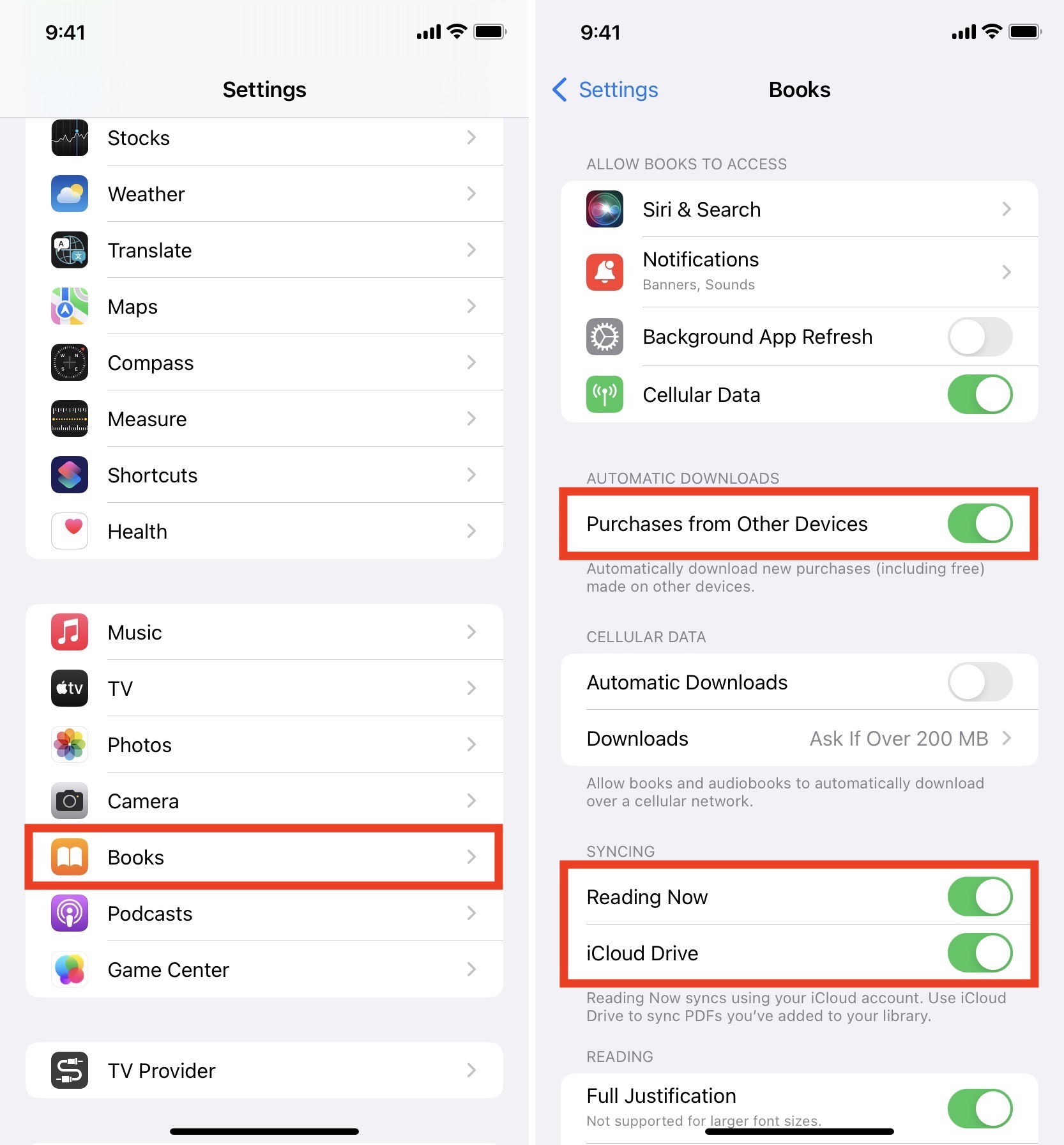
Se utilizzi Kindle o un’altra app per leggere libri, scarica l’app sull’altro iPhone o iPad e accedi utilizzando lo stesso account.
Come sincronizzare app di terze parti da iPhone a un altro iPhone o iPad
Infine, se hai app di terze parti (come 1Password, Canva, app di pagamento, ecc.) che desideri sugli altri tuoi dispositivi, apri l’App Store e scaricale su tutti i tuoi dispositivi. Quindi, accedi utilizzando gli stessi dettagli dell’account dell’app che utilizzi sul tuo iPhone principale. Tutto dovrebbe ora essere disponibile su questi dispositivi firmati.
Ecco come sincronizzare i dati essenziali da iPhone a iPhone o iPad. Spero che questa guida sia stata utile e ora hai un’esperienza senza interruzioni utilizzando più di un dispositivo Apple.