
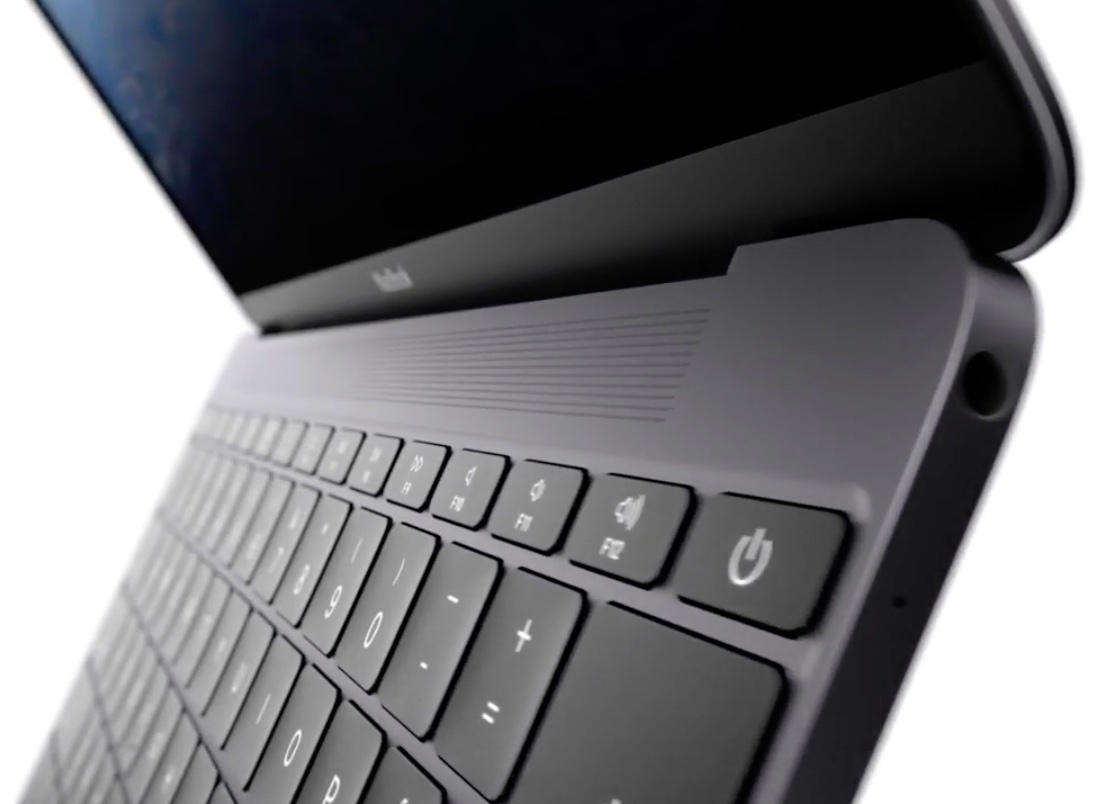
I Mac basati su Intel includono un controller di gestione del sistema, comunemente indicato come SMC in breve. Questo sistema controlla un’ampia varietà di processi di basso livello sul tuo Mac che controllano vari tipi di hardware integrato nel tuo computer.
A volte, la tua macchina potrebbe iniziare a funzionare sporadicamente e, in queste circostanze, è necessario un ripristino del tuo SMC. In questo tutorial, non ti spiegheremo solo SMC, ma ti guideremo attraverso come ripristinare SMC su Mac dopo aver provato ogni altro passaggio di risoluzione dei problemi immaginabile.
Che cos’è il controller di gestione del sistema (SMC)?
Come indicato in un documento di supporto Apple, il controller di gestione del sistema (SMC) è un sistema che controlla diversi tipi di hardware sul tuo computer di cui il cuore principale del tuo sistema informatico non è responsabile. Ciò include, ma non è limitato a:
- Velocità della ventola del computer
- Vari sistemi di retroilluminazione e spie luminose
- Alimentazione al sistema
- Gestione della visualizzazione
- Illuminazione della porta
Velocità della ventola del computer: Se noti problemi con le ventole del tuo computer, poiché funzionano a volume troppo alto o non funzionano quanto dovrebbero, potrebbe essere necessario ripristinare il tuo SMC per risolvere questo problema. Le ventole del computer sono controllate dall’SMC e un firmware SMC corrotto può causare comportamenti strani che coinvolgono le ventole.
Retroilluminazione e spie luminose: Se la tastiera retroilluminata o la retroilluminazione del display non funzionano correttamente, prima di portare il tuo Mac all’Apple Store più vicino, potresti prendere in considerazione la possibilità di reimpostare il tuo SMC, poiché è responsabile del controllo della luminosità della retroilluminazione della tastiera e del display, e del SMC controlla anche la spia di sistema sui Mac che li hanno, così come gli indicatori luminosi della batteria sui Mac che li hanno.
Problemi di accensione o di permanenza: Se il tuo Mac sembra avere problemi di accensione, o mentre è acceso si addormenta o si spegne inaspettatamente, è possibile che il tuo SMC abbia subito un danneggiamento e un ripristino potrebbe risolvere il problema. Altri problemi di alimentazione che il ripristino dell’SMC potrebbe risolvere includono problemi relativi alla chiusura di un notebook e alla riapertura solo per trovare problemi con la riaccensione, problemi con la ricarica della batteria del Mac, un colore errato sull’indicatore LED MagSafe.
Problemi con la modalità di visualizzazione target: Se stai utilizzando la modalità di visualizzazione target sul tuo Mac e all’improvviso trovi che il tuo Mac non è in grado di attivare e disattivare la modalità di visualizzazione target, o sporadicamente entrare o uscire dalla modalità di visualizzazione target contro la tua volontà, è possibile che il tuo SMC si stia comportando male e un ripristino potrebbe risolvere questo problema.
Illuminazione della porta: Sul Mac Pro 2013, le porte dovrebbero illuminarsi per una facile visualizzazione quando giri il computer. Se il computer non riesce a eseguire questa operazione, l’SMC, che controlla questa funzione, potrebbe riscontrare problemi e non deve essere ripristinato.
Ci sono anche altri problemi che può causare un danneggiamento nell’SMC, quindi se ritieni che il tuo SMC stia funzionando, segui semplicemente mentre ti guidiamo attraverso i passaggi per ripristinare l’SMC del tuo computer.
Come ripristinare SMC su Mac
A seconda del tipo di Mac che hai, il processo di ripristino di SMC sarà diverso. Ci sono tre categorie di Mac che illustreremo per te di seguito.
Notebook Mac senza batteria rimovibile
Se stai utilizzando un MacBook, MacBook Air, MacBook Pro che non ha una batteria rimovibile, ma invece la batteria è incollata o aderita alla tua macchina e non hai accesso per rimuoverla, allora questa sezione fa per te. Ciò include quanto segue:
- MacBook (fine 2009-2011)
- MacBook (retina, 12 pollici, inizio 2015)
- MacBook Air (tutti i modelli)
- MacBook Pro (inizio 2009 e successivi)
Il processo per reimpostare l’SMC per una di queste macchine consiste nel:
Passo 1: Spegnere completamente il computer.
Passo 2: Collega l’alimentatore MagSafe o USB-C al computer in modo da avere una fonte di alimentazione.
Passaggio 3: Premi il lato sinistro Tasti Maiusc, Ctrl e Opzione, insieme al pulsante di accensione sulla tastiera tutto allo stesso tempo.
Passaggio 4: Rilascia tutti i tasti della tastiera contemporaneamente, incluso il pulsante di accensione.
Passaggio 5: Riaccendi il computer utilizzando il pulsante di accensione.
Questo è tutto quello che c’è da fare! Se hai completato con successo i passaggi precedenti, il tuo Mac dovrebbe aver ripristinato SMC e si spera che alcuni dei tuoi problemi scompaiano. In caso contrario, potrebbe trattarsi di un altro problema di fondo e potrebbe essere necessario contattare AppleCare per assistenza.
Notebook Mac con batteria rimovibile
Sebbene questi siano un po ‘più antichi, alcuni Mac avevano persino batterie che potresti rimuovere. Questi includono MacBook e MacBook Pro precedenti al 2009. Queste macchine avevano anche un modo per ripristinare l’SMC e, per farlo, dovresti seguire questi passaggi:
Passo 1: Spegnere completamente il computer.
Passo 2: Scollegare il connettore di alimentazione MagSafe e qualsiasi altro accessorio della spina se li hai collegati.
Passaggio 3: Rimuovere la batteria dal computer.
Passaggio 4: Tenere premuto il pulsante di accensione per cinque secondi, quindi rilasciare il pulsante di accensione.
Passaggio 5: Reinstallare la batteria e ricollegare l’adattatore MagSafe e tutti gli altri accessori.
Passaggio 6: Riaccendi il computer con il pulsante di accensione.
Dopo aver seguito correttamente questi passaggi, l’SMC del tuo Mac sarà stato ripristinato e si spera che tutti i problemi che eri afflitto siano stati dissipati.
Mac Pro, iMac, Mac mini e Xserve
Se non stai utilizzando un notebook, ma stai utilizzando un computer desktop Mac basato su Intel, come Mac Pro, iMac, Mac mini o Xserve, i passaggi per ripristinare l’SMC del tuo computer includeranno i seguenti passaggi:
Passo 1: Spegni completamente il computer prima di passare al passaggio successivo.
Passo 2: Scollega il cavo di alimentazione e qualsiasi altra spina dal Mac in modo che non venga fornita alimentazione al computer.
Passaggio 3: Attendi 15 secondi, quindi ricollega il cavo di alimentazione e gli eventuali accessori.
Passaggio 4: Attendi altri cinque secondi, quindi riaccendi il Mac con il pulsante di accensione.
Dopo aver completato con successo tutti questi passaggi, il tuo SMC su uno qualsiasi di questi tipi di Mac sarà stato ripristinato, si spera risolvendo eventuali problemi che stavi riscontrando sul tuo Mac. Se continui ad avere problemi, ti consigliamo di contattare AppleCare per ricevere assistenza.
Avvolgendo
Non è del tutto chiaro il motivo per cui si verificano problemi con l’SMC, ma da ciò che si deve comprendere sull’SMC, i problemi possono verificarsi relativamente spesso, indipendentemente dal tipo di Mac che stai utilizzando. Fortunatamente, è facile da risolvere con un semplice ripristino, che spesso richiede meno di un minuto del tuo tempo, supponendo che tu sappia cosa stai facendo.
Imparentato:
Il ripristino dell’SMC ha risolto i tuoi problemi? Fateci sapere nei commenti qui sotto!