
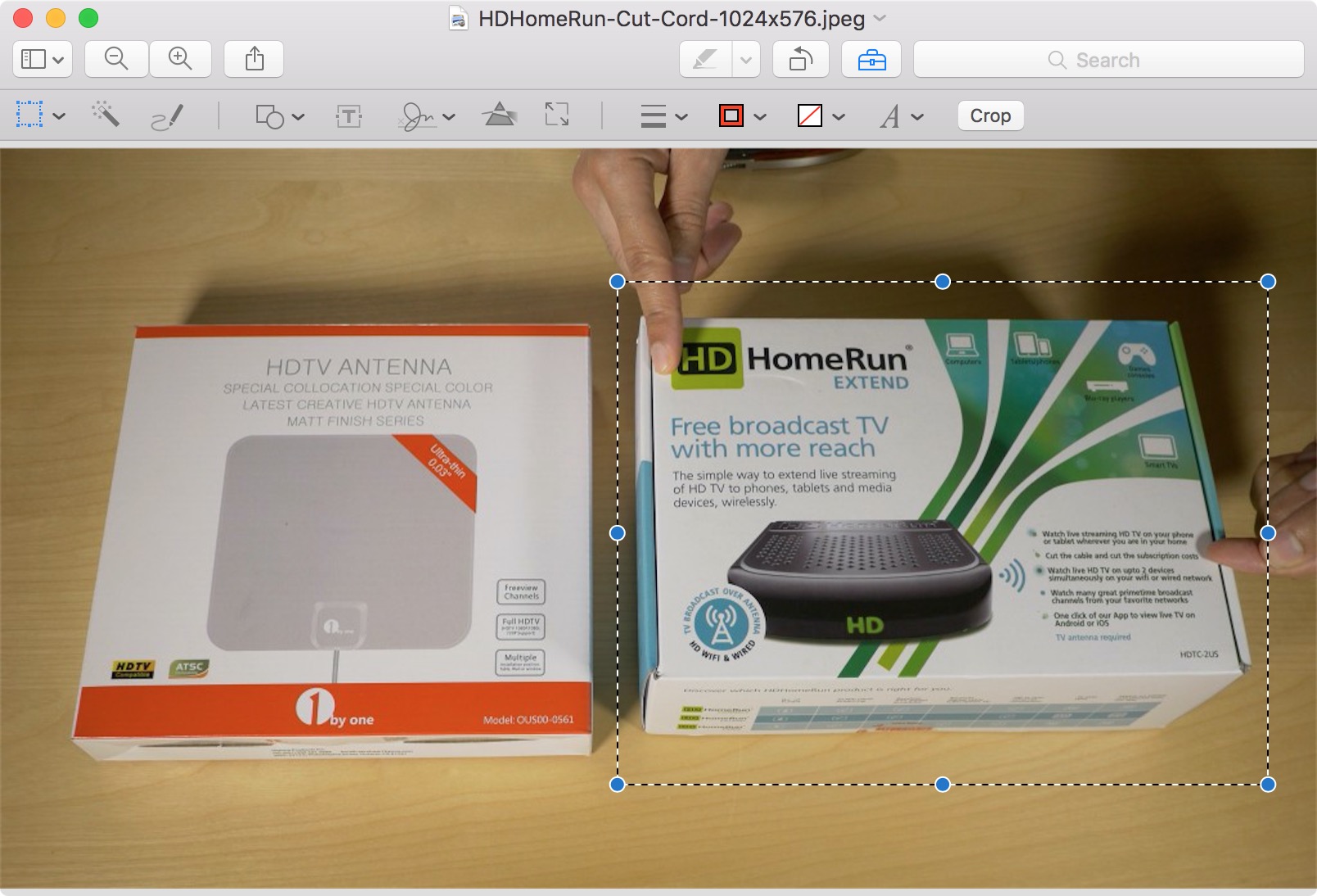
L’anteprima è uno strumento che la maggior parte degli utenti Mac utilizza ogni giorno. Lo uso per visualizzare file, riprodurre video e visualizzare immagini. Lo uso anche per annotare le immagini e apportare piccole modifiche alle immagini.
Uno dei modi principali in cui utilizzo l’anteprima con le immagini è quando devo ritagliare un’immagine per visualizzare solo una parte specifica. Puoi scegliere di copiare e incollare la parte dell’immagine che desideri salvare in una nuova foto, ma ci sono passaggi aggiuntivi che non sono necessari.
Invece, non sarebbe meglio se potessi ritagliare un’immagine usando una comoda scorciatoia da tastiera? In questo breve tutorial, ti mostrerò come.
Come ritagliare le immagini con Anteprima
Passo 1: Apri l’immagine che desideri ritagliare in Anteprima.
Passo 2: Usa il mouse o il trackpad per selezionare la parte dell’immagine che desideri conservare. Puoi usare il Strumento di selezione a sinistra della barra degli strumenti per scegliere una forma diversa.
Passaggio 3: premere Comando + K per ritagliare l’immagine. Puoi anche usare Utensili → Raccolto nella barra dei menu o in Raccolto pulsante che appare nella barra degli strumenti Anteprima.
È davvero così semplice. Non è necessario creare un file nuovo di zecca; basta ritagliare il file originale e il gioco è fatto.