
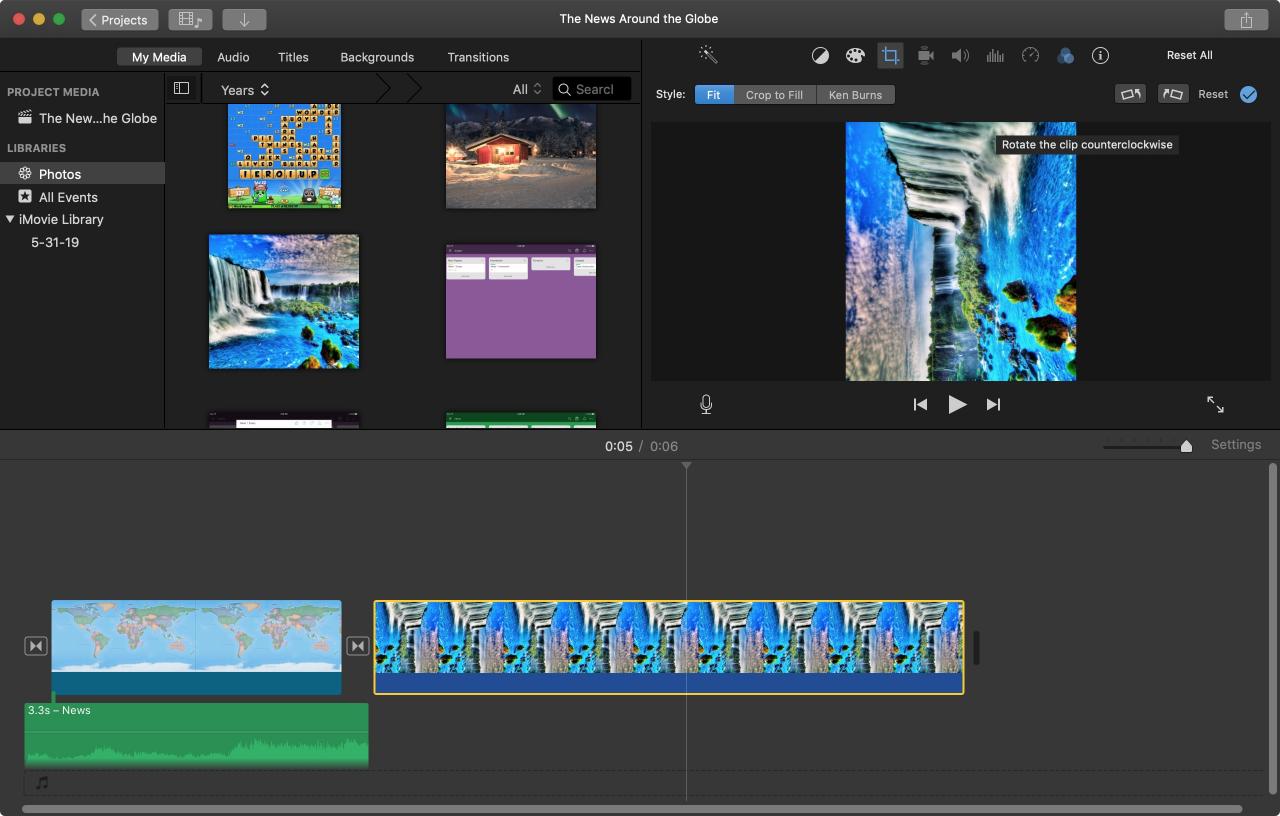
Quando stai creando il tuo filmato in iMovie, potresti voler fare qualcosa di unico e girare il tuo clip. Questo può aggiungere alcuni effetti di raffreddamento alla vostra creazione. O forse è necessario ruotare una clip per farla apparire correttamente.
In ogni caso, è possibile ruotare, girare e capovolgere facilmente il video in iMovie sia su Mac che su iOS. Questo tutorial vi mostra quanto sia semplice da fare.
Ruotare o capovolgere il video in iMovie su Mac
È possibile ruotare una clip a sinistra o a destra e capovolgerla verticalmente o orizzontalmente. Quindi apri iMovie sul tuo Mac e segui la procedura qui sotto.
Ruotare una clip
1) Selezionare il clip nella Timeline in basso. Questo lo evidenzierà in giallo.
2) Fare clic sul pulsante Crop nella barra degli strumenti del Browser sopra il Viewer.
3) Utilizzare il pulsante Ruotare la clip in senso antiorario o Ruotare la clip in senso orario .
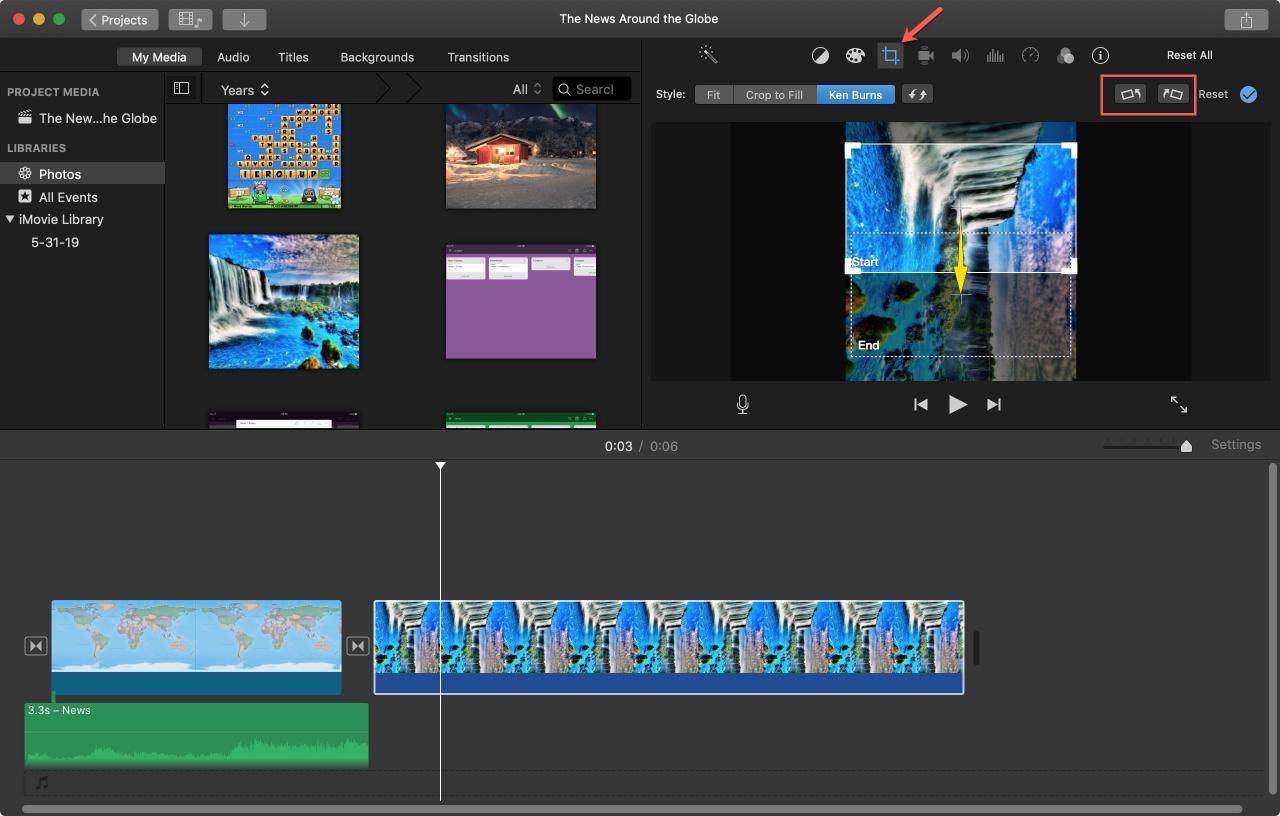
Se si desidera capovolgere il clip in verticale , si utilizzeranno i passi sopra descritti, cliccando due volte sul pulsante Ruota .

Capovolgere una clip in orizzontale
1) Selezionare il clip nella Timeline in basso.
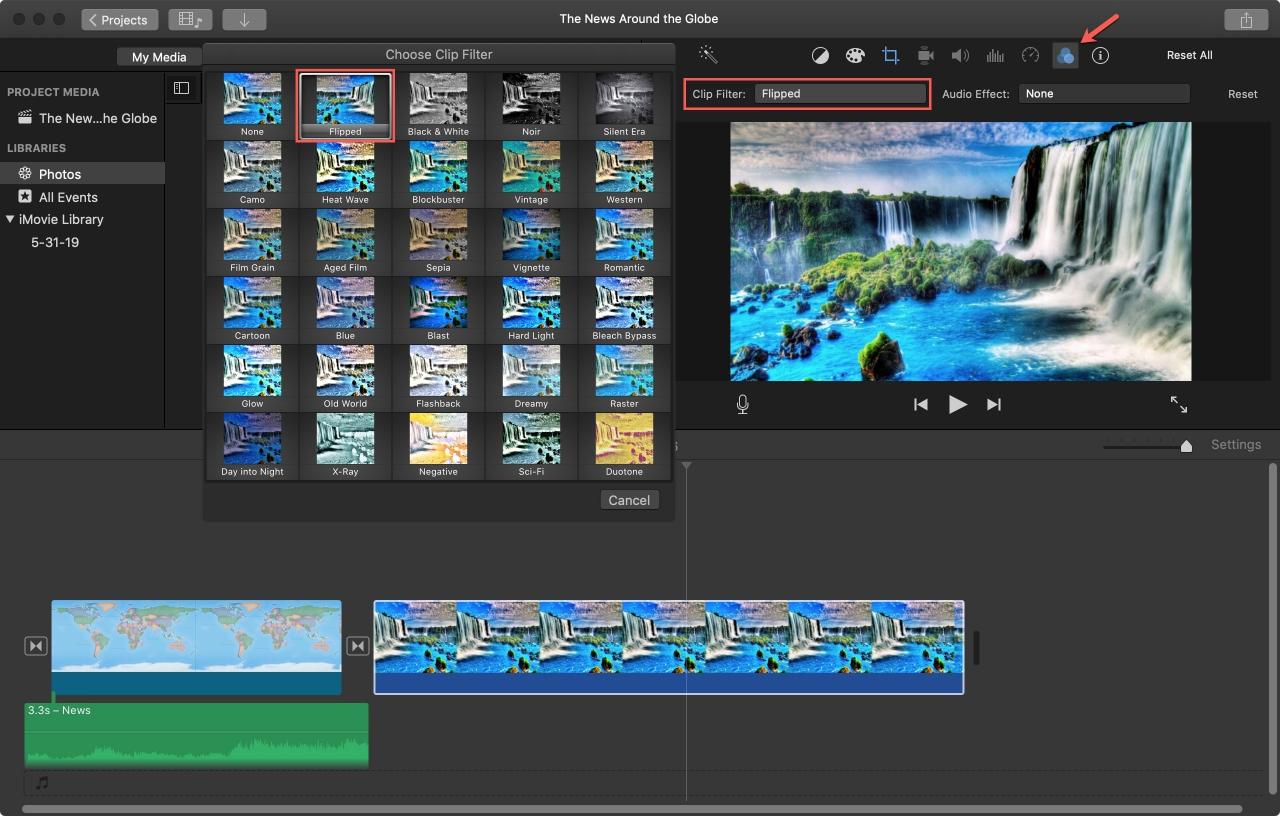
2) Fare clic sul pulsante Filtro clip ed effetto audio nella barra degli strumenti del Browser sopra il Viewer.
3) Quando si apre la finestra Scegliere Filtro clip , scegliere Capovolto .
Ruotare o capovolgere il video in iMovie su iOS
È possibile ruotare una clip a sinistra o a destra e capovolgerla verticalmente su iPhone o iPad. Aprite iMovie sul vostro dispositivo e fate quanto segue.
Ruotare una clip
1) Selezionare il clip nella Timeline in basso. Questo lo evidenzierà in giallo.
2) Toccare il pulsante Ritaglia (icona forbici) nella barra degli strumenti in basso.
3) Utilizzando il pollice e l’indice, ruotare la clip nel Visualizzatore in alto. Vedrete apparire una freccia circolare bianca che indica la direzione.
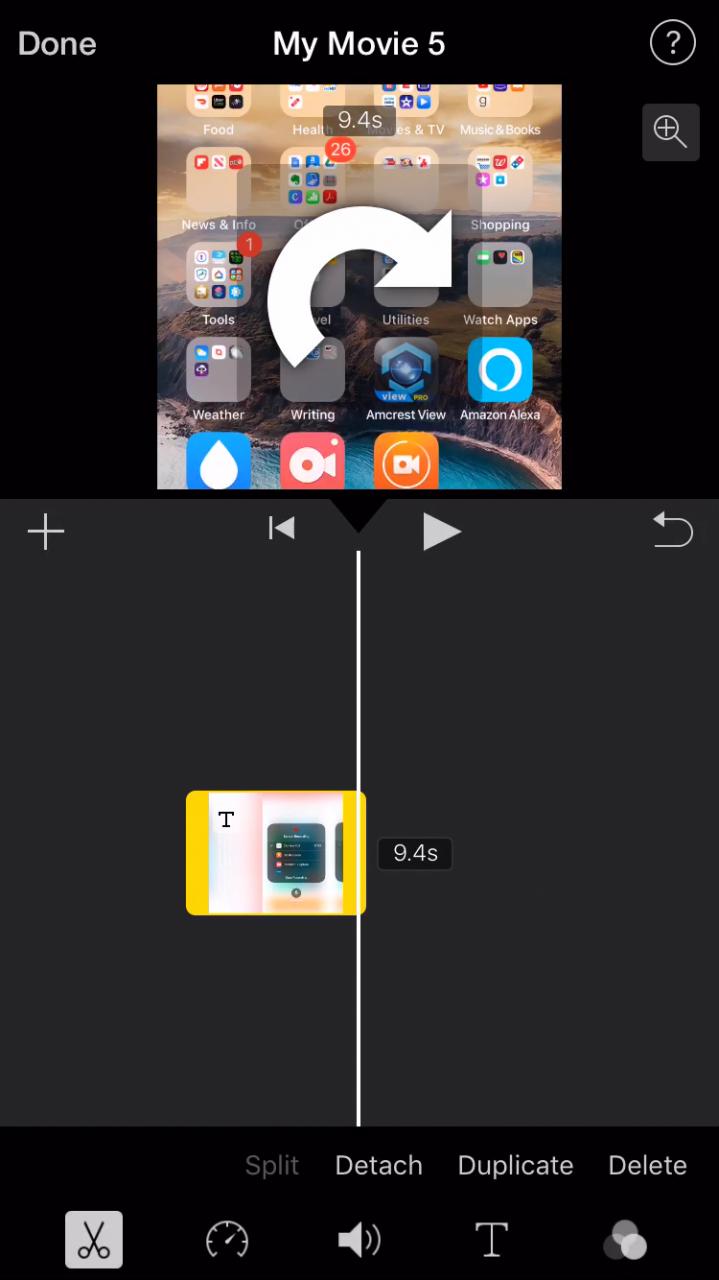
Se si desidera capovolgere la clip in verticale , utilizzare i passi sopra descritti, ruotando la clip fino a quando non è capovolta.
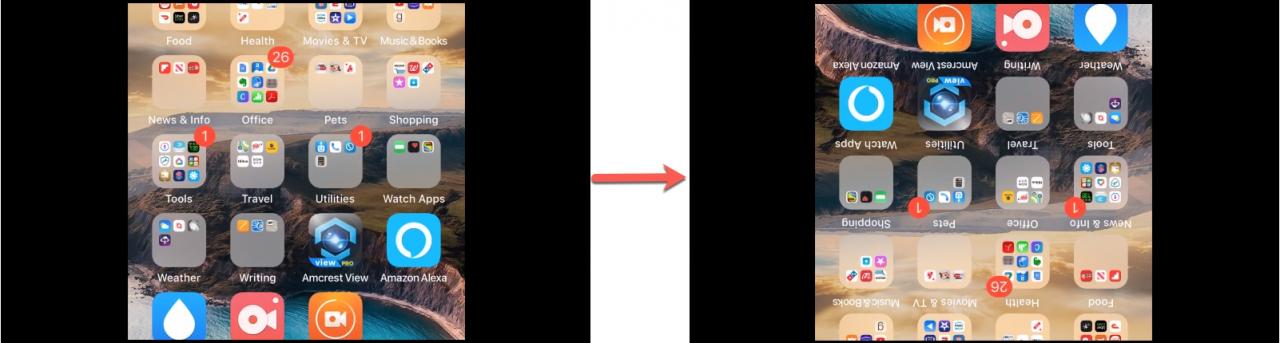
In Breve
In alcuni casi può essere necessario ruotare o capovolgere le clip o creare un effetto nifty in altri. In entrambi i casi, questa è una funzione utile da tenere a mente quando si utilizza iMovie.
Ci sono funzionalità di iMovie con cui stai lottando e vorresti vedere un tutorial su tuttotutorial? Se sì, sentitevi liberi di commentare qui sotto.