
Scopri come ruotare rapidamente una o più foto contemporaneamente sul tuo iPhone, iPad e Mac, risparmiando tempo e fatica in pochi semplici passaggi.
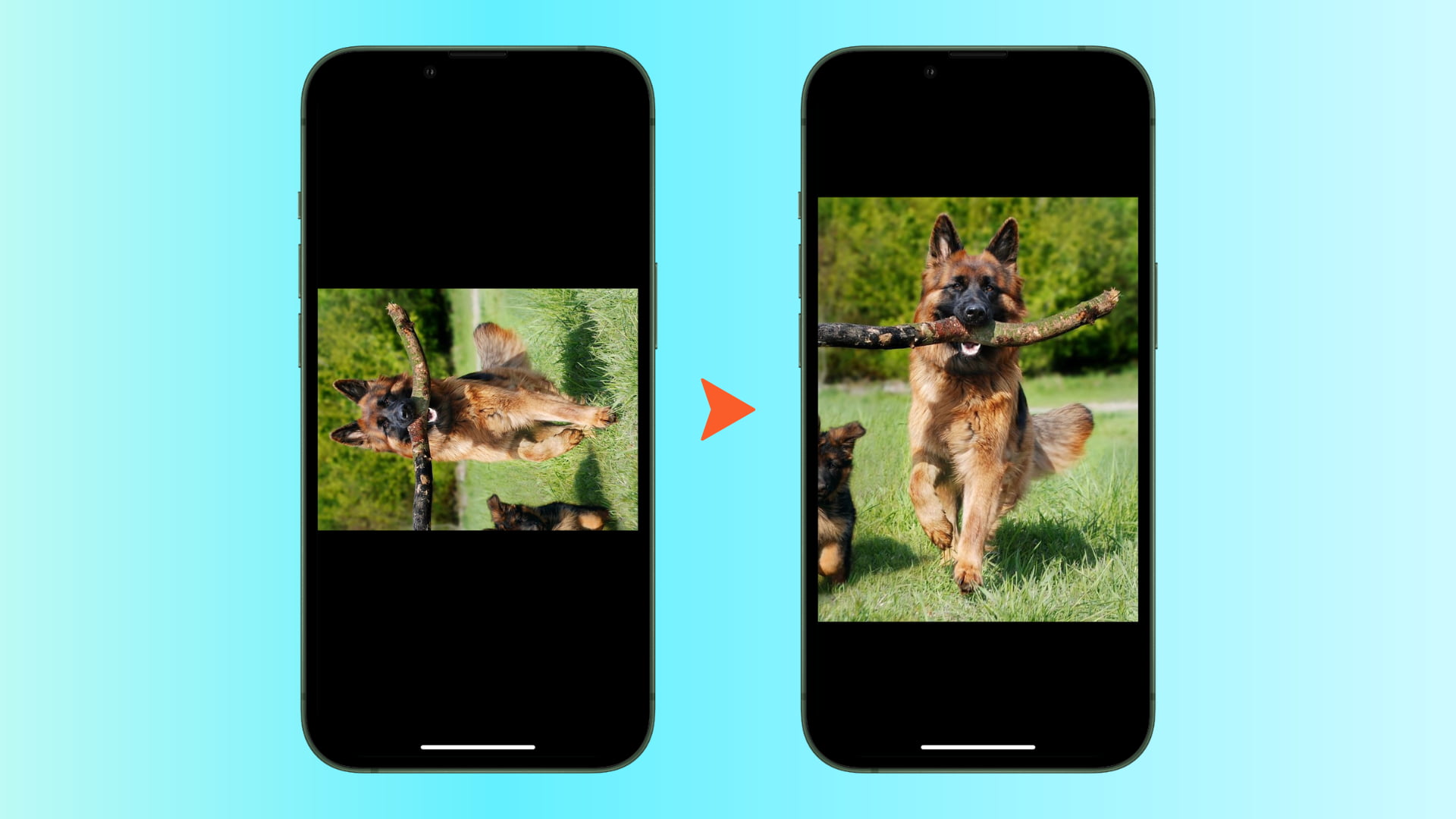
Ci siamo passati tutti: vuoi scattare una foto in modalità orizzontale, ma prima che l’accelerometro del tuo iPhone venga registrato, dovrebbe ruotare da verticale a orizzontale, hai già scattato la foto. Il risultato è una bella foto, ma che appare divertente sullo schermo. Prova a ruotare lo schermo e la foto ruoterà con esso. È fastidioso, ma ovviamente, come forse già saprai, esiste un modo semplice per ruotare quella foto in modo che appaia bene sullo schermo.
Tieni presente che sebbene questi passaggi e schermate provengano da un iPhone, il processo è lo stesso su iPad.
Ruota una singola foto
Su iPhone o iPad
- Apri il Applicazione foto e tocca l’immagine che desideri ruotare.
- Rubinetto Modificare.
- Clicca il pulsante Ritaglia.
- Colpire il ruotare l’icona una, due o tre volte per ottenere l’orientamento desiderato.
- Infine, tocca Fatto per salvare le nuove modifiche.
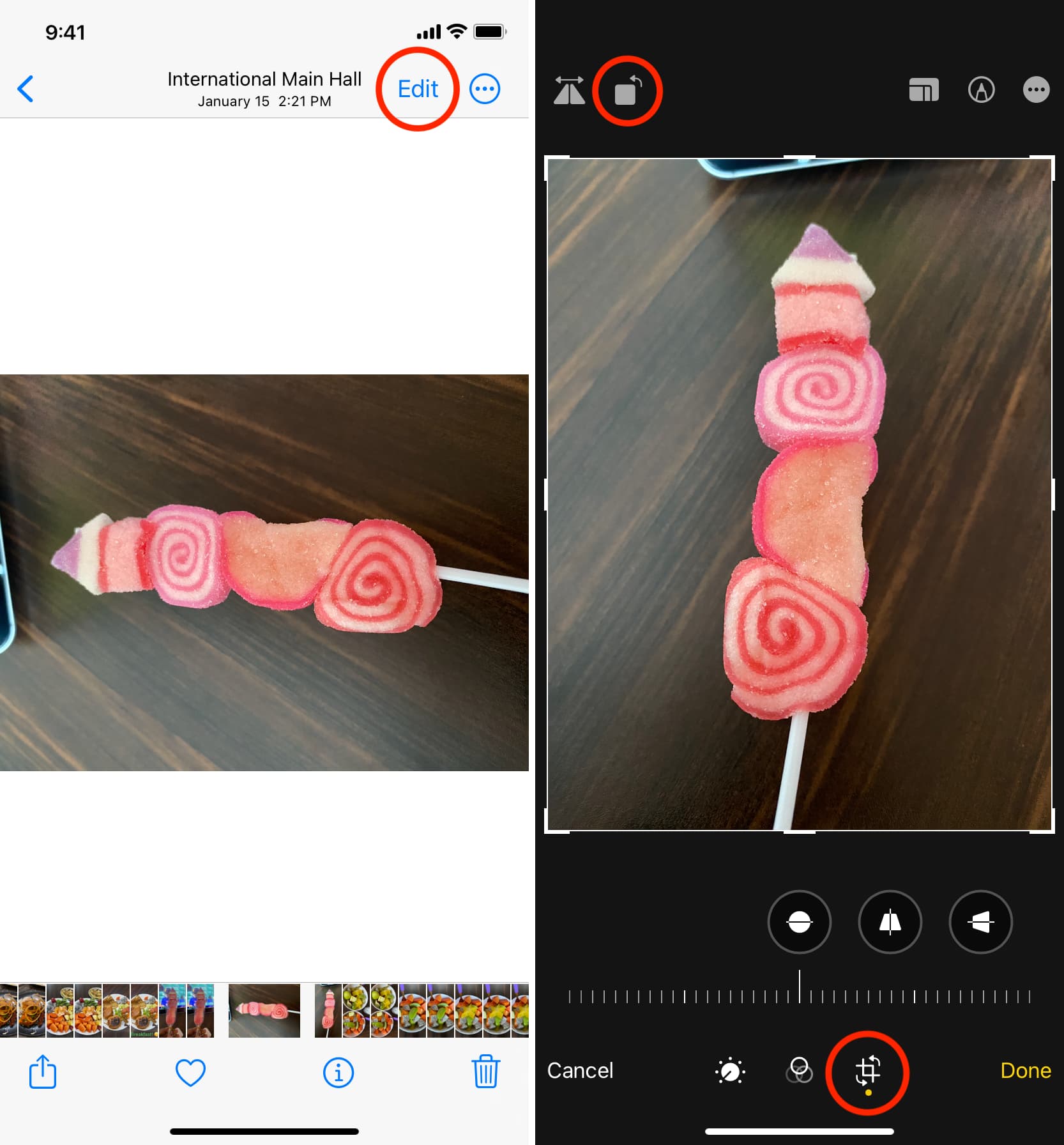
Il fatto che la funzione di rotazione sia nascosta sotto la funzione Ritaglia non ha davvero senso, ma porta a termine il lavoro.
Su Mac
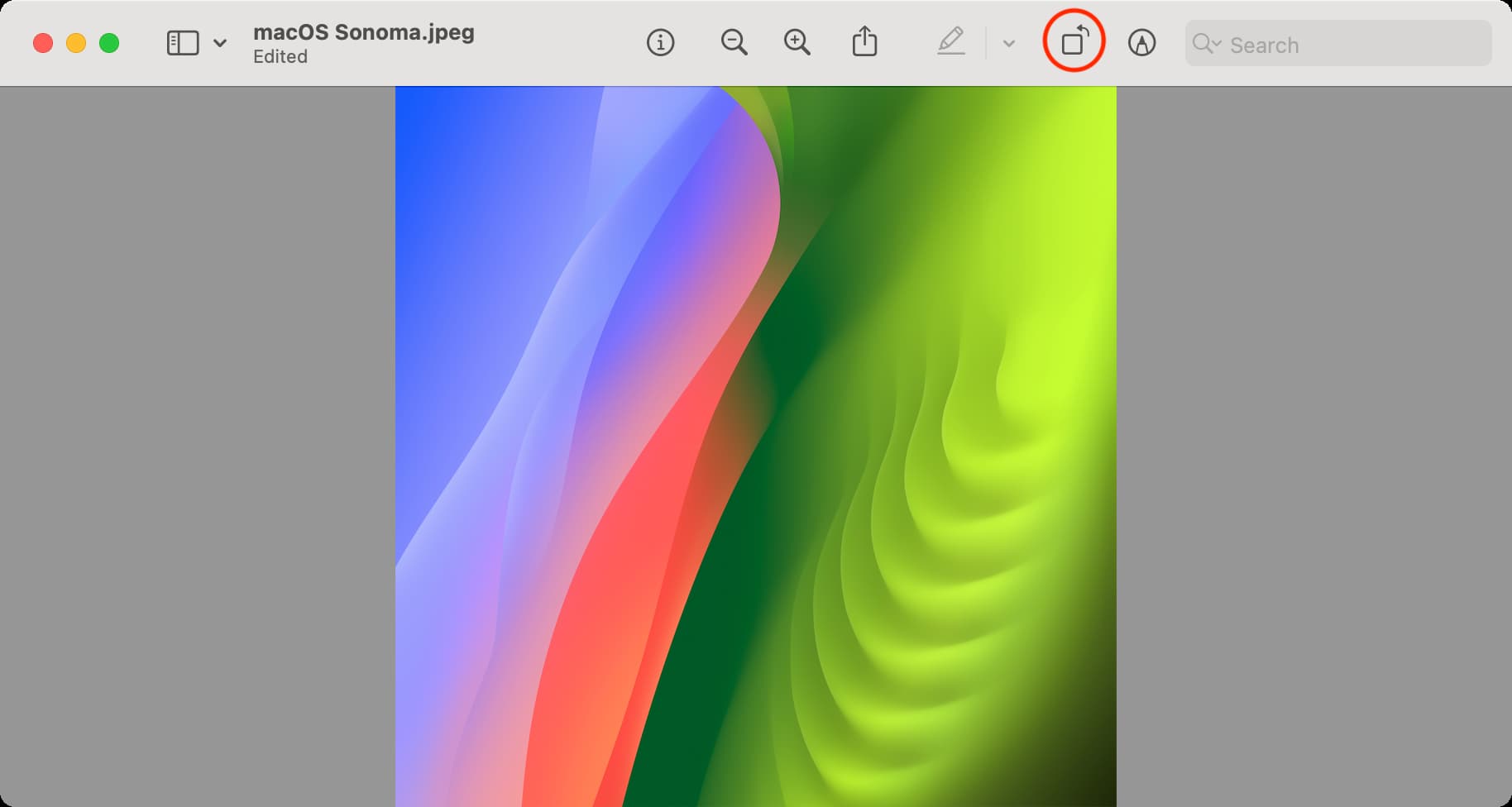
- Apri l’immagine in Anteprima o quello integrato Applicazione foto.
- Clicca il pulsante di rotazione dall’alto fino ad ottenere l’orientamento desiderato.
- Chiudi semplicemente l’app Anteprima o Foto e le modifiche verranno salvate automaticamente.
Ruota più immagini contemporaneamente
Su iPhone e iPad
L’app Foto per iPhone e iPad può gestire la rotazione di una singola immagine, tuttavia, non può farlo se selezioni più immagini contemporaneamente. Per risolvere questo problema, dovrai utilizzare un collegamento iOS. E ne abbiamo creato uno semplice solo per te.
Ecco come ruotare più immagini contemporaneamente su iPhone o iPad:
- Sul tuo iPhone o iPad, tocca questo collegamento iCloud, quindi tocca Aggiungi collegamento per ottenere il collegamento Ruota più immagini.
- Scegliere Ruota più immagini scorciatoia all’interno dell’app Scorciatoie.
- Seleziona le immagini e tocca Aggiungere.
- Immettere il grado di rotazione in multipli di 90, ovvero 90, 180O 270. Successivamente, tocca Fatto.
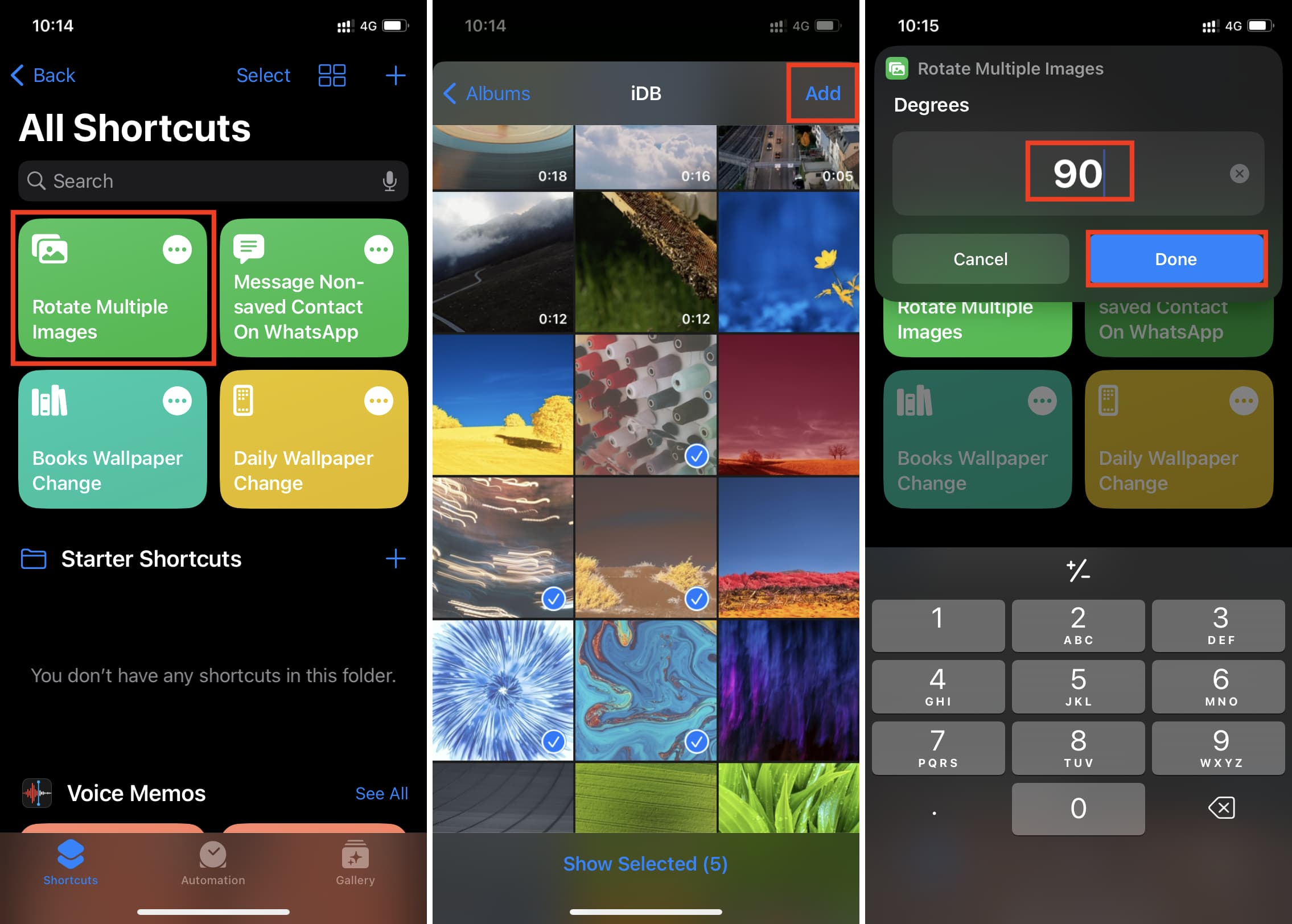
Il collegamento ruoterà tutte le immagini e le salverà nell’app Foto. Riceverai una notifica silenziosa al termine dell’esecuzione del collegamento.
Se utilizzi Foto di iCloud sui tuoi dispositivi Apple, la rotazione delle immagini nell’app Foto del Mac verrà sincronizzata e riflessa anche sul tuo iPhone e iPad.
Su Mac utilizzando l’app Foto
Segui questi passaggi per ruotare più immagini contemporaneamente su Mac:
- Apri l’app Foto e vai su Libreria o su uno degli album.
- Tenere il Comando e seleziona tutte le immagini che desideri ruotare.
- Fare clic con il tasto destro o tenere premuto il tasto Control e fare clic su una delle immagini scelte.
- Clic Ruotare in senso orario.
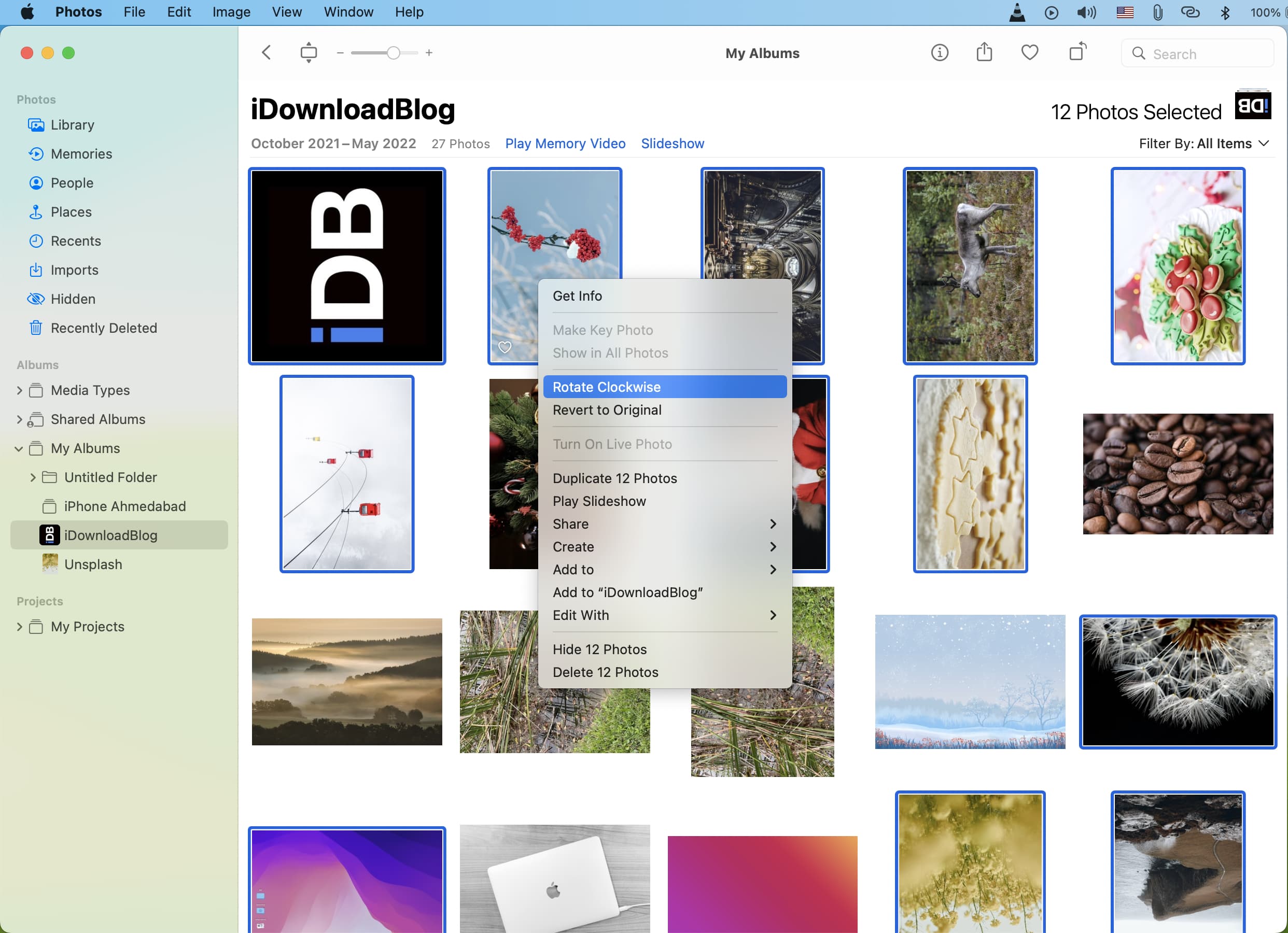
Tutte le immagini selezionate ruoteranno di 90 gradi. Puoi ripetere questo processo ancora una o due volte per ottenere il livello di rotazione desiderato (180 o 270 gradi).
Nel caso sia necessario ripristinare, premere Comando + Z annullare. Oppure, se ruoti le immagini una quarta volta (90 x 4), equivale a 360 gradi, il che significa che le foto tornano come erano.
Su Mac utilizzando le azioni rapide del Finder
Se utilizzi una versione recente di macOS, come macOS Ventura o macOS Sonoma, puoi anche seguire questi passaggi per ruotare più immagini contemporaneamente:
- Vai alla cartella Finder e seleziona le immagini desiderate.
- Fai clic tenendo premuto il tasto Control o fai clic con il pulsante destro del mouse e scegli Azioni rapide.
- Selezionare Gira a sinistra.
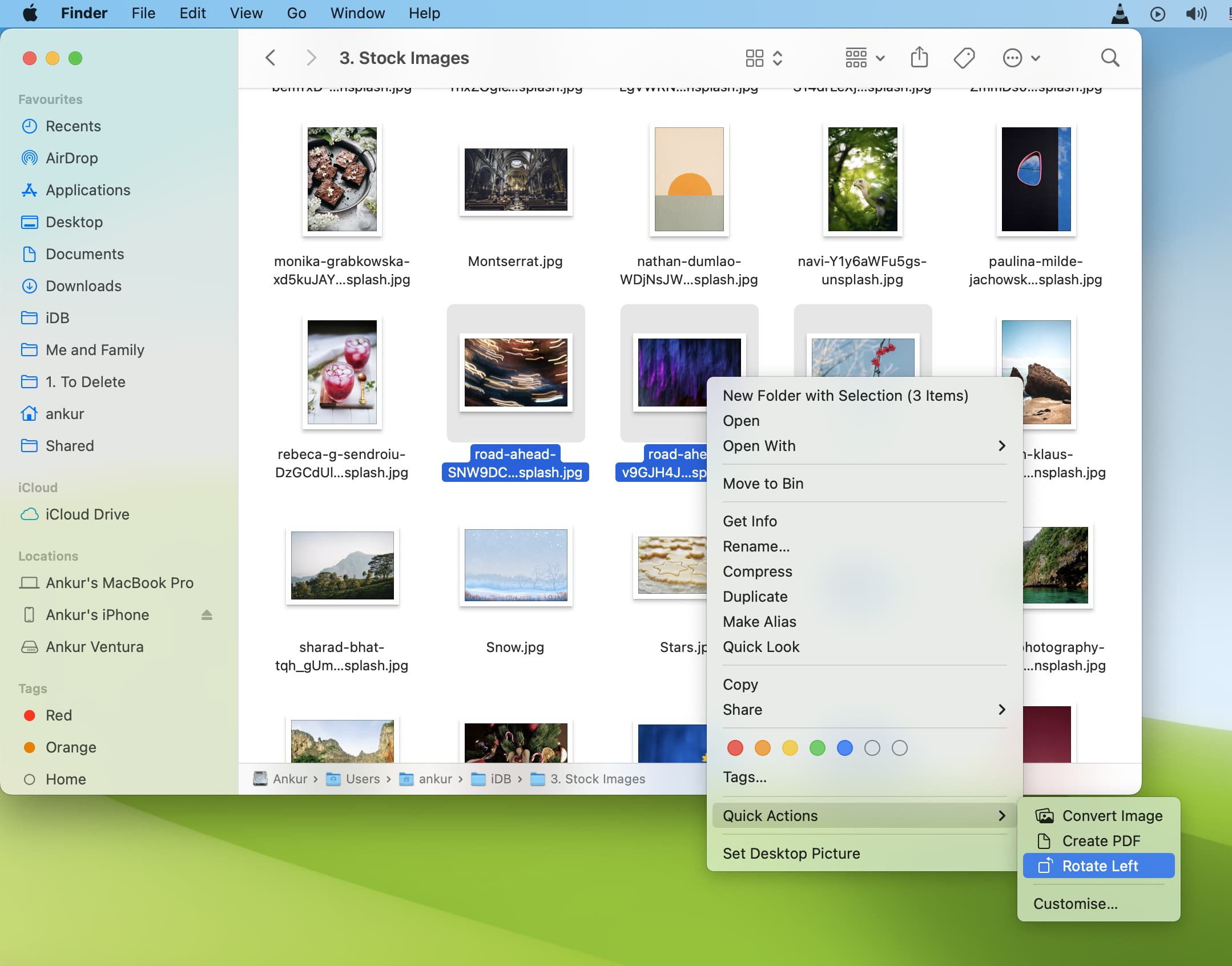
Questo trasformerà tutte le immagini selezionate insieme. È possibile ripetere il processo per ottenere il livello di rotazione desiderato.
Nota: A differenza dell’app Foto, la rotazione delle immagini tramite Azioni rapide non verrà sincronizzata con gli altri dispositivi Apple, poiché Foto di iCloud funziona solo all’interno dell’app Foto e sul web.
Altri consigli utili: